
Scopo: Dopo aver collegato con successo il tuo webshop e selezionato i tuoi corrieri preferiti, è il momento d'iniziare a elaborare i tuoi ordini e creare le etichette pronte per la spedizione. In questo articolo spiegheremo come i tuoi ordini vengono elaborati nella piattaforma Sendcloud, e come puoi visualizzare, modificare e stampare le tue etichette.
Importante: aggiornamento della panoramica degli ordini in entrata
Stiamo introducendo gradualmente una nuova versione della panoramica degli ordini in entrata per un gruppo limitato di utenti. Per questo motivo, la tua schermata potrebbe differire dagli screenshot o dai passaggi descritti in alcuni articoli del Centro assistenza.
Cosa è cambiato?
• Azioni collettive
Seleziona uno o più ordini e clicca su Azioni collettive per creare etichette di spedizione, bolle di consegna, etichette di reso e altri documenti.
• Pulsante Crea etichetta
Ora puoi aggiungere un pulsante Crea etichetta direttamente a ogni riga dell'ordine.
Vai su Modifica tabella (in alto a destra) e attiva l'opzione Aggiungi il pulsante "Crea etichetta".
• Dettagli dell'ordine
L'icona della matita è stata rimossa.
Per aprire i dettagli di un ordine, clicca sull'icona di stato o su qualsiasi testo cliccabile nella riga dell'ordine.
Perché mostriamo questo messaggio?
Stiamo continuando a migliorare questo nuovo layout in base ai feedback degli utenti, quindi alcune parti dell'interfaccia potrebbero cambiare nel tempo. Continueremo ad aggiornare gli articoli del Centro assistenza man mano che il nuovo layout diventerà definitivo.
Hai domande o feedback? Contatta il nostro team di supporto.
Passo 1. Visualizza i tuoi ordini
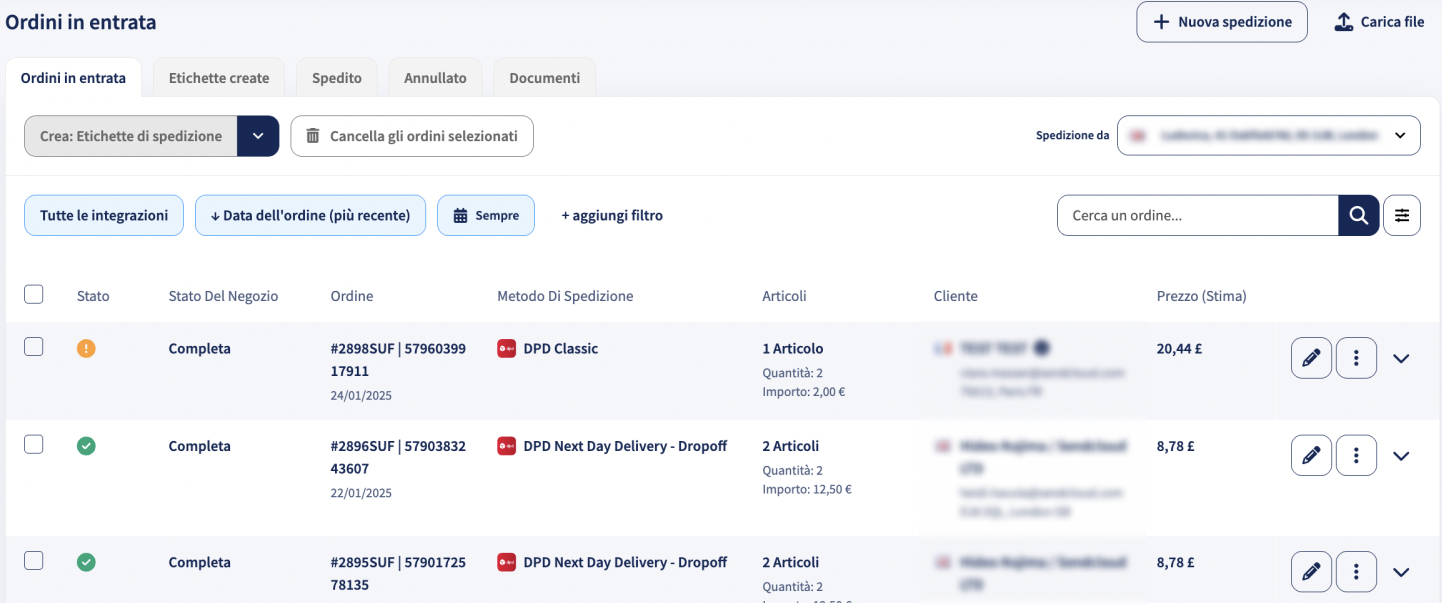
La pagina di riferimento della tua piattaforma Sendcloud è la panoramica degli Ordini in entrata nella sezione Spedizioni. Qui è dove i tuoi ordini sono importati automaticamente nel tuo account dall'integrazione del tuo webshop. Il sistema recupera i nuovi ordini ogni 4 minuti.
Tip: Puoi anche importare i tuoi ordini in grandi tramite un file .CSV- clicca qui per capire in che modo.
Passo 2. Filtra o effettua una ricerca tra gli ordini in entrata
Cliccando su +aggiungi filtro, puoi scegliere quali ordini vuoi visualizzare. I filtri disponibili dipendono dal tipo d'integrazione che hai. Per esempio, potresti scegliere di filtrare i tuoi ordini basandoti sul Paese di destinazione, corriere, stato di elaborazione, stato negozio, stato del pagamento. Clicca qui per saperne di più riguardo + aggiungi filtro.
Suggerimenti per la visualizzazione degli ordini in arrivo
- Puoi anche scegliere l'intervallo di tempo in cui visualizzare gli ordini in arrivo - puoi selezionare un intervallo di date personalizzato, o visualizzare gli ordini in arrivo solo da oggi, o negli ultimi 3, 7 o 14 giorni cliccando il tasto dell'intervallo di date.
- Puoi decidere di visualizzare gli ordini in entrata da tutte le integrazioni dei tuoi negozi, o solo da una. Clicca su Tutte le integrazioni per selezionare quale integrazione vuoi visualizzare.
- Nella barra di ricerca, puoi effettuare una ricerca basandoti sul nome o sull'indirizzo.
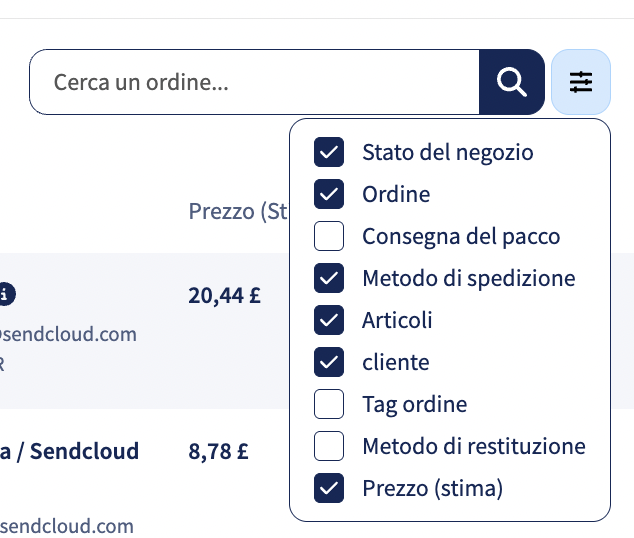
- Puoi anche selezionare quali colonne mostrare o non mostrare usando l'opzione di filtro della colonna.
Passo 3a. Modifica i tuoi ordini
Puoi fare clic sulla freccia a discesa per aprire un ordine per visualizzare i dettagli dell'indirizzo e apportare modifiche al metodo di spedizione, oppure puoi fare clic sull'icona della penna accanto a un ordine per andare nella vista di modifica dell'ordine.
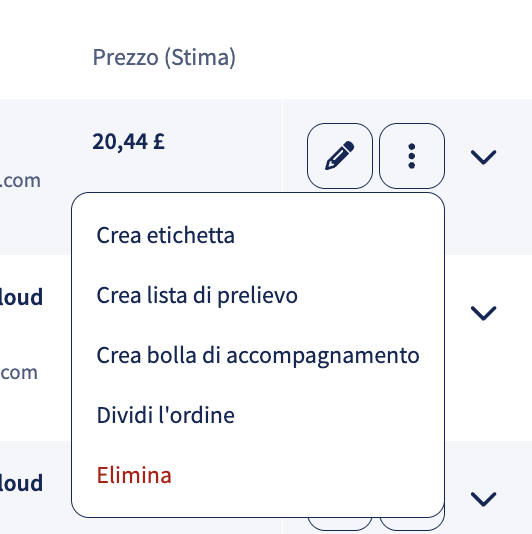
Suggerimento: per eliminare un ordine, clicca sui 3 puntini accanto all'ordine e seleziona "elimina":
Tramite la freccia a discesa, puoi modificare il peso, il numero di pacchi per spedizioni multicollo, opzione di spedizione, e aggiungere l' Assicurazione Sendcloud ad un ordine.
Cliccando sull'icona della penna, puoi apportare altre modifiche o correzioni a un ordine. Nella vista di modifica dell'ordine puoi modificare l'indirizzo e i dettagli di contatto del destinatario e cambiare il luogo di partenza della spedizione (indirizzo del mittente).
Passo 3b. Modifica i tuoi ordini
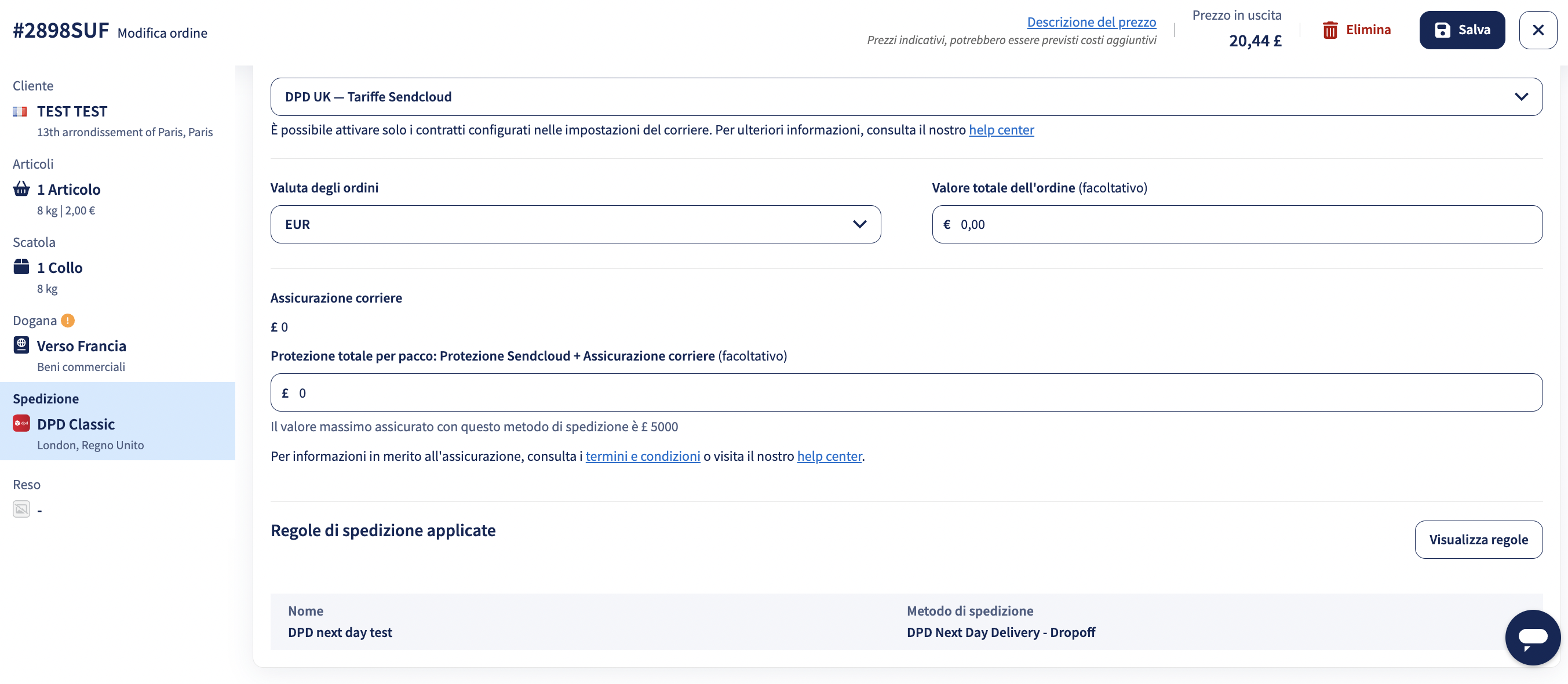
Nella pagina di modifica dell'ordine è possibile visualizzare le informazioni sull'ordine ed effettuare modifiche, tra cui:
- Cambiare il fornitore e opzione di spedizione
- Aggiungi un'assicurazione aggiuntiva
- Adattare il numero di pacchetti per Multicollo
- Cambiare il peso della spedizione
- Visualizza il peso volumetrico del pacco
- Attivare il pagamento alla consegna per metodi di spedizione adeguati
- Visualizzare/modificare l'indirizzo e i dettagli di contatto di un cliente
- Mostra informazioni sul tuo Webshop, il tuo brand e lo stato dell'ordine
-
Modifica/aggiungi le istruzioni di consegna, da mostrare sull’etichetta o da fornire digitalmente al corriere, a seconda del corriere.
Disponibilità delle istruzioni di consegna
Non tutti i corrieri supportano le istruzioni di consegna. Attualmente, i corrieri che le supportano sono:
Paese Corrieri AT DHL Freight BE BPost, DPD, DHL Freight, PostNL, PostNL Extra@Home, Transmission DE DPD, DHL Freight ES DHL Freight FR DHL Freight IT DHL Freight NL DPD, DHL Freight, PostNL, PostNL Extra@Home, PostNL Fulfilment, Transmission UK DPD Local, DPD UK, DHL eCommerce UK, DHL Freight
Per maggiori informazioni su come creare documenti doganali in Sendcloud, vedi il seguente articolo: Come scaricare i documenti doganali con Sendcloud
Step 4. Seleziona il tuo indirizzo mittente
Se hai diverse integrazioni di webshop o luoghi di spedizione, puoi passare da un indirizzo all'altro cliccando su Spedizione da in alto a destra della piattaforma.
Step 5. Configura le impostazioni della stampante
Se desideri che Sendcloud salvi e applichi automaticamente le impostazioni della stampante specifiche della tua stampante laser o di etichette, abbiamo creato una Print app che puoi scaricare seguendo gli step in questo articolo.
Step 6. Seleziona gli ordini da processare
Gli ordini che sono pronti per la creazione di etichette di spedizione avranno lo stato di elaborazione Pronto per l'elaborazione. Se un'etichetta non può essere creata, l'ordine avrà lo stato di elaborazione "contiene errori". Per correggere gli errori, clicca sull'icona della penna e aggiungi o correggi le informazioni dell'indirizzo del cliente.
Puoi selezionare un ordine individuale per creare un'etichetta, o selezionare tutti gli ordini cliccando sulla casella di controllo sul lato sinistro della panoramica degli ordini in entrata.
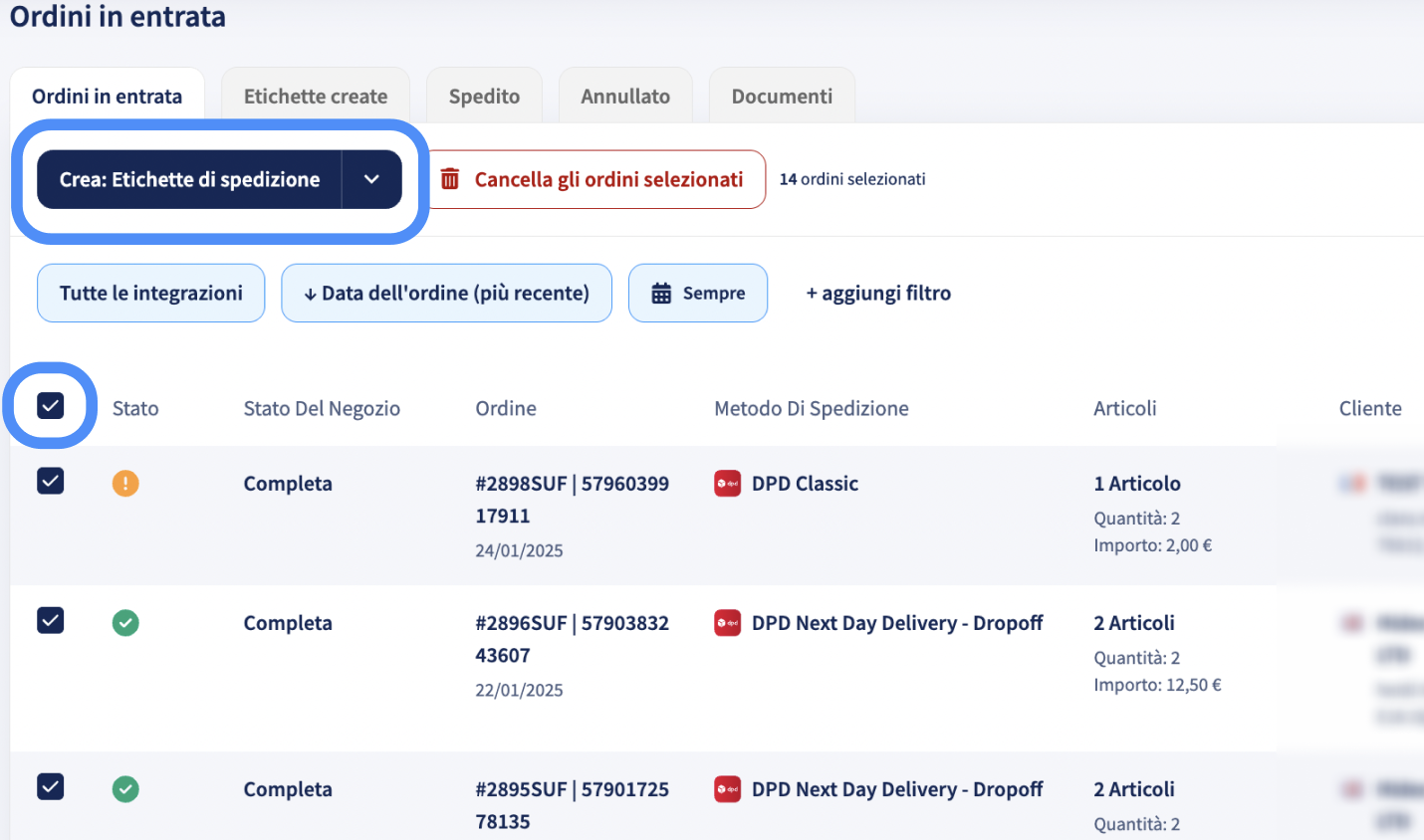
Step 7. Crea le tue etichette
Quando hai selezionato gli ordini per cui vuoi creare le etichette, clicca su Crea etichette nell'angolo in alto a sinistra.
Se hai seguito le istruzione allo step 5 e hai configurato le impostazioni della tua stampante, le tue etichette saranno stampate automaticamente quando clicchi su Crea etichette.
Se non hai ancora configurato la tua stampante e scaricato l'app per la stampa, le tue etichette saranno scaricate sul tuo computer sotto forma di documento .pdf. Se hai selezionato ordini multipli, riceverai un documento .pdf con più pagine che contiene tutte le etichette che hai deciso di creare.
Passaggio 8. Consegna il tuo pacco al corriere
Dopo aver creato e stampato l’etichetta, il pacco è pronto per essere consegnato al corriere. La sola creazione di un’etichetta non significa che il corriere ritirerà automaticamente la spedizione.
Puoi consegnare il tuo pacco in uno dei seguenti modi:
- Consegna il pacco presso un punto di ritiro o un punto di consegna ufficiale del corriere.
- Organizza un ritiro con il corriere, come ritiro singolo (occasionale) o ritiro ricorrente, a seconda del volume delle tue spedizioni. Scopri come organizzare un ritiro in questo articolo: Come posso richiedere il ritiro di un pacco?
Una volta che il corriere scansiona l’etichetta, lo stato della spedizione viene aggiornato automaticamente e l’ordine passa da Etichette create a Spedito nel tuo account Sendcloud.
Congratulazioni! Hai appena creato la tua prima etichetta con Sendcloud. Per saperne di più su come filtrare i tuoi ordini clicca qui. Vuoi ottenere di più dal tuo account Sendcloud? Scopri come configurare la Pagina di Tracking le Email di Tracking e il Portale dei resi per offrire più vantaggi ai tuoi clienti e semplificare il tuo processo logistico.