Objectif :Cet article explique ce qu'est Dynamic Checkout et fournit un guide étape par étape pour créer et publier une configuration.
Qu’est-ce que Dynamic Checkout ?
Dynamic Checkout est une fonctionnalité de Sendcloud qui vous permet d’afficher des options de livraison flexibles à vos clients directement dans votre checkout.
Avec Dynamic Checkout, vous pouvez proposer des options d’expédition adaptées aux besoins de vos clients, ce qui vous aide à réduire l’abandon de panier et à améliorer l’expérience de livraison.
Ce guide explique comment créer et publier une configuration Dynamic Checkout dans Sendcloud.
Dynamic Checkout repose sur une API et peut être implémenté directement via l’API Dynamic Checkout. Les utilisateurs de WooCommerce V2 peuvent également utiliser Dynamic Checkout via le plugin Sendcloud Dynamic Checkout, qui connecte WooCommerce à une configuration Dynamic Checkout à l’aide d’une intégration API Sendcloud.
Vous utilisez Dynamic Checkout avec WooCommerce V2 ?
WooCommerce V2 prend en charge Dynamic Checkout via le plugin Sendcloud Dynamic Checkout. Consultez Configurer Dynamic Checkout pour WooCommerce pour obtenir toutes les instructions d’installation et de configuration.
Comment configurer Dynamic Checkout
Étape 1 Configurez l’intégration API
Commencez par créer une intégration API depuis la section Intégrations. Pour cela, suivez les étapes suivantes :
- Allez dans Réglages > Intégrations.
- Choisissez Sendcloud API puis cliquez sur Connecter.
- Donnez un nom à l’intégration API, par exemple « Ma boutique en ligne », puis cliquez sur Enregistrer.
- Vos clés API, Public et Secret, seront générées automatiquement. Copiez-les dans un endroit sûr et incluez-les dans les en-têtes de vos requêtes. Vous pouvez considérer la Public key comme votre nom d’utilisateur lors de l’authentification avec l’API, et la Secret (Private) key comme votre mot de passe.
Étape 2 Créez une configuration
Une fois l’intégration API configurée, il est temps de configurer votre Dynamic Checkout.
Allez dans Réglages > Dynamic Checkout.
Une configuration vous permet de définir quelles options de livraison vos clients verront au checkout, en fonction de la destination, du mode de livraison et des préférences du transporteur.
Si vous configurez Dynamic Checkout pour la première fois, vous verrez d’abord une page d’accueil expliquant la valeur principale de Dynamic Checkout. Cliquez sur Commencer pour créer une nouvelle configuration.
Sinon, cliquez sur « Créer une nouvelle configuration »
Si vous avez déjà des configurations, vous verrez une page d’ensemble divisée entre Les configurations de votre boutique et votre Bibliothèque de configurations enregistrées. Depuis cette page, vous pouvez créer une nouvelle configuration ou gérer celles qui existent déjà.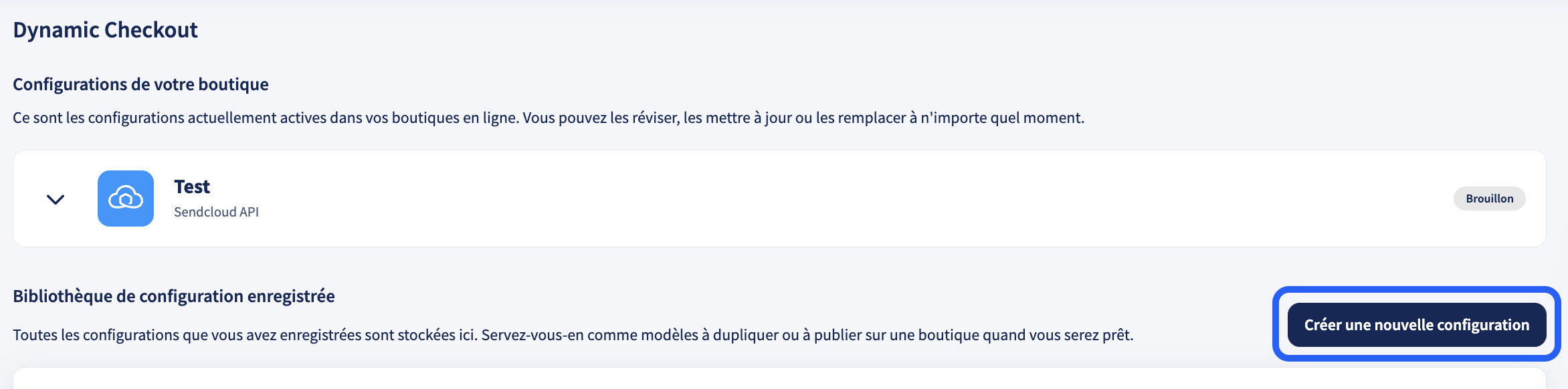
Étape 3 Choisissez la destination d’expédition
Lors de la première étape de l’assistant, sélectionnez votre adresse d’expéditeur, fuseau horaire ainsi que les destinations (pays) pour lesquelles vous souhaitez proposer des options de livraison.
La sélection des destinations détermine quels modes de livraison et transporteurs pourront être configurés lors des étapes suivantes.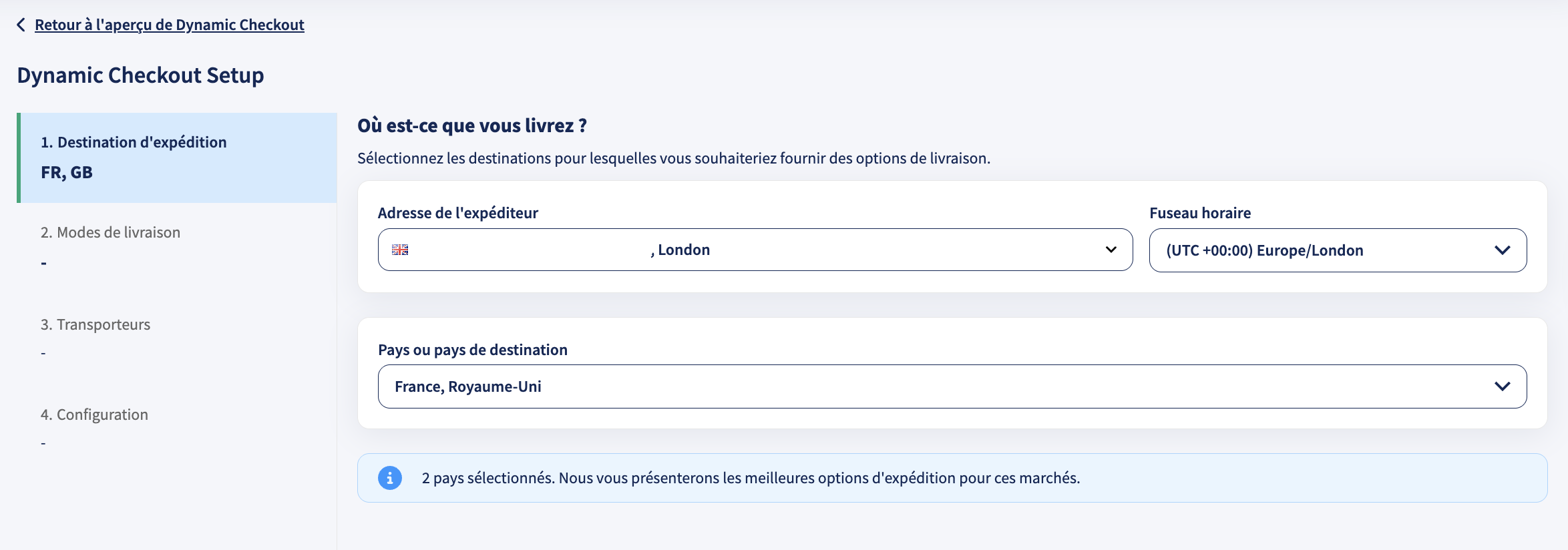
Étape 4 Choisissez les modes de livraison
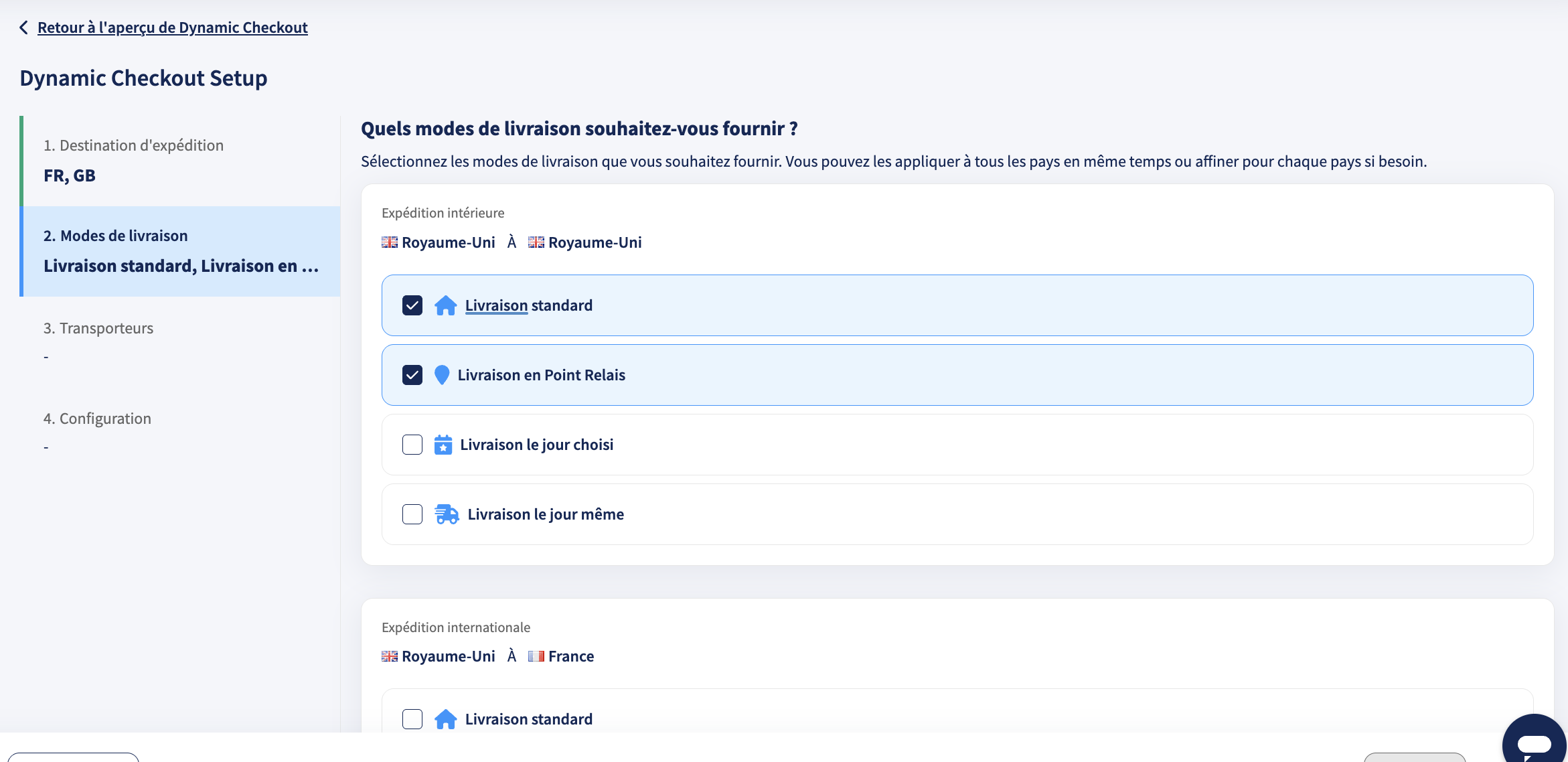
Lors de la deuxième étape de l’assistant, choisissez quels modes de livraison vous souhaitez proposer. Les modes de livraison sont regroupés en nationaux ou internationaux selon les destinations sélectionnées.
Modes de livraison disponibles :
-
Livraison standard
Proposez des options de livraison standard à vos clients. Vous pouvez configurer les services d’expédition et les règles tarifaires pour les adapter à votre stratégie de checkout.
➡ Comment configurer la livraison standard -
Livraison en point relais
Permettez à vos clients de récupérer leurs commandes dans un point de service à proximité.
➡ Comment configurer la livraison en point relais -
Livraison le jour choisi
Permettez à vos clients de choisir le jour où ils souhaitent recevoir leur colis. Une fois l’intégration en place, un sélecteur de date de livraison apparaîtra au checkout et vos clients pourront choisir une date jusqu’à 14 jours dans le futur.
➡ Comment configurer la livraison le jour choisie -
Livraison le jour même
Offrez une expérience de livraison exceptionnelle en permettant à vos clients de recevoir leur commande le jour même où ils la passent. Personnalisez votre heure limite afin d’organiser votre flux logistique en fonction des horaires de livraison proposés à vos clients.
➡ Comment configurer la livraison le jour même
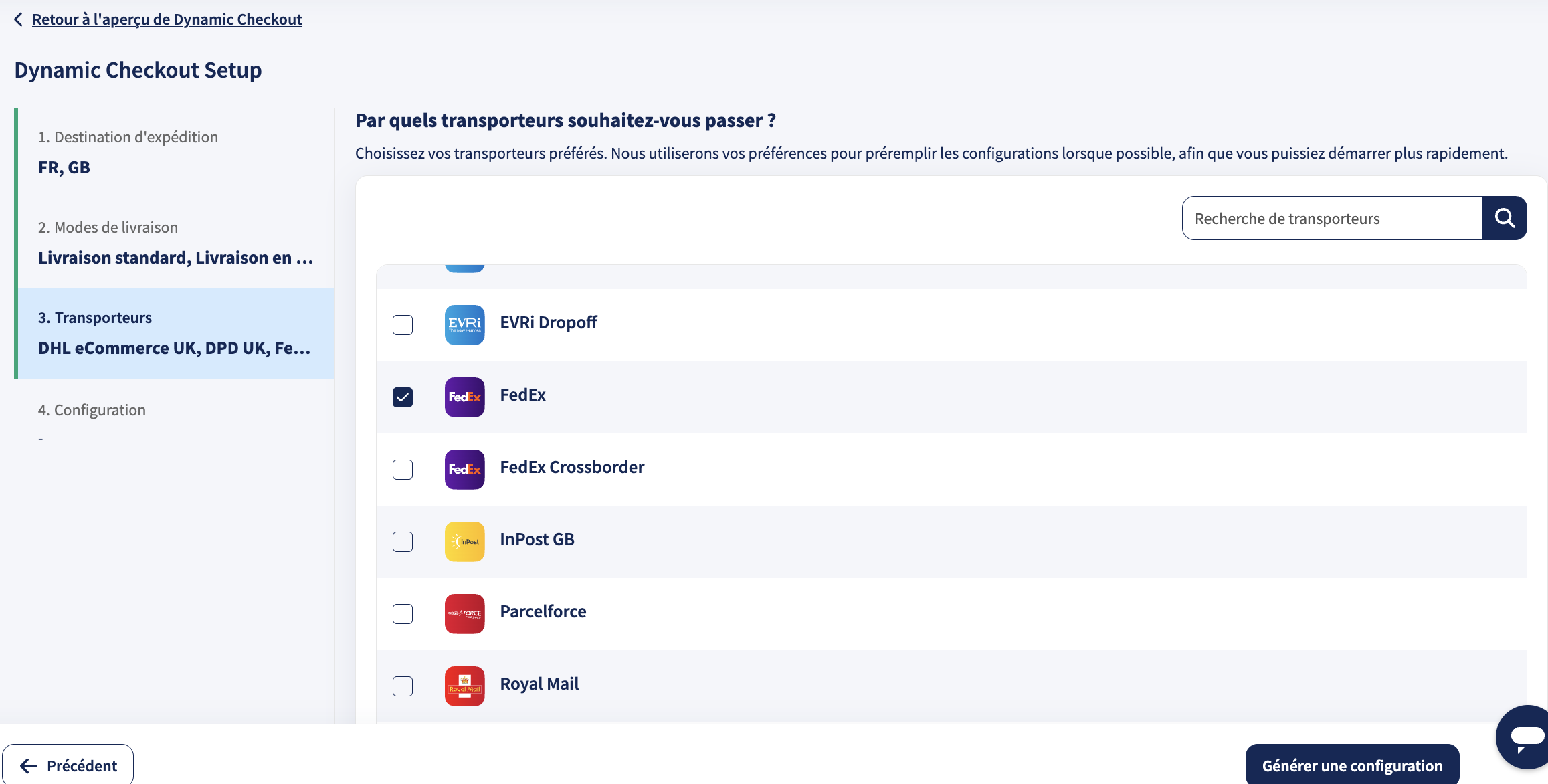
Étape 5 Choisissez les transporteurs
Lors de la troisième étape de l’assistant, sélectionnez les transporteurs préférés pour les modes de livraison que vous avez choisis.
Seuls les transporteurs disponibles sur votre compte apparaîtront.
Étape 6 Générez, vérifiez et envoyez votre configuration
Lors de la dernière étape, votre configuration est préremplie avec les méthodes les plus adaptées aux transporteurs et aux destinations que vous avez choisis.
Donnez un nom à votre configuration puis vérifiez les détails.
Pour modifier un mode de livraison, par exemple en changeant le service d’expédition sélectionné, en définissant des tarifs et des classes de poids personnalisées, en configurant les horaires de handover ou les jours de fermeture, ou encore en le désactivant, cliquez sur l’icône du crayon.
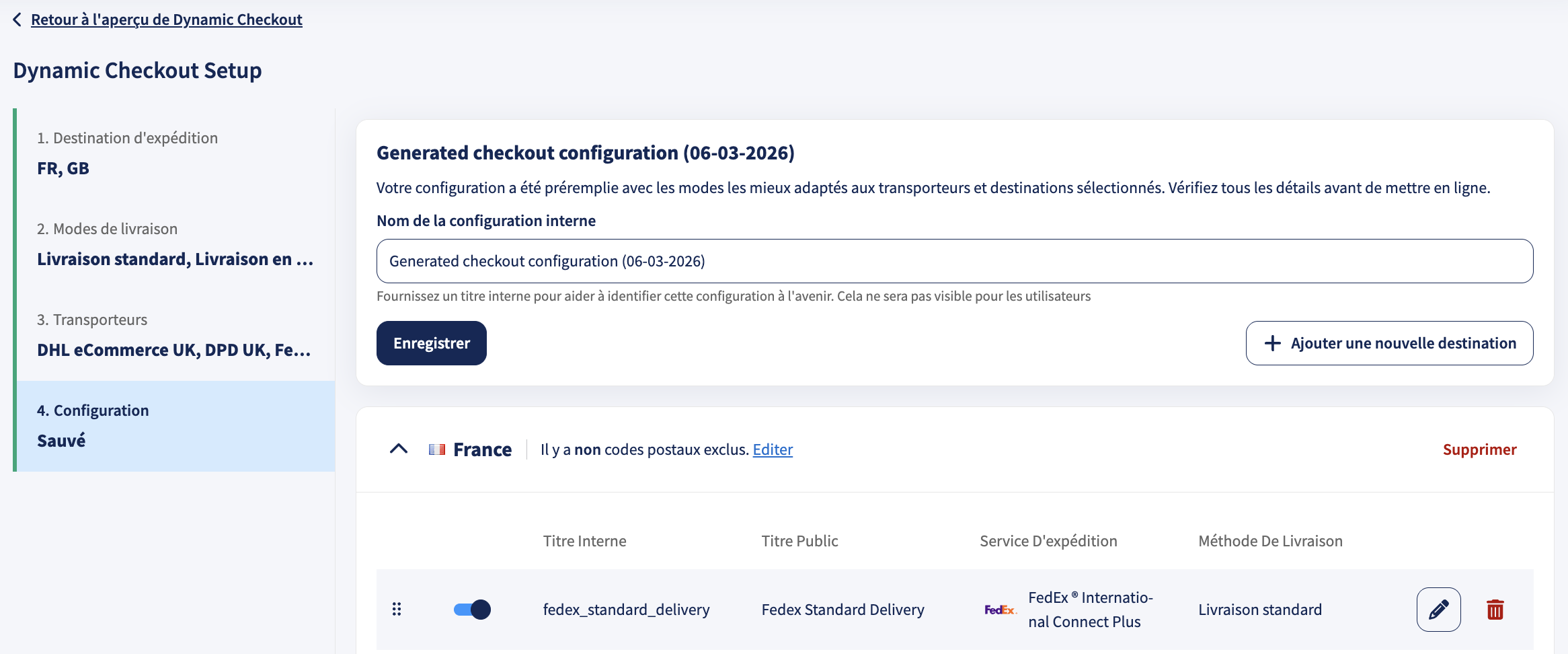
Cela ouvre alors l'éditeur de mode de livraison. Pour chaque mode de livraison, vous pouvez personnaliser :
-
Service d’expédition, limites de poids et fonctionnalités :
Sélectionnez le service d’expédition que vous souhaitez utiliser pour chaque mode de livraison.
Sendcloud associera automatiquement la méthode d’expédition du transporteur sous-jacent la plus adaptée lors de l’importation des commandes.Dépassement des limites de poids :
Vous pouvez choisir d'afficher un mode de livraison au checkout même si une commande dépasse la limite de poids maximale du service d'expédition sélectionné.
Lorsque ce paramètre est activé, le mode de livraison apparaîtra au checkout, même si le poids total de la commande dépasse la plage de poids définie pour le produit d'expédition.Exemple :
Si vous configurez DPD Classic (poids maximal : 31,5 kg) comme mode de livraison standard et activez cette option, les clients ayant des commandes plus lourdes verront tout de même DPD Classic comme option au checkout.Remarques importantes :
- Cela ne modifie pas la limite de poids réelle du produit d'expédition.
- Il se peut que vous deviez diviser ces commandes en plusieurs colis, chacun nécessitant une étiquette d'expédition distincte.
- Ajoutez vous-même une classe de poids et saisissez-y un tarif manuellement. La récupération automatique ne couvre jamais cette classe de poids supplémentaire, même lorsque le reste de vos tarifs est récupéré avec succès.
Cette fonctionnalité vous aide à éviter de perdre des commandes de clients ayant des paniers lourds, en offrant une expérience de checkout plus fluide et plus flexible.
-
Tarifs d'expédition :
Définissez un tarif par classe de poids pour ce mode de livraison. Dans certains cas, Sendcloud peut récupérer ces tarifs automatiquement pour vous, au lieu de les saisir manuellement. Si cette option est disponible sur votre compte, vous pouvez également proposer la livraison gratuite pour les commandes supérieures à un montant spécifique. Consultez Comment ajouter des tarifs dans Dynamic Checkout pour le guide complet, y compris les cas où la récupération automatique s'applique. -
Calendrier de livraison :
Configurez les jours de livraison, l’heure de début/fin de visibilité, l’heure limite et, lorsque cela est disponible, la modification du temps de transit et des jours de fermeture. Ces paramètres déterminent quand une méthode apparaît au checkout et quelles dates de livraison sont disponibles.- Si vous ne remettez pas les colis au transporteur pendant le week-end, le samedi et le dimanche ne seront pas disponibles pour la livraison à une date choisie.
Les délais de transit du transporteur, les jours fériés et les jours ouvrés influencent la disponibilité de la livraison.
-
Règles de checkout
Activez « Utiliser les règles de checkout » si vous souhaitez afficher ou masquer automatiquement cette méthode selon certaines conditions (par exemple, zone de destination, valeur du panier, caractéristiques du colis, etc.).Pour plus de détails sur les Checkout Rules, consultez cet article.
-
Détails généraux
Définissez la manière dont la méthode apparaîtra :- Titre public (ce que le client voit au checkout)
- Description publique (texte d’aide facultatif sous le titre)
- Titre interne (pour l’identification interne dans Sendcloud)
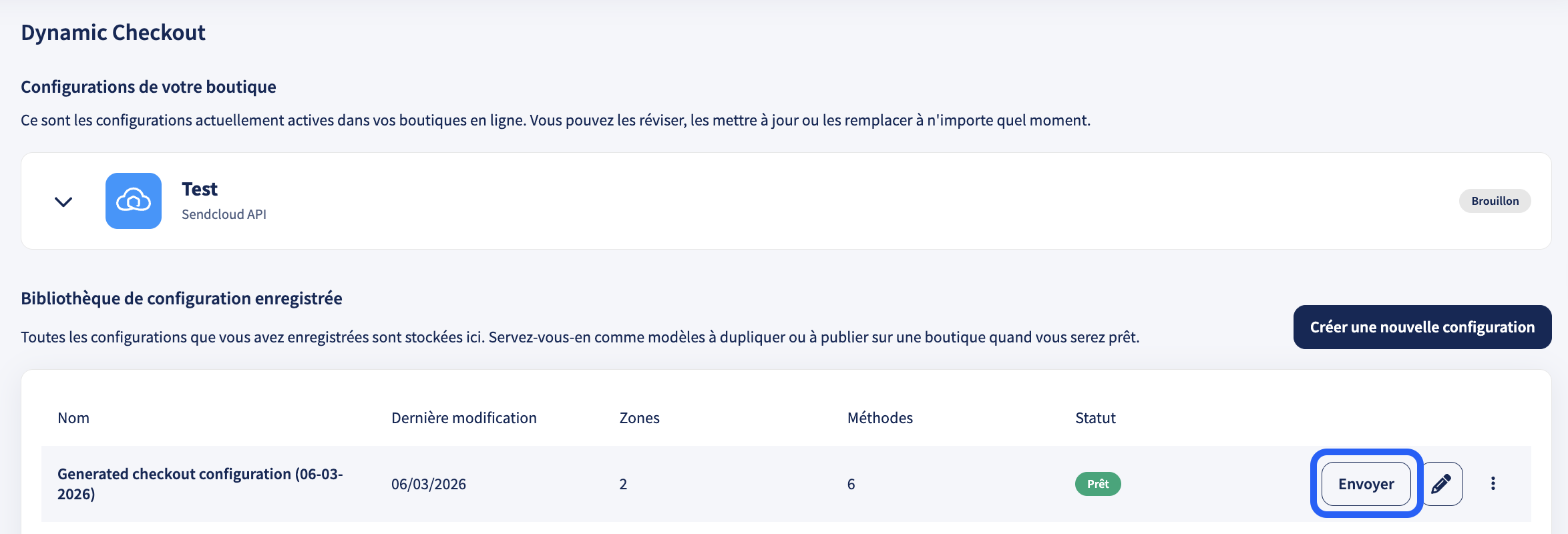
Une fois la configuration terminée, cliquez sur enregistrer, puis sur Terminer la configuration, et votre configuration sera disponible dans votre Bibliothèque de configurations enregistrées.
Depuis cette page, vous pouvez l’activer sur votre boutique en cliquant sur Envoyer puis en sélectionnant l’intégration à laquelle vous souhaitez envoyer cette configuration.
Cliquez sur l’icône du stylo pour modifier une configuration, ou sur les 3 points pour la renommer, la dupliquer ou la supprimer.