
Le plugin Sendcloud Dynamic Checkout pour WooCommerce vous permet d’afficher directement dans votre checkout WooCommerce les options de livraison configurées dans votre compte Sendcloud.
Avec Dynamic Checkout, la majeure partie de la configuration s’effectue dans Sendcloud. Vous créez et publiez votre configuration de checkout dans le panel Sendcloud, puis vous la connectez à votre boutique WooCommerce.
Livraison standard, Livraison en point relais, Livraison le jour choisi, Livraison le jour même.
Les options de livraison disponibles pour vos clients dépendent de votre configuration, des transporteurs et de la destination.
Avant de commencer
Avant de configurer Dynamic Checkout pour WooCommerce, assurez-vous que :
- Votre boutique WooCommerce est connectée à Sendcloud.
- Vous utilisez l’intégration WooCommerce V2 prise en charge.
- Vous avez accès à Dynamic Checkout dans votre compte Sendcloud.
- Vous pouvez créer et publier une configuration Dynamic Checkout pour votre intégration WooCommerce.
Configurer Dynamic Checkout pour WooCommerce
Étape 1 : Installer et activer le plugin Dynamic Checkout
Installez le plugin Sendcloud | Shipping & Dynamic Checkout Automation for WooCommerce dans votre environnement WooCommerce.
Une fois le plugin installé, activez-le dans WooCommerce.
Une fois installé et activé, le plugin apparaît dans la liste Plugins de WooCommerce, comme illustré ci-dessous.
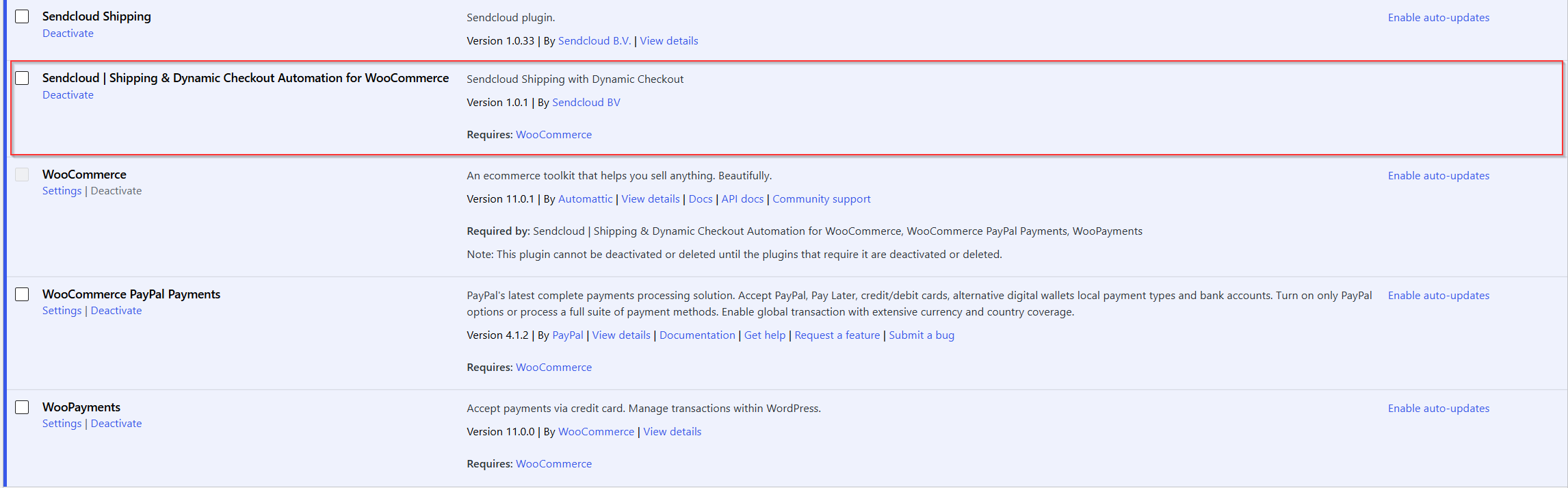
L’activation du plugin ajoute également un onglet Sendcloud aux paramètres de WooCommerce. Vous utiliserez cet onglet plus tard pour connecter WooCommerce à Sendcloud à l’aide des identifiants API.
Étape 2 : Créer une intégration API pour Dynamic Checkout
Créez ensuite une intégration API distincte dans Sendcloud. Cette intégration API permettra de connecter votre configuration Dynamic Checkout au plugin Dynamic Checkout dans WooCommerce.
Dans votre compte Sendcloud, accédez à Réglages > Intégrations et créez une nouvelle intégration API.
Donnez à l’intégration un nom clair et facilement identifiable, par exemple WooCommerce Dynamic Checkout. Un nom clair vous permettra d’identifier plus facilement la bonne intégration lorsque vous créerez votre configuration Dynamic Checkout à l’étape suivante.
Après avoir créé l’intégration, Sendcloud vous fournit une Public Key et une Secret Key.
Copiez et conservez ces deux identifiants en lieu sûr. Vous en aurez besoin plus tard pour connecter le plugin dans WooCommerce.
Étape 3 : Créer et publier votre configuration Dynamic Checkout
Créez maintenant l’expérience de livraison que vous souhaitez proposer dans votre checkout WooCommerce.
Dans votre compte Sendcloud, accédez à Dynamic Checkout.
Localisez l’intégration API que vous avez créée à l’étape 2 et créez une configuration Dynamic Checkout pour cette intégration.
Si vous disposez de plusieurs intégrations API, assurez-vous de sélectionner la bonne. L’utilisation d’un nom d’intégration clair, tel que WooCommerce Dynamic Checkout, peut vous aider à l’identifier.
Votre configuration Dynamic Checkout peut inclure :
- Des zones de livraison
- Des modes de livraison
- La sélection des transporteurs
- Des tarifs d’expédition
- Des paramètres de remise au transporteur
- Des Règles de Checkout qui déterminent quand certaines options de livraison doivent être affichées ou masquées
Suivez notre Checkout Dynamique : Guide d'installation et de configuration pour configurer votre checkout.
Lorsque la configuration est prête, publiez-la dans Sendcloud.
Étape 4 : Connecter le plugin Dynamic Checkout à Sendcloud
Après avoir publié votre configuration Dynamic Checkout, retournez dans WooCommerce.
Accédez à WooCommerce > Réglages > Sendcloud.
Saisissez la Public Key et la Secret Key de l’intégration API que vous avez créée à l’étape 2.
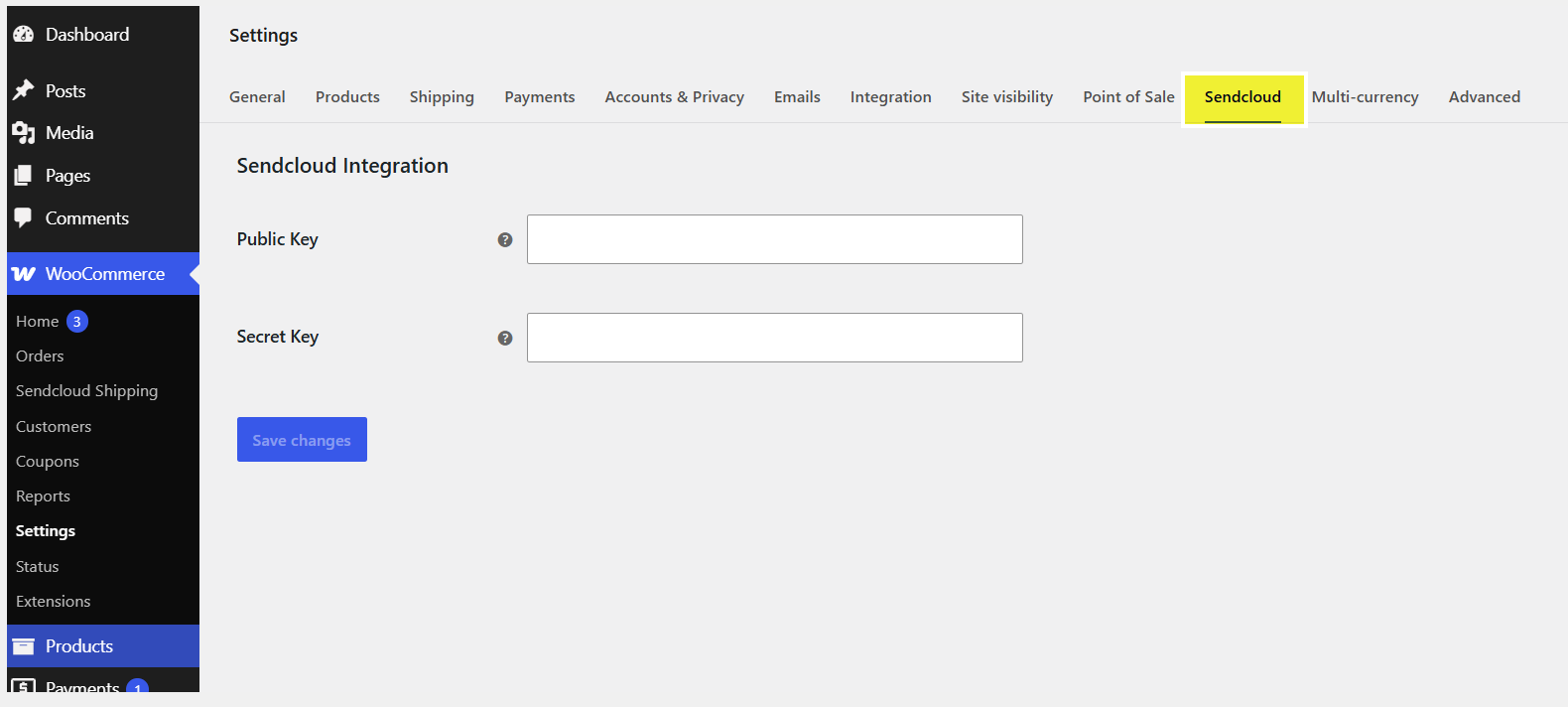
Cliquez sur Enregistrer les modifications.
Ces identifiants API connectent votre boutique WooCommerce à l’intégration API dans Sendcloud. Comme votre configuration Dynamic Checkout publiée est associée à cette même intégration API, WooCommerce peut récupérer les options de livraison Dynamic Checkout correspondantes.

Étape 5 : Ajouter Sendcloud Dynamic Checkout à votre zone d’expédition
Une fois le plugin connecté à Sendcloud, ajoutez Sendcloud Dynamic Checkout comme méthode d’expédition à chaque zone d’expédition WooCommerce dans laquelle vous souhaitez proposer vos options de livraison Dynamic Checkout.
Dans WooCommerce, accédez à WooCommerce > Réglages > Expédition.
Ouvrez la zone d’expédition dans laquelle vous souhaitez utiliser Dynamic Checkout.
Cliquez sur Ajouter une méthode d’expédition.
Sélectionnez Sendcloud Dynamic Checkout. Une fois cette option sélectionnée, cliquez sur Continuer.
Sur l’écran de configuration, configurez les paramètres WooCommerce pour cette méthode d’expédition.
Saisissez le nom que vous souhaitez utiliser pour la méthode d’expédition et configurez, le cas échéant, les options de livraison gratuite disponibles.
Cliquez sur Créer et enregistrer.
Sendcloud Dynamic Checkout apparaît désormais dans la liste des méthodes d’expédition de cette zone.
Assurez-vous que la méthode d’expédition est activée.
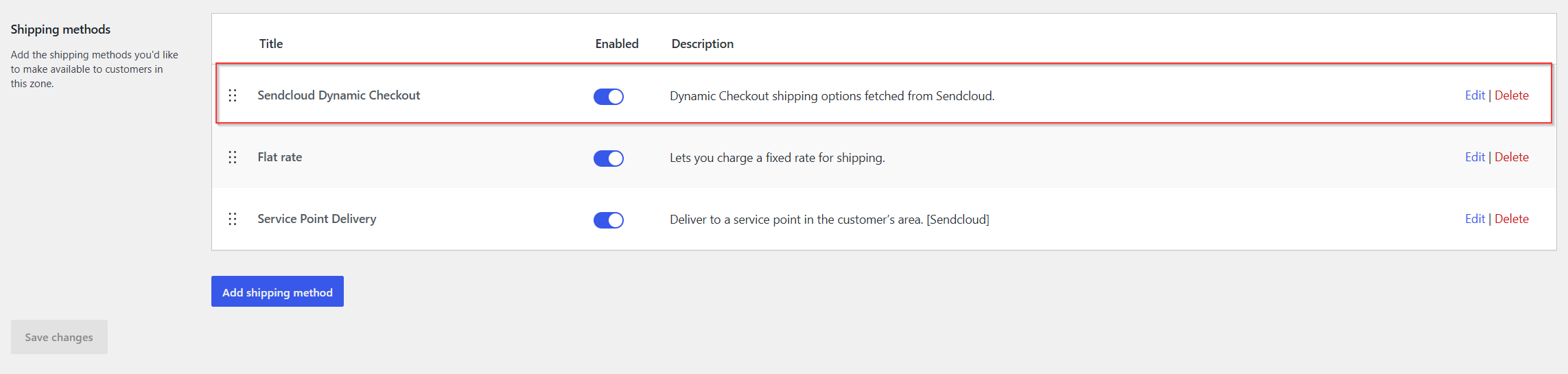
Étape 6 : Vérifier vos options de livraison dans le checkout de votre boutique en ligne
Ouvrez le checkout de votre boutique en ligne et saisissez une adresse de livraison correspondant à l’une des zones de livraison configurées dans votre configuration Dynamic Checkout publiée.
Vérifiez que les options de livraison attendues s’affichent.
WooCommerce récupère les options de livraison disponibles depuis la configuration Dynamic Checkout publiée associée à l’intégration API que vous avez connectée à l’étape 4.
Selon votre configuration Dynamic Checkout, les clients peuvent voir :
- Le nom de l’option de livraison
- Le tarif d’expédition
- Le transporteur
- Le type de mode de livraison
- Un sélecteur de point relais lorsque la Livraison en point relais est disponible
- Les dates de livraison disponibles pour les options de livraison basées sur une date
Lorsqu’un client sélectionne une option de livraison, le tarif d’expédition correspondant est inclus dans le montant total du checkout.
Étape 7 : Passer une commande test
Passez au moins une commande test pour chaque option de livraison que vous prévoyez de proposer.
Après avoir passé la commande, vérifiez que :
- La commande est importée dans Sendcloud.
- La bonne option de livraison est affichée sur la commande.
- La méthode d’expédition attendue est attribuée.
- Le point relais sélectionné est correctement importé.
- La date de livraison ou de remise du colis au transporteur correspondante est disponible pour les commandes avec Livraison le jour choisi ou Livraison le jour même.
Migrer depuis l’ancien plugin Dynamic Checkout
Si vous utilisez encore l’ancien plugin Dynamic Checkout pour WooCommerce, désormais obsolète, vous devez migrer vers la nouvelle solution Dynamic Checkout pour WooCommerce V2.
L’ancien plugin n’est plus la solution actuellement développée pour le checkout WooCommerce. Le nouveau plugin constitue la solution prise en charge pour proposer les options de livraison Sendcloud Dynamic Checkout avec WooCommerce V2.
Processus de migration recommandé
- Conservez votre configuration Dynamic Checkout existante active pendant que vous préparez la nouvelle configuration.
- Assurez-vous que votre boutique est connectée à l’intégration WooCommerce V2 prise en charge.
- Vérifiez la configuration de livraison que vous utilisez actuellement dans votre ancienne configuration Dynamic Checkout.
- Créez une configuration Dynamic Checkout dans Sendcloud contenant les zones de livraison, les options de livraison, les transporteurs, les tarifs d’expédition et les Règles de Checkout dont vous avez besoin.
- Publiez votre nouvelle configuration Dynamic Checkout.
- Installez et connectez le nouveau plugin Dynamic Checkout.
- Testez chaque option de livraison dans le checkout de votre boutique en ligne.
- Passez des commandes test et vérifiez que les informations de livraison sélectionnées sont correctement importées dans Sendcloud.
- Désactivez ou supprimez l’ancienne configuration Dynamic Checkout uniquement après avoir effectué les tests avec succès.
Que puis-je configurer avec Dynamic Checkout ?
Dynamic Checkout prend en charge différents types d’expériences de livraison. Les options disponibles dépendent de vos transporteurs, de la destination et de votre configuration Dynamic Checkout.
Livraison standard
La Livraison standard permet aux clients de sélectionner une option de livraison à domicile classique. Aucune information supplémentaire n’est requise de la part du client en dehors de ses informations de livraison.
Livraison en point relais
La Livraison en point relais permet aux clients de sélectionner un point de retrait lors du checkout.
Lorsque cette option est sélectionnée, le point relais choisi par le client est inclus dans la commande et importé dans Sendcloud.
Livraison le jour choisi
La Livraison le jour choisi permet à votre client de sélectionner une date de livraison disponible.
La date de livraison sélectionnée et les informations correspondantes concernant la remise du colis au transporteur sont incluses dans la commande afin que celle-ci puisse être traitée en conséquence dans Sendcloud.
Livraison le jour même
La Livraison le jour même peut être proposée lorsqu’elle est prise en charge par le transporteur et la configuration de checkout que vous avez définis. La configuration Dynamic Checkout détermine les dates de livraison et de remise du colis au transporteur applicables.
Pour obtenir des instructions détaillées sur la configuration de chaque type de livraison, consultez les articles Dynamic Checkout correspondants.
FAQ
Quelles sont les différences avec le nouveau plugin Dynamic Checkout ?
Le nouveau plugin Dynamic Checkout est la solution prise en charge pour proposer les options de livraison Sendcloud Dynamic Checkout avec WooCommerce V2.
Au lieu de gérer la majeure partie de la logique du checkout dans WooCommerce, le nouveau plugin récupère les options de livraison depuis la configuration Dynamic Checkout que vous gérez et publiez dans Sendcloud.
| Fonctionnalité | Nouveau Dynamic Checkout pour WooCommerce V2 | Ancien plugin Dynamic Checkout |
|---|---|---|
| Statut | Solution prise en charge | Obsolète |
| Intégration WooCommerce | Fonctionne avec WooCommerce V2 | Ancienne implémentation |
| Configuration du checkout | Gérée principalement dans le panel Sendcloud | Utilise l’ancienne implémentation de Dynamic Checkout |
| Options de livraison | Récupérées depuis votre configuration Sendcloud Dynamic Checkout publiée | Utilise l’ancienne fonctionnalité de checkout |
| Fonctionnalités de livraison | Prend en charge la configuration Dynamic Checkout actuelle, notamment la Livraison standard, la Livraison en point relais, la Livraison le jour choisi et la Livraison le jour même, lorsqu’elles sont disponibles | Dépend de l’ancienne implémentation et de sa configuration |
| Règles de Checkout et tarifs | Gérés via votre configuration Dynamic Checkout actuelle dans Sendcloud | Utilise l’ancienne implémentation |
| Développements futurs | Solution actuelle | N’est plus développée comme solution Dynamic Checkout actuelle pour WooCommerce |
Dois-je configurer mes modes de livraison dans WooCommerce ou dans Sendcloud ?
Votre configuration Dynamic Checkout est principalement gérée dans Sendcloud. Cela comprend vos zones de livraison, vos options de livraison, vos transporteurs, vos tarifs d’expédition et vos Règles de Checkout.
WooCommerce utilise la configuration publiée pour afficher les options disponibles à vos clients.
Pourquoi ma configuration Dynamic Checkout ne s’affiche-t-elle pas dans WooCommerce ?
Vérifiez que :
- La configuration a été créée pour la bonne intégration WooCommerce.
- La configuration a été publiée dans Sendcloud.
- Votre boutique WooCommerce est correctement connectée à Sendcloud.
Pourquoi aucune option de livraison ne s’affiche-t-elle lors du checkout ?
Vérifiez votre configuration Dynamic Checkout et assurez-vous que :
- La destination du client est couverte par l’une de vos zones de livraison.
- Une option de livraison adaptée est configurée pour cette zone.
- Le transporteur requis est activé.
- Vos Règles de Checkout ne masquent pas l’option de livraison.
- La configuration Dynamic Checkout est publiée.
Puis-je proposer différents tarifs d’expédition ?
Oui. Les tarifs d’expédition sont configurés dans le cadre de votre configuration de livraison Dynamic Checkout et sont affichés à votre client lors du checkout.
Les clients peuvent-ils choisir un point relais ?
Oui. Lorsque la Livraison en point relais est disponible, le client peut sélectionner un point relais dans le cadre du processus de checkout. Le point relais sélectionné est ensuite inclus dans la commande importée dans Sendcloud.
Puis-je utiliser des options de livraison basées sur le poids ?
Vous pouvez utiliser les Règles de Checkout et les options de configuration de Dynamic Checkout pour déterminer quels modes de livraison sont proposés en fonction des conditions disponibles dans votre configuration de checkout.
Puis-je utiliser la Livraison le jour choisi ?
Oui. La nouvelle solution Dynamic Checkout prend en charge la Livraison le jour choisi. Lorsqu’elle est disponible, les clients peuvent choisir une date de livraison éligible lors du checkout.
Dois-je migrer si j’utilise l’ancien plugin Dynamic Checkout ?
Oui. L’ancien plugin Dynamic Checkout est obsolète. Nous vous recommandons de configurer et de tester le nouveau plugin Dynamic Checkout avant de désactiver l’ancienne version.
Mon ancienne configuration Dynamic Checkout sera-t-elle migrée automatiquement ?
Ne partez pas du principe qu’une configuration existante de l’ancienne version sera transférée automatiquement. Vérifiez votre configuration actuelle et assurez-vous que les zones de livraison, les modes de livraison, les tarifs et les règles nécessaires ont été configurés et publiés dans la nouvelle configuration Dynamic Checkout.
Dois-je désinstaller l’ancien plugin avant d’installer le nouveau ?
Nous vous recommandons de commencer par configurer et tester la nouvelle configuration de checkout. Désactivez ou supprimez votre ancienne solution de checkout uniquement après avoir vérifié que le nouveau checkout fonctionne correctement et que les commandes test sont importées dans Sendcloud comme prévu.
Dépannage
Aucun mode de livraison ne s’affiche lors du checkout
Vérifiez que votre configuration Dynamic Checkout est publiée et qu’au moins une option de livraison configurée s’applique à la destination du client et aux conditions du checkout.
Vérifiez également que :
- La destination du client est incluse dans l’une de vos zones de livraison.
- Une option de livraison adaptée est configurée pour cette zone.
- Le transporteur requis est activé.
- Vos Règles de Checkout ne masquent pas l’option de livraison.
Un point relais n’est pas importé avec la commande
Passez une nouvelle commande test et vérifiez qu’un point relais a bien été sélectionné avant de finaliser la commande.
Si la sélection du point relais est visible dans WooCommerce mais n’est pas importée dans Sendcloud, contactez le support Sendcloud en indiquant le numéro de la commande concernée.
Le mauvais mode de livraison est attribué dans Sendcloud
Vérifiez l’option de livraison sélectionnée par le client lors du checkout et examinez les règles d’expédition susceptibles d’avoir un impact sur la commande après son importation dans Sendcloud.
Mon checkout fonctionne, mais certaines informations de livraison sont absentes de la commande
Certaines options de livraison nécessitent que des informations supplémentaires soient transmises à Sendcloud avec la commande.
Par exemple :
- Livraison en point relais : le point relais sélectionné doit être inclus dans la commande.
- Livraison le jour choisi : la date de livraison sélectionnée et les informations correspondantes concernant la remise du colis au transporteur doivent être incluses.
- Livraison le jour même : les dates correspondantes de livraison et de remise du colis au transporteur doivent être incluses.
Si ces informations sont absentes après l’importation de la commande, contactez le support Sendcloud et fournissez un exemple de commande WooCommerce.