
Objectif de cet article : Une fois votre boutique connectée et vos transporteurs activés, vous pouvez enfin commencer à traiter vos commandes. Dans l'article ci-dessous, nous expliquons comment optimiser ce processus en utilisant les paramétrages adaptés !
Important : mise à jour de la vue des commandes entrantes
Nous déployons progressivement une nouvelle version de la vue des commandes entrantes auprès d'un nombre limité d'utilisateurs. Il est donc possible que votre interface soit différente des captures d'écran ou des étapes décrites dans certains articles du Centre d'aide.
Qu'est-ce qui a changé ?
• Actions groupées
Sélectionnez une ou plusieurs commandes et cliquez sur Actions groupées pour créer des étiquettes d'expédition, des bons de livraison, des étiquettes de retour et d'autres documents.
• Bouton Créer une étiquette
Vous pouvez désormais ajouter un bouton Créer une étiquette directement sur chaque ligne de commande.
Rendez-vous dans Modifier le tableau (en haut à droite) et activez l'option Ajouter le bouton "Créer une étiquette".
• Détails de la commande
L'icône crayon a été supprimée.
Pour accéder aux détails d'une commande, cliquez sur l'icône de statut ou sur n'importe quel texte cliquable dans la ligne de commande.
Pourquoi affichons-nous ce message ?
Nous continuons à améliorer cette nouvelle interface en tenant compte des retours de nos utilisateurs. Certaines parties de l'interface sont donc susceptibles d'évoluer. Nous mettrons régulièrement à jour les articles du Centre d'aide au fur et à mesure que la nouvelle interface sera finalisée.
Des questions ou des retours ? Contactez notre équipe support.
Étape 1 : L'importation de vos commandes
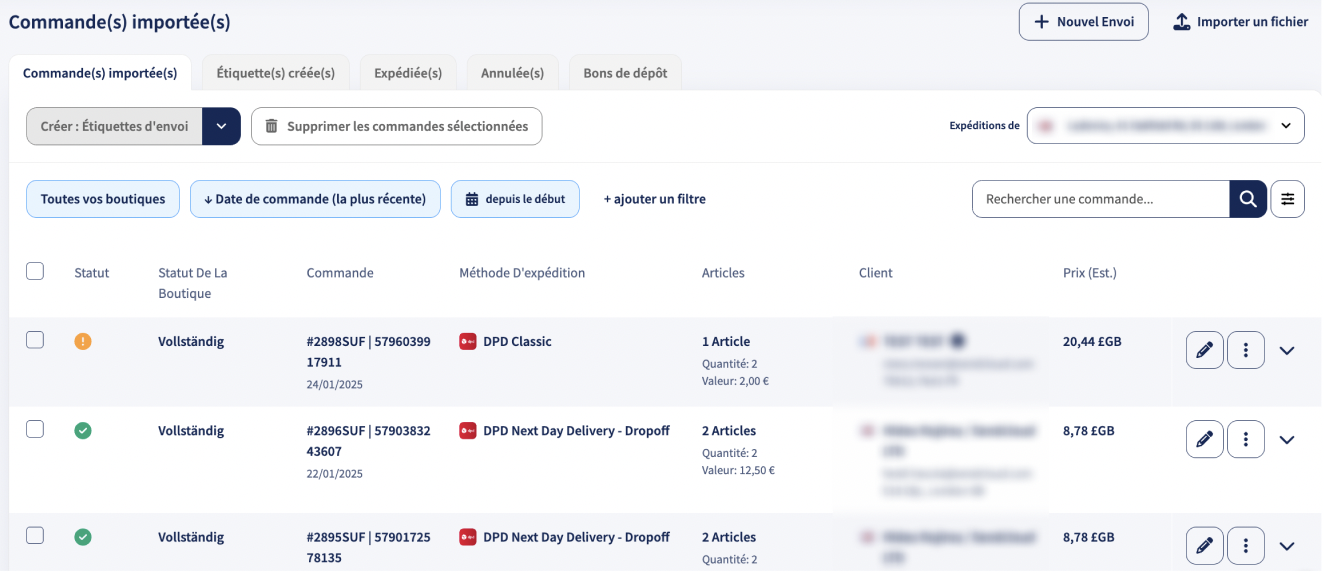
Astuce : Vous pouvez également importer vos commandes en vrac via un fichier .CSV - cliquez ici pour voir comment.
Étape 2 : Filtrez ou recherchez dans vos commandes importées
En cliquant sur le bouton "+ajouter un filtre", vous pouvez filtrer les commandes recherchées. Les filtres disponibles dépendent du type d'intégration dont vous disposez. Il est possible de choisir parmis les filtres suivants : pays de destination, nom du transporteur, échec de l'annonce, statut de la boutique et statut du paiement. Cliquez ici pour en savoir plus sur les filtres.
Conseils pour visualiser les ordres entrants
- Vous pouvez également choisir la période dans laquelle vous souhaitez afficher les commandes entrantes en cliquant sur le bouton de plage de dates.
- Vous avez la possibilité de visualiser vos commandes entrantes en fonction de toutes les intégrations de votre boutique, ou de n'en choisir qu'une seule. Cliquez sur le bouton "Toutes vos boutiques" pour sélectionner l'intégration de votre choix à afficher.
- Dans la barre de recherche, en haut à droite de l'écran, vous pouvez effectuer une recherche parmi vos commandes importées en fonction du nom, de l'adresse ou du numéro de commandes.
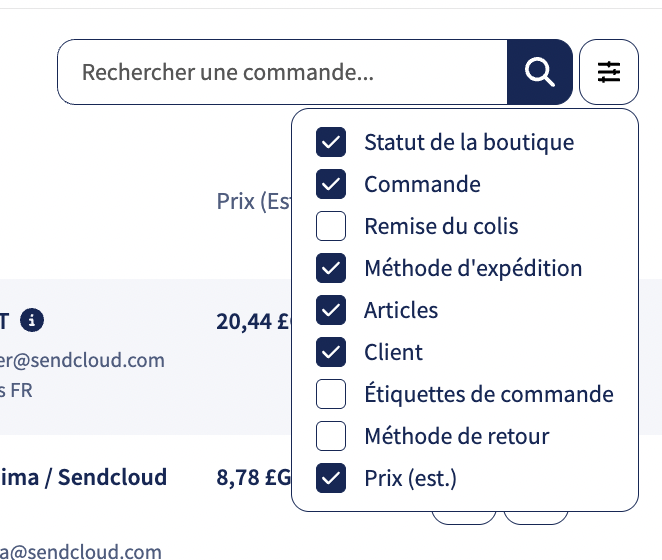
- Vous pouvez également sélectionner les colonnes à afficher ou à ne pas afficher en utilisant l'option de filtre de colonne.
Étape 3a : Modifier vos commandes
Vous pouvez modifier les commandes avant de créer vos étiquettes. Vous pouvez soit cliquer sur la flèche déroulante pour déplier une commande afin de voir les détails de l'adresse et apporter des modifications à la option de livraison, soit cliquer sur l'icône en forme de stylo à côté d'une commande pour accéder à la vue détaillé de la commande.
À l'aide de la flèche déroulante, vous pouvez modifier le poids, le nombre de colis pour les envois multicolos, la option de livraison ou ajouter l'assurance Sendcloud à cette commande.
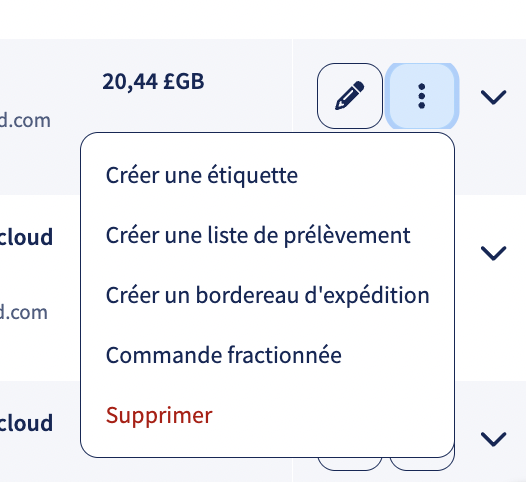
Conseil : Pour supprimer une commande, cliquez sur les 3 points à côté de la commande et sélectionnez « supprimer »:
En cliquant sur l'icône stylo, vous pouvez apporter d'autres modifications ou corrections à une commande. Dans la vue détaillé de la commande, vous pouvez modifier l'adresse et les coordonnées du destinataire et changer l'adresse d'expédition (adresse de l'expéditeur).
Étape 3b : Modifier vos commandes
- Changer de transporteur et de option de livraison
- Ajouter une assurance supplémentaire
- Ajuster le nombre de colis pour faire du multicollo (uniquement avec UPS et DHL)
- Modifier le poids de l'envoi
- Affiche le poids volumétrique du colis
- Afficher/modifier l'adresse et les coordonnées d'un client
- Afficher des informations sur votre boutique, votre marque et le statut de la commande.
-
Modifier/ajouter les instructions de livraison afin qu’elles soient indiquées sur l’étiquette ou fournies numériquement au transporteur, selon le transporteur.
Disponibilité des instructions de livraison
Tous les transporteurs ne prennent pas en charge les instructions de livraison. Actuellement, les transporteurs qui les prennent en charge sont :
Pays Transporteurs AT DHL Freight BE BPost, DPD, DHL Freight, PostNL, PostNL Extra@Home, Transmission DE DPD, DHL Freight ES DHL Freight FR DHL Freight IT DHL Freight NL DPD, DHL Freight, PostNL, PostNL Extra@Home, PostNL Fulfilment, Transmission UK DPD Local, DPD UK, DHL eCommerce UK, DHL Freight
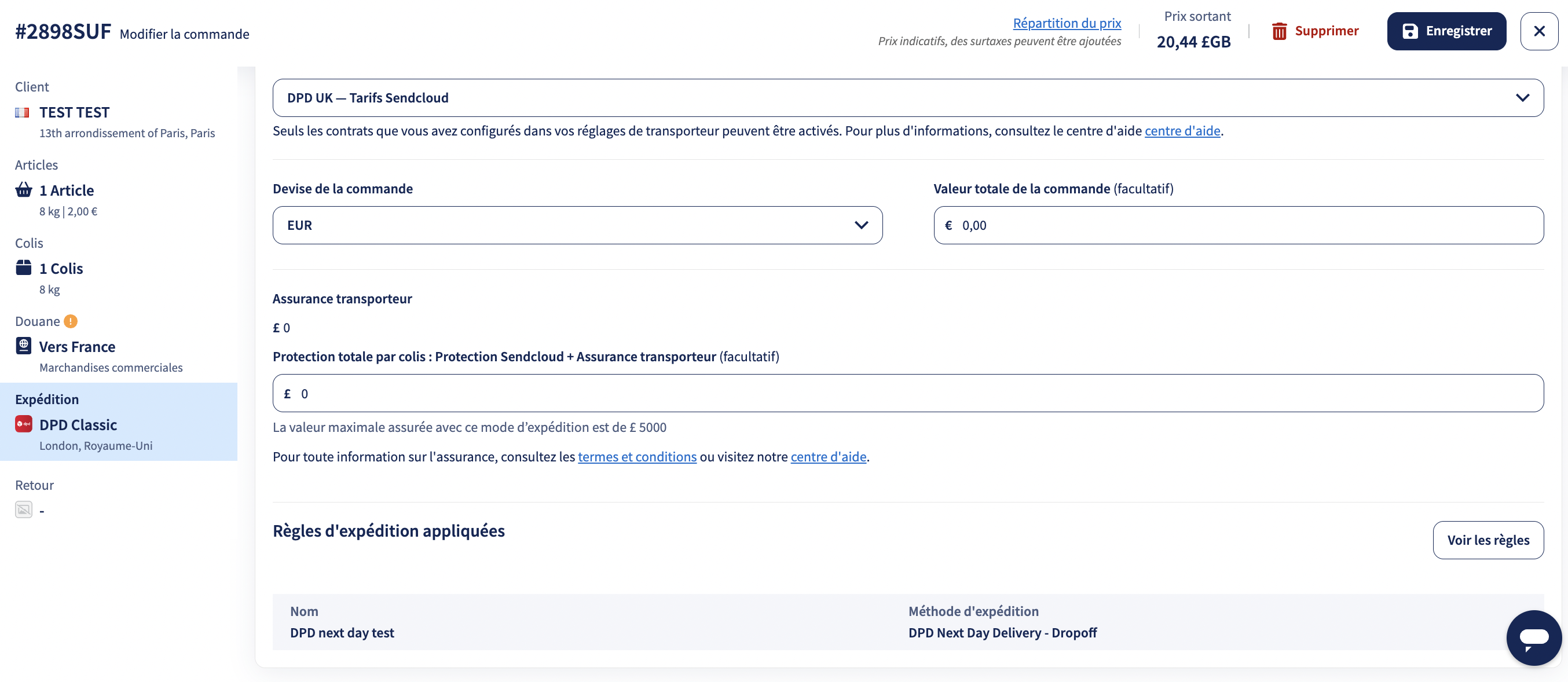
Si vous expédiez des marchandises en dehors de l'UE, vous serez invité à fournir certaines informations sur les produits de votre commande, telles que la description de l'article, sa valeur, le pays d'origine et le code SH. Ces informations seront ensuite utilisées pour générer votre document douanier.
Étape 4 : Sélectionnez l'adresse d'expédition
Si vous avez plusieurs boutiques en ligne intégrées ou plusieurs adresses d'expédition, vous pouvez passer d'une adresse à une autre en cliquant sur le bouton "Expéditions de" en haut à droite de votre interface Sendcloud.
Étape 5 : Configurer les paramètres de votre imprimante
Si vous souhaitez que Sendcloud enregistre et applique automatiquement les paramètres spécifiques à l'impression de vos étiquettes avec votre imprimante, nous proposons une application d'impression que vous pouvez télécharger en suivant les étapes de l'article : L'impression des étiquettes en 1 clic
Étape 6 : Sélectionnez vos commandes à traiter
Les commandes qui sont prêtes à recevoir des étiquettes d'expédition auront le statut "Prêt(s) à traiter". Si une étiquette ne peut pas être créée, la commande aura le statut de traitement "Contient des erreurs". Pour corriger les erreurs, cliquez sur l'icône du stylo et ajoutez ou corrigez les informations à l'origine de l'erreur.
Vous pouvez soit sélectionner une seule commande pour créer une étiquette, soit sélectionner toutes les commandes en cliquant sur la case à cocher située à gauche de l'aperçu des commandes importées.
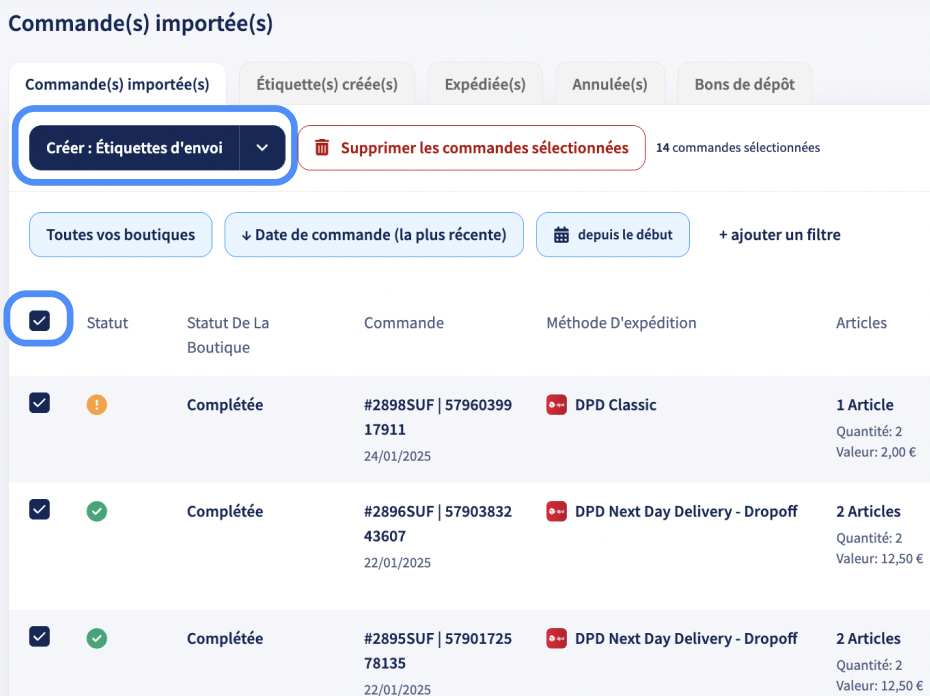
Étapes 7 : Créez vos étiquettes d'envoi !
Lorsque vous avez sélectionné les commandes pour lesquelles vous souhaitez créer des étiquettes, il vous suffit d'appuyer sur le bouton "Créer des étiquettes" dans le coin supérieur gauche.
Si vous avez suivi les instructions de l'étape 5 et configuré les paramètres de votre imprimante, vos étiquettes s'imprimeront automatiquement lorsque vous cliquerez sur ce bouton.
Si vous n'avez pas encore configuré votre imprimante et téléchargé l'application d'impression, vos étiquettes seront téléchargées sur votre ordinateur comme un document sous le format ".pdf". Si vous avez sélectionné plusieurs commandes, vous recevrez un unique document .pdf contenant plusieurs pages avec toutes les étiquettes que vous aviez sélectionnées.
Étape 8. Remettez votre colis au transporteur
Après avoir créé et imprimé votre étiquette, le colis est prêt à être remis au transporteur. Le simple fait de créer une étiquette ne signifie pas que le transporteur viendra automatiquement collecter votre envoi.
Vous pouvez remettre votre colis de l’une des manières suivantes :
- Déposez le colis dans un point relais ou un point de dépôt officiel du transporteur.
- Planifiez un enlèvement par le transporteur, soit ponctuel (occasionnel), soit récurrent, en fonction de votre volume d’expéditions. Découvrez comment planifier un enlèvement dans cet article : Comment puis-je demander le ramassage de mes colis par un transporteur ?
Une fois que le transporteur scanne l’étiquette, le statut de l’envoi est automatiquement mis à jour et la commande passe de Étiquettes créées à Expédié dans votre compte Sendcloud.
Félicitations ! Vous venez de créer votre première étiquette avec Sendcloud. Vous voulez explorer davantage de fonctionnalités Sendcloud ? Voici des articles qui devraient vous intéresser : Suivi de vos envois pour savoir comment configurer votre page et vos e-mails de suivi, ou Comment paramétrer son portail de retour pour offrir plus de valeur à vos clients et rationaliser votre processus logistique.