
¿Has conectado tu tienda y has seleccionado los transportistas adecuados? Entonces es el momento de empezar a procesar tus pedidos y crear etiquetas listas para el envío. En este artículo te explicamos cómo se procesan los pedidos en la plataforma de Sendcloud y cómo puedes ver, editar e imprimir tus etiquetas utilizando los ajustes correctos.
Importante: actualización de la vista general de pedidos entrantes
Actualmente estamos implementando una nueva versión de la vista general de pedidos entrantes para un grupo limitado de usuarios. Por este motivo, es posible que tu pantalla sea diferente a las capturas de pantalla o los pasos que se muestran en algunos artículos del Centro de ayuda.
¿Qué ha cambiado?
• Acciones masivas
Selecciona uno o más pedidos y haz clic en Acciones masivas para crear etiquetas de envío, albaranes, etiquetas de devolución y otros documentos.
• Botón Crear etiqueta
Ahora puedes añadir un botón Crear etiqueta directamente en cada fila de pedido.
Ve a Editar tabla (arriba a la derecha) y activa Añadir botón "Crear etiqueta".
• Detalles del pedido
El icono del lápiz ha sido eliminado.
Para abrir los detalles del pedido, haz clic en el icono de estado o en cualquier texto enlazado en la fila del pedido.
¿Por qué mostramos este mensaje?
Seguimos mejorando este nuevo diseño en base a los comentarios de nuestros clientes, por lo que algunas partes de la interfaz pueden cambiar con el tiempo. Continuaremos actualizando los artículos de nuestro Centro de ayuda a medida que el nuevo diseño sea definitivo.
¿Tienes preguntas o comentarios? Contacta con nuestro equipo de soporte.
Paso 1: Ve tus pedidos
Una vez que tu tienda haya sido conectada, tus pedidos se importan automáticamente a tu cuenta de Sendcloud. El sistema recupera nuevos pedidos cada 4 minutos. Comprueba la pestaña Entrada de pedidos en tu panel; aquí puedes revisar y editar tus pedidos antes de crear las etiquetas.
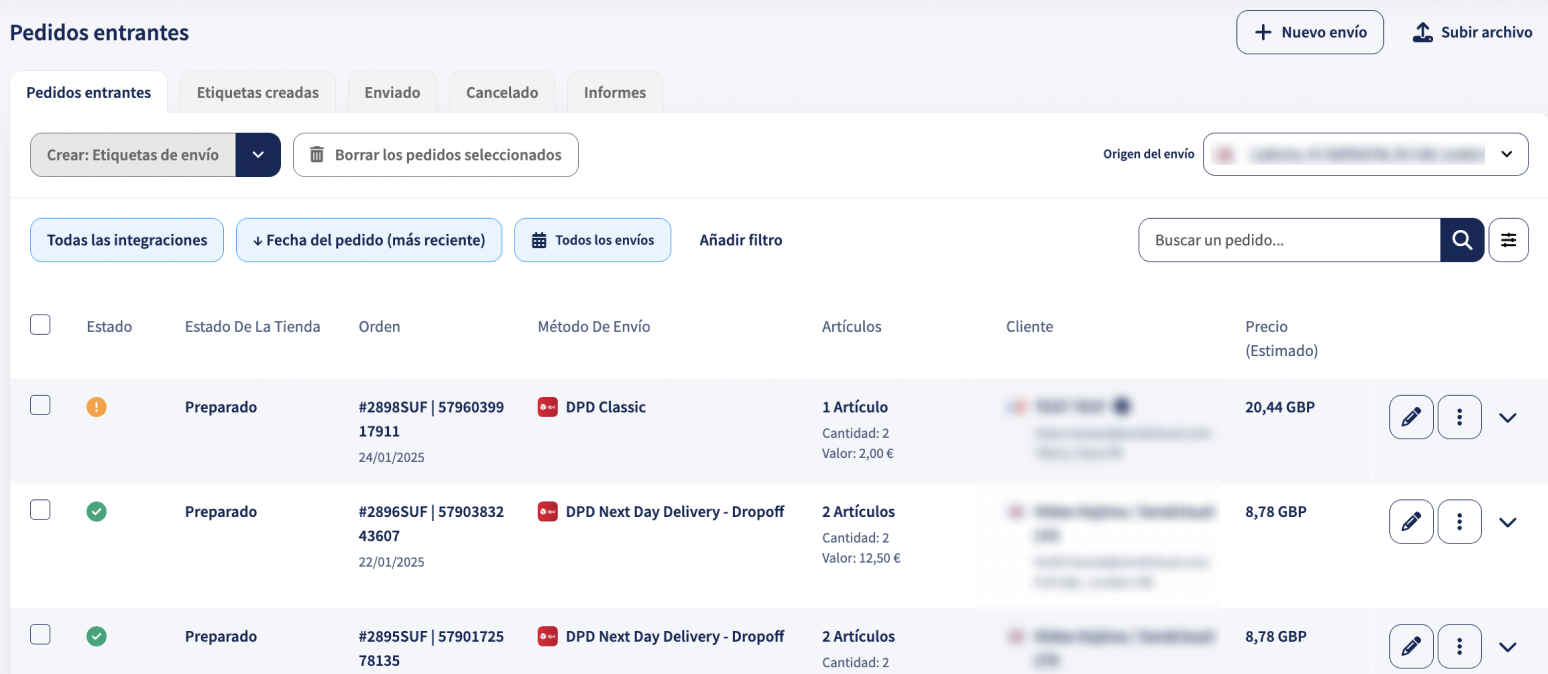
Consejo: También puedes importar tus pedidos en bloque mediante un archivo CSV. En este artículo te explicamos cómo hacerlo paso a paso: Cómo importar pedidos en CSV.
Paso 2: Filtra o busca tus pedidos de entrada
Al hacer clic en el botón + añadir filtro, puedes elegir qué pedidos quieres ver. Los filtros disponibles dependen del tipo de integración que tengas. Por ejemplo, puedes filtrar tus pedidos por:
- País de destino
- Transportista
- Estado de anuncio (por ejemplo, “anuncio fallido”)
- Estado del pedido en la tienda
- Estado de pago
Para más información sobre cómo usar los filtros, consulta el artículo + añadir filtros.
Consejos para ver tus pedidos de entrada
- Puedes elegir el intervalo de fechas en el que quieres ver los pedidos haciendo clic en el botón de rango de fechas.
- Tienes la opción de ver los pedidos de todas tus integraciones o solo de una. Haz clic en el botón Todas las integraciones para seleccionar qué integración quieres mostrar.
- En la barra de búsqueda puedes buscar pedidos por nombre o dirección del destinatario.
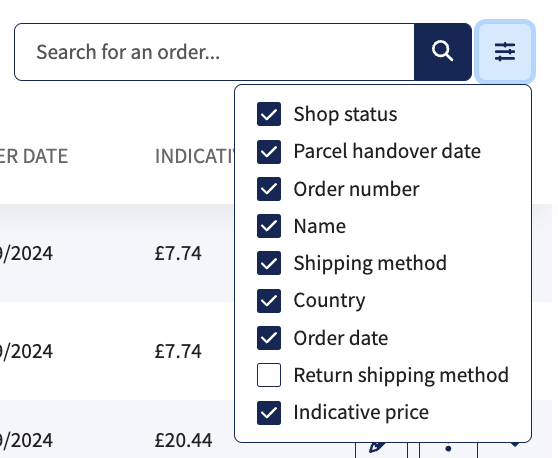
- También puedes seleccionar qué columnas quieres mostrar u ocultar mediante la opción de filtro de columnas.
Paso 3a: Edita tus pedidos desde la vista de Entrada de pedidos
Puedes hacer clic en la flecha desplegable para desplegar un pedido, ver los detalles de la dirección y cambiar rápidamente el opción de envío, el peso o el número de bultos (multi-bulto), o añadir seguro adicional.
También puedes hacer clic en el icono del bolígrafo junto a un pedido para ir a la vista de edición del pedido, donde podrás modificar más detalles.
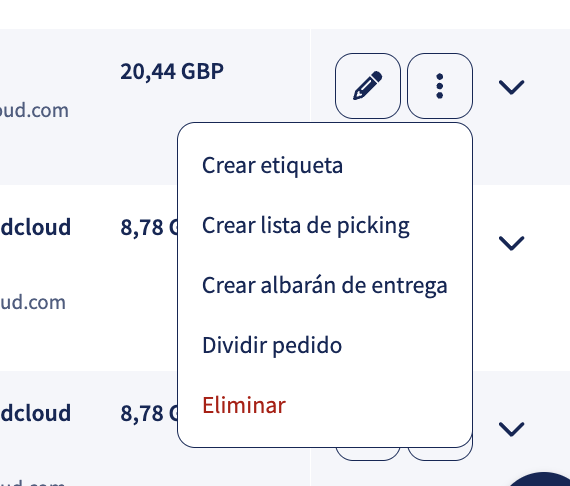
Consejo: Para eliminar un pedido, haz clic en los 3 puntos junto al pedido y selecciona Eliminar.
Paso 3b: Edita tus pedidos: vista detallada
- Cambio de transportista o opción de envío
- Añadir seguro adicional
- Ajustar el número de paquetes para envíos multi-bulto
- Editar el peso del envío
- Ver el peso volumétrico del paquete
- Activar el contrareembolso para los métodos de envío que lo permitan
- Ver/cambiar la dirección de destino de tu cliente o sus datos de contacto
- Ver información sobre la tienda, marca y estado del pedido
-
Cambiar/agregar instrucciones de entrega para que se muestren en la etiqueta o se proporcionen digitalmente al transportista, según el transportista.
Disponibilidad de instrucciones de entrega
No todos los transportistas admiten instrucciones de entrega. Actualmente, los transportistas que lo admiten son:
País Transportistas AT DHL Freight BE BPost, DPD, DHL Freight, PostNL, PostNL Extra@Home, Transmission DE DPD, DHL Freight ES DHL Freight FR DHL Freight IT DHL Freight NL DPD, DHL Freight, PostNL, PostNL Extra@Home, PostNL Fulfilment, Transmission UK DPD Local, DPD UK, DHL eCommerce UK, DHL Freight
Bajo el bloque Envío también encontrarás la sección Reglas de envío aplicadas. Si se ha aplicado alguna regla de envío a este pedido, la verás aquí. Si esta sección no aparece, significa que no se ha aplicado ninguna regla. Para más información, consulta el artículo: Descripción general y aplicación de las reglas de envío .
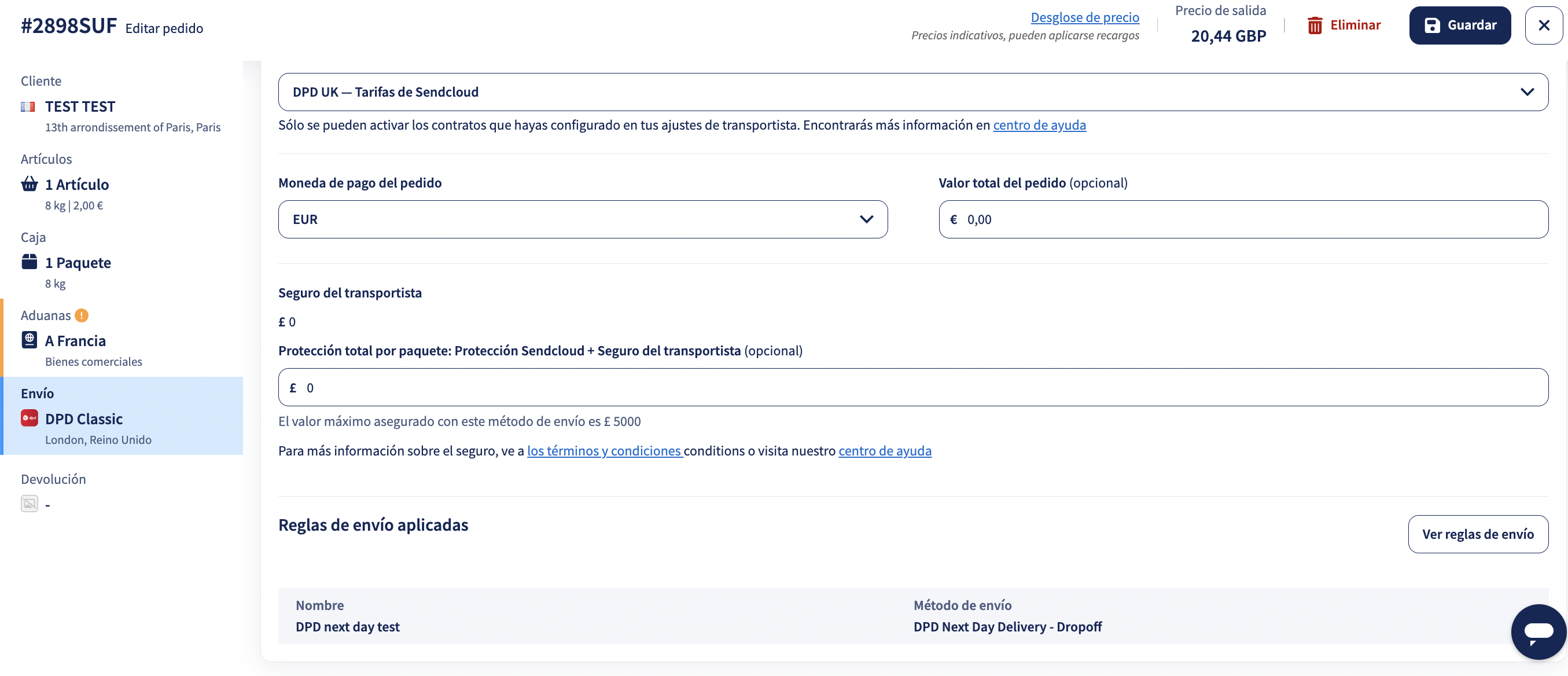
Si vas a enviar fuera de la UE, se te dará la opción de rellenar la información de aduanas necesaria para los productos de tu envío, como descripción del artículo, valor, país de origen y código arancelario/código HS. Estos datos se emplean para generar la documentación de aduanas.
Si necesitas más información sobre cómo generamos en Sendcloud la documentación de aduanas, puedes consultar el siguiente artículo: Cómo descargar documentos de aduanas a través de Sendcloud .
Paso 4: Selecciona la dirección correcta del remitente
Asegúrate de que hayas seleccionado la dirección de envío correcta en caso de que estés utilizando varias direcciones de envío y/o múltiples integraciones.
Si has configurado varias direcciones de remitente, puedes cambiar entre estas direcciones en la parte superior derecha del panel haciendo clic en el botón Enviar desde.

Paso 5: Configura los ajustes de tu impresora
Nuestro objetivo es hacer que tu proceso de envío sea lo más eficiente posible. Por eso hemos hecho posible que puedas configurar y guardar los ajustes de tu impresora, independientemente del tipo de impresora que utilices (impresora de etiquetas o A4).
Si instalas la aplicación de impresión de Sendcloud y guardas tu configuración, podrás imprimir tus etiquetas con un solo clic, sin necesidad de abrirlas en una nueva ventana.
En este artículo te explicamos cómo funciona paso a paso: Imprime etiquetas en un solo clic .
Paso 6: Selecciona los pedidos a procesar
Los pedidos que están listos para crear la etiqueta tendrán el estado de procesamiento Ready to process. Si no se puede crear una etiqueta, el pedido mostrará el estado Contains errors. Para corregir los errores, haz clic en el icono del bolígrafo y completa o corrige la información de la dirección del cliente.
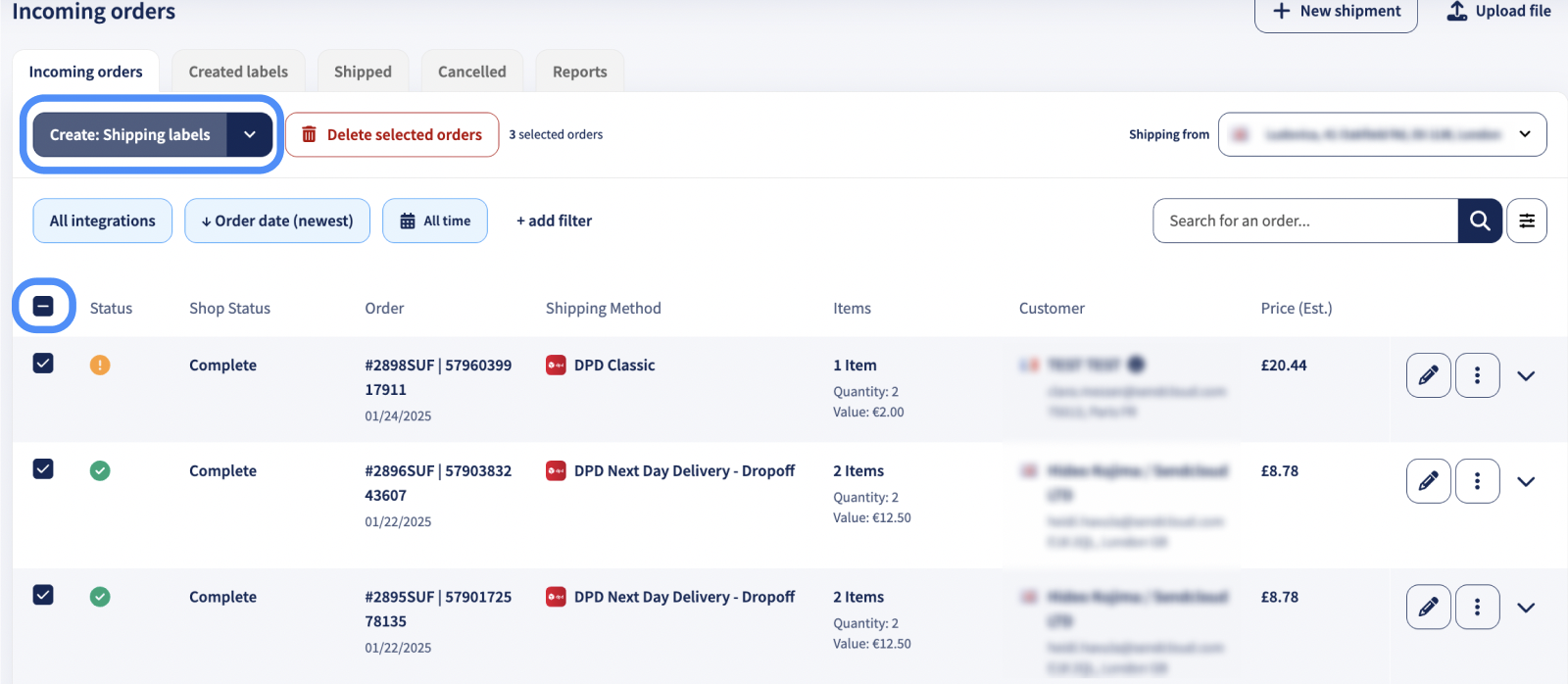
Puedes seleccionar un pedido individual para crear una etiqueta o seleccionar todos los pedidos marcando la casilla de la parte izquierda de la vista general de Entrada de pedidos.
Paso 7: Crea tus etiquetas
Cuando hayas seleccionado los pedidos para los que quieres crear etiquetas, simplemente haz clic en el botón Crear etiquetas en la parte superior de la vista de Entrada de pedidos.
Si has seguido las instrucciones del Paso 5 y has configurado tu impresora mediante la aplicación de Sendcloud, tus etiquetas se imprimirán automáticamente cuando hagas clic en Crear etiquetas.
Si todavía no has configurado la impresora ni descargado la aplicación de impresión, tus etiquetas se descargarán en tu ordenador como un documento .pdf. Si has seleccionado varios pedidos, recibirás un archivo PDF multipágina que contiene todas las etiquetas que has creado.
Paso 8. Entrega tu paquete al transportista
Después de crear e imprimir tu etiqueta, el paquete está listo para ser entregado al transportista. El hecho de crear una etiqueta por sí solo no significa que el transportista recogerá automáticamente tu envío.
Puedes entregar tu paquete de una de las siguientes maneras:
- Entrega el paquete en una tienda de paquetería o en un punto de entrega oficial del transportista.
- Organiza una recogida con el transportista, ya sea una recogida puntual (ocasional) o una recogida recurrente, según tu volumen de envíos. Consulta cómo organizar una recogida en este artículo: ¿Cómo solicitar una recogida desde el panel?
Una vez que el transportista escanea la etiqueta, el estado del envío se actualiza automáticamente y el pedido pasa de Etiquetas creadas a Enviado en tu cuenta de Sendcloud.
¡Enhorabuena! Acabas de crear tu primera etiqueta con Sendcloud. Si quieres aprender más sobre cómo filtrar tus pedidos, haz clic aquí: Cómo filtrar tus pedidos.
¿Quieres sacarle aún más partido a tu cuenta de Sendcloud? Descubre cómo configurar tu página y correos de tracking: Página de seguimiento y correos de Track & Trace, y cómo configurar tu Portal de devoluciones para ofrecer más valor a tus clientes y optimizar tu logística.