
Objetivo: Aprende cómo instalar la aplicación Sendcloud Print Client para poder imprimir automáticamente etiquetas y otros documentos de envío, como albaranes de entrega o documentos combinados de albarán de entrega + etiqueta de envío, utilizando tu impresora de etiquetas o una impresora láser estándar.
¿Qué impresora (de etiquetas) puedo utilizar?
Puedes utilizar una impresora (láser) normal o una impresora de etiquetas específica. Para una impresora (láser) normal puedes utilizar hojas de etiquetas A4, que encontrarás, por ejemplo, en Rajapack.
La impresora de etiquetas que recomendamos es la Euro-Label EL-1180. Puedes instalar varios drivers para que esta imprima las etiquetas correctamente. Con el código "SendCloud-494107" obtienes un 5 % de descuento en Euro label.
Sigue leyendo si necesitas ayuda para configurar tu impresora Dymo.
Conecta tu impresora con Sendcloud
Para conectar tu impresora con Sendcloud, descarga nuestro complemento de impresión. Una vez instalado este complemento, tus etiquetas se imprimirán automáticamente en cuanto hagas clic en Crear etiquetas mientras procesas los pedidos desde tu panel de Sendcloud. De esta manera, no tendrás que descargar las etiquetas y guardarlas como documento PDF.
El complemento de impresión hace tres cosas:
Conecta tu ordenador directamente con Sendcloud, permitiendo una comunicación fluida entre tu sistema y la plataforma.
Controla cómo se imprimen las etiquetas y documentos, incluyendo la selección de la impresora y los ajustes de impresión.
Imprime automáticamente etiquetas y otros documentos de envío en cuanto se crean, sin necesidad de descargar ni abrir archivos PDF.
Nuestra aplicación es fácil de instalar y es compatible con Chrome y Firefox. Sigue las instrucciones a continuación para configurar los ajustes de su impresora.
Cómo descargar e instalar el complemento de impresión de Sendcloud
Paso 1: Descarga el complemento de impresión
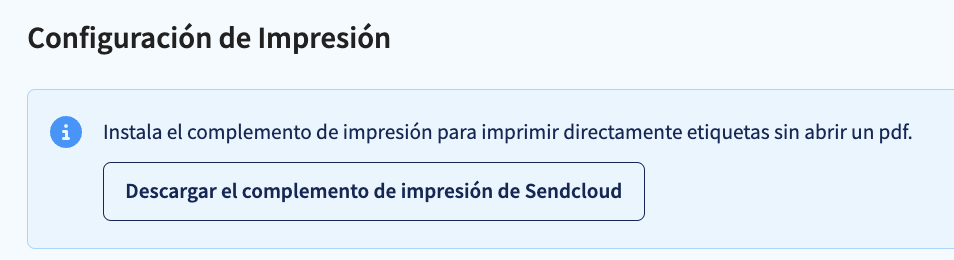
Ve a Envíos > Opciones de impresión y haz clic en Descargar el complemento de impresión de Sendcloud para comenzar la descarga e instalación de la aplicación.
Paso 2: Sigue los las instrucciones del asistente de instalación
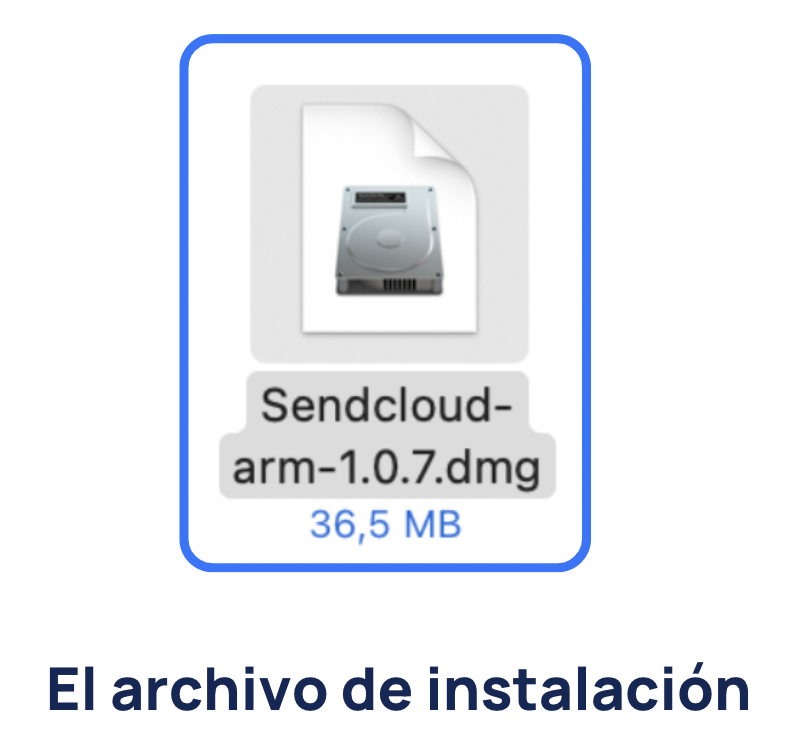
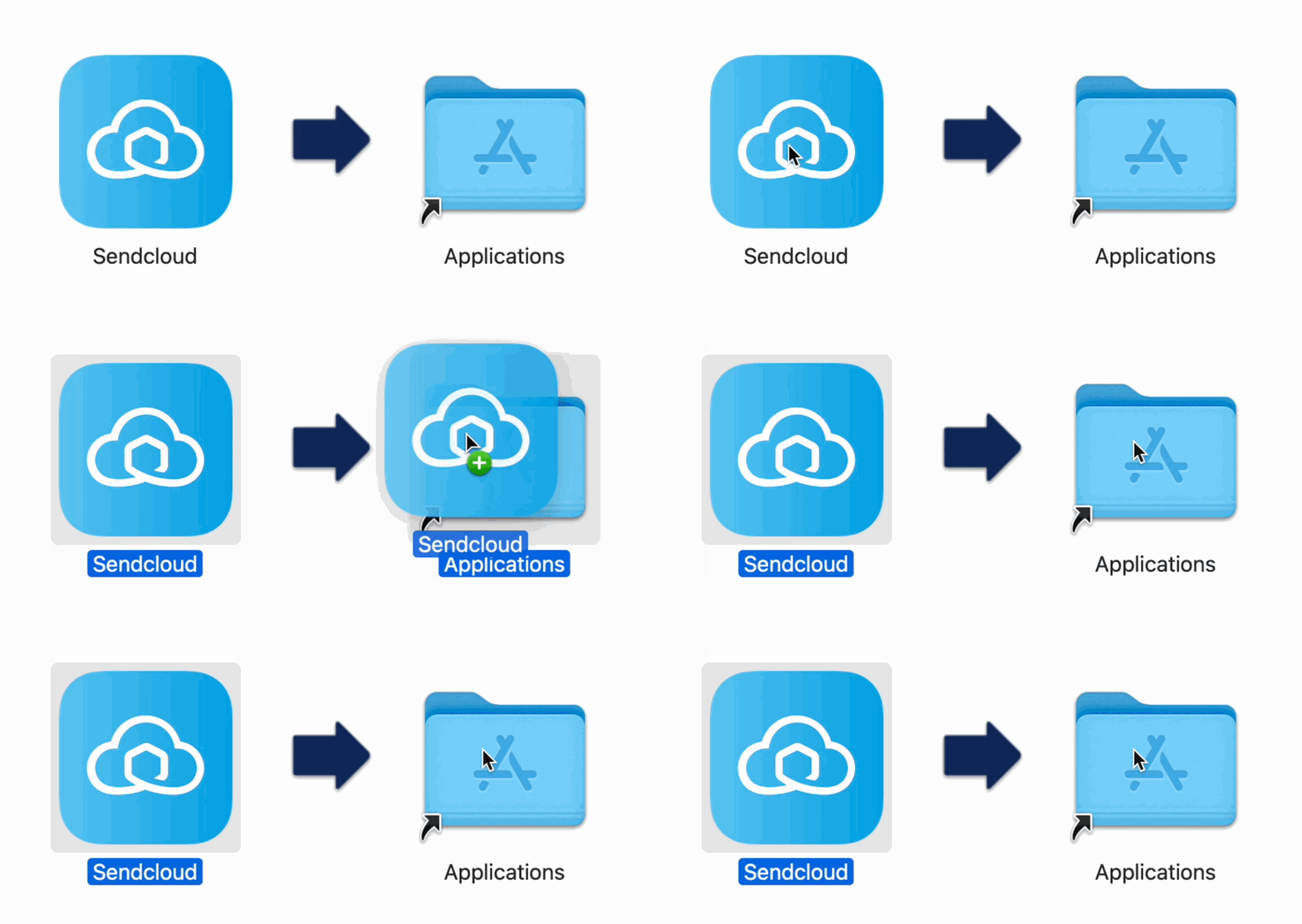
En macOS: Haz clic en el archivo de instalación y, a continuación, arrastra y suelta el icono de Sendcloud en la carpeta Aplicaciones, tal y como se muestra a continuación.
En Windows: Para instalar nuestra aplicación, abre el archivo descargado. El asistente de instalación te guiará durante todo el proceso.
La aplicación se abrirá y ejecutará en segundo plano en tu ordenador. Su propósito es conectar tu dispositivo con tu cuenta de Sendcloud. Es segura de usar y discreta; no necesitas abrir la aplicación después de instalarla ni antes de imprimir cada vez. El complemento de impresión de Sendcloud se iniciará automáticamente al encender el ordenador.
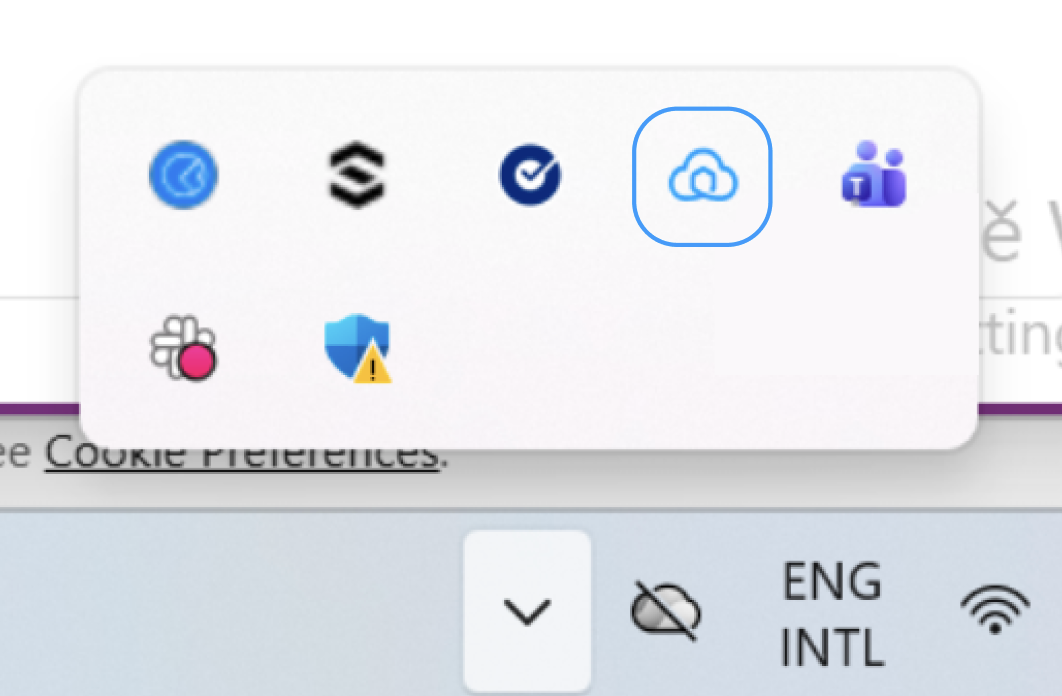
Después de instalar el complemento de impresión, asegúrate de que se ejecuta correctamente en segundo plano. En ordenadores con Windows, puedes hacer clic en la flecha que se indica en la primera captura para mostrar los iconos ocultos en la bandeja del escritorio. El logotipo de Sendcloud debería ser visible como se muestra a continuación. En macOS, verás el logotipo de Sendcloud en la esquina superior derecha.
Actualizar o eliminar del complemento de impresión
Si ves un mensaje que indica que la aplicación está desactualizada, debes desinstalar el complemento de impresión y volver a instalarlo. Sigue los pasos aquí (Windows). Haz clic aquí para ver las instrucciones de Apple sobre cómo eliminar una aplicación en macOS.
El Panel de Sendcloud no reconoce el complemento de impresión: habilita el acceso a la red local
Si tu complemento de impresión de Sendcloud está instalado y en ejecución, pero el Panel de Sendcloud sigue mostrando el estado “No conectado”, es posible que el problema se deba a que tu navegador está bloqueando la comunicación con la aplicación.
Esto sucede cuando el navegador no permite el acceso a la red localhost, que es necesaria para que el Panel de Sendcloud se comunique con la App de impresión instalada en tu ordenador.
Solución: habilita el acceso a la red local
Para resolver este problema, necesitas permitir el Acceso a la red local para app.sendcloud.com en los permisos de sitio de tu navegador. Esto permitirá que el Panel detecte correctamente la App de impresión instalada en tu ordenador.
Sigue estos pasos:
- Abre app.sendcloud.com y dirígete a Envíos > Configuración de impresión.
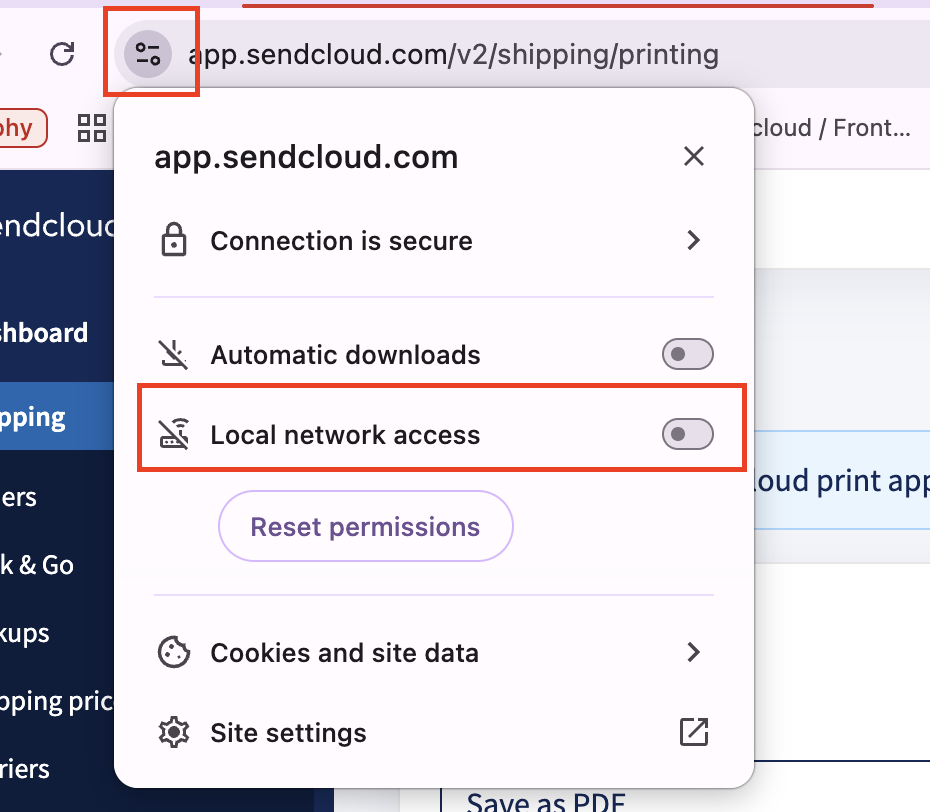
- Haz clic en el icono de Configuración del sitio (junto a la barra de direcciones), como se muestra en la siguiente captura.
- Busca la opción Acceso a la red local y actívala (ON).
- Si se te solicita, haz clic en Restablecer permisos para volver a habilitar el acceso.
- Refresca la página (Ctrl/⌘ + R).
Después de habilitar el acceso a la red local
- Actualiza el Panel de Sendcloud: la App de impresión debería aparecer ahora como Conectada.
- Si aún aparece como desconectada, cierra y vuelve a abrir la App de impresión y refresca la página nuevamente.
- Esta configuración solo permite que tu navegador se comunique con la App de impresión ejecutándose localmente (
localhost).
Ajustes de impresión
En Sendcloud
Una vez instalado el complemento de impresión, vuelve a Envíos > Opciones de impresión en tu cuenta de Sendcloud.
Ajustes de impresora para etiquetas
- Selecciona una impresora para imprimir tus etiquetas.
- Elige el formato de la etiqueta: A4 (dónde empezará a imprimirse la etiqueta) o A6 (página completa).
- Si deseas que las opciones de impresión se muestren antes de imprimir, selecciona la casilla correspondiente.

Ajustes de impresora para albaranes de entrega
- Selecciona una impresora para tus albaranes de entrega
- Elige el formato de papel para tus albaranes de entrega: A4 o A6
- De forma opcional, elige si deben mostrarse las opciones de impresión antes de imprimir
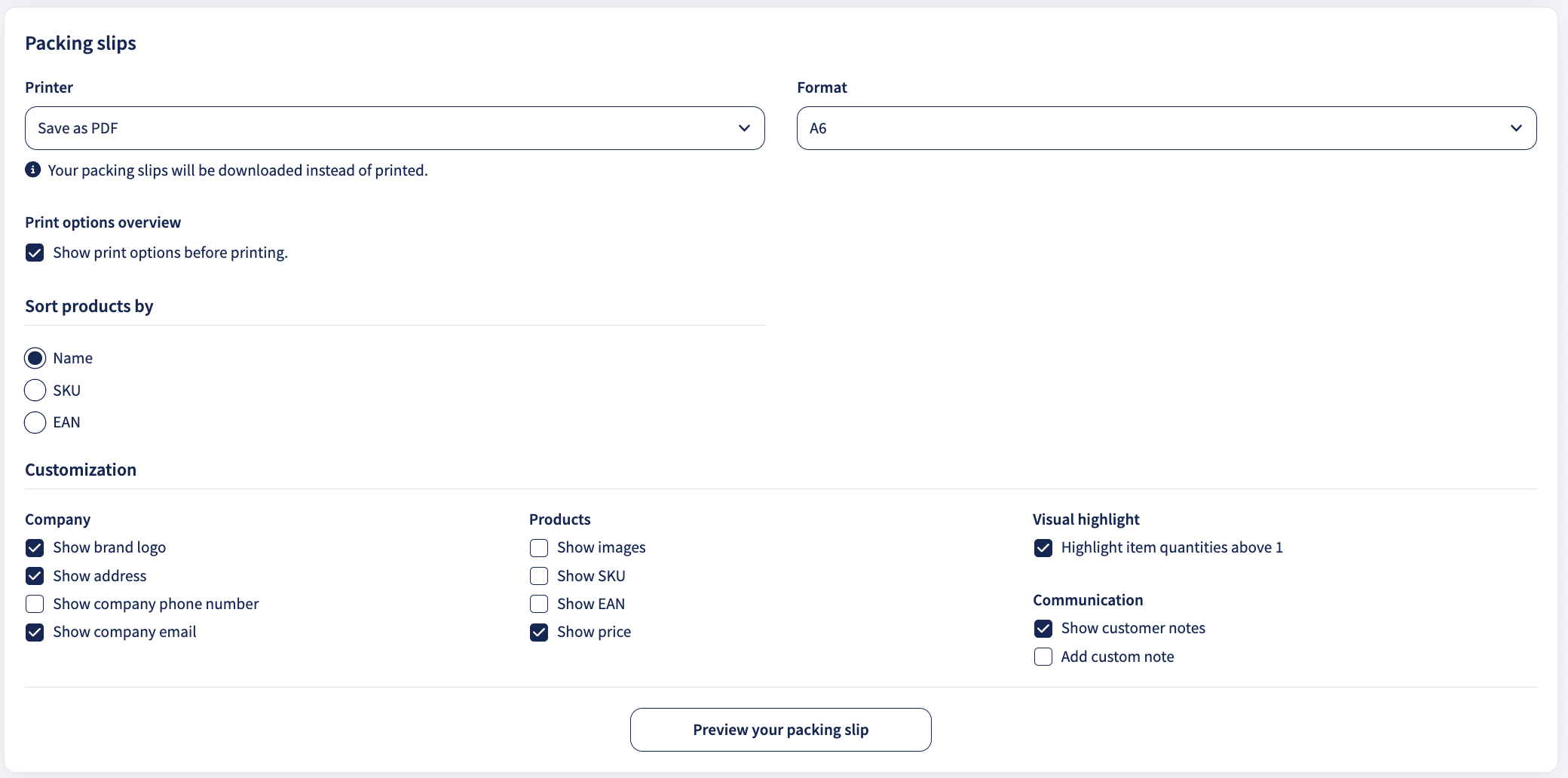
* Estos ajustes de impresora también se aplican al imprimir albaranes de entrega junto con etiquetas de envío.
Ajustes de impresora para listas de picking
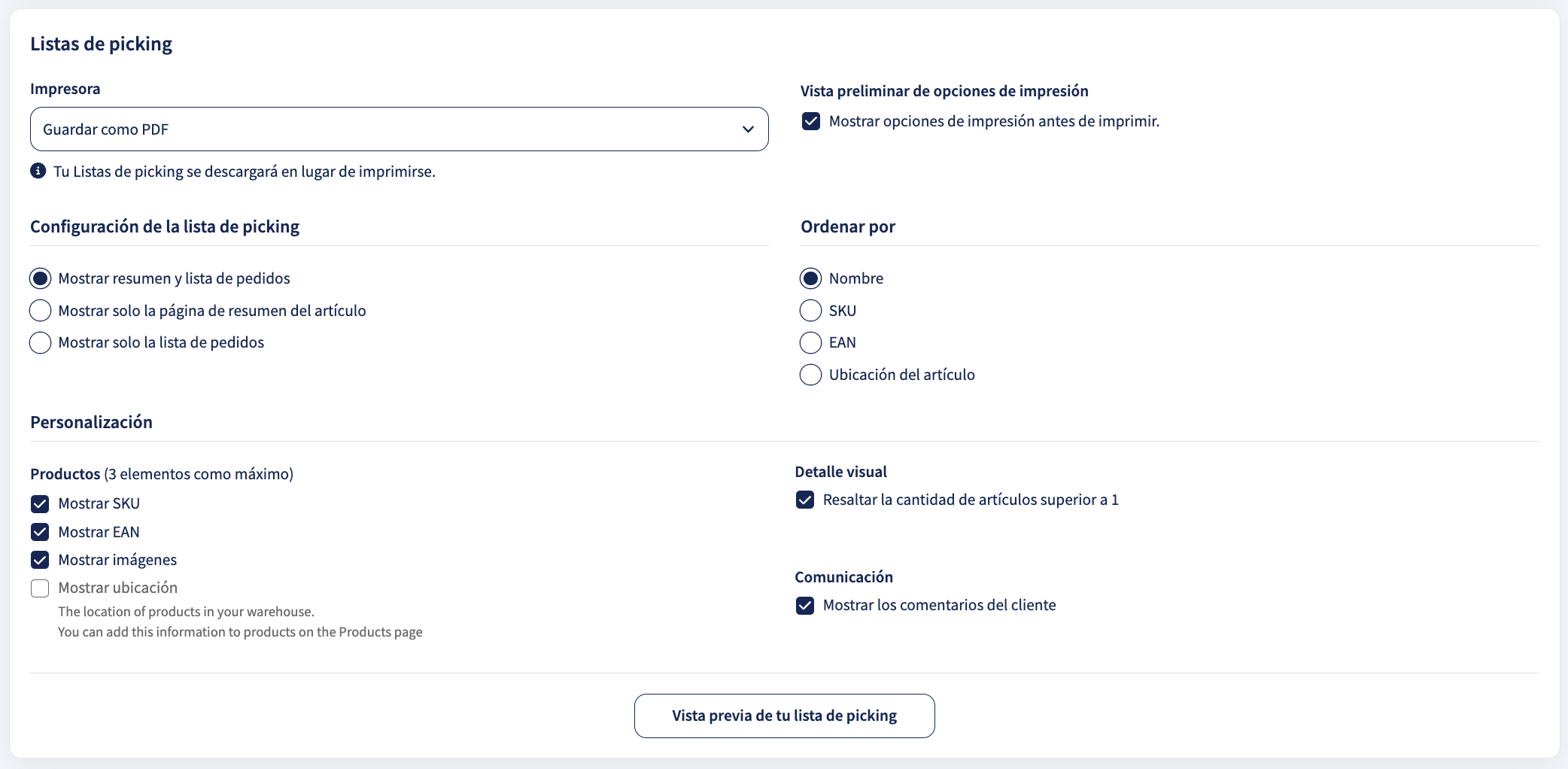
- Selecciona una impresora para tus listas de picking.
- Si quieres que las opciones de impresión se muestren antes de imprimir las listas, selecciona la casilla.
Ajustes de impresora para documentos de aduanas
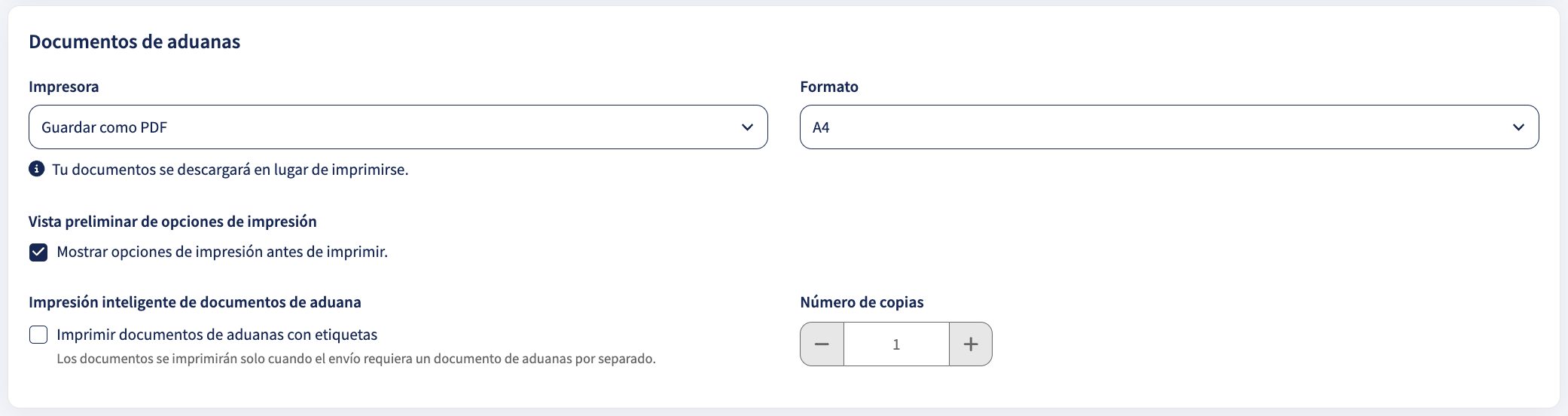
- Si deseas que los documentos de aduanas se impriman al mismo tiempo que tus etiquetas, selecciona la casilla correspondiente.
- Selecciona una impresora para imprimir tus documentos de aduanas.
- Selecciona el formato de tus documentos de aduanas: A4 o A6.
- Si quieres ver las opciones de impresión antes de imprimir, marca la casilla.
A partir de ahora, tus etiquetas se imprimirán automáticamente cuando hagas clic en el botón de imprimir desde la vista de tus pedidos entrantes. ¡Fácil!
En el complemento de impresión
El diseño de impresión (tamaño de etiqueta, márgenes, DPI, orientación y calidad del código de barras) se configura en el complemento de impresión.
Si tus etiquetas salen cortadas, demasiado pequeñas/grandes, desalineadas o borrosas, ajusta la configuración de la impresora en el complemento de impresión.
Ir a Ajustes y resolución de problemas del complemento de impresión →
Formato de etiquetas A4 vs. A6
Esta sección ofrece una guía detallada sobre la impresión de etiquetas en formato A4 y A6 para ayudarte a elegir el formato que mejor se adapte a tus necesidades.
Cuando imprimes etiquetas o documentos de envío con Sendcloud, debes elegir un formato de impresión: A4 o A6.
Elegir el formato incorrecto es una de las razones más comunes por las que las etiquetas se imprimen demasiado pequeñas, demasiado grandes o de forma incorrecta.
• Elige A4 si imprimes etiquetas en una impresora (láser) normal con hojas adhesivas.
• Elige A6 si usas una impresora de etiquetas dedicada (4x6 / 10x15 cm).
• Esta selección de formato también se aplica al imprimir albaranes de entrega junto con las etiquetas de envío.
¿Qué formato debería usar?
- Utiliza A4 si quieres imprimir múltiples etiquetas en una hoja y necesitas optimizar el espacio.
- Utiliza A6 si estás usando una impresora especial para imprimir etiquetas o si necesitas etiquetas que ocupen una página entera.
Etiquetas A4
Las etiquetas A4 son ideales para impresoras láser estándar, ya que este formato permite imprimir varias etiquetas en una sola hoja.
Selección del punto de inicio:
Podrás especificar la posición de inicio para imprimir etiquetas. Así optimizarás su uso y evitarás desperdiciar papel.
Para A4x4: Elige entre 4 posiciones (1, 2, 3 o 4) para hojas con 4 etiquetas. De este modo te aseguras de utilizar todas las secciones de la hoja.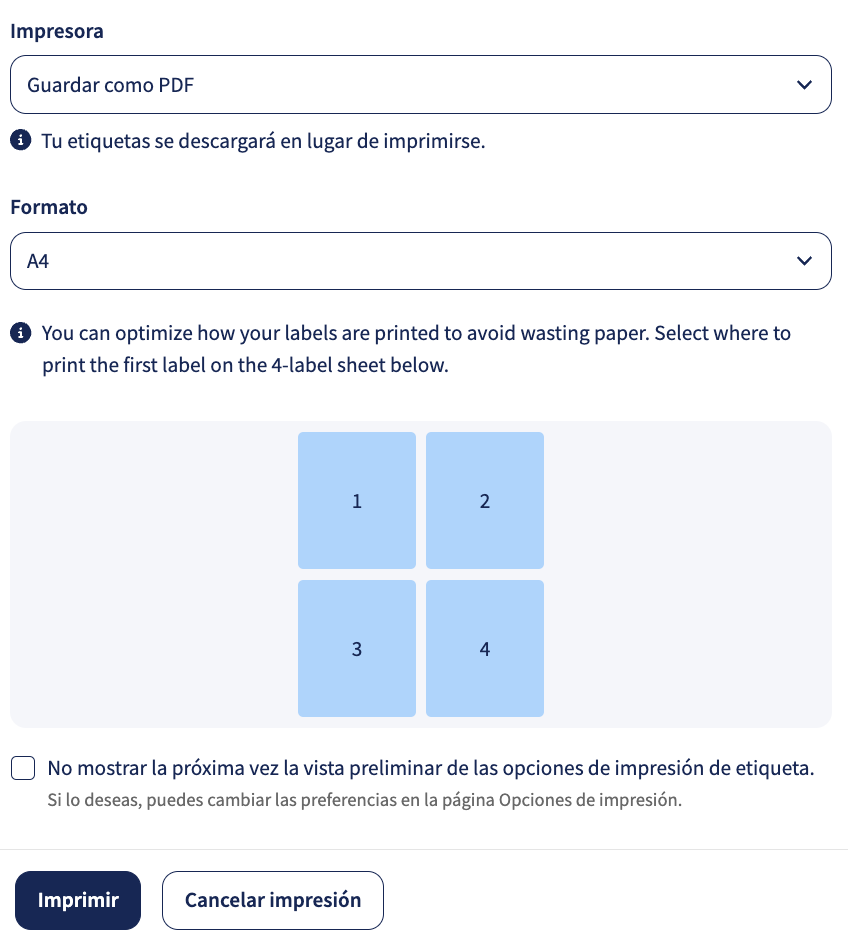
Etiquetas A6
A6 imprime una etiqueta por página.
- Las etiquetas de página completa se utilizan típicamente con impresoras de etiquetas como la Euro-Label EL-1180.
- No es necesaria la selección del punto de inicio para este formato, ya que solo hay una etiqueta por hoja.
Recordatorio del tamaño A6:
Las etiquetas A6 suelen ser de 105 × 148 mm, también llamadas 4x6 pulgadas.
Si seleccionas A6 y la etiqueta se ve mal:
- Comprueba el DPI en el complemento de impresión.
- Asegúrate de que la escala esté desactivada.
- Usa los márgenes para mover la etiqueta en lugar de redimensionarla.
Creación de etiquetas de devolución
Con Sendcloud, puedes crear fácilmente etiquetas de devolución e integrarlas en tu proceso de envío. Hay varias formas de generar y personalizar etiquetas de devolución, como crear etiquetas preimpresas, usar la función "Etiqueta de devolución en el paquete" o imprimirlas directamente desde el resumen de pedidos entrantes/devoluciones.
Formas de crear y personalizar etiquetas de devolución
Etiquetas de devolución preimpresas: Crea etiquetas de devolución junto con tus etiquetas de envío. Puedes configurar un método de envío de devolución predeterminado e imprimir las etiquetas en lote desde el resumen de tus pedidos. Aprende más sobre cómo crear etiquetas de devolución preimpresas.
Etiqueta de devolución en el paquete: Genera etiquetas de devolución directamente desde la función Pack & Go, permitiéndote imprimir tanto la etiqueta de envío como la de devolución en un solo paso. Descubre cómo usar la función Etiqueta de devolución en el paquete.
Personalización de etiquetas de devolución: Puedes ajustar la configuración de impresión para las etiquetas de devolución, incluyendo la elección de la impresora y el formato (A4 o A6). Mira cómo personalizar la configuración de impresión de las etiquetas de devolución.
Reglas de envío para etiquetas de devolución: Puedes configurar reglas de envío para asignar automáticamente un método de envío de devolución a la función "Etiqueta de devolución en el paquete", agilizando aún más el proceso de devolución. Aprende cómo asignar métodos de envío para etiquetas de devolución mediante reglas de envío.
Código QR en las facturas de empaque: Mejora el proceso de devolución agregando un código QR o un enlace personalizado a tu factura de empaque. Los clientes pueden iniciar fácilmente el proceso de devolución escaneando el código QR, o puedes proporcionar un enlace personalizado con instrucciones para la devolución o las etiquetas de devolución. Descubre cómo agregar un código QR o un enlace personalizado a tus facturas de empaque.
Para obtener instrucciones más detalladas sobre cómo crear y personalizar tus etiquetas de devolución, consulta los artículos completos en los enlaces anteriores.
¿Cómo instalo la impresora de etiquetas LabelWriter?
Instalar la impresora térmica Euro-Label EL-1180 en Windows
- Desconecta tu impresora térmica
- Instala el driver de desde la web oficial. Asegúrate de seleccionar el modelo correcto para encontrar descargar el driver correcto.
- Vuelve a conectar tu impresora LabelWriter via USB y tu ordenador asociará automáticamente esta impresora con el driver descargado.
Configurar ajustes predeterminados de una Euro-Label EL-1180 en Windows
- En tu ordenador, ve al Panel de control > Dispositivos & Impresoras > Haz clic en el botón derecho de tu impresora térmica > Haz clic en Preferencias de impresión
- Establece la orientación como vertical en la ventana emergente de Preferencias de impresión
- Haz clic en Avanzadas > Establece el tamaño del papel en 1744907 in x 6 y la calidad de impresión en Códigos de barras y gráficos > Haz clic en Aceptar
- Haz clic en Aplicar y en OK.