
Obiettivo: Scopri come creare regole di reso per automatizzare il tuo processo di reso, controllare quali articoli i clienti possono restituire, impostare costi di reso e definire opzioni di reso in base a condizioni specifiche.
Articoli correlati
→ Come configuro il mio portale dei resi?
→ Come possono effettuare un reso i tuoi clienti?
Prima di iniziare
Le regole di reso possono essere utilizzate con il Portale Resi e la Returns API v3. Per utilizzare le regole di reso nel Portale Resi, il tuo Portale Resi deve prima essere attivato.
Per configurare il tuo Portale Resi, consulta Come configurare il tuo portale resi .
Abilitare costi di reso e opzioni di reso
Alcune azioni delle regole di reso dipendono dalle impostazioni del tuo Portale Resi. Ad esempio, se vuoi utilizzare le regole di reso per modificare i costi di reso o le opzioni di spedizione, devi prima configurare queste impostazioni nel Portale Resi.
- Vai su Resi > Portale Resi
- Inserisci un costo di reso predefinito se vuoi addebitare i resi ai clienti
- Seleziona i metodi di reso che vuoi offrire
- Abilita i corrieri che i clienti possono utilizzare per i resi
- Clicca su
Salva
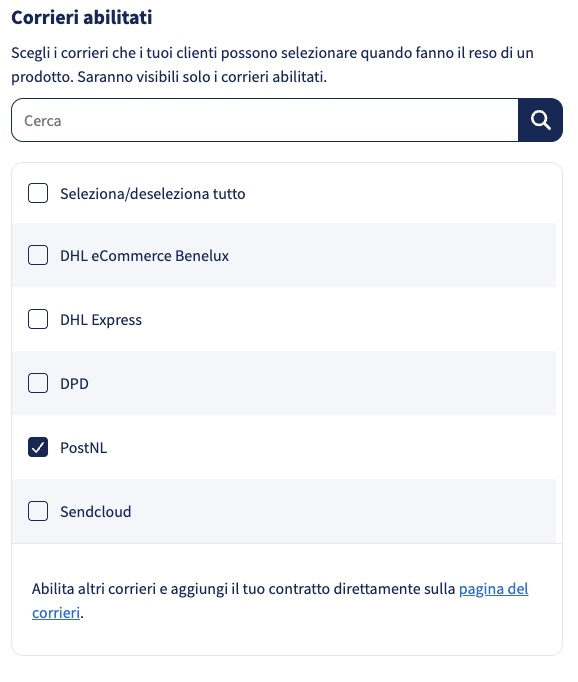
Importante: Se non è configurato alcun costo di reso nelle impostazioni del Portale Resi, le regole di reso relative ai costi di reso potrebbero non essere applicate.
Come posso utilizzare le regole di reso?
Le regole di reso applicano automaticamente un'azione, come un costo o il blocco di un articolo, non appena un reso soddisfa le condizioni che imposti. Se hai già utilizzato le regole di spedizione, la logica è la stessa.
Una singola condizione, come Dal paese o Causale del reso, può verificare più valori contemporaneamente. Ad esempio, una condizione Dal paese può coprire più paesi, evitandoti di dover creare una regola separata per ogni paese o motivo.
Ogni condizione con un operatore in o Non in supporta più valori in un'unica regola, non solo Dal paese e Causale del reso. Consulta la tabella delle condizioni e azioni per l'elenco completo.
Puoi utilizzare le regole di reso per:
- Controllare quali articoli i clienti possono o non possono restituire
- Definire da quali paesi i clienti possono effettuare un reso
- Applicare specifiche opzioni di reso per determinati paesi
- Applicare diversi costi di reso in base alle condizioni del reso
- Saltare la fase di caricamento della foto per motivi di reso specifici
- Controllare quali metodi di rimborso (Money Back, Store Credit, Items Exchange) sono disponibili per resi specifici
- Automatizzare il comportamento dei resi sia per il Portale Resi sia per i flussi Returns API v3
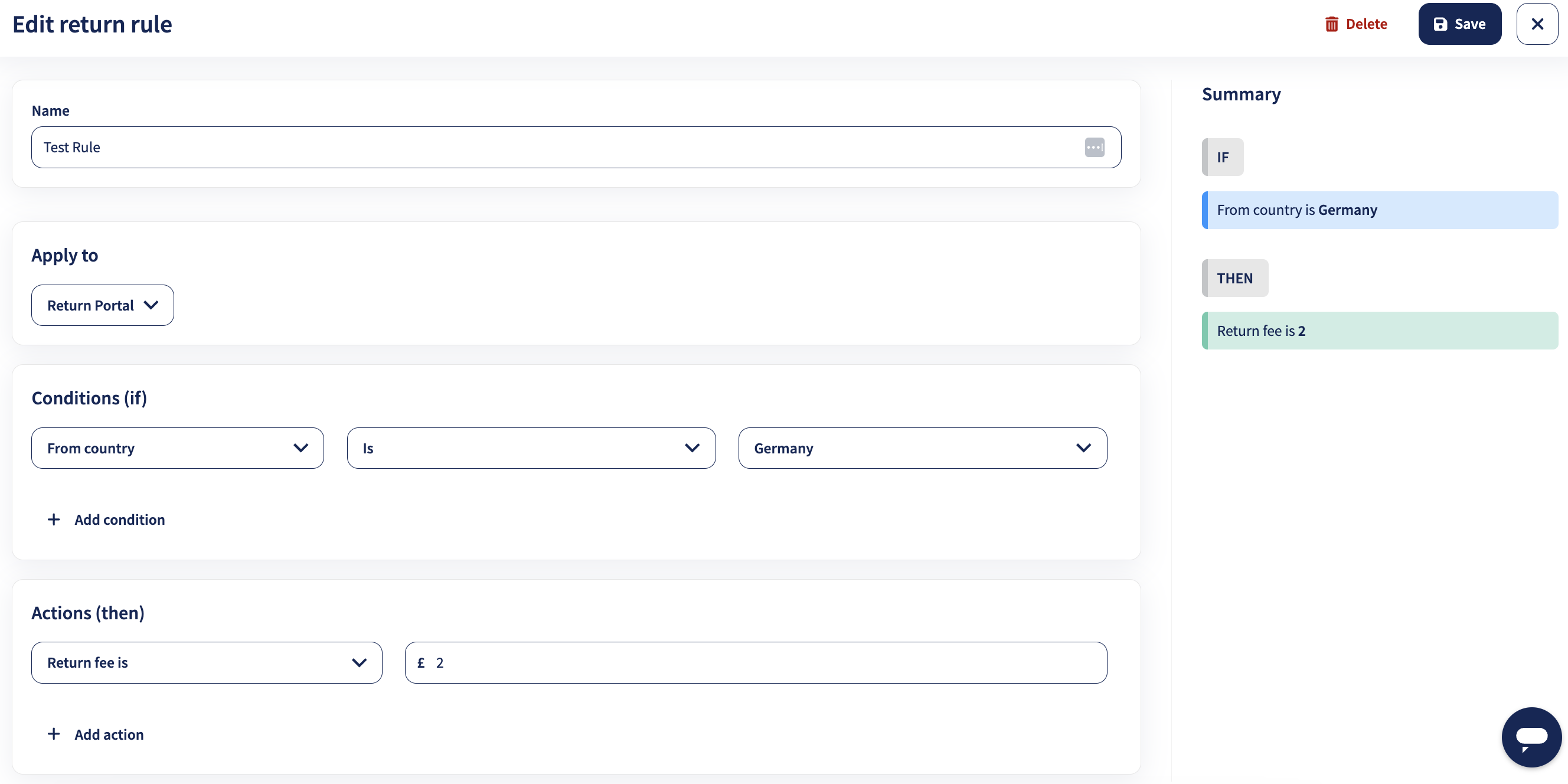
Nell'esempio seguente, la regola di reso mostra un costo di reso di €2,00 nel Portale Resi o tramite Returns API v3, ma solo per i resi provenienti dalla Germania:
Più avanti in questo articolo troverai esempi di regole di reso che puoi utilizzare come ispirazione.
Configura le tue regole di reso
- Nel tuo account Sendcloud, vai su Resi > Regole di reso.
- Clicca su
Crea una nuova regola di reso. - Dai alla regola un Nome chiaro. Scegli un nome che spieghi cosa fa la regola, ad esempio Resi gratuiti per la Germania oppure Blocca i pigiami dai resi.
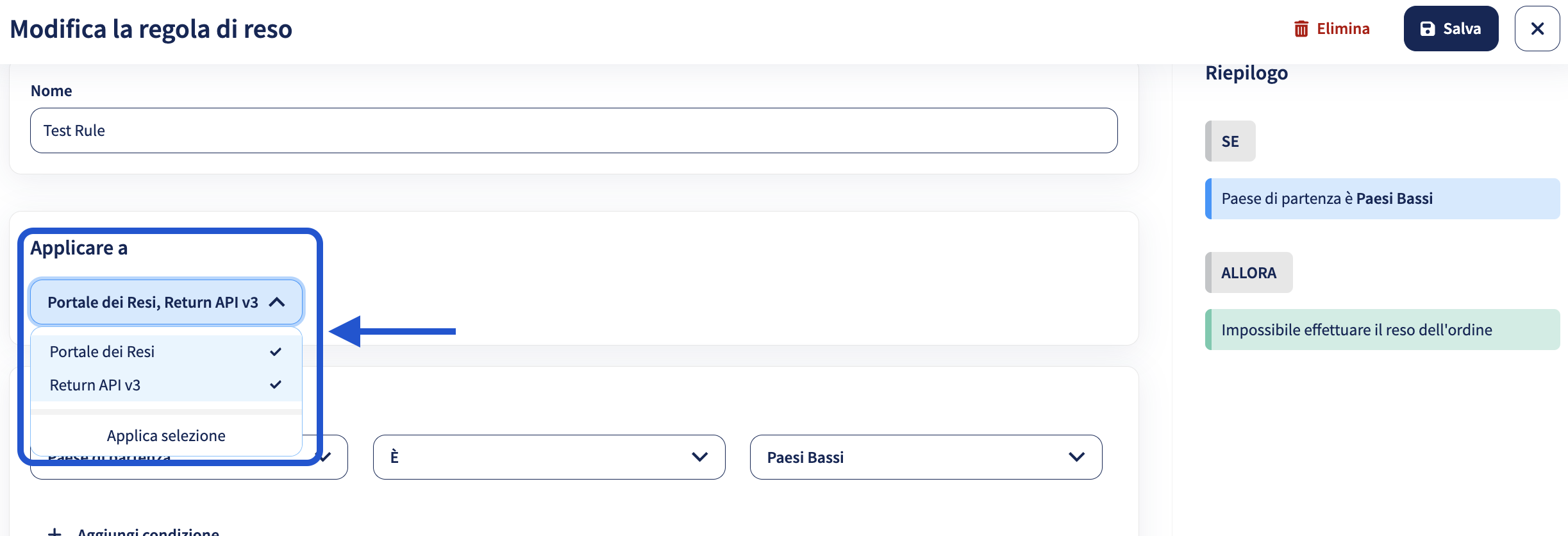
- Scegli dove la regola deve essere applicata nel campo Applica a:
- Portale Resi – La regola si applica solo ai resi creati tramite il Portale Resi rivolto ai clienti.
- Returns API v3 – La regola si applica solo ai resi creati tramite API.
- Entrambi – La regola si applica a tutti i resi supportati, indipendentemente da come vengono creati.
- Scegli una condizione SE, come Dal paese, Causale del reso oppure Nome articolo.
- Scegli un operatore come È, Non è, Contiene oppure in. Per Dal paese e Causale del reso, scegliendo in (o Non in) puoi selezionare più valori nella stessa condizione, ad esempio Germania, Austria e Belgio in un'unica condizione Dal paese.
- Inserisci il valore che la regola deve verificare, ad esempio Germania. Se hai scelto in o Non in, seleziona tutti i valori che ti servono dall'elenco.
- Scegli l'azione da applicare, ad esempio La tariffa per il reso è.
- Clicca su
Salva regola di reso.
Esempio:
Regola 1 (in alto): SE Dal paese È Germania ALLORA La tariffa per il reso è €5,00
Regola 2 (in basso): SE Peso (kg) È Maggiore di 0 ALLORA La tariffa per il reso è €0
Risultato: i resi dalla Germania ottengono 0 €, non 5 €, perché la regola 2 si applica a ogni reso e si trova sotto la regola 1, quindi viene applicata.
Gestire le regole di reso esistenti
Dalla panoramica delle Regole di reso puoi:
- Modificare una regola esistente cliccando sul menu
⋮ - Cambiare l'ordine delle regole utilizzando le frecce
- Attivare o disattivare le regole tramite l'interruttore
Le modifiche alle regole di reso si applicano solo ai resi futuri. Non influiscono sui resi già creati.
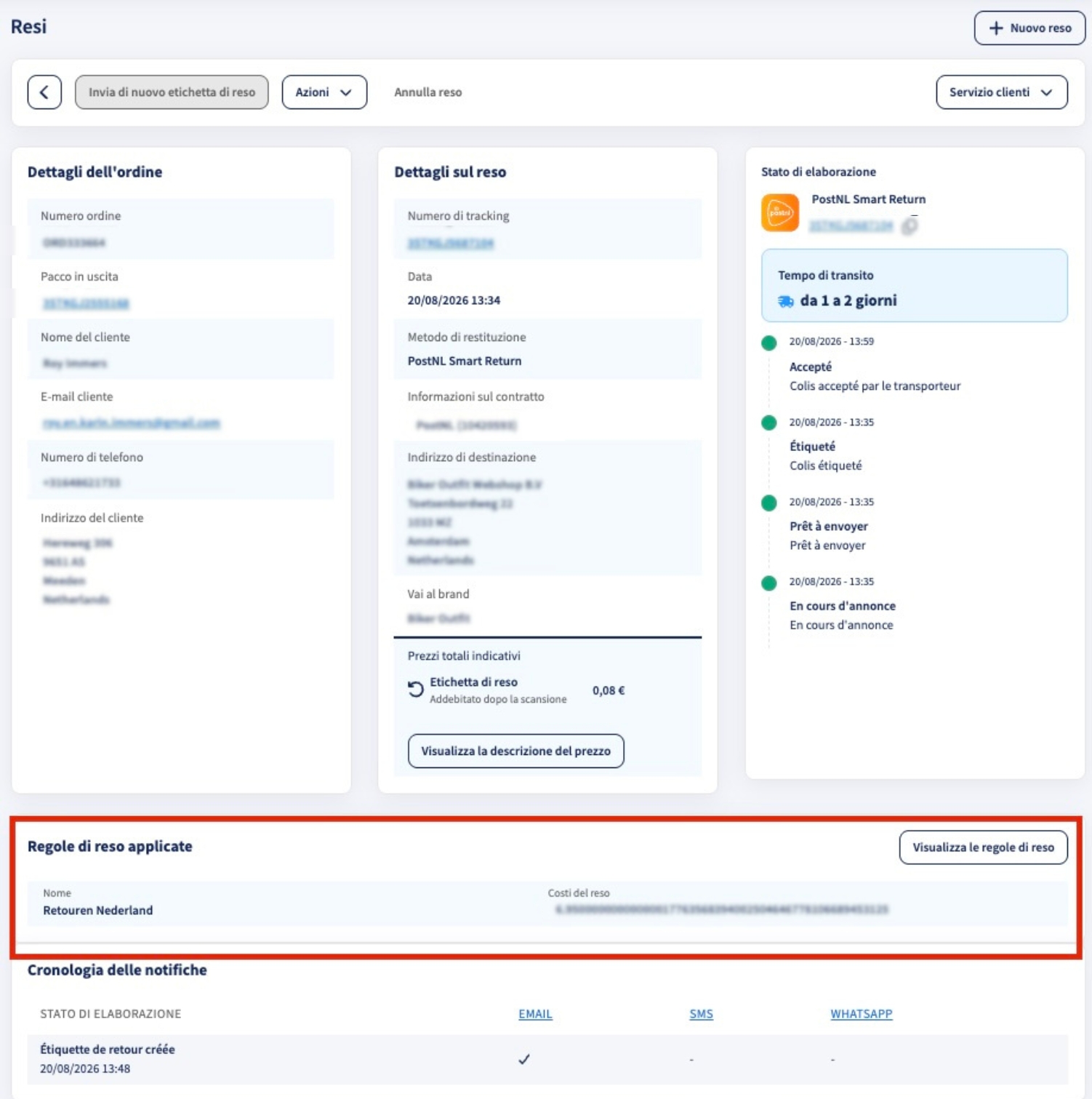
Come posso vedere se una regola è stata applicata a un reso?
Puoi vedere se una regola di reso è stata applicata aprendo la vista dettagliata del reso.
Condizioni e azioni delle regole di reso
Puoi scegliere tra le seguenti condizioni quando configuri una regola di reso:
| Condizione: | Operatori: | Spiegazione: |
| Marca | È/Non è | Il Marca associato all'ordine, per i merchant che gestiscono più Marca. Seleziona il Marca da un elenco. |
| Dal paese | È/Non è/In/Non in | Il paese da cui il cliente restituisce l'articolo. Usa in o Non in per verificare più paesi in un'unica condizione. |
| Codice postale di partenza | È/Non è/Contiene/Non contiene/Inizia con/Finisce con/Corrispondenza del modello/In/Non in | Il codice postale da cui il cliente restituisce l'articolo. |
| Integrazione | È/Non è | L'integrazione shop da cui è stato importato l'ordine. Seleziona l'integrazione da un elenco. |
| Nome articolo | È/Non è/Contiene/Non contiene/Inizia con/Finisce con/Corrispondenza del modello/In/Non in | Il nome di un articolo nel reso. |
| Proprietà dell'articolo | È/Non è/Contiene/Non contiene/Inizia con/Finisce con/Corrispondenza del modello/In/Non in | Una proprietà articolo personalizzata (come taglia, colore o un attributo personalizzato) impostata su spedizioni create tramite API v2. Inserisci il nome della proprietà, quindi scegli l'operatore e il valore da verificare. |
| SKU articolo | È/Non è/Contiene/Non contiene/Inizia con/Finisce con/Corrispondenza del modello/In/Non in | Lo SKU di un articolo nel reso. |
| Tipo di rimborso | È/Non è | Il tipo di rimborso selezionato dal cliente: Money Back, Store Credit o Items Exchange. |
| Vettore di ritorno | È/Non è | Il corriere utilizzato per il reso. Seleziona il corriere da un elenco. |
| Valore ordine di reso | È/Non è/Meno di/Maggiore di/Maggiore o uguale a/Minore o uguale a | Il valore totale dell'ordine restituito. |
| Causale del reso | È/Non è/In/Non in | Il motivo selezionato dal cliente per il reso, tra i motivi di reso configurati nel tuo Portale Resi. Usa in o Non in per verificare più motivi di reso in un'unica condizione. |
| Peso (kg) | È/Non è/Meno di/Maggiore di/Maggiore o uguale a/Minore o uguale a | Il peso della spedizione di reso in chilogrammi. |
Puoi impostare le seguenti azioni:
| Azione: | Spiegazione: |
| Nessuna approvazione prevista per questa richiesta di reso | Se il tuo Portale Resi è configurato per richiedere l'approvazione manuale prima che un reso venga accettato, questa azione salta quel passaggio di approvazione per i resi che corrispondono alle condizioni della regola: vengono accettati automaticamente invece di attendere la tua approvazione. |
| I metodi di rimborso sono | Imposta quali metodi di rimborso (Money Back, Store Credit, Items Exchange) sono disponibili per i resi che corrispondono alle condizioni della regola, sovrascrivendo i metodi di rimborso configurati nelle impostazioni del tuo Portale Resi. È un'azione a selezione multipla, quindi puoi consentire più di un metodo di rimborso. Items Exchange non è disponibile per gli ordini Shopify, anche se configurato tramite una regola di reso. |
| L'indirizzo di reso è | Imposta quale indirizzo di reso viene utilizzato, tra gli indirizzi di reso configurati nelle impostazioni del tuo account. |
| La tariffa per il reso è | Imposta il costo di reso per i resi che corrispondono alle condizioni della regola. |
| Imposta il periodo di ritorno a | Imposta il periodo di reso in giorni (massimo 365 giorni) per i resi che corrispondono alle condizioni della regola. |
| Spedisci con | Preseleziona un'opzione di spedizione per l'etichetta di reso. Può essere selezionata una sola opzione di spedizione per regola di reso. |
| Salta caricamento immagine | Rilevante solo se Richieste di reso è attivato. Questa azione elimina il caricamento della foto per gli articoli che corrispondono alle condizioni della regola. In un reso con più articoli, se solo alcuni corrispondono, il caricamento viene saltato solo per quegli articoli; se tutti gli articoli del reso corrispondono, il passaggio di caricamento viene saltato per l'intero reso. |
| Impossibile restituire l'articolo | Blocca un articolo specifico dal reso. |
| Impossibile effettuare il reso dell'ordine | Blocca l'intero ordine dal reso. |
| Usa contratto di spedizione | Applica uno specifico contratto corriere al reso. |
Importante: L'azione I metodi di rimborso sono si applica per ordine, non per articolo. Le regole di reso vengono applicate dall'alto verso il basso, quindi se più regole con un'azione I metodi di rimborso sono si applicano allo stesso reso, la regola più in basso nell'elenco determina i metodi di rimborso per l'intero ordine.
Esempi di regole di reso
Di seguito trovi alcuni esempi di regole di reso comuni che puoi creare. Puoi adattare questi esempi in base alla tua politica di reso.
Addebitare costi di reso in base al paese di restituzione
Usa l'operatore in per applicare lo stesso costo a un intero gruppo di paesi in un'unica regola, invece di scrivere una regola separata per ogni paese:
SE Dal paese IN [Germania, Francia, Spagna, Italia, Austria] ALLORA La tariffa per il reso è €6,95
Due regole coprono un'intera area di paesi, invece di una regola per paese.
Se preferisci un costo diverso per ogni singolo paese invece di una tariffa fissa per un gruppo, usa regole separate con È o Non è:
SE Dal paese È Germania ALLORA La tariffa per il reso è €5,00
Importante: Le regole di reso vengono applicate dall'alto verso il basso. Se più regole si applicano allo stesso reso, viene applicata la regola più in basso nell'elenco.
Impostare un costo di reso in base al motivo del reso
Puoi utilizzare le regole di reso per rendere gratuiti i resi per motivi specifici. Ad esempio, se il cliente ha ricevuto il prodotto sbagliato, potresti voler eliminare il costo del reso.
Per eliminare il costo per più motivi contemporaneamente, usa l'operatore in invece di creare una regola per ogni motivo:
Questo elimina il costo per ogni motivo che riflette un errore da parte tua, in un'unica regola. Puoi usare lo stesso approccio anche al contrario, ad esempio per addebitare un costo per motivi che non sono di tua responsabilità:
Combinare più paesi e motivi in un'unica regola
Puoi combinare una condizione in su Dal paese con una condizione in su Causale del reso nella stessa regola, con E:
Questo applica il costo solo quando entrambe le condizioni corrispondono: il reso proviene da uno dei tre paesi, e il motivo è uno dei due indicati, il tutto in un'unica regola invece di diverse.
Saltare la fase di caricamento della foto per motivi di reso specifici
Questo si applica solo se Richieste di reso è attivato. Questa regola elimina il caricamento per gli articoli con questi motivi, mantenendo al contempo la prova delle condizioni per i motivi che desideri effettivamente verificare, come danni o difetti. Se un reso contiene più articoli e solo una parte di essi corrisponde alla regola, il caricamento viene saltato solo per quegli articoli; per gli altri è comunque richiesta una foto.
Impedire il reso di articoli specifici
Utilizza questa regola se alcuni articoli sono esclusi dalla tua politica di reso, come prodotti personalizzati, su misura o sensibili dal punto di vista igienico.
Impedire il reso di un ordine se contiene un articolo specifico
Utilizza questa regola se la presenza di uno specifico articolo deve bloccare il reso dell'intero ordine.
Utilizzare regole di reso basate sulle proprietà degli articoli
Importante: Questa regola di reso è disponibile solo per spedizioni originariamente create tramite API v2. Utilizzando API v2, puoi indicare le proprietà degli articoli per le spedizioni in uscita. Queste proprietà possono poi essere recuperate per i resi elaborati tramite il Portale Resi Sendcloud.
Puoi creare regole di reso basate sulle proprietà degli articoli, come taglia, colore o attributi personalizzati. Ad esempio, puoi impedire il reso di prodotti personalizzati.
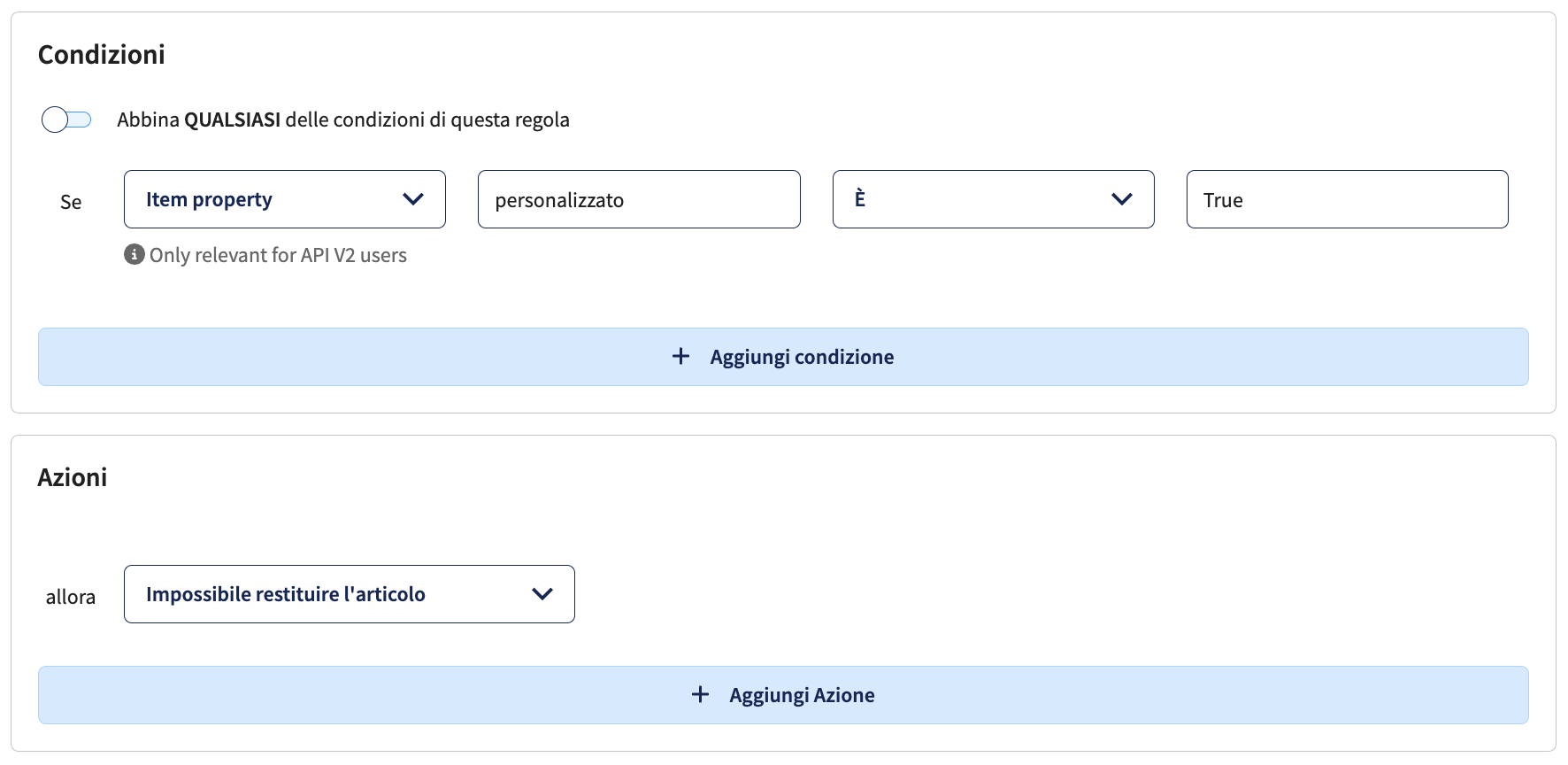
-
Valori True/False: Non sensibili alle maiuscole/minuscole. Ad esempio,
trueeTruevengono trattati allo stesso modo. -
Altri valori: Sensibili alle maiuscole/minuscole. Ad esempio,
blueeBluevengono trattati come valori differenti.
Alcune integrazioni shop importano le proprietà degli articoli, ma ciò non è garantito per tutte le integrazioni.
Impostare i metodi di rimborso disponibili per resi specifici
Utilizza questa regola per limitare i metodi di rimborso offerti per i resi che corrispondono alle condizioni della regola, sovrascrivendo i metodi di rimborso configurati nelle impostazioni del tuo Portale Resi. Ad esempio, puoi offrire tutti i metodi di rimborso in un paese, limitando al contempo i resi da un altro paese solo a Money Back e Store Credit.
Puoi utilizzare questa azione anche per orientare i clienti lontano da un rimborso in denaro e verso un cambio articolo o un credito negozio, in base al motivo del reso.
Puoi anche basare i metodi di rimborso disponibili sul valore dell'ordine, anziché sul paese o sul motivo del reso.
Promuovere il cambio articolo assegnando costi di reso in base al tipo di rimborso
SE Tipo di rimborso È Items Exchange ALLORA La tariffa per il reso è €0
SE Tipo di rimborso È Store Credit ALLORA La tariffa per il reso è €0
Puoi utilizzare questa configurazione per incentivare cambi articolo o credito negozio, applicando il costo di reso solo quando il cliente sceglie un rimborso in denaro.
Spedire con un contratto corriere specifico in base al Marca
Se gestisci più Marca o indirizzi di reso, puoi utilizzare le regole di reso per applicare uno specifico contratto corriere ai resi di un determinato Marca.
Impedire i resi da paesi specifici
Utilizza questa regola per bloccare i resi provenienti da paesi che non rientrano nella tua politica di reso.
Per bloccare più paesi contemporaneamente, usa l'operatore in invece di creare una regola separata per ogni paese:
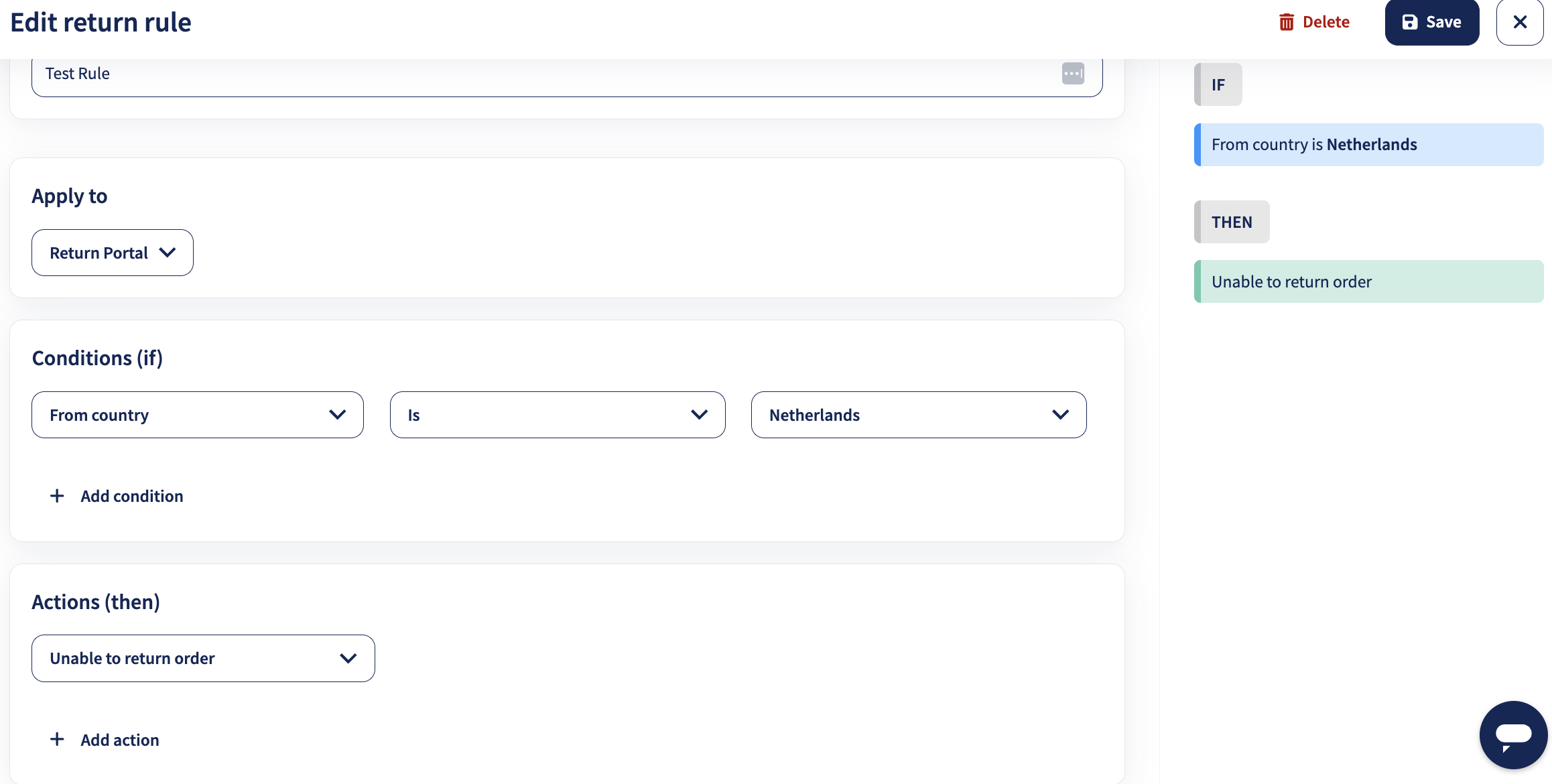
Se un cliente tenta di restituire un ordine da un paese bloccato, vedrà un messaggio di errore.
Bloccare il reso di articoli specifici da paesi specifici
Quando utilizzi più condizioni, combinale con E se la regola deve applicarsi solo quando tutte le condizioni sono soddisfatte. Utilizzare O potrebbe causare un'applicazione più ampia della regola rispetto a quanto previsto.
Utilizzare un corriere specifico per i resi da un paese con opzioni di reso limitate
Non tutte le opzioni di reso sono supportate in tutti i paesi. Ad esempio, se il tuo Portale Resi offre un'opzione di reso tramite QR code (senza etichetta), questa non è supportata per i resi tramite Royal Mail. Se desideri offrire i resi tramite QR code in generale, ma hai comunque bisogno di un'opzione di reso funzionante per i clienti che effettuano il reso dal Regno Unito tramite Royal Mail, utilizza una regola Spedisci con per preselezionare un'opzione supportata per quel paese.
Spedire con una specifica opzione di spedizione per i resi in base al paese
Nota: La regola di reso Spedisci con ora funziona con le opzioni di spedizione. Le regole esistenti basate sulla configurazione precedente continuano a funzionare e vengono mostrate nel pannello come [Deprecata] Spedisci con metodo. Questa versione deprecata rimane disponibile per evitare di interrompere le configurazioni esistenti delle regole di reso. Per le nuove configurazioni, utilizza Spedisci con.
Se spedisci utilizzando il tuo contratto corriere, potresti voler preselezionare quale opzione di spedizione i clienti possono utilizzare per le etichette di reso. La regola Spedisci con ti consente di selezionare un'opzione di spedizione in base alla condizione Dal paese.
Poiché Dal paese supporta l'operatore in, puoi applicare la stessa opzione di spedizione anche a un gruppo di paesi in un'unica regola:
Quando questa regola viene applicata, il Portale Resi mostra al cliente solo l'opzione di spedizione selezionata. Le altre opzioni di reso abilitate non verranno mostrate per quel reso.
Ad esempio, se sia GLS NL che PostNL sono abilitati nelle impostazioni del Portale Resi, ma la tua regola di reso specifica Spedisci con PostNL Easy Return, il cliente non vedrà GLS NL come opzione.
Informazioni importanti sulla regola "Spedisci con":
- Le opzioni di spedizione disponibili dipendono dai corrieri abilitati nelle impostazioni del Portale Resi.
- Devi abilitare l'opzione di reso pertinente nelle impostazioni del Portale Resi.
- Puoi selezionare una sola opzione di spedizione per ciascuna regola di reso.
- La regola si applica ai resi che soddisfano la condizione selezionata Dal paese.
Note importanti quando si escludono valori
Per escludere valori, come paesi specifici, usa l'operatore Non è o Non in nelle condizioni delle tue regole di reso.
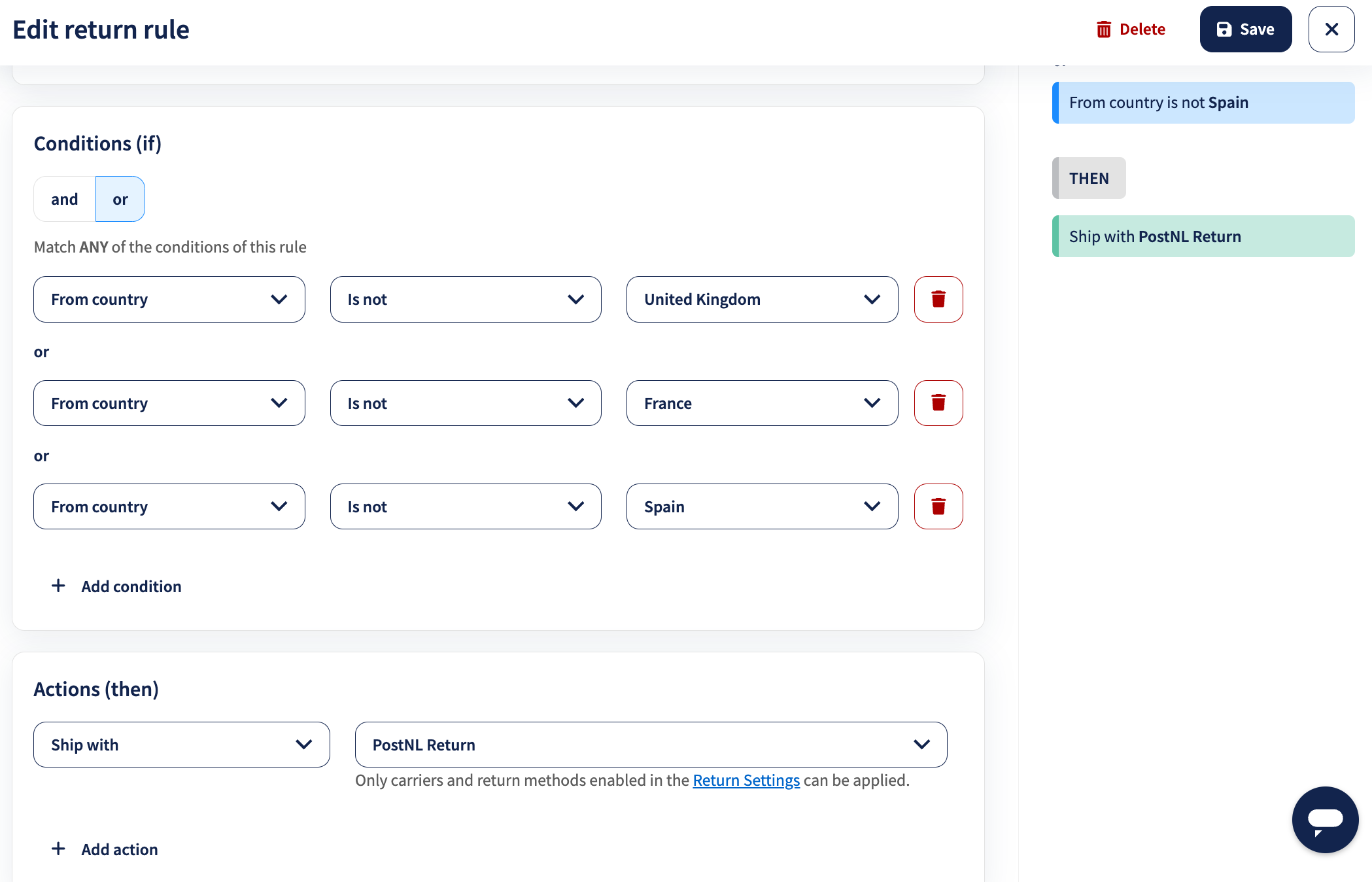
Se aggiungi più condizioni, combinale con E in modo che la regola venga applicata solo quando tutte le condizioni sono soddisfatte. Se utilizzi O, la regola verrà attivata quando almeno una condizione è soddisfatta, il che potrebbe rendere la regola più ampia del previsto.
Esempio: Escludere paesi da un'opzione di spedizione
Vuoi escludere Francia, Spagna e Regno Unito dalle spedizioni di reso con PostNL Return perché preferisci utilizzare un'altra opzione di reso per questi paesi.
- Se il reso viene spedito dalla Francia, tutte le condizioni di esclusione vengono soddisfatte e il reso non verrà spedito con PostNL Return.
- Se il reso viene spedito dalla Polonia, le condizioni di esclusione non vengono soddisfatte e il reso può essere spedito con PostNL Return.
Best practice per le regole di reso
- Mantieni le regole specifiche e facili da comprendere.
- Utilizza nomi chiari per le regole in modo da riconoscere rapidamente cosa fa ciascuna regola.
- Controlla l'ordine delle regole, soprattutto quando più regole possono applicarsi allo stesso reso.
- Utilizza E quando tutte le condizioni devono essere soddisfatte.
- Utilizza O solo quando la regola deve applicarsi se almeno una condizione è soddisfatta.
- Testa le tue regole prima di utilizzarle per tutti i resi.
Returns API v3 e configurazioni avanzate
Le regole di reso possono essere applicate ai resi creati tramite il Portale Resi, la Returns API v3 oppure entrambi. Questo ti aiuta ad automatizzare il processo di reso se gestisci i resi tramite il portale clienti, integrazioni personalizzate o soluzioni di reso esterne.
Quando crei o modifichi una regola, utilizza il campo Applica a per scegliere dove la regola deve essere applicata.
Note importanti per gli utenti API
- Le regole di reso applicate tramite API sovrascrivono i valori impostati manualmente se nella richiesta API viene utilizzato il parametro
apply_rules: true. - Se utilizzi una soluzione di reso esterna, come ReturnGo, verifica con il provider che supporti Return Rules API v3.
- La semplice configurazione delle regole in Sendcloud non le applicherà automaticamente ai flussi di reso di terze parti, a meno che il provider non abbia implementato questa funzionalità.
Per gli utenti API, includi "apply_rules": true quando crei un reso tramite API per assicurarti che le regole di reso vengano applicate.
Come posso creare un reso tramite il Portale Resi?
- Vai alla scheda Spediti.
- Clicca sull'icona dell'occhio accanto a un'etichetta creata.
- Nella vista dettagliata, clicca su Azioni.
- Seleziona Crea un reso con il Portale Resi.
In alternativa, consulta anche: Come i clienti possono creare un reso .
Cosa succede al mio portale dei resi e alle mie regole di reso se effettuo un downgrade dell'abbonamento?
Se passi da Premium o Pro a Growth, il portale dei resi rimane attivo. Tuttavia, le funzionalità Premium come i resi a pagamento e le motivazioni di reso personalizzate vengono disattivate. Le regole di reso esistenti non vengono modificate né disattivate automaticamente, anche se utilizzano funzionalità non più disponibili nel tuo abbonamento. Ti consigliamo quindi di controllare e aggiornare le regole di reso dopo il downgrade, per assicurarti che il processo di reso funzioni come previsto.
Se passi da Growth a un abbonamento inferiore, il portale dei resi diventa inattivo. Le regole di reso esistenti rimangono salvate nel tuo account, ma non possono essere attivate finché non passi a un abbonamento che include il portale dei resi.