
Objectif: Découvrez comment facturer les frais de retour à vos clients, pour les retours effectués via le portail de retour.
Facturez des frais de retour à vos clients
Vous pouvez désormais facturer vos clients pour le coût de leur étiquette de retour, lorsque ce retour a été effectué via le portail de retour Sendcloud.
 Comment s'effectuent les paiements?
- Les paiements s'effectuent via un service de paiement externe (Mollie).
- L'étiquette de retour n'est disponible dans le portail de retour, qu'une fois le paiement accepté.
- Ces frais de retour sont directement transférés de Mollie à vous. Sendcloud n'est donc pas impliqué dans le traitement ou la réception de ces montants.
- Mollie facture des frais de transaction lorsque le paiement est effectué. Sendcloud n'est pas impliqué dans ce processus. Vous pouvez en savoir davantage sur le centre d'aide Mollie.
Comment activer les frais de retour?
Avant de commencer, vérifiez bien que votre Portail de retour est bien actif et configuré.
Étape 1: Connectez votre compte Mollie à Sendcloud
- Dans votre compte Sendcloud, allez dans vos Mes Retours > Portail de retour
- Depuis le menu déroulant, sélectionnez une marque pour choisir la partie de votre portail de retour que vous souhaitez modifier:
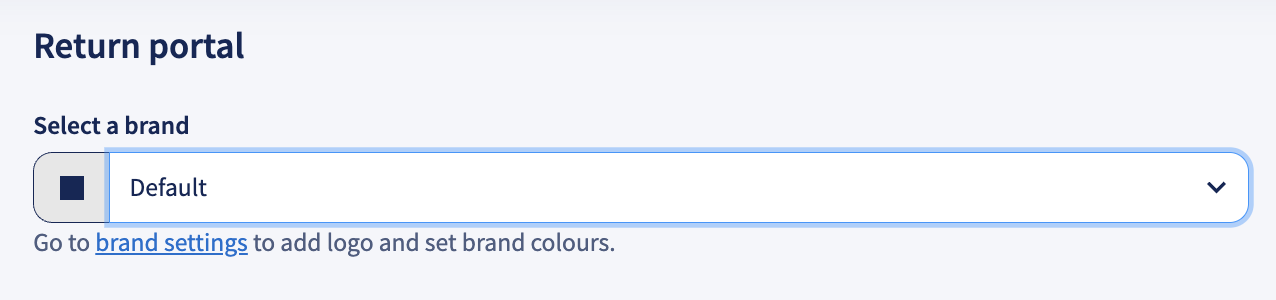
- Descendez la page pour trouver la section Paiement pour les retours, et cliquez sur Se connecter via Mollie.
- Vous allez être redirigé vers la page de connexion de Mollie. Vous pourrez alors soit vous connecter avec votre compte Mollie existant, soit en créer un nouveau.
- Si vous créer un nouveau compte Mollie, vous devez d'abord compléter l'intégration de Mollie (étape 2). Vous pouvez en lire davantage sur comment démarrer avec Mollie ici.
- Une fois connectez à votre compte Mollie, cliquez sur Connecter pour confirmer la connexion avec Sendcloud.
- Si vous avez déjà un compte Mollie, vous pouvez passer directement à l'étape 3.
Étape 2: Démarrer avec Mollie
ℹ️ Vous pouvez commencer à accepter des paiement une fois que vous avez complété la configuration de votre compte Mollie, dès que vous voyez le statut "Vous pouvez commencer à recevoir des paiements". Quand le statut est visible, assurez-vous d'activer les frais de retour immédiatement. Une fois que le statut d'onboarding est indiqué "Complété", vous pouvez régler les paiements et les retirer de Mollie.
💡Pour plus d'informations sur la création d'un compte Mollie, cliquez ici.
Si vous avez déjà un compte Mollie, vous pouvez passer directement à l'étape 3. Si vous venez de créer votre compte Mollie, Sendcloud a besoin de récupérer des informations depuis Mollie avant que les paiements soient acceptés. Pour que votre compte puisse être vérifié, il vous faut au moins 5 euros sur votre compte. Vous pouvez voir l'avancé de cette connexion dans les paramètres de votre Portail de retour.
- Lorsque le statut est Données nécessaires, il vous faut renseigner des informations dans votre compte Mollie. Cliquez sur le bouton Continuer l'onboarding, pour être redirigé vers Mollie.
- Le statut En révision vous informe que toutes les informations requises ont bien été récupérées. En général, il faut quelques jours ouvrables avant que Mollie ne termine son examen. Si la configuration de votre compte prend plus de 10 jours, veuillez contacter le service client de Mollie.
- Quand le statut est Complété, cela signifie que la connexion avec Mollie est bien établie.
Étape 3: Sélectionnez votre profil Mollie
Si vous avez plus d'un seul profil Mollie, vous pouvez choisir le profil Mollie que vous souhaitez associé avec cette partie de votre portail de retour, à partie du menu déroulant. Sendcloud va alors récupérer les méthodes de paiement et informations associées avec le profil Mollie sélectionné.
Conseil: Si vous avez plusieurs portails de retour par marque, vous pouvez utiliser plusieurs profil Molle pour chaque portail de retour. Vous pouvez également utiliser le même pour tous vos portails de retour.
Étape 4: Activez certains modes de paiement dans Mollie
Avant de pouvoir accepter des paiements pour vos retours, il vous faut activer vos méthodes de paiements, compatibles avec Sendcloud, dans votre profil Mollie. Les paiements par virement, ou de type pay-later comme Klarna, ne sont pas acceptés. En effet, Sendcloud ne peut pas générer d'étiquette de retour sans que le paiement ait bien été effectué.
Sendcloud prend en charge les méthodes de paiement suivantes:
- Bancontact
- Belfius
- Credit card
- EPS
- Giropay
- iDEAL
- KBC
- MyBank
- PayPal
- Paysafecard
- Przelewy24
Pour davantage d'information sur l'activation de vos méthodes de paiement dans votre compte Mollie, cliquez ici.
Étape 5: Activez vos retours payants
Cliquez sur cet icône Activer les paiements. Vous pouvez aussi désactiver cette fonctionnalité (
) à tout moment.
Étape 6: Renseigner des frais de retour
Vos clients vont désormais devoir payer des frais de retour lorsqu'ils créent un retour via le portail de retour, si les deux conditions suivantes sont bien remplies:
- La fonctionnalité de paiement pour les retours a bien été activée dans vos réglages de votre portail de retour (Le statut Mollie onboarding est bien sur
et vous avez activé les paiements
); et
- Les frais de retour renseigné est >0 (en prenant en compte les règles de retour*)
Étape 7: Répétez l'opération pour tous vos Portails de retour
Vous pouvez activer ou désactiver les frais de retour pour chacun de vos portails de retour, en répétant les étapes 1 à 6 ci-dessus. Vous pouvez aussi utiliser un profil Mollie différent pour chaque portail de retour, ou bien le même pour tous.
Comment puis-je rembourser les frais de retour à mon client?
Dans l'onglet Retours, trouvez le retour concerné dans la liste. Cliquez sur l'icône avec une forme d'oeil pour accéder au détails. Depuis votre page de retour, cliquez sur Actions et dans le menu déroulant vous pouvez sélectionner Rembourser les frais de retour. Il vous sera demander de confirmer ce remboursement. Une fois confirmé, les frais de retour seront automatiquement remboursés via Mollie.
Vous pouvez consulter le statut du remboursement dans votre tableau de bord Mollie. Le délai de remboursement dépend du mode de paiement utilisé en premier lieu pour régler les frais de retour.
Quelle est la nouvelle procédure pour les retours payants de mes clients?
Une fois que vous avez activé le paiement pour vos retours, vos clients vont pouvoir créer un retour via votre portail de retour, comme d'habitude, en renseignant leur numéro de suivi et code postal, pour retrouver les détails du colis concernés. Ils peuvent sélectionner les articles à retourner, la raison de ce retour et s'ils souhaitent un remboursement ou un échange.
- Les frais de retour sont affichés au moment du Récapitulatif du retour, et vos client doivent cliquer sur Confirmer et payer pour créer le retour:
- Une fois que vos clients ont cliqué sur Confirmer et payer, Sendcloud vérifie s'il est possible de créer l'étiquette de retour auprès du transporteur choisi.
- Quand cela est confirmé, vos clients vont être redirigés vers l'interface de paiement Mollie, où ils pourront choisir une méthode de paiement (en fonction des méthodes compatibles et activées dans Mollie) et compléter le paiement.
- Quand le paiement a bien été effectué, ils vont recevoir une étiquette de retour à télécharger, imprimer et coller sur leur colis:
- S'il n'est pas possible de créer le retour auprès du transporteur et donc de créer l'étiquette de retour, alors vos clients vont voir un message d'erreur et ne pourront pas procéder au paiement de ce retour. Cela est mis en place pour éviter que vos clients soient facturés pour un retour dont il n'est pas possible de créer l'étiquette.
Gérer qui se verra appliquer des frais de retour, en utilisant les règles de retour
Exemples:
Je ne veux pas facturer de frais de retour à mes clients qui résident dans un pays spécifique:
-
Si Le pays d'origine est Pays-Bas, alors Frais de retour est €0
Je ne veux pas appliquer de frais de retour pour un article/une commande contenant un article spécifique:
- Si nom de l'article est/contient Chaussures, alors Frais de retour est €0
FAQ:
Où puis-je trouver les frais de port pour les méthodes de retour?
Vous pouvez utiliser notre Liste de prix.
Comment puis-je vois lorsque des frais de retour sont appliqués?
Vous pouvez voir lorsque des frais de retour ont été appliqués directement depuis votre compte Sendcloud.
- Depuis la vue de Vos Retours cliquez sur cet icône👁 pour rentrer dans le détail du retour
- Dans la section Méthode de remboursement, les frais de retour et le statut du paiement vont être indiqués:
Que se passe-t-il si le paiement n'est pas effectué?
Sendcloud génère d'étiquette de retour qu'une fois le paiement bien effectué. Si le paiement a échoué ou n'est pas complet, vous pourrez le voir dans le détail de vos retour, dans la section Statut du paiement.
Comment puis-je déduire les frais de retour si je choisis de ne pas activer les retours payants?
Vous pouvez décider de déduire manuellement des frais de retour du montant total du remboursement. La procédure complète est détaillée dans cet article.
Comment puis-je annuler un retour lorsque les frais de retour ont déjà été réglés?
Vous pouvez annuler un retour à partir de la vue détaillée du retour concerné, en cliquant sur Annuler le retour. Cette option dépend de la politique d'annulation du transporteur concerné, comme cela est précisé ici.
Une fois le retour bien annulé, les frais de retour associé seront automatiquement remboursés à votre client via Mollie. Les frais de transaction ne peuvent par contre pas être remboursés.
Comment puis-je créer une facture pour les frais de retour réglés par mon client?
Il n'est pas possible de créer de facture via Sendcloud. Les factures peuvent être générées et téléchargée via votre compte Mollie.
Pourquoi le return fee n'apparaît-il pas dans Shopify ?
Sendcloud synchronise le return fee avec Shopify uniquement s'il est en EUR ou en GBP et s'il correspond à la devise de votre boutique Shopify. La devise du return fee dépend de votre invoice address Sendcloud.
Pour en savoir plus, consultez l'article Feedback sur les retours Shopify.