
Objectif : Dans cet article, nous détaillons les différentes façons de créer une étiquette de retour via Sendcloud.
Vous voulez créer une étiquette de retour pour vos clients ou leur donner la possibilité de créer sa propre étiquette de retour ? Sendcloud rend les retours simple pour vous et vos clients! Nous proposons les options suivantes pour créer des retours via Sendcloud:
- Vous pouvez créer un retour manuel
- Vous pouvez créer un retour pour un colis expédié
- Vous pouvez créer un retour pour un colis expédié via le portail de retour
- Votre client peut faire un retour via le portail de retour
Comment créer un nouveau retour
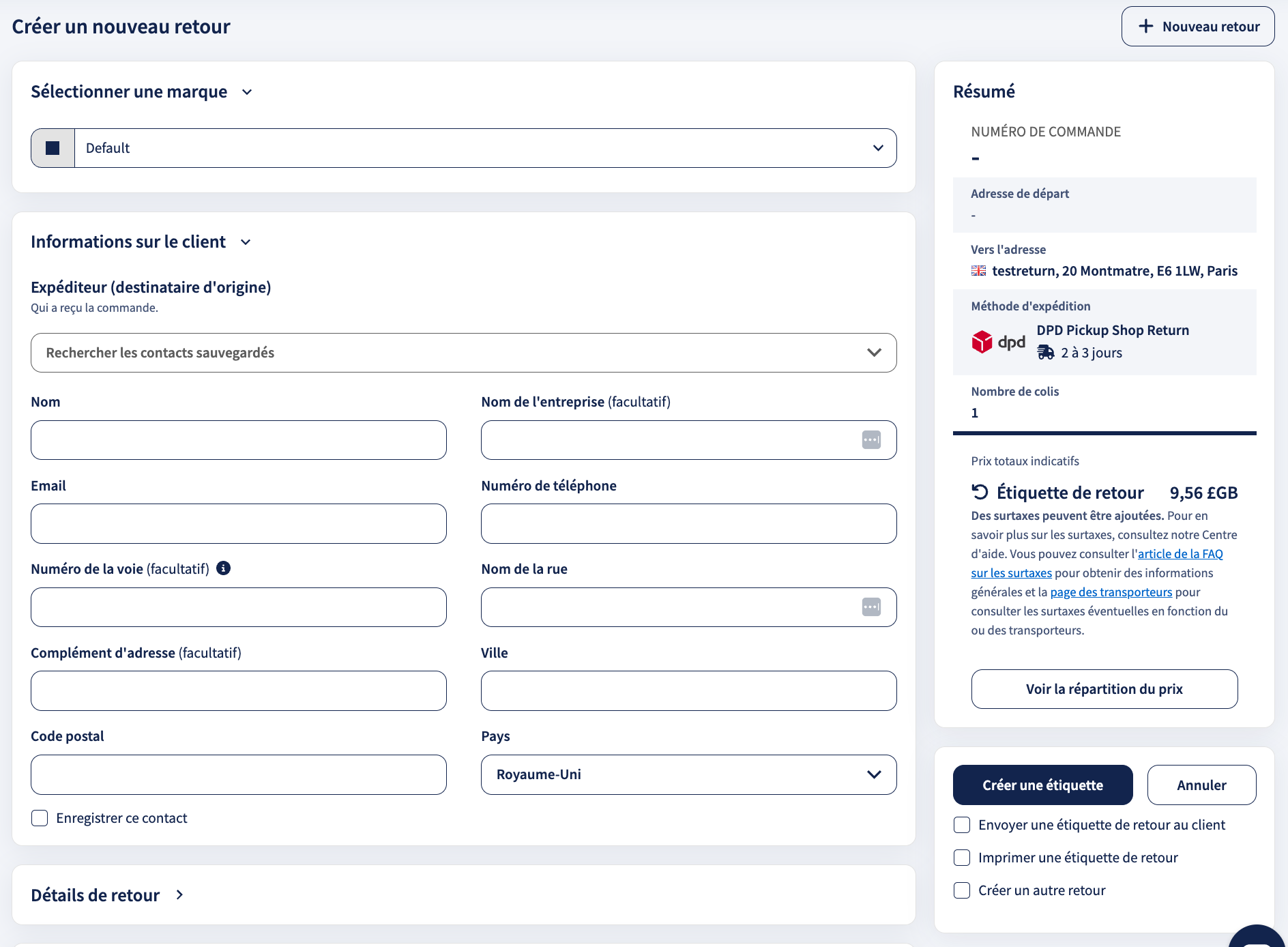
Vous pouvez utiliser ces méthode lorsque votre portail de retour n'est pas activé ou bien lorsque l'envoi n'a pas été créé via Sendcloud. Allez dans votre compte Sendcloud > Mes Retours > cliquez sur + Nouveau retour.

Aperçu du formulaire de retour
Le formulaire de retour comporte 4 sections : Informations sur le client, Détails du retour, Articles à retourner et option d’envoi. Sur la droite, vous trouverez un résumé du détail de votre formulaire ainsi que le prix total indicatif, de cet envoi manuel.
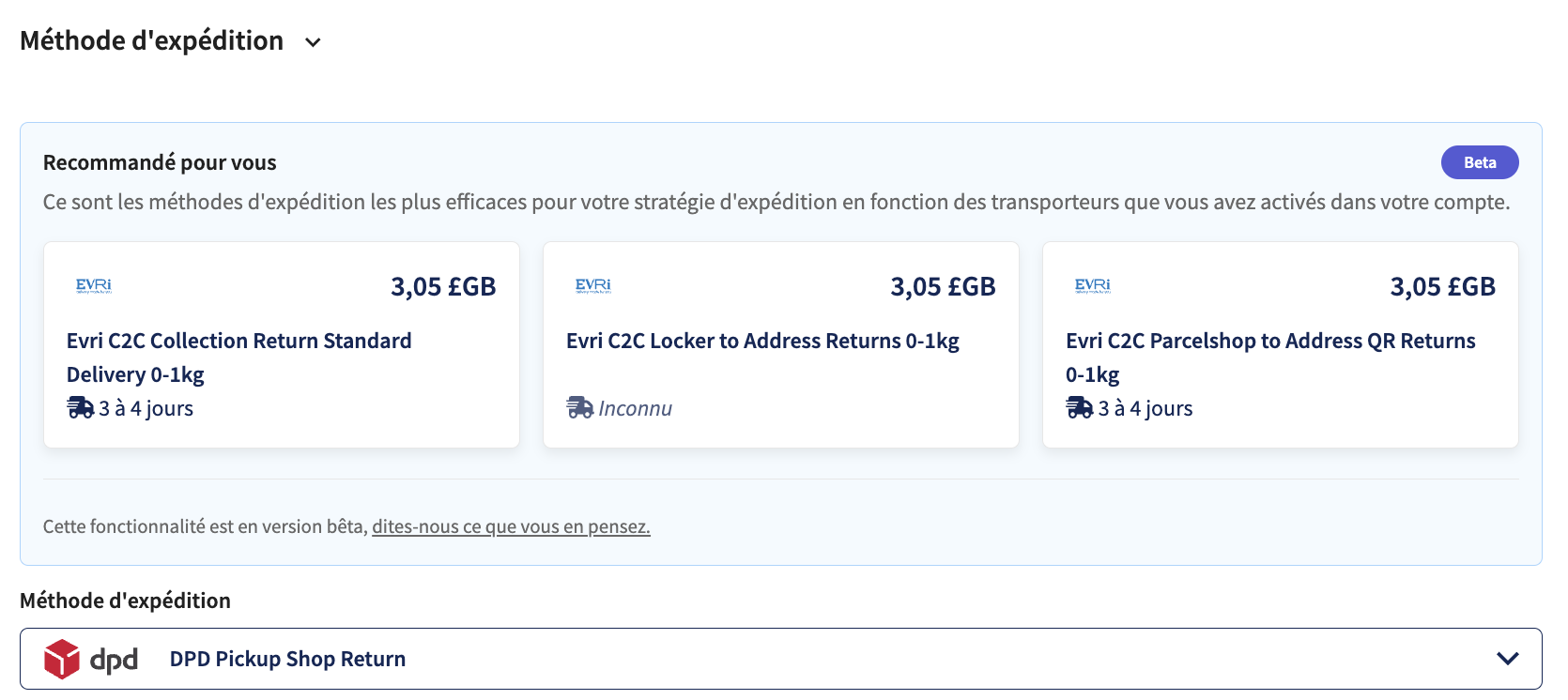
Option d’envoi
Notre fonction de recommandation d'expédition vous suggérera déjà la meilleure option d’envoi, basée sur vos données d'expédition historiques. Cela signifie que la recommandation s'améliorera avec le temps! Choisissez la option d’envoi que vous souhaitez utiliser.
Lorsque vous avez créez votre étiquette de retour, celle-ci va apparaître dans
Conseil: Si vous cochez la case Enregistrer ce contact sous les informations client, le prochain formulaire de retour pour ce client sera déjà prérempli.
Comment créer un retour pour un colis expédié
Cette méthode vous permet d'effectuer des retours directement depuis l'onglet colis Expédiés, dans le cas où vous n'avez pas activé votre portail de retour ou bien si vous souhaitez faire des modifications manuelles pour ce retour (par exemple si vous souhaitez ajouter une assurance).
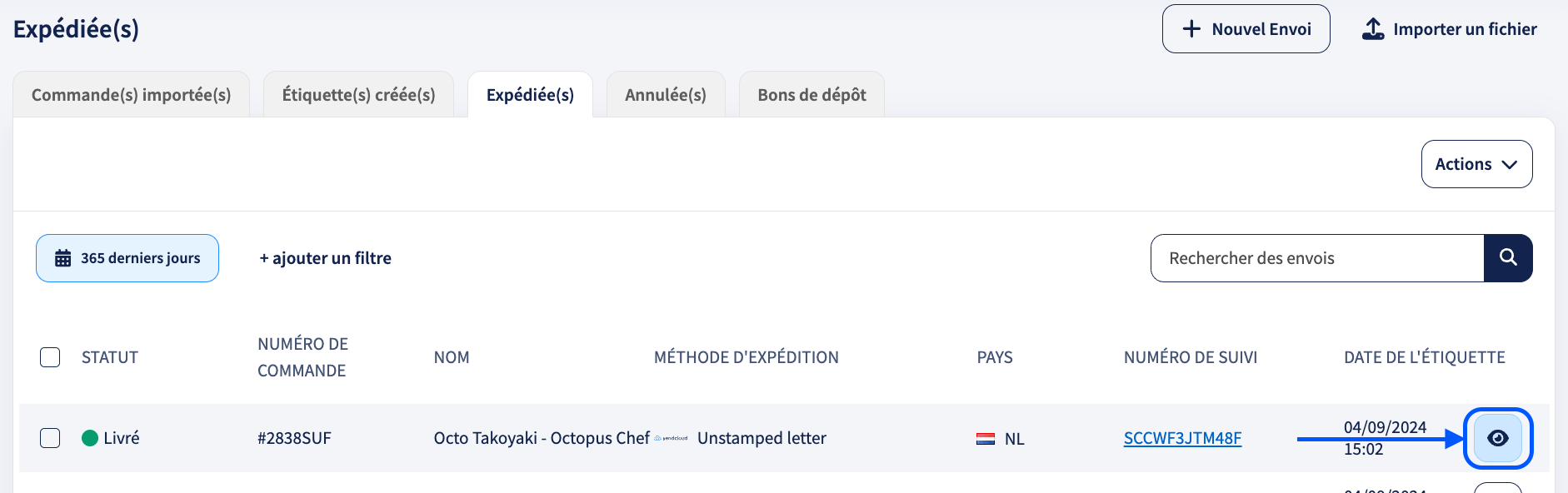
- Allez dans Mes envois puis cliquez sur Expédiées
- Cliquez sur l'oeil en face de la commande pour laquelle vous souhaitez créer un retour.
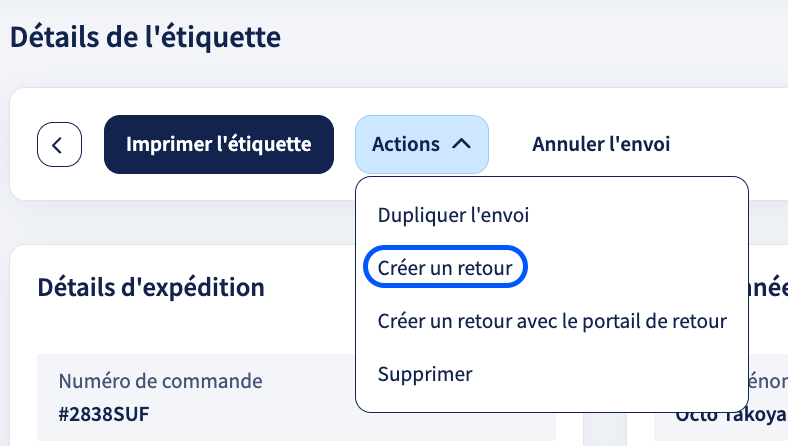
- Cliquez sur Actions
- Sélectionnez Créer un retour
Vous serez dirigé vers le formulaire manuel de retour pour les colis expédiés:
- Les informations de votre client seront déjà remplies dans ce formulaire de retour
- Ce formulaire manuel de retour vous permet de renseigner la raison du retour pour vos articles, si besoin.
- Si vous utilisez ce formulaire manuel de retour depuis vos colis expédiés, les articles retournés seront renseignés dans l'aperçu.
Nous vous invitons à vérifier les informations déjà préremplies, afin de procéder au retour.
Enfin, il vous suffit de cliquer sur Créer une étiquette
Comment créer un retour via le portail de retour, pour un colis expédié
Vous pouvez utiliser le portail de retour plutôt que le formulaire manuel, pour créer vos retours, si vous préférez cela.
- Allez dans l'aperçu de vos envois puis cliquez sur Expédiées
- Cliquez sur l'oeil en face de la commande pour laquelle vous souhaitez créer un retour
- Cliquez sur Actions
- Sélectionnez créer un retour avec le portail de retour dans le menu déroulant
- Vous serez redirigés vers le portail de retour où vous pouvez créer un retour, tout comme vos clients. Pour en savoir davantage, n'hésitez pas à consulter la partie: Comment vos clients peuvent-ils effectuer un retour via le portail de retour

Vous n'avez pas encore activé votre portail de retour? Cliquez ici pour voir comment l'activer et effectuer vos retours.
Comment vos clients peuvent-ils effectuer un retour via le portail de retour
Une fois que vous activez votre portail de retour, le lien est disponible pour vos clients via les emails de suivi. Vous pouvez également renseigner ce lien dans votre propre politique de retour sur votre boutique en ligne, ou bien l'envoyer directement aux clients vous demandant d'effectuer un retour.
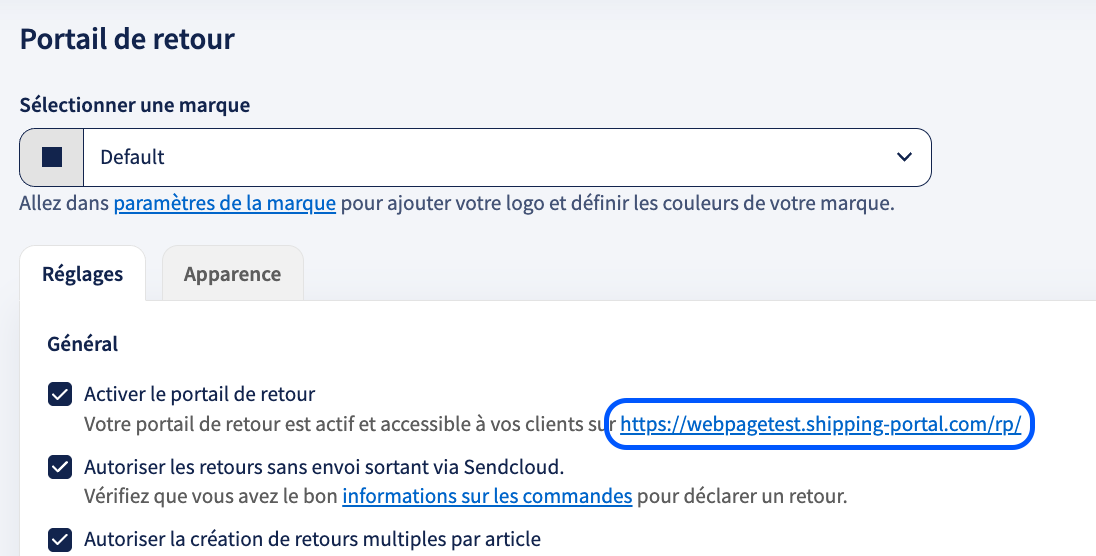
Dans les paramètres du portail de retour, vous pouvez sélectionner le nombre de jours disponibles pour effectuer un retour, pour vos clients. Par exemple, si vous sélectionnez 14 jours, votre client dispose de 14 jour, à partir du moment où le statut du colis est livré, pour effectuer le retour.

Étapes pour que les clients puissent effectuer un retour
Étape 1 : Démarrer le retour
Lorsque le client ouvre le portail de retour pour initier une demande, il lui est demandé de fournir son code postal et le numéro de commande ou de suivi. Une fois la commande retrouvée, le processus de retour peut commencer. Le client peut retrouver ces informations dans les emails de suivi envoyés après la création de l’étiquette. Découvrez comment configurer vos emails de suivi.
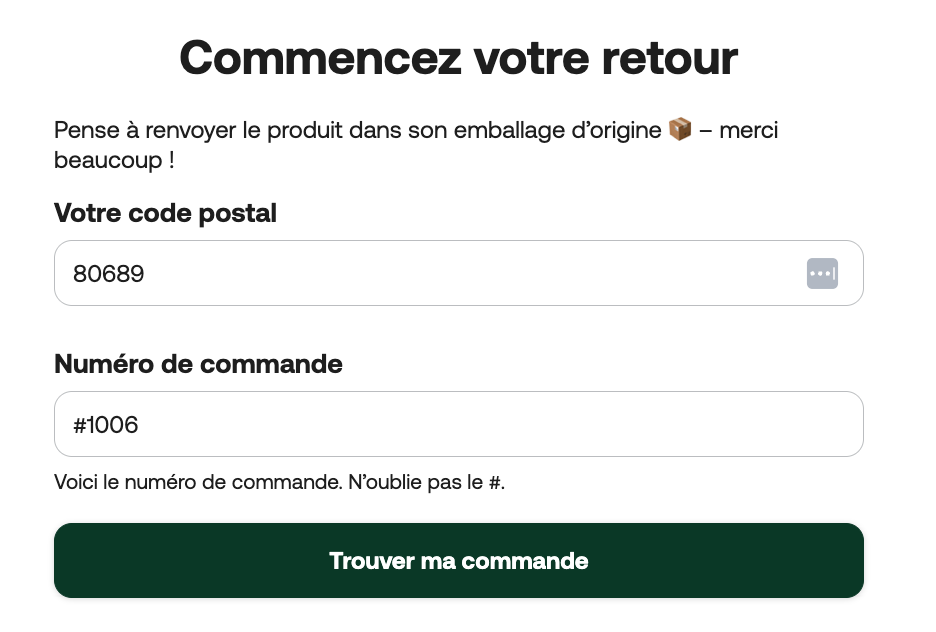
Étape 2 : Détails de la commande
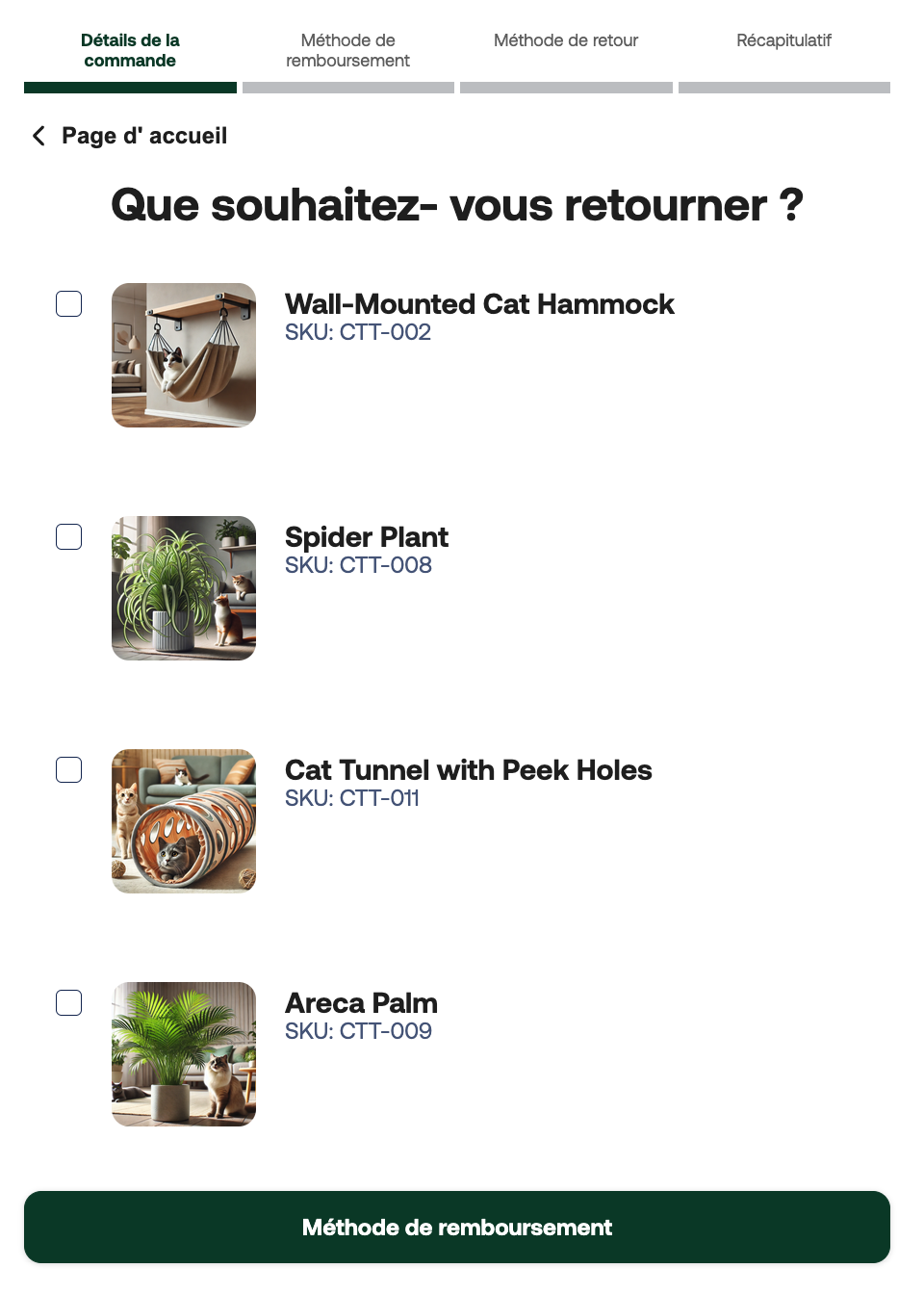
1. Que souhaitez-vous retourner ?
Le client sélectionne les produits de sa commande qu’il souhaite retourner.
Si le client a acheté plusieurs exemplaires d’un même produit, il peut indiquer combien il souhaite en retourner. Pour simplifier le processus, la quantité totale achetée est présélectionnée par défaut.
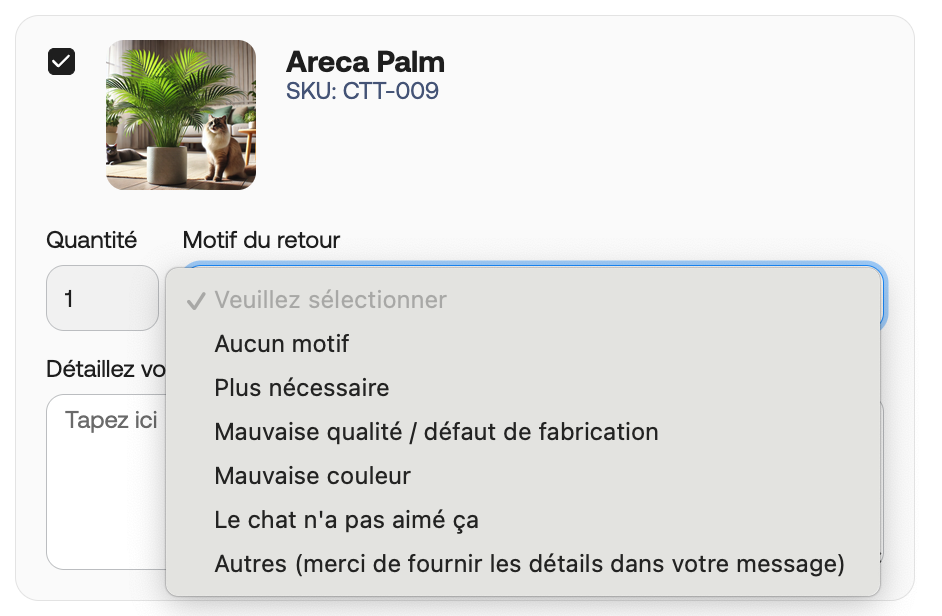
2. Pourquoi souhaitez-vous le retourner ?
Pour chaque article sélectionné, le client doit choisir un motif de retour. Si la commande ne contient pas d’articles distincts, la question peut apparaître une seule fois pour l’ensemble de la commande.
Si aucune des options proposées ne convient, le client peut sélectionner « Autre » et écrire son propre motif dans le champ prévu à cet effet.
En tant que commerçant, vous pouvez gérer les motifs de retour proposés. Utilisez ceux par défaut ou créez vos propres options dans les paramètres du portail de retour. Cliquez ici pour en savoir plus.
3. Téléverser une image
Si votre portail de retour est configuré pour requérir une validation manuelle, le client devra téléverser une photo de l’article retourné. Cela vous aide à évaluer le motif du retour, par exemple en vérifiant des dommages visibles ou autres problèmes.
Étape 3 : Choisir un mode de remboursement
Après avoir spécifié les articles à retourner, le client peut choisir un mode de remboursement.
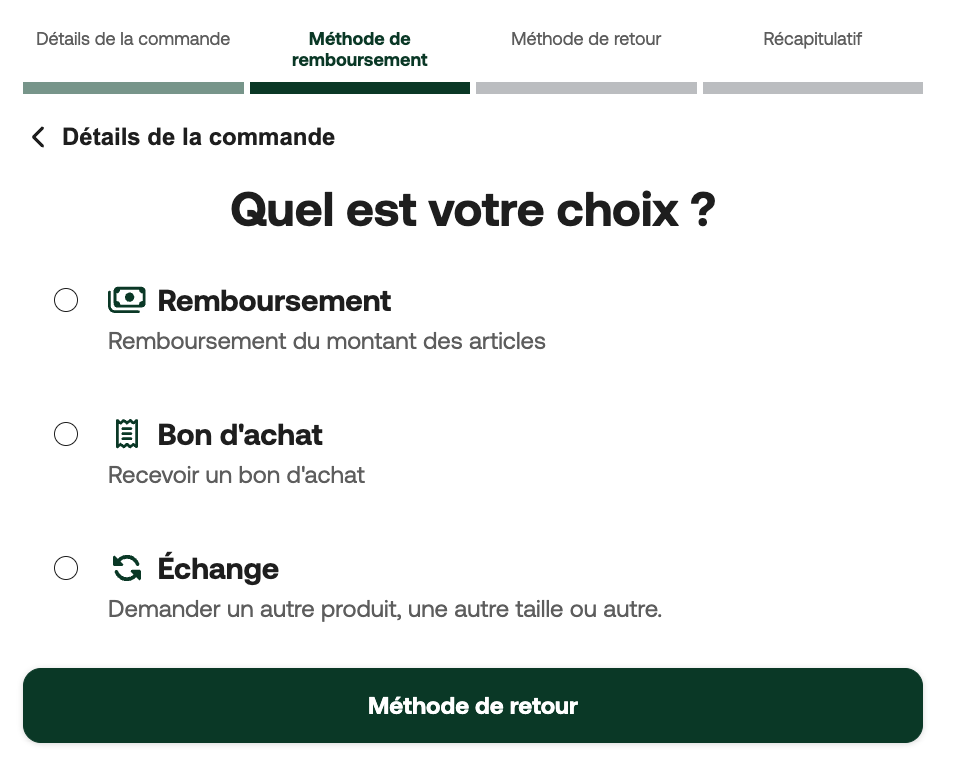
Les options de remboursement proposées par Sendcloud sont :
- Remboursement : le client sera remboursé du montant des articles retournés. Selon la législation européenne, si l'intégralité de la commande est retournée, les frais de livraison doivent aussi être remboursés s’ils ont été facturés lors de l’achat.
- Bon d'achat : le client pourra utiliser ce crédit pour effectuer un nouvel achat dans votre boutique, sans remboursement en espèces. Ainsi, le retour se transforme en nouvelle vente. Le crédit peut être délivré sous forme de code promo ou carte cadeau.
- Échange : le client peut choisir un autre produit en échange. Un champ message apparaît afin qu’il puisse indiquer ce qu’il souhaite. Ces informations sont visibles dans les détails du retour sur le panneau Sendcloud.
Découvrez comment configurer les modes de remboursement dans les paramètres de retour.
Étape 4 : Choisir le mode de retour
À cette étape, le client peut sélectionner la méthode qu’il préfère pour retourner les articles. Deux options sont disponibles : via un point de dépôt ou retour en magasin.
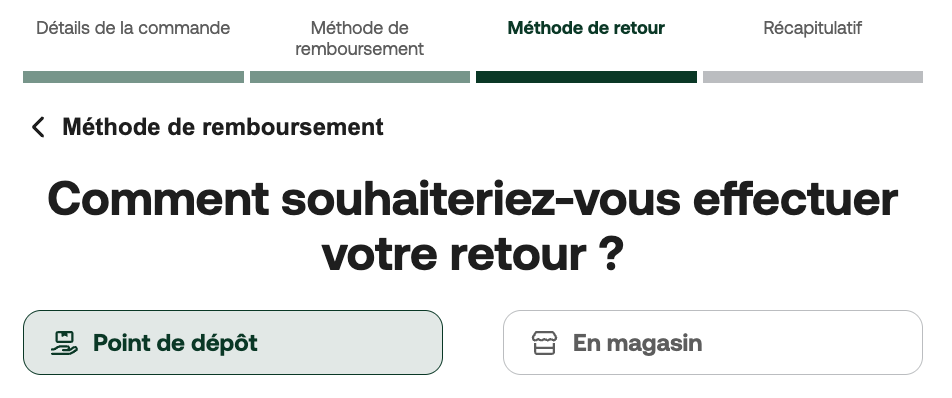
- Via un point de dépôt ou en magasin : en choisissant cette option, le client peut retourner le colis en imprimant une étiquette ou en utilisant un QR code, à présenter au point relais. Le point le plus proche est automatiquement sélectionné, mais il est possible d’en choisir un autre en cliquant sur « Changer de point relais ». Des frais de retour peuvent s’appliquer. En savoir plus ici.
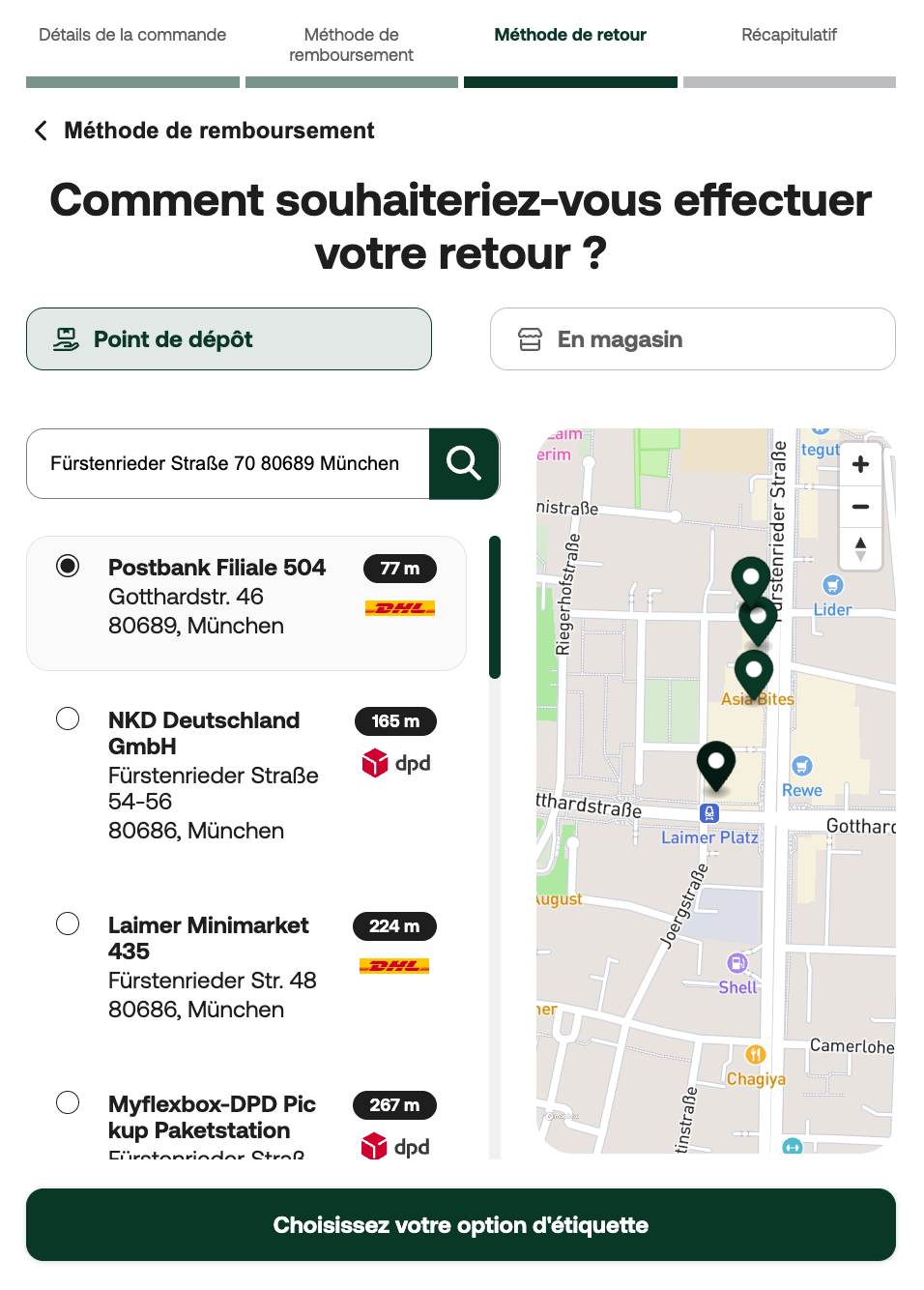
- Retour en magasin : en choisissant cette méthode, le client retourne sa commande dans l’un de vos points de vente. Aucune étiquette d’expédition n’est générée, mais vous recevez tout de même une confirmation de retour dans le panneau Sendcloud. Vous pouvez créer les emplacements de magasins dans l’onglet adresses du panneau. Si votre adresse de retour diffère, suivez cette procédure pour en créer une nouvelle.
Étape 5 : Confirmation du retour
Il s’agit de la dernière étape du processus de retour. Un résumé est affiché afin que le client puisse vérifier ou modifier ses choix. Une fois confirmé, le retour est créé.
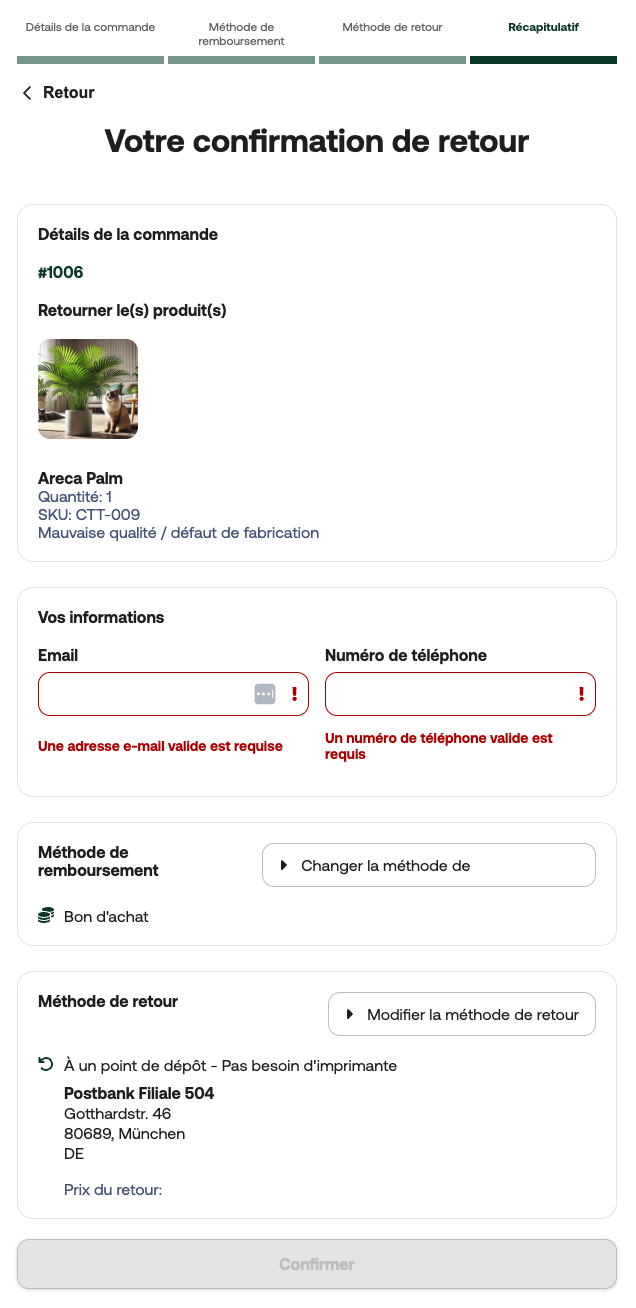
Si le client a choisi un retour par expédition, il pourra télécharger l’étiquette d’envoi. Si le téléchargement immédiat n’est pas possible, l’étiquette est envoyée par email si les emails de suivi de retour sont activés. Cliquez ici pour découvrir comment les activer.
Une fois que le retour est créé, vous pourrez suivre ce retour et vous en occuper depuis la partie "Mes retours" dans votre compte Sendcloud. Cliquez ici pour apprendre comment traiter vos retours.