
Objetivo: Esta guía te explica cómo configurar los puntos de servicio en tu proceso de pago de Shopify con Sendcloud. La configuración depende de tu plan de Shopify, así que empieza por la introducción y luego abre la pestaña correspondiente a tu plan.
Introducción a los puntos de servicio de Shopify
Sendcloud te permite ofrecer la entrega en punto de servicio en tu tienda de Shopify, para que tus clientes puedan recibir sus pedidos en un punto de recogida, una tienda de paquetería o una consigna cercana, en lugar de en su domicilio.
La forma de configurarlo depende de dos factores: tu plan de Shopify y cuándo quieres que los clientes elijan su punto de servicio; ya sea antes del pago, durante el proceso de pago, o después del pago, en la página de agradecimiento.
Para la configuración después del pago, consulta el artículo Puntos de servicio de Shopify: selección después del pago (página de agradecimiento).
¿Utilizas Apple Pay, Google Pay, PayPal Express o Shop Pay? Según tu plan de Shopify y la configuración del proceso de pago, estos métodos de pago rápido pueden omitir los pasos del proceso de pago necesarios para seleccionar un punto de servicio.
Para obtener más información, consulta Puntos de servicio de Shopify: compatibilidad con el pago rápido.
Antes del pago vs. después del pago
En los planes Grow y Advanced, ofrecer puntos de servicio antes o después del pago depende de ti. Cada opción ofrece a los clientes una experiencia diferente:
| Antes del pago (durante el proceso de pago) | Después del pago (página de agradecimiento) | |
|---|---|---|
| Cuándo elige el cliente | Al mismo tiempo que elige la entrega, antes de pagar. | Después de pagar, en la página de confirmación del pedido (página de agradecimiento). |
| Cómo se muestran los puntos | Una lista de hasta cinco puntos cercanos. Sin mapa. | Un mapa y una lista: tú eliges qué mostrar. |
| Ideal para | Un proceso de pago más rápido, en un solo paso. La mayoría de los compradores prefieren elegir su punto de recogida antes de pagar. | Ofrecer a los clientes una vista más completa para localizar el punto más cómodo. |
Qué se aplica a tu plan de Shopify
| Plan de Shopify | Elegir antes del pago | Elegir después del pago |
|---|---|---|
| Basic | No disponible: limitación de Shopify. La funcionalidad de pago necesaria no está disponible en Basic. | Disponible: mapa o lista, en la página de agradecimiento. |
| Grow | Disponible: lista de hasta cinco puntos. Requiere CCS: incluido con la facturación anual; con la facturación mensual, está disponible como complemento de pago y Shopify debe activarlo. | Disponible: mapa o lista, en la página de agradecimiento. |
| Advanced | Disponible: lista de hasta cinco puntos. El CCS está incluido de forma predeterminada. | Disponible: mapa o lista, en la página de agradecimiento. |
| Plus | Selección de punto de servicio durante el proceso de pago, usando la integración de pago dedicada de Shopify Plus. | |
Selecciona tu plan de Shopify para ver los pasos de configuración que se aplican a tu tienda.
Puntos de servicio en el plan Basic
En el plan Basic, los clientes eligen su punto de servicio después del pago, en la página de agradecimiento.
La selección antes del pago no está disponible en Basic.
Puntos de servicio en el plan Grow
En el plan Grow, puedes ofrecer puntos de servicio antes del pago (durante el proceso de pago) o después del pago (en la página de agradecimiento). Elige abajo el flujo que quieres configurar.
Antes del pago (durante el proceso de pago)
Recomendado para la mayoría de las tiendas. Los clientes eligen su punto de recogida al mismo tiempo que eligen la entrega, antes de pagar. Ven una lista de hasta cinco puntos cercanos (sin mapa).
Disponibilidad
- Grow, facturación anual: compatible. El Carrier Calculated Shipping (CCS) está incluido.
- Grow, facturación mensual: compatible una vez que Shopify haya activado el CCS (consulta el paso 4).
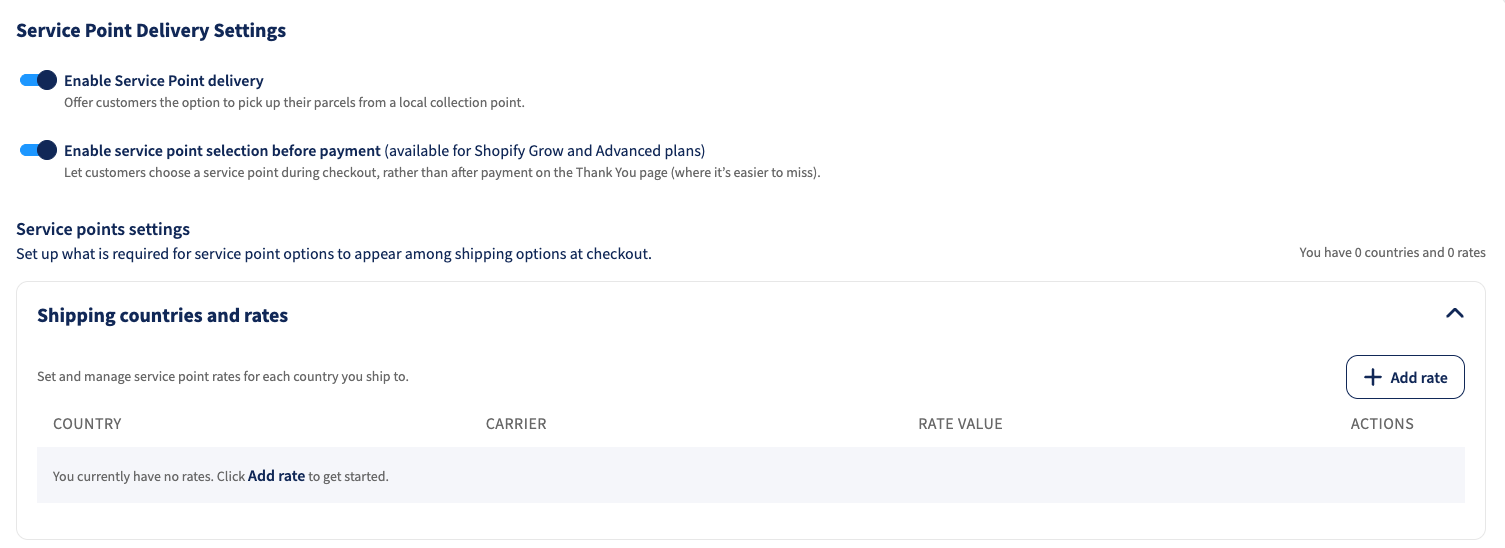
Paso 1: Activa la entrega en punto de servicio en Sendcloud
- Ve a Configuración > Integraciones.
- Haz clic en Configurar bajo tu integración de tienda de Shopify.
- Activa Entrega en punto de servicio.
- Activa Selección de punto de servicio antes del pago.
Paso 2: Configura las tarifas de entrega en punto de servicio
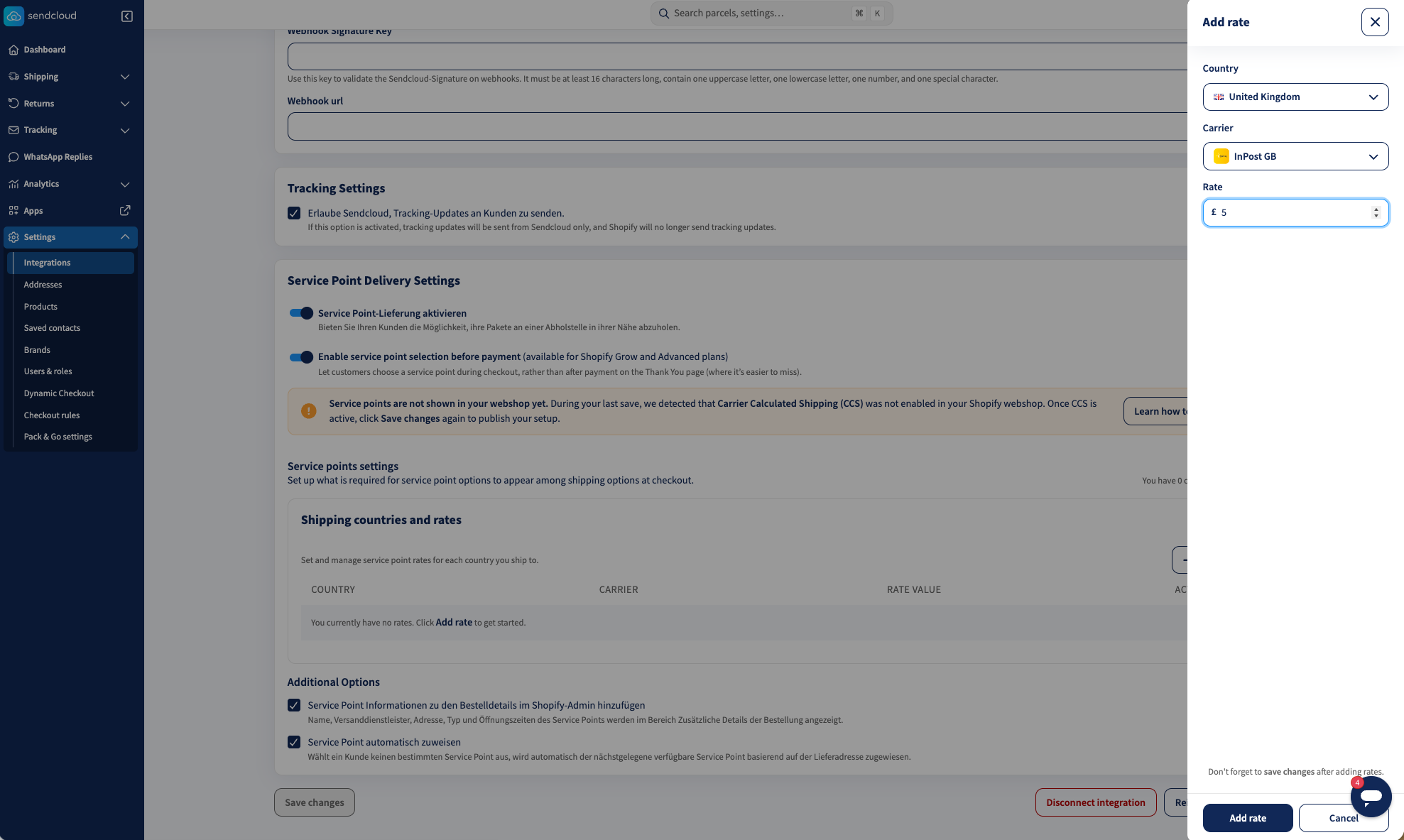
Añade el país, el transportista y el precio de entrega para cada combinación que quieras ofrecer. También puedes establecer, de forma opcional, un importe de pedido a partir del cual la entrega en punto de servicio será gratuita para el cliente.
Por ejemplo, puedes cobrar 1,50 € por la entrega en un punto de servicio de PostNL en los Países Bajos y ofrecerla gratis para pedidos superiores a 50 €.
- Haz clic en Añadir tarifa.
- Selecciona un país.
- Selecciona un transportista.
- Introduce el precio de entrega.
- Opcional: activa Ofrecer envío gratuito a partir de un importe de pedido específico e introduce el importe mínimo.
- Haz clic en Añadir tarifa.
- Repite estos pasos para cada combinación de país y transportista que quieras ofrecer.
El umbral configurado aparece en la columna Envío gratuito a partir de. Puedes establecer un umbral diferente para cada tarifa o dejar el campo vacío si quieres cobrar siempre el precio de entrega habitual.
Importante
Debes crear al menos una tarifa. Si activas la selección de punto de servicio antes del pago pero configuras cero tarifas, Shopify no recibe ninguna ubicación y no aparecerá ningún punto de servicio durante el proceso de pago. Como el flujo antes del pago sustituye a la antigua selección en la página de agradecimiento, los clientes no podrán elegir ningún punto de servicio. Crea al menos una tarifa para cada combinación de país y transportista que quieras ofrecer.
Paso 3: Guarda tu configuración
Haz clic en Guardar cambios. Sendcloud comprueba automáticamente si el Carrier Calculated Shipping (CCS) está disponible para tu tienda.
Paso 4: Activa el CCS (solo facturación mensual de Grow)
La selección antes del pago requiere Carrier Calculated Shipping (CCS). Con la facturación anual del plan Grow, CCS ya está incluido, por lo que puedes omitir este paso. Con la facturación mensual del plan Grow, CCS está disponible como complemento de pago y Shopify debe activarlo. Pueden aplicarse cargos adicionales de Shopify.
Si el CCS no está activado, así puedes activarlo:
Cuando guardas la configuración de tu integración de Shopify en Sendcloud, aparece un aviso si el CCS no está activado. El aviso incluye un mensaje que puedes copiar y pegar directamente para el soporte de Shopify:
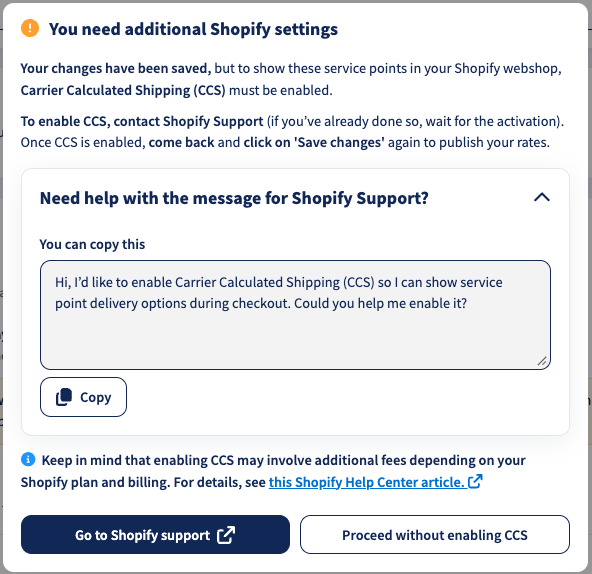
- Ve a tu panel de administración de Shopify y contacta con el soporte de Shopify.
- Solicita que se active el Carrier Calculated Shipping (CCS) para tu tienda.
- Una vez que Shopify confirme que el CCS está activo, vuelve a Sendcloud.
- Ve a Configuración > Integraciones, abre tu integración de Shopify y haz clic en Reinstalar.
- Aprueba los permisos solicitados.
La selección antes del pago no funcionará hasta que Shopify haya activado el CCS y se haya vuelto a conectar la integración de Shopify en Sendcloud.
Paso 5: Configura las opciones adicionales
Si tu flujo de trabajo u otro sistema depende de esta información, ten en cuenta que es posible que no esté disponible inmediatamente.
Añadir la información del punto de servicio a los pedidos de Shopify: activa esta opción para registrar el nombre del punto de servicio seleccionado, el transportista, la dirección, el tipo y el horario de apertura en los detalles del pedido de Shopify.
Paso 6: Verifica tu configuración de envío de Shopify
Te recomendamos mantener al menos un método de envío estándar en Shopify (Configuración > Envío y entrega). Actúa como alternativa para que los clientes puedan completar la compra cuando no haya puntos de servicio válidos cerca de su dirección.
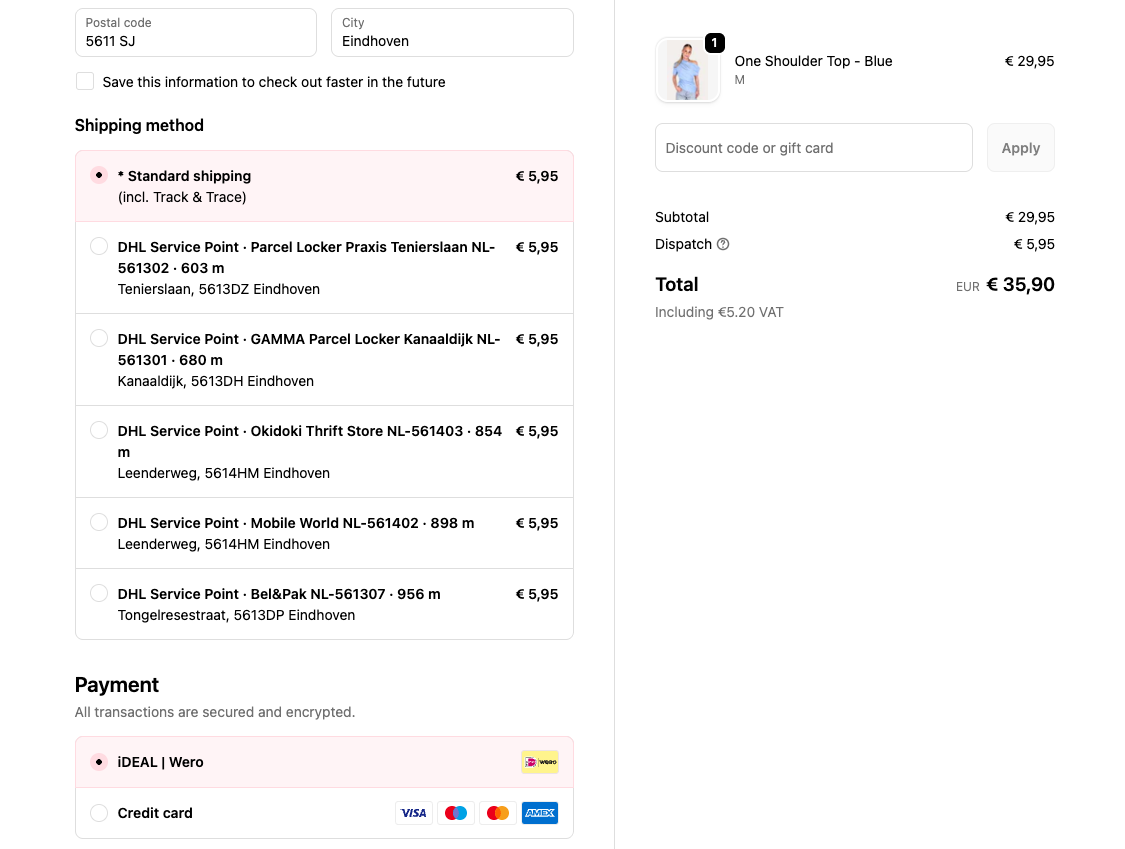
Paso 7: Prueba el proceso de pago
- Añade un producto a tu carrito y procede al pago.
- Introduce una dirección de envío.
- Verifica que aparezcan las opciones de entrega en punto de servicio.
Paso 8: Elimina la configuración antigua
Si la prueba es satisfactoria y antes ofrecías la selección en la página de agradecimiento, elimina la configuración antigua para evitar opciones duplicadas:
- En Configuración > Envío y entrega, elimina los antiguos métodos de punto de servicio (por ejemplo, Service Point Delivery DHL, DPD, PostNL).
- Elimina el bloque Service Point Picker de la página de agradecimiento.
Después del pago (página de agradecimiento)
Con la selección después del pago, los clientes pagan primero y luego eligen su punto de servicio en la página de agradecimiento, donde puedes mostrar un mapa y una lista. La configuración es la misma en todos los planes, por eso la mantenemos en un solo lugar.
Para la configuración después del pago, consulta el artículo Puntos de servicio de Shopify: selección después del pago (página de agradecimiento).
Puntos de servicio en el plan Advanced
En el plan Advanced, puedes ofrecer puntos de servicio antes del pago (durante el proceso de pago) o después del pago (en la página de agradecimiento). Elige abajo el flujo que quieres configurar.
Antes del pago (durante el proceso de pago)
Recomendado para la mayoría de las tiendas. Los clientes eligen su punto de recogida al mismo tiempo que eligen la entrega, antes de pagar. Ven una lista de hasta cinco puntos cercanos (sin mapa).
Paso 1: Activa la entrega en punto de servicio en Sendcloud
- Ve a Configuración > Integraciones.
- Haz clic en Configurar bajo tu integración de tienda de Shopify.
- Activa Entrega en punto de servicio.
- Activa Selección de punto de servicio antes del pago.
Paso 2: Configura las tarifas de entrega en punto de servicio
- Haz clic en Añadir tarifa.
- Selecciona un país y un transportista y, a continuación, introduce el precio de entrega.
- Opcional: activa Ofrecer envío gratuito a partir de un importe de pedido específico e introduce el Importe mínimo.
- Haz clic en Añadir tarifa.
- Repite estos pasos para cada combinación de país y transportista que quieras ofrecer.
Por ejemplo, puedes cobrar 1,50 € por la entrega en un punto de servicio de PostNL en los Países Bajos y ofrecerla gratis para pedidos superiores a 50 €.
El umbral configurado aparece en la columna Envío gratuito a partir de. El umbral se establece por tarifa, por lo que puedes activarlo únicamente para las combinaciones de país y transportista en las que quieras ofrecer envío gratuito.
Importante
Debes crear al menos una tarifa. Si la selección antes del pago está activada pero no hay ninguna tarifa configurada, Shopify no recibe ninguna ubicación y no aparece ningún punto de servicio durante el proceso de pago, lo que impide que los clientes elijan uno. Crea al menos una tarifa para cada combinación de país y transportista que quieras ofrecer.
Paso 3: Guarda tu configuración
Haz clic en Guardar cambios. Es posible que Sendcloud solicite permisos adicionales de Shopify necesarios para mostrar las opciones de punto de servicio durante el proceso de pago; apruébalos para completar la configuración.
Paso 4: Configura las opciones adicionales
Si tu flujo de trabajo u otro sistema depende de esta información, ten en cuenta que es posible que no esté disponible inmediatamente.
Añadir la información del punto de servicio a los pedidos de Shopify: activa esta opción para registrar el nombre del punto seleccionado, el transportista, la dirección, el tipo y el horario de apertura en los detalles del pedido de Shopify.
Paso 5: Verifica tu configuración de envío de Shopify
Mantén al menos un método de envío estándar en Shopify (Configuración > Envío y entrega) como alternativa para las direcciones sin puntos de servicio cercanos.
Paso 6: Prueba el proceso de pago
- Añade un producto a tu carrito y procede al pago.
- Introduce una dirección de envío y verifica que aparezcan las opciones de entrega en punto de servicio.
Paso 7: Elimina la configuración antigua
Si antes ofrecías la selección en la página de agradecimiento, elimina los antiguos métodos de punto de servicio y el bloque selector de la página de agradecimiento para evitar opciones duplicadas.
Después del pago (página de agradecimiento)
Con la selección después del pago, los clientes pagan primero y luego eligen su punto de servicio en la página de agradecimiento, donde puedes mostrar un mapa y una lista. La configuración es la misma en todos los planes, por eso la mantenemos en un solo lugar.
Para la configuración después del pago, consulta el artículo Puntos de servicio de Shopify: selección después del pago (página de agradecimiento).
Puntos de servicio en Shopify Plus
Los comerciantes de Shopify Plus ofrecen la selección de punto de servicio directamente durante el proceso de pago, usando la extensión de pago de Sendcloud dedicada.
Paso 1: Configura los puntos de servicio en Sendcloud
- Ve a tu panel de Sendcloud.
- Ve a Configuración > Integraciones.
- Haz clic en Configurar bajo tu integración de tienda de Shopify.
- Activa la opción Puntos de servicio.
- Elige transportistas en la lista de transportistas
- Haz clic en Guardar.
✅ Sendcloud ya está listo para gestionar la entrega en punto de servicio.
Paso 2: Crea tarifas de envío a punto de servicio en Shopify
La selección del punto de servicio solo aparece en el checkout cuando el cliente elige una tarifa de envío de Shopify con un nombre de punto de servicio reconocido. Crea esta tarifa en cada zona de envío donde quieras ofrecer entrega en punto de servicio.
Ver el vídeo
Nota: si el vídeo se ve borroso, cambia la calidad a 1080p.
- En tu Shopify Admin, ve a Configuración > Envío y entrega.
- En la sección Perfiles de envío, haz clic en el perfil de envío que quieras editar, por ejemplo, tu perfil de envío general.
- En la sección Zonas de envío, busca la zona donde quieras ofrecer entrega en punto de servicio. Para añadir primero una nueva zona, haz clic en Agregar zona.
- En esa zona, haz clic en Agregar opción de envío.
- En el campo Nombre, introduce un nombre de tarifa de punto de servicio (consulta los formatos de nombre más abajo).
- En el menú desplegable Tipo de tarifa, selecciona Plana. Si quieres que el precio dependa del valor o del peso del pedido, elige otro tipo de tarifa.
- En el campo Precio, introduce el importe que quieres cobrar. Opcional: selecciona Ofrecer envío gratis e introduce el importe mínimo del pedido.
- Haz clic en Listo.
- Repite estos pasos para cada zona de envío y transportista que quieras ofrecer.
- Haz clic en Guardar.
Pon nombre a tus tarifas de punto de servicio
Empieza el nombre de la tarifa con una expresión reconocida, seguida del nombre del transportista. Las mayúsculas y minúsculas no importan.
- Service Point Delivery seguido del nombre del transportista, por ejemplo Service Point Delivery UPS o Service Point Delivery PostNL. Tus clientes verán los puntos de servicio de ese transportista.
- Service Point Delivery solo. Tus clientes verán los puntos de servicio de todos los transportistas que hayas activado en Sendcloud.
Nombres de tarifas para tiendas multilingües e InPost
Para tiendas multilingües, usa estas traducciones:
- Inglés: Service Point Delivery
- Neerlandés: Servicepunt
- Alemán: Paketshop Zustellung
- Francés: Livraison en Point Relais
- Español: Recogida en Punto de Servicio
- Italiano: Consegna al Punto di Servizio
Para InPost, usa uno de estos nombres:
- 24/7 InPost Lockers & Shops
- Collect from 24/7 InPost Lockers & Shops
- Pickup from 24/7 InPost Lockers & Shops
Paso 3: Añade el Service Point Picker al proceso de pago
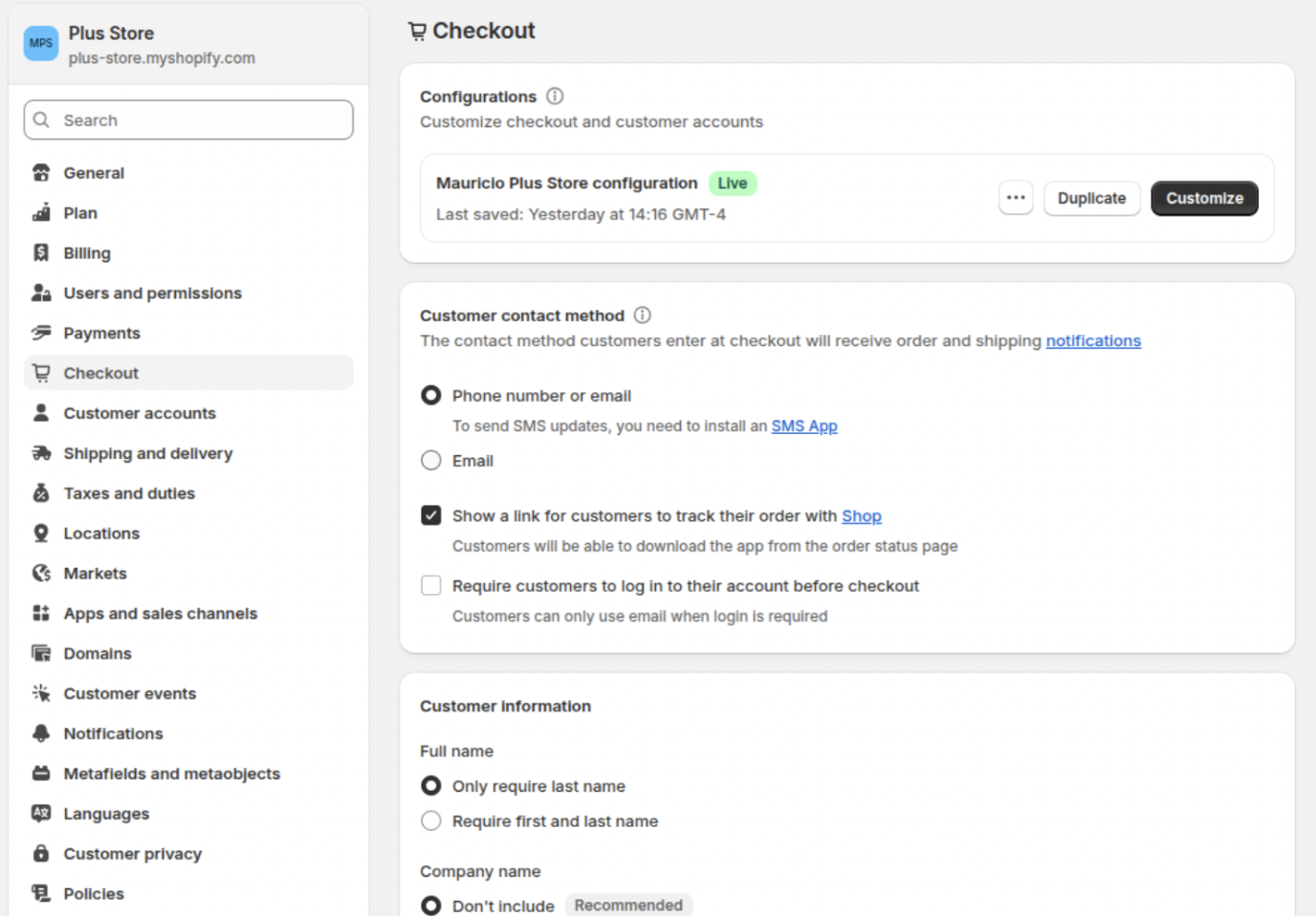
- En tu panel de administración de Shopify, ve a Configuración > Pagar.
- En Configuración de pago, haz clic en Personalizar.
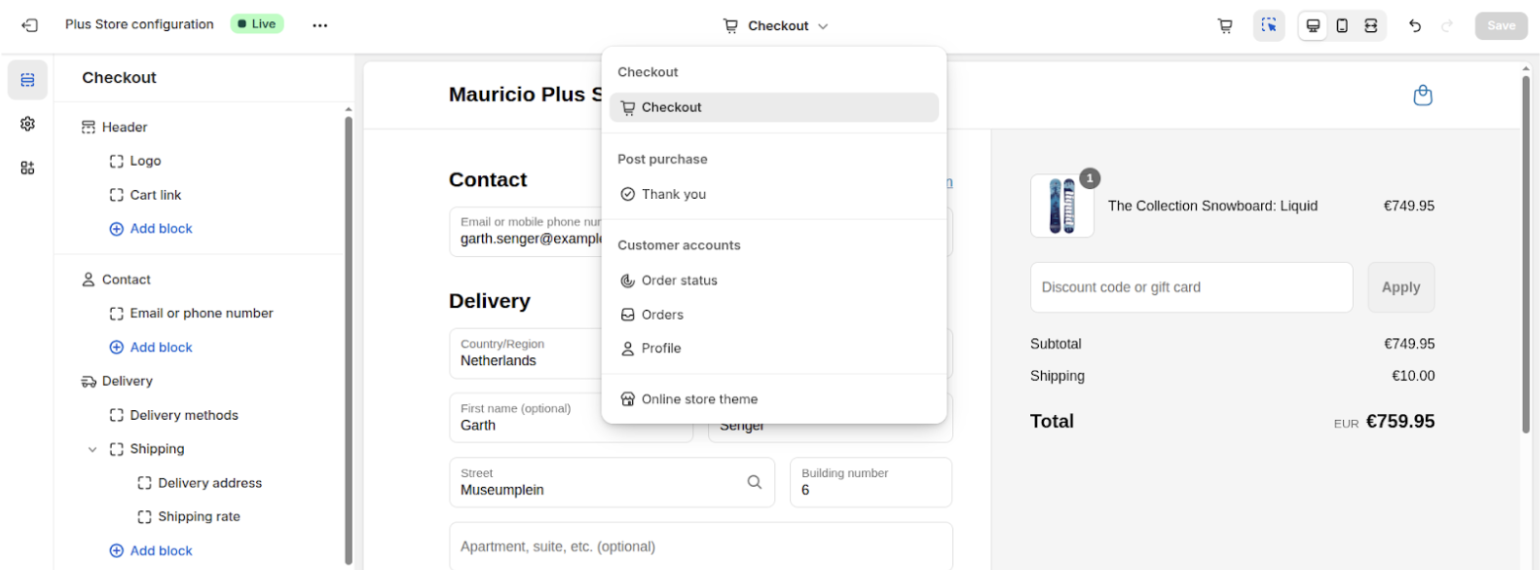
- En el editor de temas, selecciona Pagar en el menú desplegable.
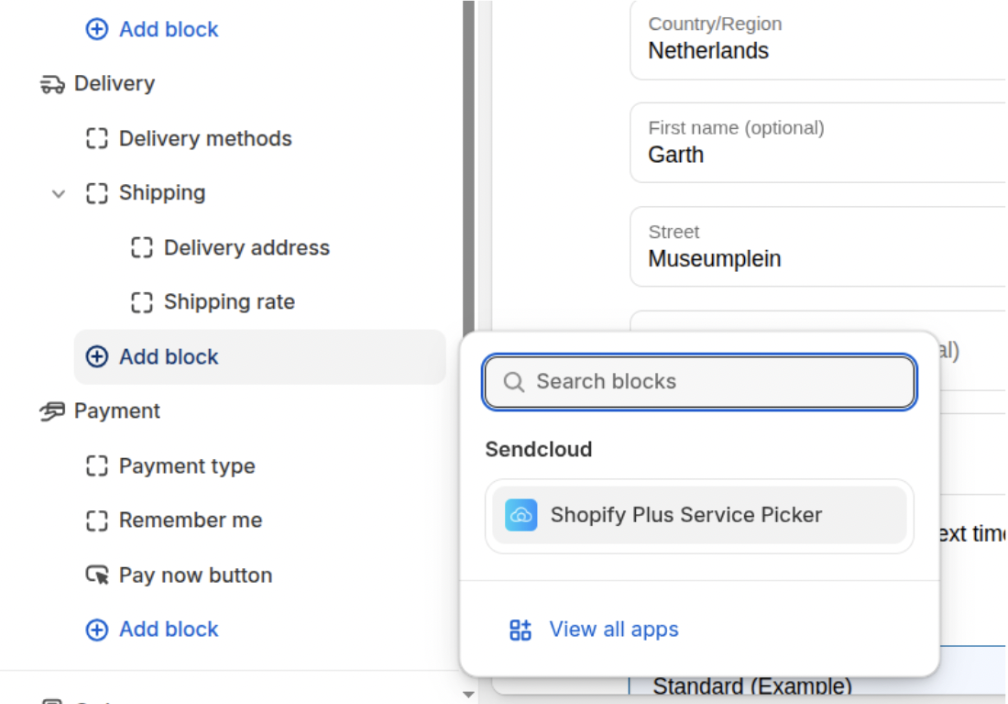
- En la parte inferior izquierda, haz clic en + Agregar bloque de aplicación.
- Elige Shopify Plus Service Picker
- Haz clic en Guardar (arriba a la derecha).
Tus clientes ya pueden elegir un punto de recogida durante el proceso de pago.
Exige la selección de punto de servicio con el pago exprés
Shopify ofrece dos formas diferentes de que los clientes paguen rápidamente: los métodos de pago exprés y los botones de pago exprés. Se comportan de manera distinta a la hora de seleccionar y validar un punto de servicio.
Métodos de pago exprés
Son opciones de pago exprés que se seleccionan durante el flujo de pago normal, después de que el cliente haya introducido sus datos de envío, como PayPal, Apple Pay, Google Pay y Shop Pay.
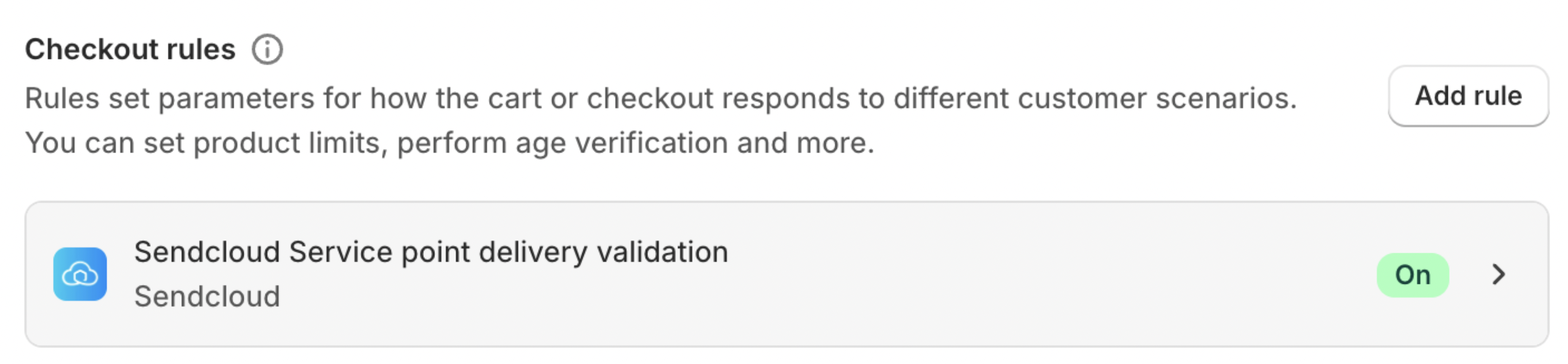
Cuando se usan estos métodos de pago, Shopify sigue procesando el carrito a través de su flujo de pago estándar, así que te recomendamos activar la función de validación del carrito para asegurarte de que se seleccione un punto de servicio antes de completar el proceso de pago.
Cómo activar la validación del carrito:
- En tu panel de administración de Shopify, ve a Configuración > Pagar > Reglas de pago.
- Haz clic en Agregar regla.
- Selecciona Sendcloud Service point delivery validation en la lista.
-
Haz clic en Guardar y luego en Activar.
Botones de pago exprés
Son botones de pago que se muestran en la parte superior de la página de pago de Shopify y que permiten a los clientes pagar de inmediato, sin completar el flujo de pago normal; por ejemplo, PayPal, Apple Pay y Google Pay. Como estos botones omiten el flujo de pago normal de Shopify, la validación del carrito no se aplica, por lo que los clientes no pueden seleccionar ni validar un punto de servicio cuando los utilizan.
Para obtener más información sobre los botones de pago dinámico/express de Shopify Plus, consulta Aplicación Shopify Plus Dynamic Checkout.
Paso 4: Prueba el proceso de pago
- Añade un producto a tu carrito y procede al pago.
- Selecciona un método de entrega en punto de servicio y elige un punto de servicio.
- Completa el pedido.
Ajustes que se aplican a todos los planes
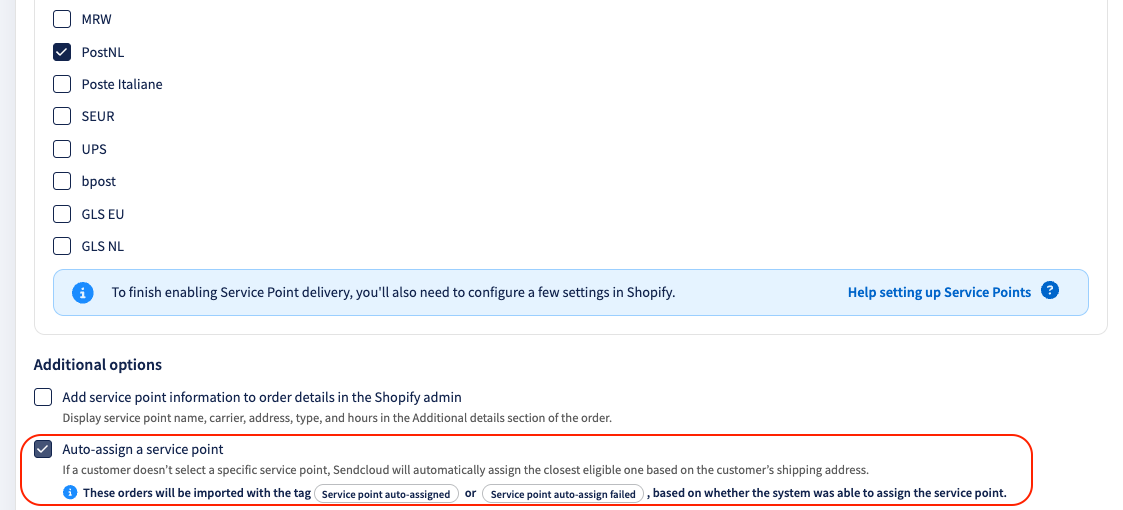
Asignación automática de puntos de servicio
La opción Asignación automática está habilitada de forma predeterminada para las integraciones con Shopify. Si un cliente completa el proceso de compra sin seleccionar un punto de servicio, Sendcloud asigna automáticamente el punto de servicio disponible más cercano en función de la dirección de envío, el transportista y el método de entrega. Esto garantiza que los pedidos con punto de servicio sigan siendo válidos incluso cuando se omite el paso de selección.
En el flujo antes del pago esto ocurre rara vez, ya que los clientes eligen su punto de recogida antes de pagar. Resulta especialmente útil para el flujo después del pago, donde un cliente puede abandonar la página de agradecimiento sin realizar una selección. En ese caso, Sendcloud asigna el punto más cercano y el cliente ve una notificación en la página de agradecimiento, donde todavía puede revisarlo o cambiarlo.
Gestionar los ajustes de asignación automática:
- Ve a Configuración > Integraciones en tu panel de Sendcloud.
- Abre tu integración de Shopify.
- Activa o desactiva Asignar automáticamente un punto de servicio.
- Guarda tus cambios.
Etiquetas de pedido en Sendcloud
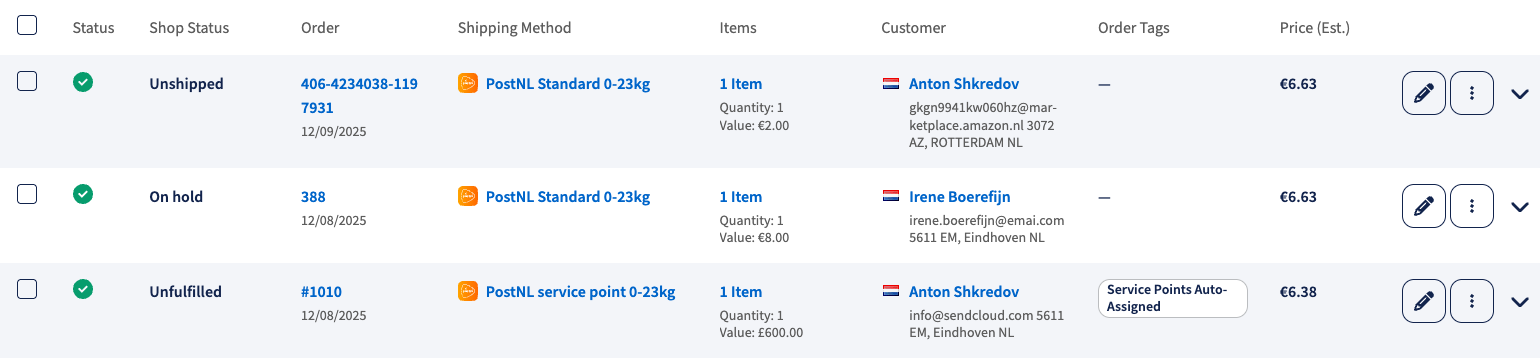
Cuando se asigna un punto de servicio automáticamente, el pedido se etiqueta en Sendcloud como «Service point auto-assigned», o «Service point auto-assign failed» si no se encontró ningún punto adecuado. Estas etiquetas permiten identificar fácilmente los pedidos en Sendcloud. No son visibles en Shopify.
💡 Consejo: En la Vista de pedidos entrantes (IOV), asegúrate de que la columna Etiqueta de pedido esté activada para que puedas ver fácilmente si se ha asignado automáticamente un punto de servicio.
Opcional: Muestra el punto seleccionado en la página de estado del pedido
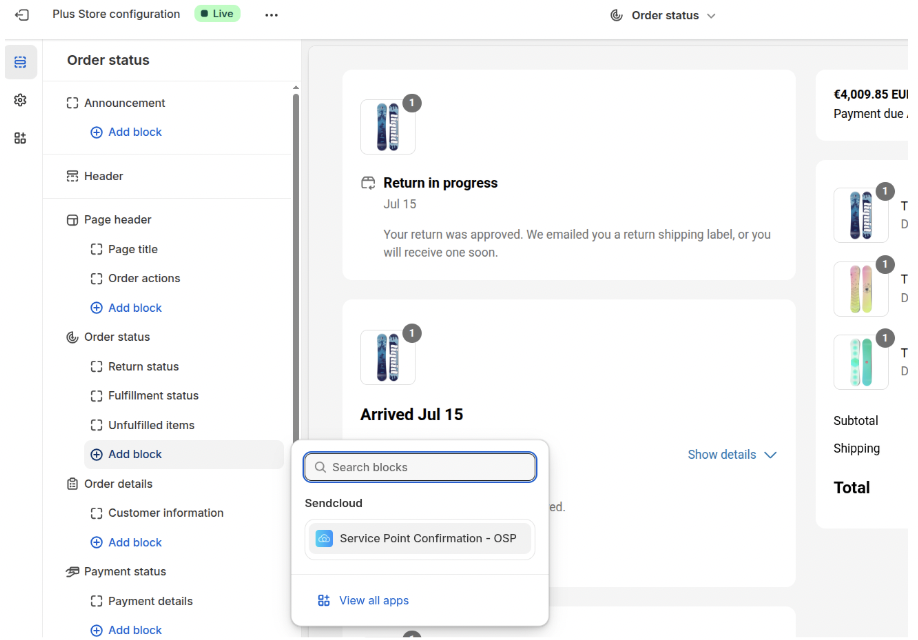
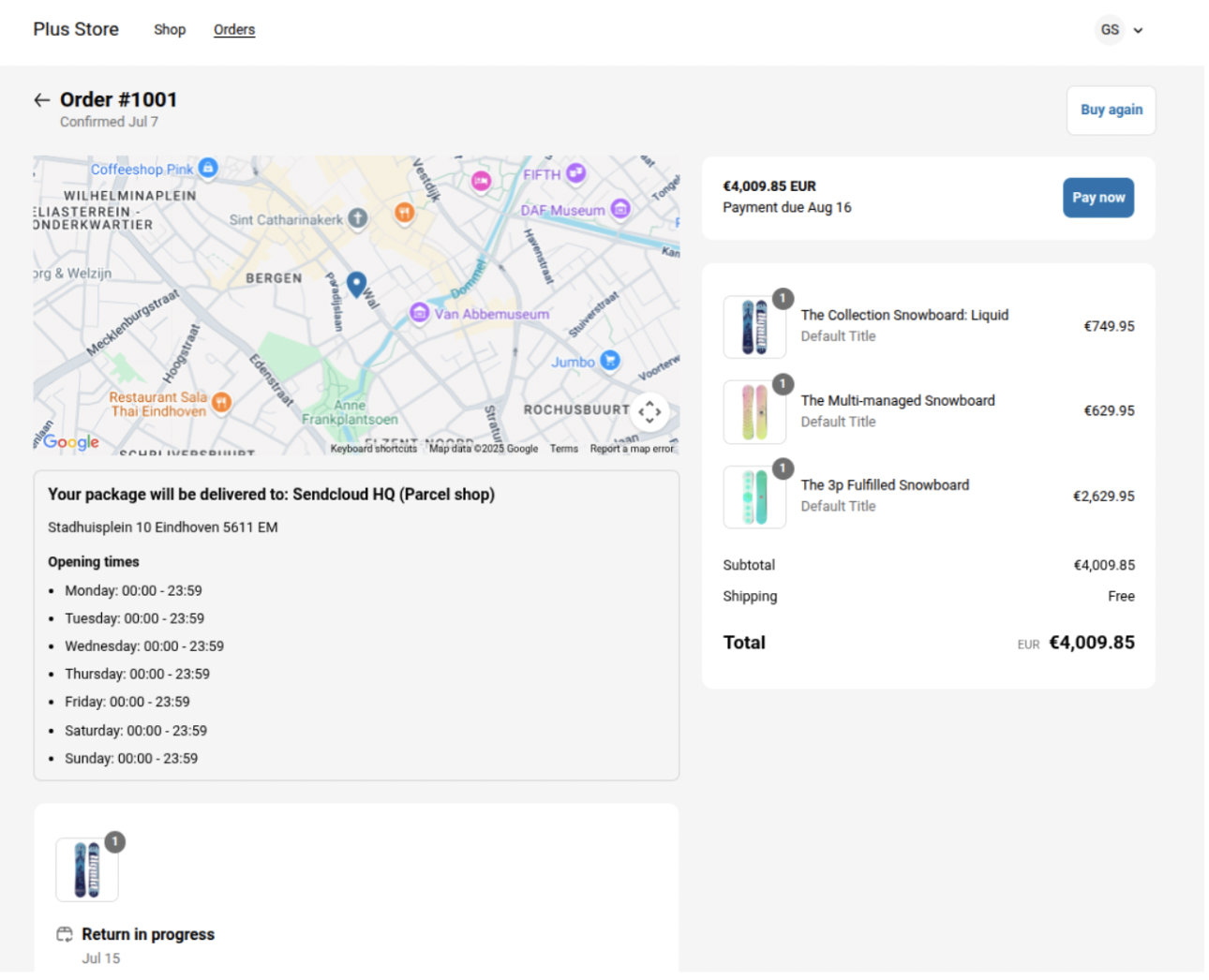
Permite que los clientes consulten el punto que seleccionaron (con mapa y horario de apertura) después de realizar su pedido.
- Ve a Configuración > Pagar > Personalizar.
- En el menú desplegable, selecciona Estado del pedido.
- Añade el bloque de aplicación: Service Point Confirmation.
- Arrástralo hasta su posición.
-
Haz clic en Guardar.
Cómo acceden los clientes: reciben un correo de confirmación del pedido con un botón «Ver mi pedido» que abre la página de estado del pedido con el mapa y el horario de apertura.
Preguntas frecuentes
¿Por qué no aparecen las opciones de entrega en punto de servicio durante el proceso de pago?
Comprueba cada uno de los siguientes puntos:
- La entrega en punto de servicio está activada: ve a Configuración > Integraciones > Shopify > Configurar y verifica que la opción esté activada.
- La selección antes del pago está activada: en los mismos ajustes de la integración, verifica que Selección de punto de servicio antes del pago esté activada.
- Existe al menos una tarifa: en los ajustes de la integración, verifica que se haya añadido al menos una combinación de país/transportista en las tarifas de envío.
- El CCS está activado (solo Grow): obligatorio para las tiendas Grow. Sin él, no se pueden mostrar las opciones antes del pago.
- Existe un método alternativo: ve a Panel de administración de Shopify > Configuración > Envío y entrega y verifica que haya al menos un método de envío estándar disponible.
- El transportista admite la dirección de destino.
¿Por qué debo mantener un método de envío estándar en Shopify?
Si no hay puntos de servicio válidos cerca de la dirección del cliente, Shopify no mostrará ninguna opción de punto de servicio. Un método de envío estándar garantiza que el cliente pueda completar el proceso de pago de todos modos.
¿Puedo ofrecer entrega gratuita en punto de servicio a partir de cierto valor de pedido?
Sí. Con los planes Grow y Advanced, al utilizar la selección de puntos de servicio antes del pago, puedes establecer un umbral de envío gratuito para cada tarifa de entrega en punto de servicio.
Al configurar una tarifa, activa Ofrecer envío gratuito a partir de un importe de pedido específico e introduce el Importe mínimo. Cuando el valor del pedido del cliente alcance este importe, la entrega en el punto de servicio será gratuita.
El umbral es opcional y se configura por separado para cada combinación de país y transportista.
¿Puedo crear tarifas de entrega en punto de servicio basadas en el peso?
No. Las tarifas de entrega en punto de servicio solo admiten actualmente precios fijos.
¿Cuántos puntos de servicio se muestran durante el proceso de pago?
Los clientes pueden elegir entre hasta cinco puntos de servicio cercanos.
¿Pueden los clientes seleccionar un punto de servicio desde un mapa?
En el flujo antes del pago, los puntos se muestran solo como lista: no hay mapa. Si quieres ofrecer una vista de mapa, usa el flujo después del pago (página de agradecimiento).
¿Qué pasa si bajo de categoría mi plan de Shopify?
Tu configuración de punto de servicio dejará de funcionar si bajas de Advanced a Basic, o de la facturación anual de Grow a la facturación mensual de Grow, porque la funcionalidad antes del pago depende del plan superior o de que el CCS esté incluido.
¿Qué pasa si un punto de servicio seleccionado deja de estar disponible después del pago?
En casos excepcionales, un punto elegido puede dejar de estar disponible después de realizar un pedido; por ejemplo, si el transportista elimina la ubicación. Si esto ocurre, puede que tengas que seleccionar un punto de servicio alternativo antes de poder crear una etiqueta de envío.
Entregas en DHL Packstation (Alemania)
Los clientes que recojan en una DHL Packstation deben proporcionar su Postnummer de DHL durante el proceso de pago. En el flujo antes del pago, el Postnummer se introduce en el campo Línea de dirección 2 de Shopify (que normalmente se usa para números de apartamento o de unidad).
Para que quede claro, cambia la etiqueta del campo Línea de dirección 2 en Shopify:
- En Panel de administración de Shopify > Tienda online, haz clic en el menú ⋯ y selecciona Editar el contenido predeterminado del tema.
- Abre la sección Pago y sistema.
- Desplázate hasta Contacto de pago y localiza Etiqueta de dirección 2 (opcional).
- Sustituye el texto por una etiqueta clara, por ejemplo: Apartamento, oficina o Postnummer de DHL.
- Guarda tus cambios.