
Doel: Als je je webshop met succes hebt aangesloten en je de gewenste vervoerders hebt geactiveerd, is het tijd om je orders te gaan verwerken en verzendlabels aan te maken. In dit artikel leggen we uit hoe je orders in het Sendcloud platform verwerkt kunnen worden en hoe je je labels kunt bekijken, bewerken en afdrukken.
Belangrijk: update overzicht inkomende orders
We rollen momenteel een nieuwe versie van het overzicht inkomende orders uit voor een beperkte groep gebruikers. Hierdoor kan jouw scherm er anders uitzien dan de screenshots of stappen in sommige Helpcenter-artikelen.
Wat is er veranderd?
• Bulkacties
Selecteer één of meerdere orders en klik op Bulkacties om verzendlabels, pakbonnen, retourlabels en andere documenten aan te maken.
• Label aanmaken knop
Je kunt nu een knop Label aanmaken direct aan elke orderregel toevoegen.
Ga naar Tabel bewerken (rechtsboven) en schakel Knop "Label aanmaken" toevoegen in.
• Orderdetails
Het potloodpictogram is verwijderd.
Om de orderdetails te openen, klik je op het statuspictogram of op een gekoppelde tekst in de orderregel.
Waarom tonen we dit bericht?
We verbeteren deze nieuwe lay-out nog steeds op basis van feedback van klanten. Hierdoor kunnen sommige onderdelen van de interface in de loop van de tijd veranderen. We blijven onze Helpcenter-artikelen bijwerken zodra de nieuwe lay-out definitief is.
Heb je vragen of feedback? Neem contact op met ons supportteam.
Stap 1. Bekijk je orders
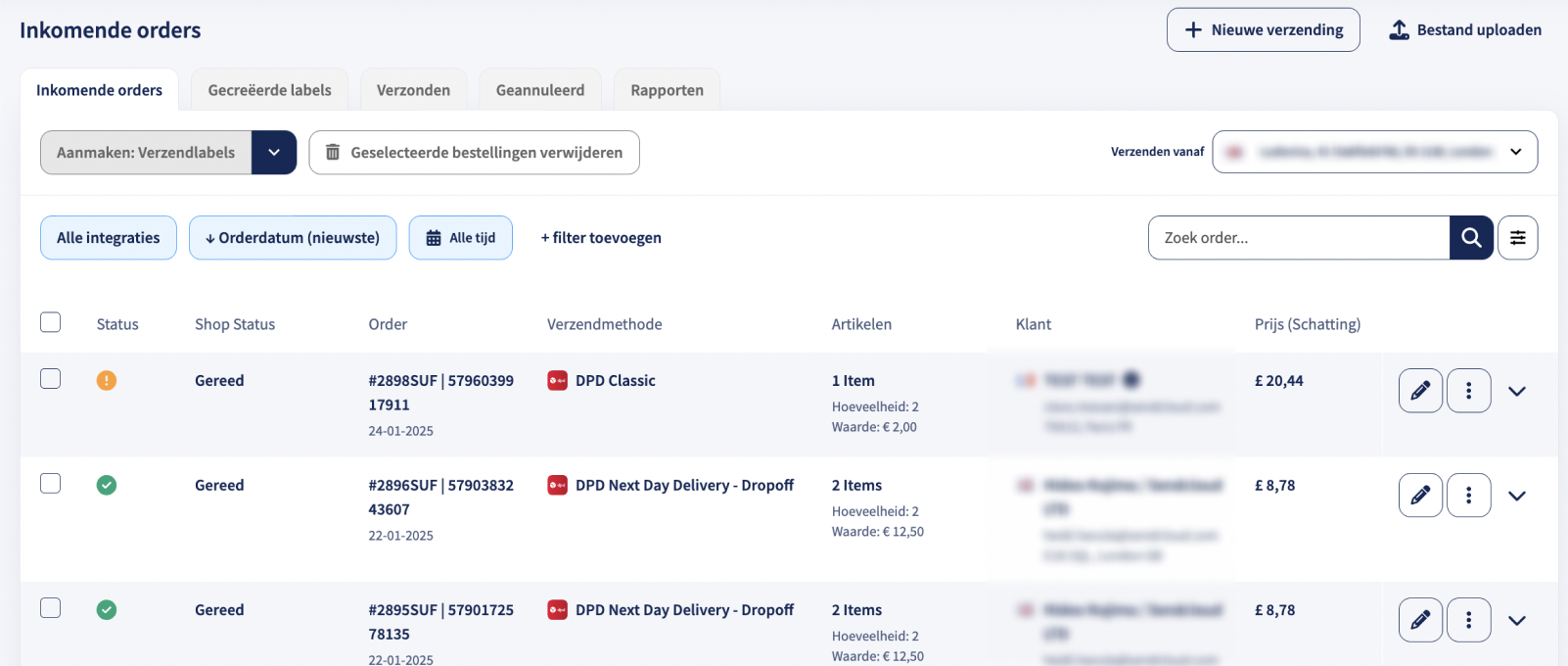
De startpagina van je Sendcloud platform is het overzicht van inkomende orders. Deze vind je ook terug onder Verzenden > Orders. Hier worden je orders automatisch in je account geïmporteerd vanuit je webshop integratie. Het systeem haalt ongeveer elke 4 minuten nieuwe orders op.
Tip: Je kunt je bestellingen ook in bulk importeren via een .CSV bestand - klik hier om te zien hoe.
Stap 2. Filter of zoek in je inkomende orders
Door op de knop + filter toevoegen te klikken, kun je kiezen welke bestellingen je wilt bekijken. De beschikbare filters hangen af van het soort integratie dat je hebt. Je kunt bijvoorbeeld kiezen om je bestellingen te filteren op land van bestemming, vervoerder, voormelding mislukt, shop status en betaalstatus. Klik hier om meer te leren over + filters toevoegen.
Daarnaast kun je ook het tijdsbestek kiezen waarin je inkomende orders wilt zien; je kunt op gekozen data filteren op basis van bijvoorbeeld een tijdsperiode, alleen vandaag of van de afgelopen 3, 7 of 14 dagen. Dit kan door op het kalender icoontje te klikken.
Je hebt de mogelijkheid om je inkomende orders te bekijken op basis van al je shop integraties of slechts één. Klik op de knop Alle integraties om te kiezen welke integratie je wilt laten zien.
In de zoekbalk kun je je bestellingen doorzoeken op basis van naam of adres.
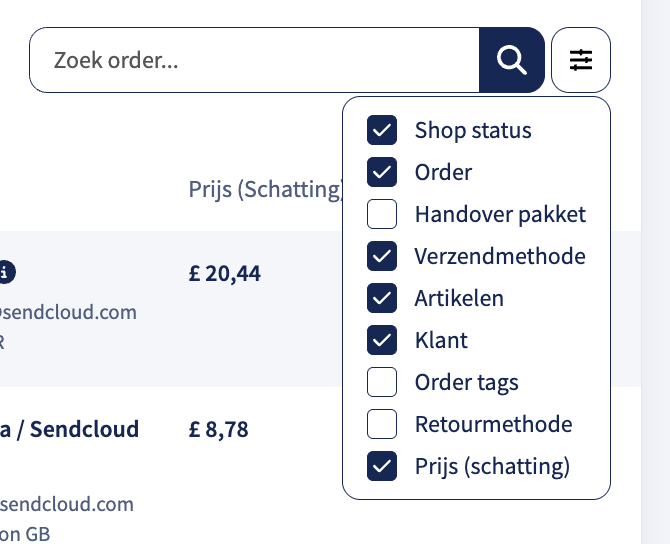
Je kunt ook kiezen welke kolommen wel of niet getoond moeten worden door de kolom filter optie te gebruiken.
Stap 3a. Bewerk je orders
Je kunt op het drop-down menu klikken om een bestelling uit te klappen en adresgegevens te bekijken. Ook kun je hier enkele wijzigingen doorvoeren.
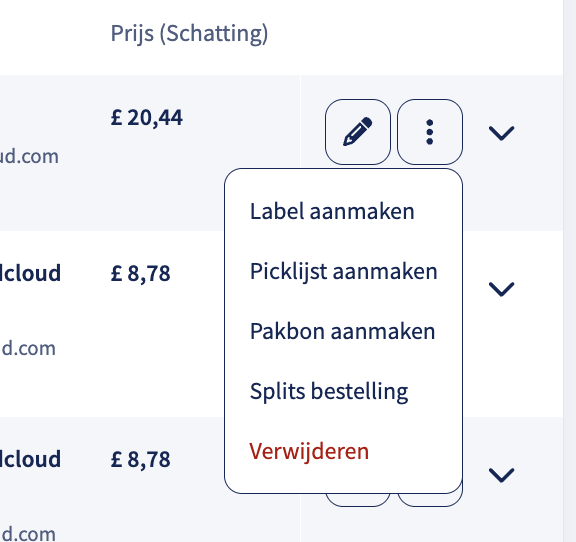
Door op het pen icoontje te klikken kun je meer wijzigingen of correcties in een bestelling aanbrengen. In de bewerkweergave van je orders kun je het adres en de contactgegevens van de ontvanger wijzigen. Ook zou je het afzendadres nog kunnen veranderen.
Step 3b. Bewerk je orders
- Het wijzigen van vervoerder en verzendoptie
- Een aanvullende verzekering toevoegen
- Het aantal pakketten aanpassen voor multicollo zendingen
- Het wijzigen van het gewicht
- Bekijk het volumetrisch gewicht van het pakket
- Cash on delivery inschakelen voor verzendopties die dit ondersteunen
- Het bekijken en wijzigen van het adres en contactgegevens van de ontvanger
- Het bekijken van informatie over jouw webshop, brand en orderstatus
-
Wijzig/voeg afleverinstructies toe, zodat deze ofwel op het label worden weergegeven of digitaal aan de vervoerder worden verstrekt, afhankelijk van de vervoerder.
Welke vervoerders ondersteunen afleverinstructies
Niet alle vervoerders ondersteunen afleverinstructies. Momenteel ondersteunen de volgende vervoerders afleverinstructies:
Land Vervoerders AT DHL Freight BE BPost, DPD, DHL Freight, PostNL, PostNL Extra@Home, Transmission DE DPD, DHL Freight ES DHL Freight FR DHL Freight IT DHL Freight NL DPD, DHL Freight, PostNL, PostNL Extra@Home, PostNL Fulfilment, Transmission UK DPD Local, DPD UK, DHL eCommerce UK, DHL Freigh
Onder Zending vind je ook Toegepaste verzendregels. Als er een verzendregel is toegepast op deze order, is die hier zichtbaar. Als dit gedeelte leeg is, betekent dit dat er geen verzendregels zijn toegepast. Klik hier om ons Overzicht en toepassing van verzendregels artikel te lezen.
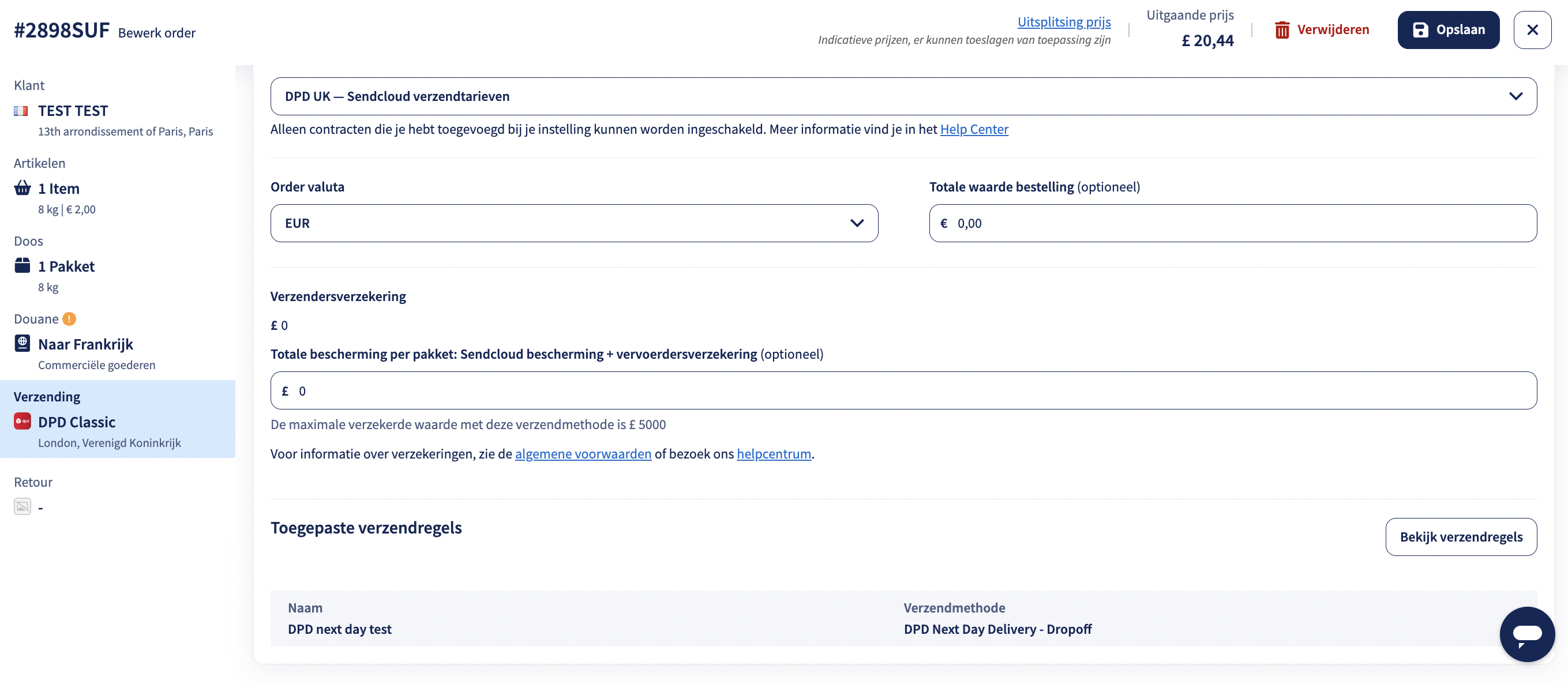 Wanneer je buiten de EU verzendt dien je aanvullende informatie in te vullen, zoals o.a. productbeschrijving, waarde, land van herkomst en HS code. Deze gegevens worden verwerkt in de douaneformulieren die automatisch worden gegenereerd bij het aanmaken van het label.
Stap 4. Kies je afzendadres
Als je meerdere webshop integraties of verzendlocaties hebt, kun je tussen afzendadressen wisselen door op de Verzenden vanaf knop, rechtsboven in het platform, te klikken.

Stap 5. Stel je printerinstellingen in
Als je wilt dat Sendcloud printerinstellingen specifiek voor je laserjet- of labelprinter opslaat en automatisch toepast, kun je gebruik maken van de Print client app. Deze kun je downloaden door de stappen in dit artikel te volgen.
Stap 6. Selecteer je te verwerken orders
Orders die klaar zijn om aangemaakt te worden als verzendlabel krijgen de verwerkingsstatus Klaar om te verwerken. Als een etiket niet kan worden aangemaakt, krijgt de bestelling de verwerkingsstatus Bevat fouten. Om de fouten te corrigeren, klik je op het pen icoontje en voeg je de adresgegevens van de klant toe of corrigeer je ze.
Je kunt een individuele order selecteren om één label aan te maken of alle bestellingen selecteren door op het selectievakje links van het overzicht Inkomende orders te klikken.
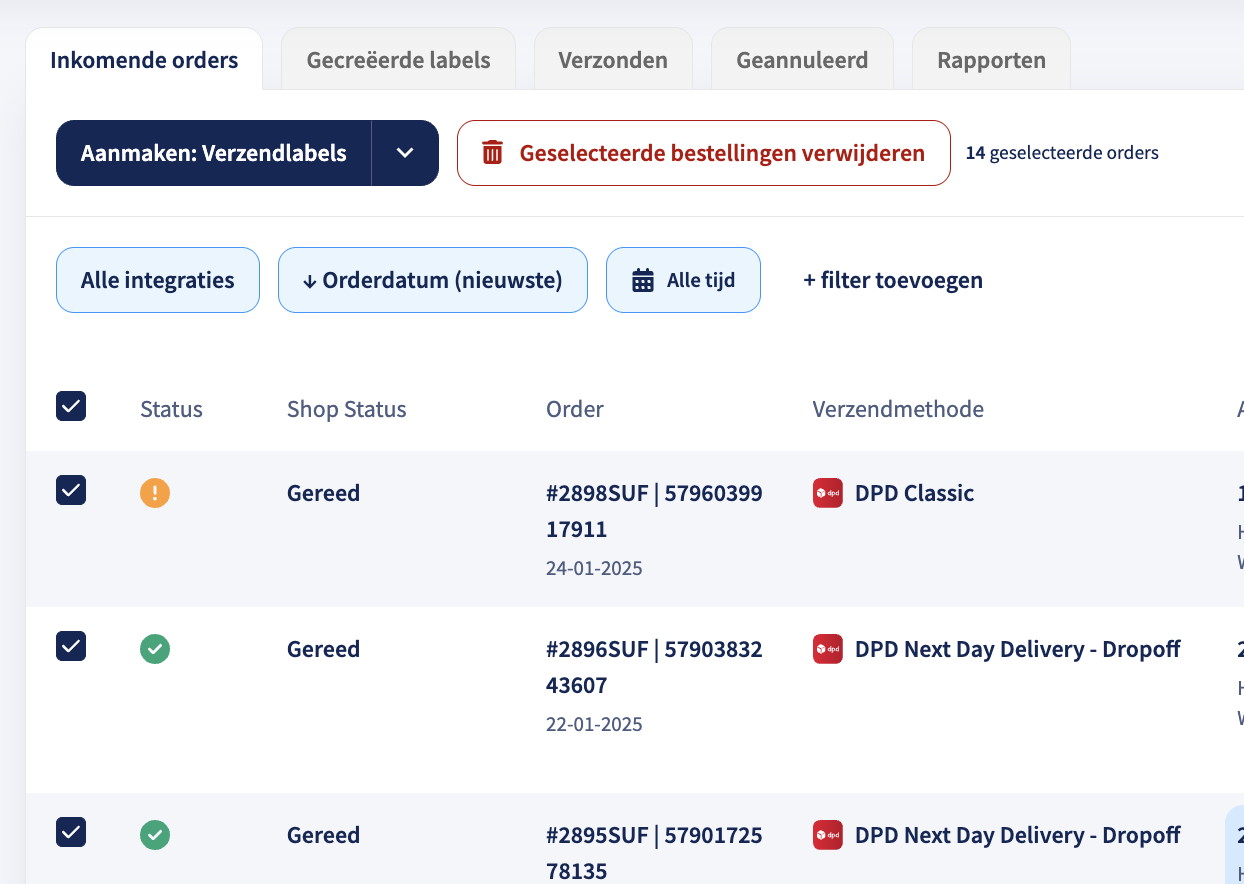
Stap 7. Maak je etiketten
Als je de bestellingen hebt gekozen waarvoor je labels wilt aanmaken, druk je linksboven op de knop Labels aanmaken.
Als je de instructies in stap 5 hebt gevolgd en je de printerinstellingen hebt geconfigureerd bij Verzenden > Afdrukopties, worden je labels automatisch afgedrukt als je op de knop Labels aanmaken klikt.
Als je je printer nog niet hebt ingesteld en de Print client app nog niet hebt gedownload, worden je labels naar je computer gedownload als een .pdf document. Als je meerdere bestellingen selecteert, ontvang je een .pdf document dat alle aangemaakte labels bevat.
Stap 8. Draag je pakket over aan de vervoerder
Nadat je je label hebt aangemaakt en geprint, is het pakket klaar om aan de vervoerder te worden overgedragen. Alleen het aanmaken van een label betekent niet dat de vervoerder je zending automatisch ophaalt.
Je kunt je pakket op een van de volgende manieren overdragen:
- Geef het pakket af bij een pakketpunt of officieel afleverpunt van de vervoerder.
- Plan een ophaalservice bij de vervoerder, als een eenmalige (incidentele) ophaalservice of een terugkerende ophaalservice, afhankelijk van je verzendvolume. Lees hoe je een ophaalservice bij de vervoerder regelt in dit artikel: Hoe maak ik een pick-up voor een pakket aan?
Zodra de vervoerder het label scant, wordt de zendingstatus automatisch bijgewerkt en wordt de order in je Sendcloud-account verplaatst van Aangemaakte labels naar Verzonden.
Gefeliciteerd! Je hebt zojuist je eerste label gemaakt met Sendcloud. Om meer te leren over hoe je je orders en verzendstatussen kunt bekijken, klik je hier. Wil je nog meer uit je Sendcloud account halen? Klik hier om te zien hoe je je Tracking pagina- en e-mails kunt instellen en hoe je je Retourportaal kunt inrichten om je klanten meer waarde te bieden en je logistieke proces te stroomlijnen.