
Obiettivo: Questa guida ti accompagna nella configurazione dei punti di ritiro nel checkout Shopify con Sendcloud. La configurazione dipende dal tuo piano Shopify, quindi inizia dalla panoramica e poi apri la scheda corrispondente al tuo piano.
Panoramica dei punti di ritiro Shopify
Sendcloud ti permette di offrire la consegna in punto di ritiro nel tuo negozio Shopify, così i clienti possono farsi consegnare i loro ordini in un punto di ritiro, un parcel shop o un locker nelle vicinanze, anziché al loro domicilio.
Il modo in cui configuri questa opzione dipende da due fattori: il tuo piano Shopify e quando vuoi che i clienti scelgano il loro punto di ritiro; ovvero prima del pagamento, durante il checkout, oppure dopo il pagamento, sulla pagina di ringraziamento.
Per la configurazione dopo il pagamento, consulta l'articolo Punti di ritiro Shopify: selezione dopo il pagamento (pagina di ringraziamento).
Utilizzi Apple Pay, Google Pay, PayPal Express o Shop Pay? A seconda del tuo piano Shopify e della configurazione del checkout, questi metodi di checkout rapido possono saltare i passaggi del checkout necessari per selezionare un punto di ritiro.
Per maggiori informazioni, consulta Punti di ritiro Shopify: compatibilità con il checkout rapido.
Prima del pagamento vs. dopo il pagamento
Sui piani Grow e Advanced, offrire i punti di ritiro prima o dopo il pagamento dipende da te. Ogni opzione offre ai clienti un'esperienza diversa:
| Prima del pagamento (durante il checkout) | Dopo il pagamento (pagina di ringraziamento) | |
|---|---|---|
| Quando sceglie il cliente | Nello stesso momento in cui sceglie la consegna, prima di pagare. | Dopo aver pagato, sulla pagina di conferma dell'ordine (pagina di ringraziamento). |
| Come vengono mostrati i punti | Un elenco di un massimo di cinque punti nelle vicinanze. Nessuna mappa. | Una mappa e un elenco: sei tu a scegliere cosa mostrare. |
| Ideale per | Un checkout più rapido, in un solo passaggio. La maggior parte degli acquirenti preferisce scegliere il punto di ritiro prima di pagare. | Offrire ai clienti una visualizzazione più completa per individuare il punto più comodo. |
Cosa si applica al tuo piano Shopify
| Piano Shopify | Scegliere prima del pagamento | Scegliere dopo il pagamento |
|---|---|---|
| Basic | Non disponibile: limitazione di Shopify. La funzionalità di checkout necessaria non è disponibile su Basic. | Disponibile: mappa o elenco, sulla pagina di ringraziamento. |
| Grow | Disponibile: elenco di un massimo di cinque punti. Richiede il CCS: incluso con la fatturazione annuale; da richiedere con la fatturazione mensile. | Disponibile: mappa o elenco, sulla pagina di ringraziamento. |
| Advanced | Disponibile: elenco di un massimo di cinque punti. Il CCS è incluso per impostazione predefinita. | Disponibile: mappa o elenco, sulla pagina di ringraziamento. |
| Plus | Selezione del punto di ritiro durante il checkout, tramite l'integrazione di checkout dedicata di Shopify Plus. | |
Seleziona il tuo piano Shopify per vedere i passaggi di configurazione che si applicano al tuo negozio.
Punti di ritiro sul piano Basic
Sul piano Basic, i clienti scelgono il loro punto di ritiro dopo il pagamento, sulla pagina di ringraziamento.
La selezione prima del pagamento non è disponibile su Basic.
Punti di ritiro sul piano Grow
Sul piano Grow, puoi offrire i punti di ritiro prima del pagamento (durante il checkout) o dopo il pagamento (sulla pagina di ringraziamento). Scegli qui sotto il flusso che vuoi configurare.
Prima del pagamento (durante il checkout)
Consigliato per la maggior parte dei negozi. I clienti scelgono il loro punto di ritiro nello stesso momento in cui scelgono la consegna, prima di pagare. Vedono un elenco di un massimo di cinque punti nelle vicinanze (nessuna mappa).
Disponibilità
- Grow, fatturazione annuale: supportato. Il Carrier Calculated Shipping (CCS) è incluso.
- Grow, fatturazione mensile: supportato dopo che il CCS è stato attivato da Shopify (vedi il passaggio 4).
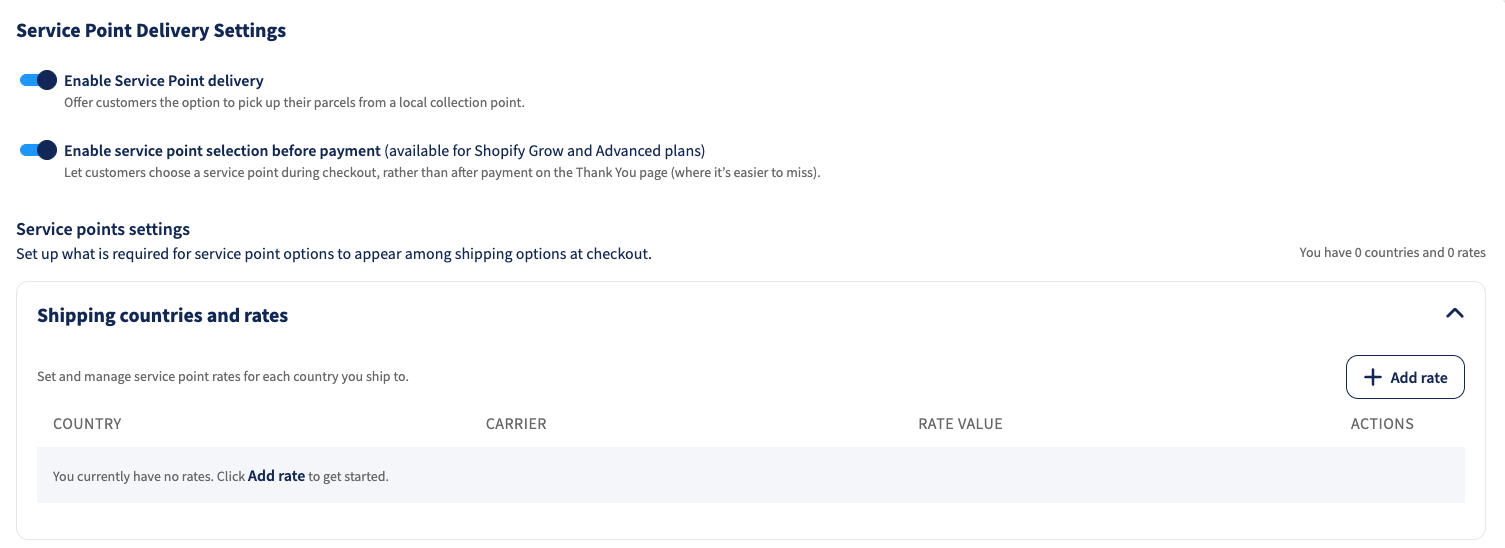
Passaggio 1: Attiva la consegna in punto di ritiro in Sendcloud
- Vai su Impostazioni > Integrazioni.
- Fai clic su Configura sotto la tua integrazione del negozio Shopify.
- Attiva Consegna in punto di ritiro.
- Attiva Selezione del punto di ritiro prima del pagamento.
Passaggio 2: Configura le tariffe di consegna in punto di ritiro
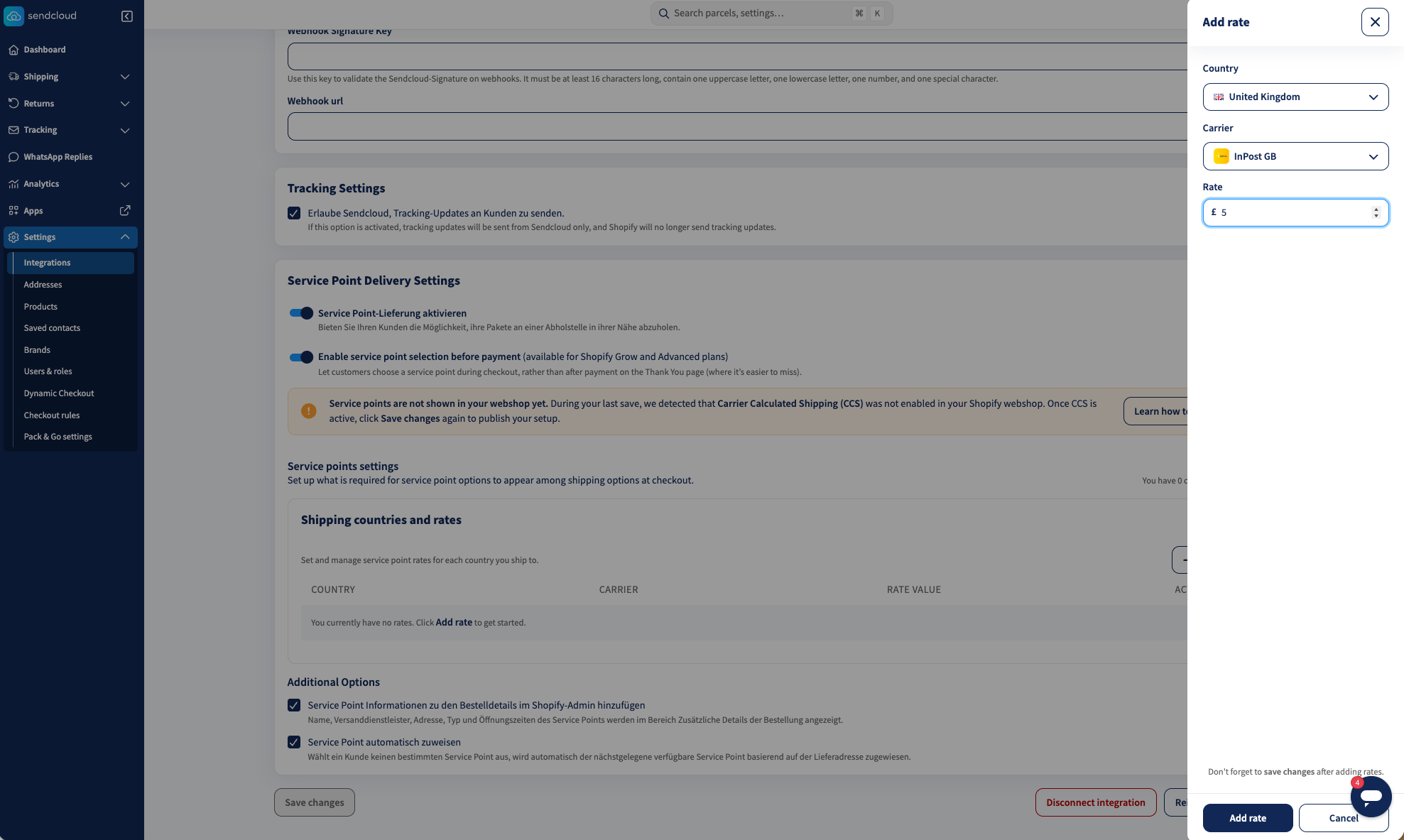
Aggiungi il paese, il corriere e il prezzo di consegna fisso per ogni combinazione che vuoi offrire.
- Fai clic su Aggiungi tariffa.
- Seleziona un paese.
- Seleziona un corriere.
- Inserisci un prezzo di consegna fisso.
- Ripeti l'operazione per ogni paese e corriere che vuoi supportare.
Importante
Devi creare almeno una tariffa. Se attivi la selezione del punto di ritiro prima del pagamento ma configuri zero tariffe, Shopify non riceve alcuna posizione e nessun punto di ritiro apparirà durante il checkout. Poiché il flusso prima del pagamento sostituisce la vecchia selezione sulla pagina di ringraziamento, i clienti non potranno scegliere alcun punto di ritiro. Crea almeno una tariffa per ogni combinazione di paese e corriere che vuoi offrire.
Passaggio 3: Salva la tua configurazione
Fai clic su Salva le modifiche. Sendcloud verifica automaticamente se il Carrier Calculated Shipping (CCS) è disponibile per il tuo negozio.
Passaggio 4: Attiva il CCS (solo fatturazione mensile Grow)
La selezione prima del pagamento richiede il Carrier Calculated Shipping (CCS). Con la fatturazione annuale Grow è già incluso, quindi puoi saltare questo passaggio. Con la fatturazione mensile Grow, Shopify deve prima attivarlo.
Se il CCS non è attivato, ecco come attivarlo:
Quando salvi le impostazioni della tua integrazione Shopify in Sendcloud, appare un banner se il CCS non è attivato. Il banner include un messaggio che puoi copiare e incollare direttamente all'assistenza Shopify:

- Vai al tuo pannello di amministrazione di Shopify e contatta l'assistenza Shopify.
- Richiedi l'attivazione del Carrier Calculated Shipping (CCS) per il tuo negozio.
- Una volta che Shopify conferma che il CCS è attivo, torna a Sendcloud.
- Vai su Impostazioni > Integrazioni, apri la tua integrazione Shopify e fai clic su Reinstalla.
- Approva le autorizzazioni richieste.
La selezione prima del pagamento non funzionerà finché il CCS non sarà stato attivato da Shopify e l'integrazione Shopify non sarà stata ricollegata in Sendcloud.
Passaggio 5: Configura le opzioni aggiuntive
Aggiungi le informazioni del punto di ritiro agli ordini Shopify; attiva questa opzione per registrare il nome del punto di ritiro selezionato, il corriere, l'indirizzo, il tipo e gli orari di apertura nei dettagli dell'ordine Shopify.
Passaggio 6: Verifica la tua configurazione di spedizione Shopify
Ti consigliamo di mantenere almeno un metodo di spedizione standard in Shopify (Impostazioni > Spedizione e consegna). Funge da soluzione di riserva così i clienti possono comunque completare il checkout quando non ci sono punti di ritiro idonei vicino al loro indirizzo.
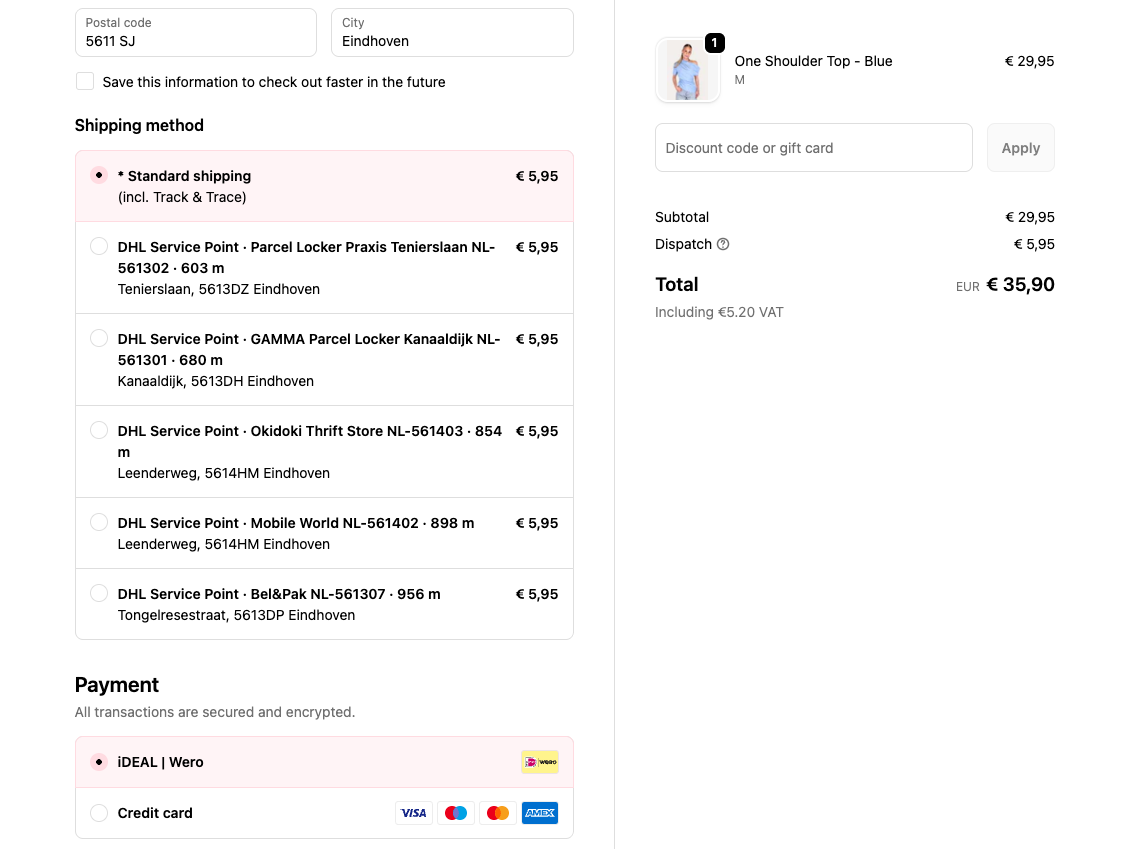
Passaggio 7: Testa il checkout
- Aggiungi un prodotto al carrello e procedi al checkout.
- Inserisci un indirizzo di spedizione.
- Verifica che appaiano le opzioni di consegna in punto di ritiro.
Passaggio 8: Rimuovi la vecchia configurazione
Se il test ha esito positivo e in precedenza offrivi la selezione sulla pagina di ringraziamento, rimuovi la vecchia configurazione per evitare opzioni duplicate:
- In Impostazioni > Spedizione e consegna, rimuovi i vecchi metodi di punto di ritiro (ad esempio Service Point Delivery DHL, DPD, PostNL).
- Rimuovi il blocco Service Point Picker dalla pagina di ringraziamento.
Dopo il pagamento (pagina di ringraziamento)
Con la selezione dopo il pagamento, i clienti pagano prima e poi scelgono il loro punto di ritiro sulla pagina di ringraziamento, dove puoi mostrare una mappa e un elenco. La configurazione è la stessa su tutti i piani, perciò la teniamo in un unico posto.
Per la configurazione dopo il pagamento, consulta l'articolo Punti di ritiro Shopify: selezione dopo il pagamento (pagina di ringraziamento).
Punti di ritiro sul piano Advanced
Sul piano Advanced, puoi offrire i punti di ritiro prima del pagamento (durante il checkout) o dopo il pagamento (sulla pagina di ringraziamento). Scegli qui sotto il flusso che vuoi configurare.
Prima del pagamento (durante il checkout)
Consigliato per la maggior parte dei negozi. I clienti scelgono il loro punto di ritiro nello stesso momento in cui scelgono la consegna, prima di pagare. Vedono un elenco di un massimo di cinque punti nelle vicinanze (nessuna mappa).
Passaggio 1: Attiva la consegna in punto di ritiro in Sendcloud
- Vai su Impostazioni > Integrazioni.
- Fai clic su Configura sotto la tua integrazione del negozio Shopify.
- Attiva Consegna in punto di ritiro.
- Attiva Selezione del punto di ritiro prima del pagamento.
Passaggio 2: Configura le tariffe di consegna in punto di ritiro
- Fai clic su Aggiungi tariffa.
- Seleziona un paese, poi un corriere, quindi inserisci un prezzo di consegna fisso.
- Ripeti l'operazione per ogni paese e corriere che vuoi supportare.
Importante
Devi creare almeno una tariffa. Se la selezione prima del pagamento è attivata ma sono configurate zero tariffe, Shopify non riceve alcuna posizione e nessun punto di ritiro appare durante il checkout, lasciando i clienti impossibilitati a sceglierne uno. Crea almeno una tariffa per ogni combinazione di paese e corriere che vuoi offrire.
Passaggio 3: Salva la tua configurazione
Fai clic su Salva le modifiche. Sendcloud potrebbe richiedere autorizzazioni Shopify aggiuntive necessarie per mostrare le opzioni di punto di ritiro durante il checkout; approvale per completare la configurazione.
Passaggio 4: Configura le opzioni aggiuntive
Aggiungi le informazioni del punto di ritiro agli ordini Shopify — attiva questa opzione per registrare il nome del punto selezionato, il corriere, l'indirizzo, il tipo e gli orari di apertura nei dettagli dell'ordine Shopify.
Passaggio 5: Verifica la tua configurazione di spedizione Shopify
Mantieni almeno un metodo di spedizione standard in Shopify (Impostazioni > Spedizione e consegna) come soluzione di riserva per gli indirizzi senza punti di ritiro nelle vicinanze.
Passaggio 6: Testa il checkout
- Aggiungi un prodotto al carrello e procedi al checkout.
- Inserisci un indirizzo di spedizione e verifica che appaiano le opzioni di consegna in punto di ritiro.
Passaggio 7: Rimuovi la vecchia configurazione
Se in precedenza offrivi la selezione sulla pagina di ringraziamento, rimuovi i vecchi metodi di punto di ritiro e il blocco selettore della pagina di ringraziamento per evitare opzioni duplicate.
Dopo il pagamento (pagina di ringraziamento)
Con la selezione dopo il pagamento, i clienti pagano prima e poi scelgono il loro punto di ritiro sulla pagina di ringraziamento, dove puoi mostrare una mappa e un elenco. La configurazione è la stessa su tutti i piani, perciò la teniamo in un unico posto.
Per la configurazione dopo il pagamento, consulta l'articolo Punti di ritiro Shopify: selezione dopo il pagamento (pagina di ringraziamento).
Punti di ritiro su Shopify Plus
I merchant Shopify Plus offrono la selezione del punto di ritiro direttamente durante il checkout, tramite l'estensione di checkout dedicata di Sendcloud.
Passaggio 1: Configura i punti di ritiro in Sendcloud
- Vai al tuo pannello Sendcloud.
- Vai su Impostazioni > Integrazioni.
- Fai clic su Configura sotto la tua integrazione del negozio Shopify.
- Attiva l'opzione Punti di ritiro.
- Scegli i corrieri dall'elenco dei corrieri
- Fai clic su Salva.
✅ Sendcloud è ora pronto a gestire la consegna in punto di ritiro.
Passaggio 2: Aggiungi il Service Point Picker al checkout
Guarda il video
Nota: Se il video appare sfocato, cambia la qualità in 1080p.
- Nel tuo pannello di amministrazione di Shopify, vai su Impostazioni > Check-out.
- In Configurazione del check-out, fai clic su Personalizza.
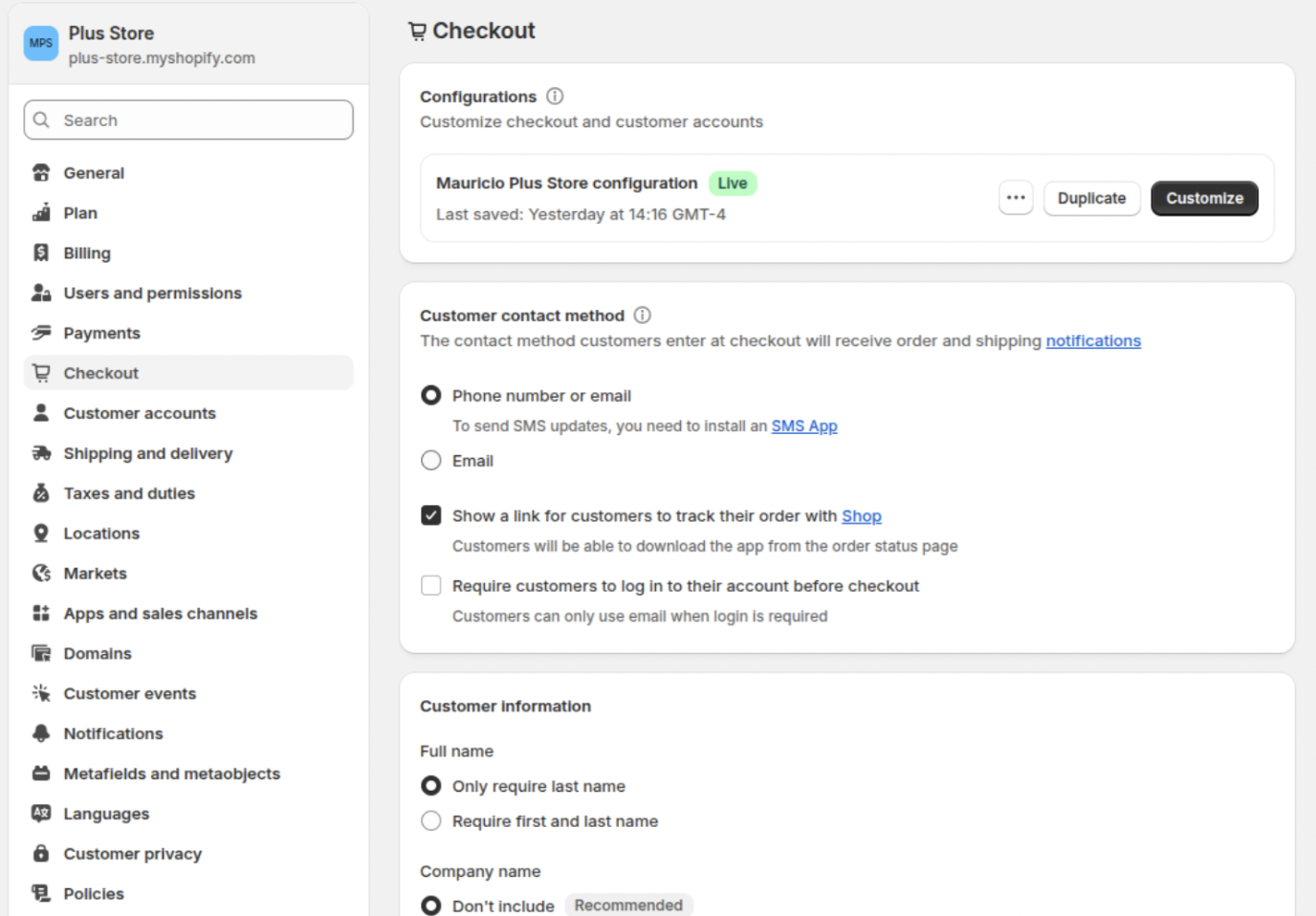
- Nell'editor del tema, seleziona Check-out dal menu a tendina.
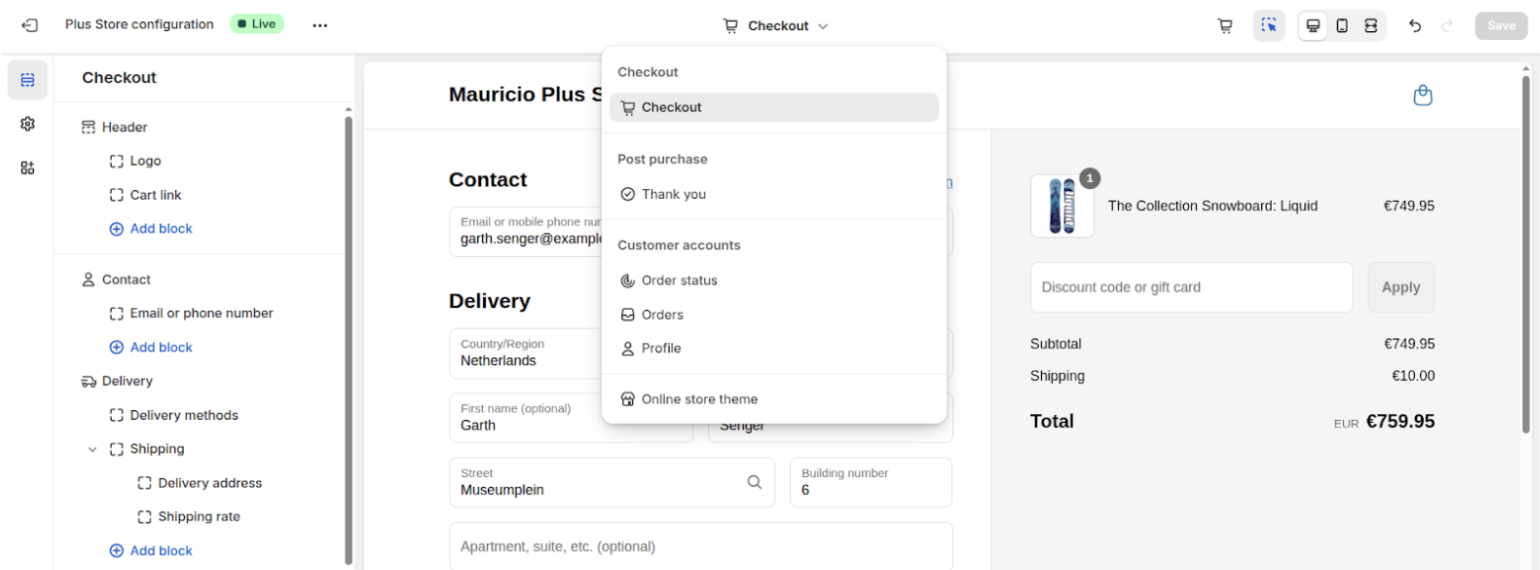
- In basso a sinistra, fai clic su + Aggiungi blocco app.
- Scegli Shopify Plus Service Picker
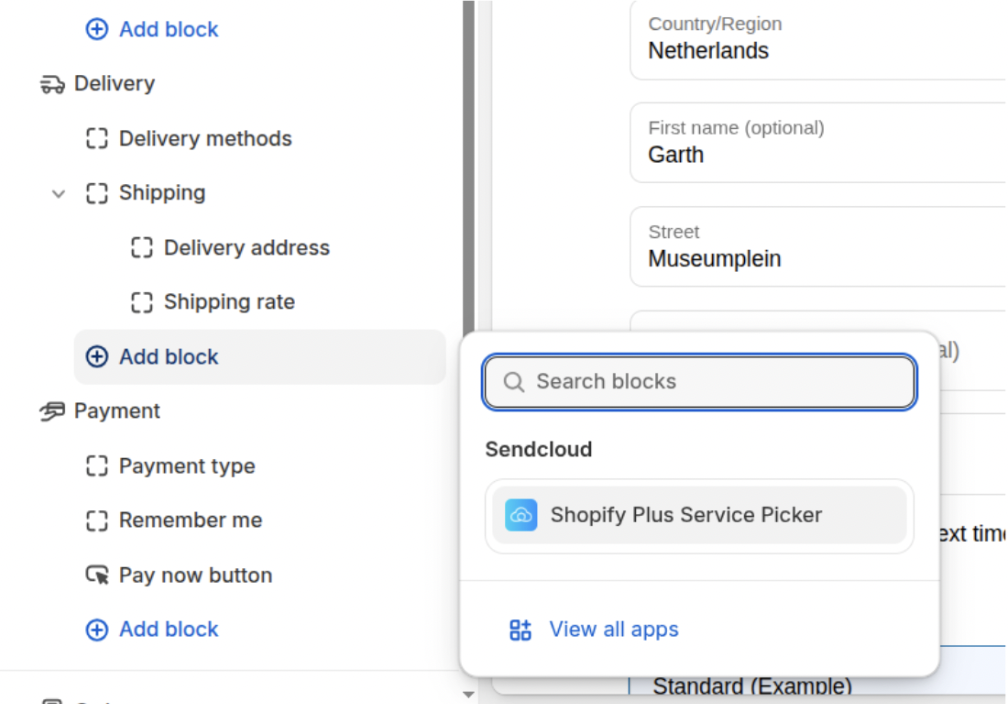
- Fai clic su Salva (in alto a destra).
I tuoi clienti possono ora scegliere un punto di ritiro al checkout.
Imponi la selezione del punto di ritiro con il pagamento express
Shopify offre due modi diversi per consentire ai clienti di pagare rapidamente: i metodi di pagamento express e i pulsanti di pagamento express. Si comportano in modo diverso per quanto riguarda la selezione e la convalida di un punto di ritiro.
Metodi di pagamento express
Sono opzioni di pagamento express selezionate durante il normale flusso di checkout, dopo che il cliente ha inserito i propri dati di spedizione — come PayPal, Apple Pay, Google Pay e Shop Pay.
Quando si usano questi metodi di pagamento, Shopify elabora comunque il carrello tramite il suo flusso di checkout standard, perciò ti consigliamo di attivare la funzione di convalida del carrello per assicurarti che venga selezionato un punto di ritiro prima che il checkout venga completato.
Come attivare la convalida del carrello:
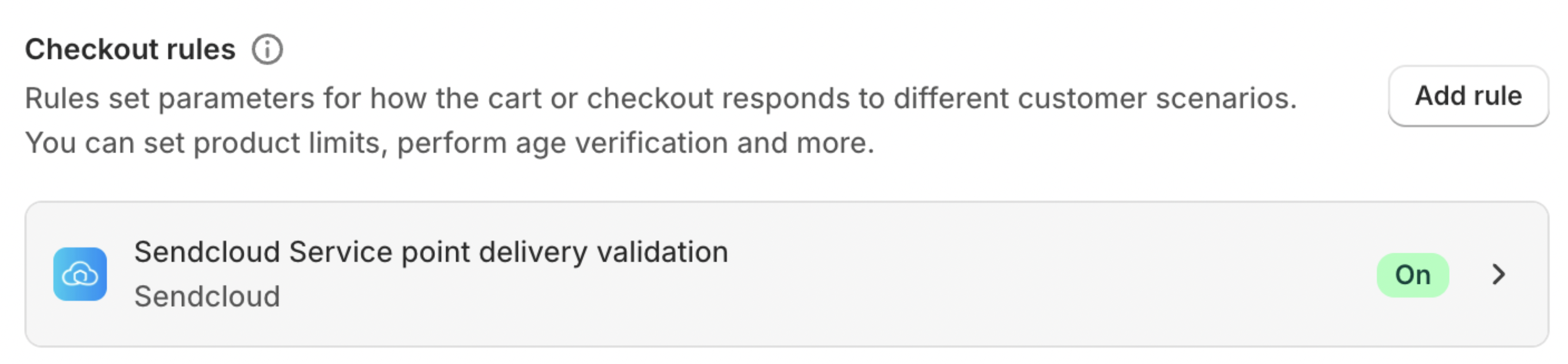
- Nel tuo pannello di amministrazione di Shopify, vai su Impostazioni > Check-out > Regole del check-out.
- Fai clic su Aggiungi regola.
- Seleziona Sendcloud Service point delivery validation dall'elenco.
-
Fai clic su Salva, poi su Attiva.
Pulsanti di pagamento express
Sono pulsanti di pagamento mostrati nella parte superiore della pagina di checkout di Shopify che consentono ai clienti di pagare immediatamente, senza completare il normale flusso di checkout — ad esempio PayPal, Apple Pay e Google Pay. Poiché questi pulsanti aggirano il normale flusso di checkout di Shopify, la convalida del carrello non viene applicata, quindi i clienti non possono selezionare né convalidare un punto di ritiro quando li usano.
Per ulteriori informazioni sui pulsanti di checkout dinamico/express di Shopify Plus, consulta App Shopify Plus Dynamic Checkout.
Passaggio 3: Testa il checkout
- Aggiungi un prodotto al carrello e procedi al checkout.
- Seleziona un metodo di consegna in punto di ritiro e scegli un punto di ritiro.
- Completa l'ordine.
Impostazioni che si applicano a tutti i piani
Assegnazione automatica dei punti di ritiro
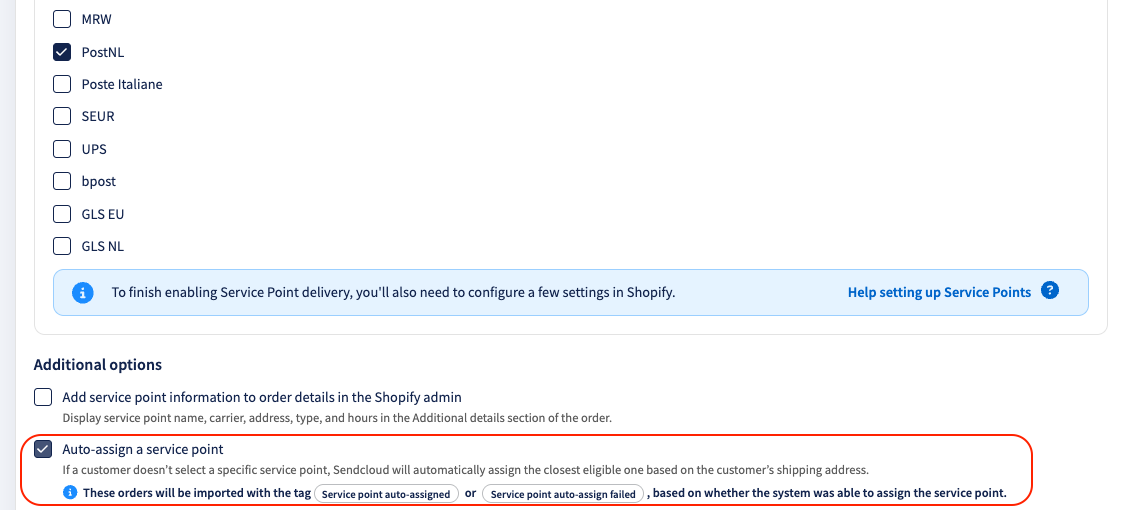
L'opzione Assegnazione automatica è attivata per impostazione predefinita per le integrazioni Shopify. Se un cliente completa il checkout senza selezionare un punto di ritiro, Sendcloud assegna automaticamente il punto di ritiro disponibile più vicino in base all'indirizzo di spedizione, al corriere e al metodo di consegna. In questo modo gli ordini con punto di ritiro restano validi anche quando il passaggio di selezione viene saltato.
Nel flusso prima del pagamento questo accade raramente, perché i clienti scelgono il punto di ritiro prima di pagare. È particolarmente utile per il flusso dopo il pagamento, in cui un cliente potrebbe lasciare la pagina di conferma dell'ordine senza effettuare una selezione. In tal caso Sendcloud assegna il punto più vicino e il cliente visualizza una notifica nella pagina di conferma, dove può comunque controllare o modificare la scelta.
Gestisci le impostazioni di assegnazione automatica:
- Vai su Impostazioni > Integrazioni nel tuo pannello Sendcloud.
- Apri la tua integrazione Shopify.
- Attiva o disattiva Assegna automaticamente un punto di ritiro.
- Salva le tue modifiche.
Tag degli ordini in Sendcloud
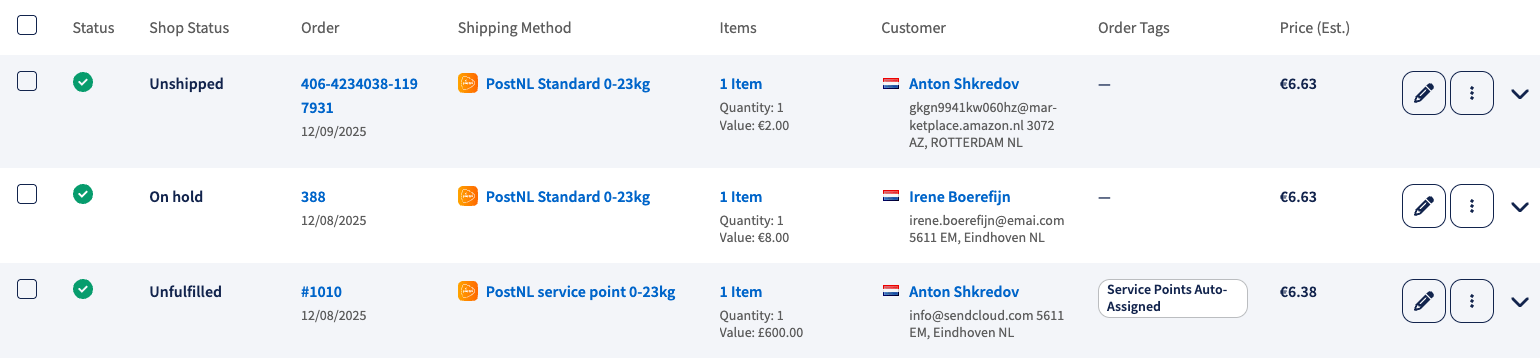
Quando un punto di ritiro viene assegnato automaticamente, l'ordine viene contrassegnato in Sendcloud con il tag «Service point auto-assigned», oppure «Service point auto-assign failed» se non è stato trovato alcun punto adatto. Questi tag rendono facile identificare gli ordini in Sendcloud. Non sono visibili in Shopify.
💡 Suggerimento: Nella Vista degli ordini in arrivo (IOV), assicurati che la colonna Tag ordine sia attivata così da poter vedere facilmente se un punto di ritiro è stato assegnato automaticamente.
Facoltativo: Mostra il punto selezionato sulla pagina di stato dell'ordine
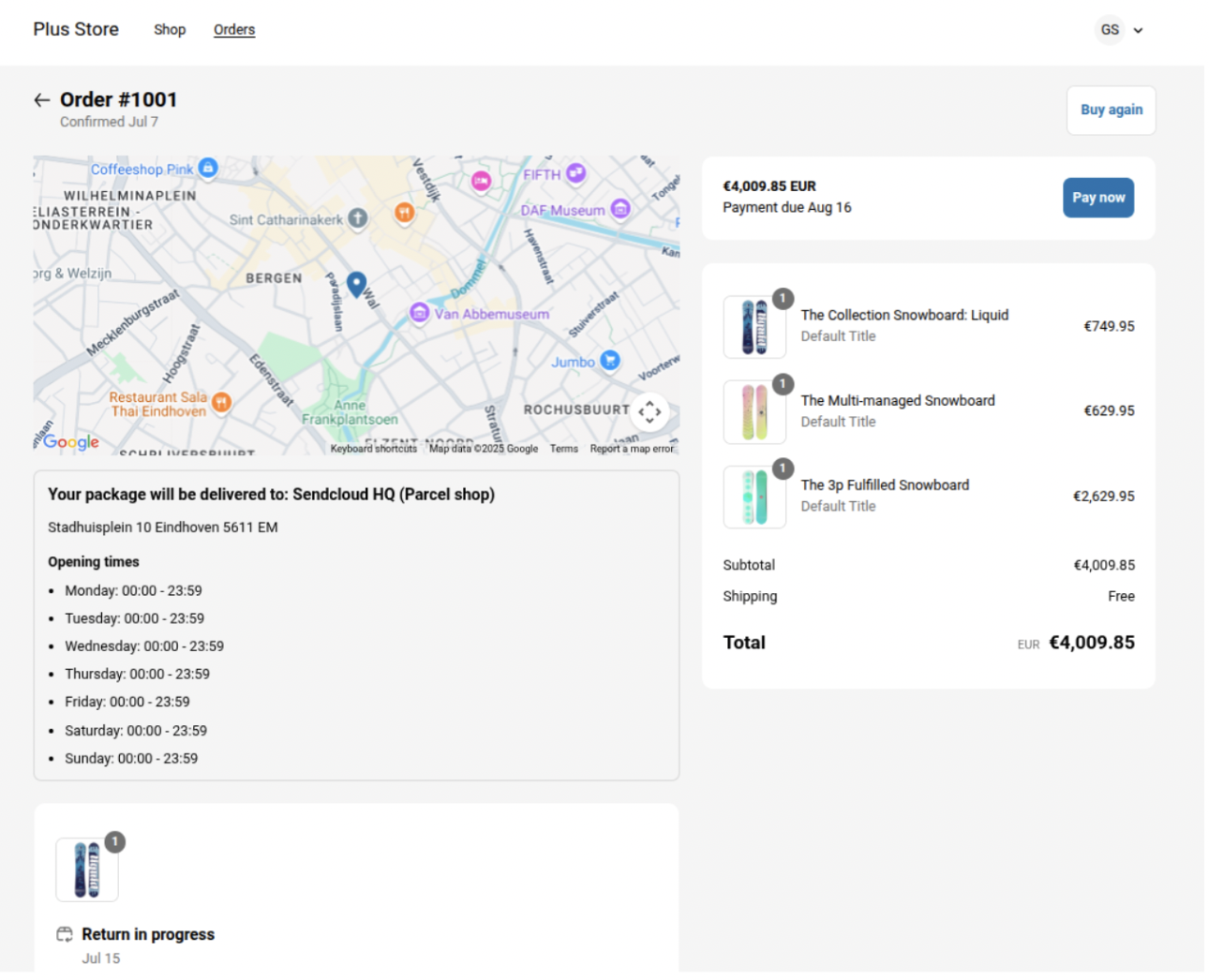
Permetti ai clienti di visualizzare il punto che hanno selezionato (con mappa e orari di apertura) dopo aver effettuato l'ordine.
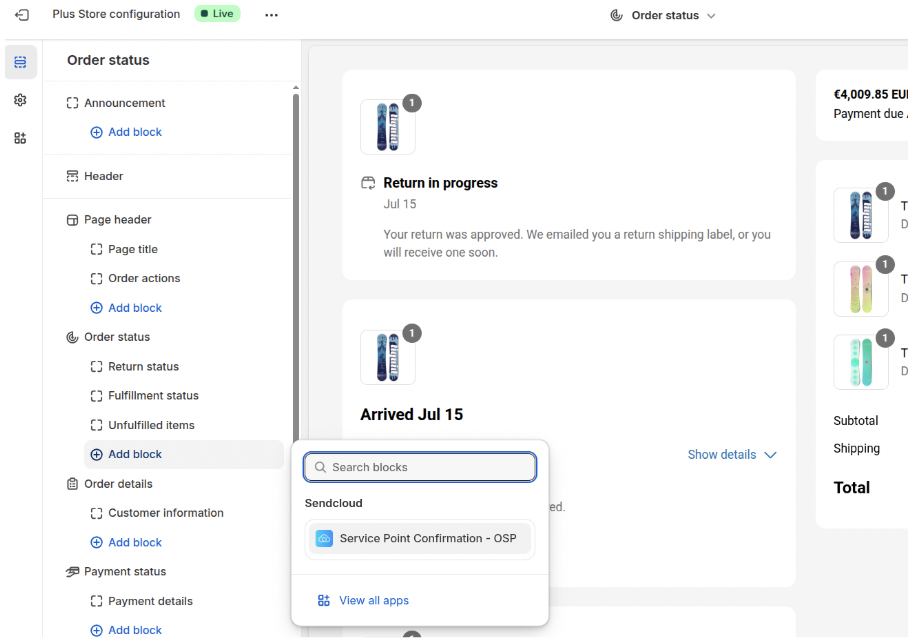
- Vai su Impostazioni > Check-out > Personalizza.
- Dal menu a tendina, seleziona Stato dell'ordine.
- Aggiungi il blocco app: Service Point Confirmation.
- Trascinalo nella posizione desiderata.
-
Fai clic su Salva.
Come vi accedono i clienti: ricevono un' email di conferma dell'ordine con un pulsante «Visualizza il mio ordine» che apre la pagina di stato dell'ordine con la mappa e gli orari di apertura.
FAQ
Perché le opzioni di consegna in punto di ritiro non appaiono durante il checkout?
Controlla ciascuno dei seguenti punti:
- La consegna in punto di ritiro è attivata: vai su Impostazioni > Integrazioni > Shopify > Configura e verifica che l'opzione sia attiva.
- La selezione prima del pagamento è attivata: nelle stesse impostazioni dell'integrazione, verifica che Selezione del punto di ritiro prima del pagamento sia attiva.
- Esiste almeno una tariffa: nelle impostazioni dell'integrazione, verifica che sia stata aggiunta almeno una combinazione paese/corriere nelle tariffe di spedizione.
- Il CCS è attivato (solo Grow): obbligatorio per i negozi Grow. Senza di esso, le opzioni prima del pagamento non possono essere visualizzate.
- Esiste un metodo di riserva: vai su Pannello di amministrazione di Shopify > Impostazioni > Spedizione e consegna e verifica che sia disponibile almeno un metodo di spedizione standard.
- Il corriere supporta l'indirizzo di destinazione.
Perché dovrei mantenere un metodo di spedizione standard in Shopify?
Se non ci sono punti di ritiro idonei vicino all'indirizzo del cliente, Shopify non mostrerà alcuna opzione di punto di ritiro. Un metodo di spedizione standard garantisce che il cliente possa comunque completare il checkout.
Posso offrire la consegna gratuita in punto di ritiro oltre un certo valore dell'ordine?
No. Le soglie di spedizione gratuita non sono attualmente supportate per le tariffe di consegna in punto di ritiro.
Posso creare tariffe di consegna in punto di ritiro basate sul peso?
No. Le tariffe di consegna in punto di ritiro attualmente supportano solo prezzi fissi.
Quanti punti di ritiro vengono mostrati durante il checkout?
I clienti possono scegliere tra un massimo di cinque punti di ritiro nelle vicinanze.
I clienti possono selezionare un punto di ritiro da una mappa?
Nel flusso prima del pagamento, i punti vengono mostrati solo come elenco — non c'è alcuna mappa. Se vuoi offrire una visualizzazione su mappa, usa il flusso dopo il pagamento (pagina di ringraziamento).
Cosa succede se eseguo il downgrade del mio piano Shopify?
La tua configurazione dei punti di ritiro smetterà di funzionare se esegui il downgrade da Advanced a Basic, o dalla fatturazione annuale Grow alla fatturazione mensile Grow, perché la funzionalità prima del pagamento dipende dal piano superiore o dal fatto che il CCS sia incluso.
Cosa succede se un punto di ritiro selezionato diventa non disponibile dopo il checkout?
In rari casi un punto scelto può diventare non disponibile dopo che un ordine è stato effettuato — ad esempio, se il corriere rimuove la posizione. Se ciò accade, potresti dover selezionare un punto di ritiro alternativo prima di poter creare un'etichetta di spedizione.
Consegne in DHL Packstation (Germania)
I clienti che ritirano da una DHL Packstation devono fornire il loro Postnummer DHL durante il checkout. Nel flusso prima del pagamento, il Postnummer viene inserito nel campo Riga indirizzo 2 di Shopify (normalmente usato per i numeri di appartamento o di interno).
Per renderlo chiaro, rinomina il campo Riga indirizzo 2 in Shopify:
- In Pannello di amministrazione di Shopify > Negozio online, fai clic sul menu ⋯ e seleziona Modifica il contenuto predefinito del tema.
- Apri la sezione Check-out e sistema.
- Scorri fino a Contatto del check-out e individua Etichetta indirizzo 2 (facoltativa).
- Sostituisci il testo con un'etichetta chiara, ad esempio: Appartamento, interno o Postnummer DHL.
- Salva le tue modifiche.