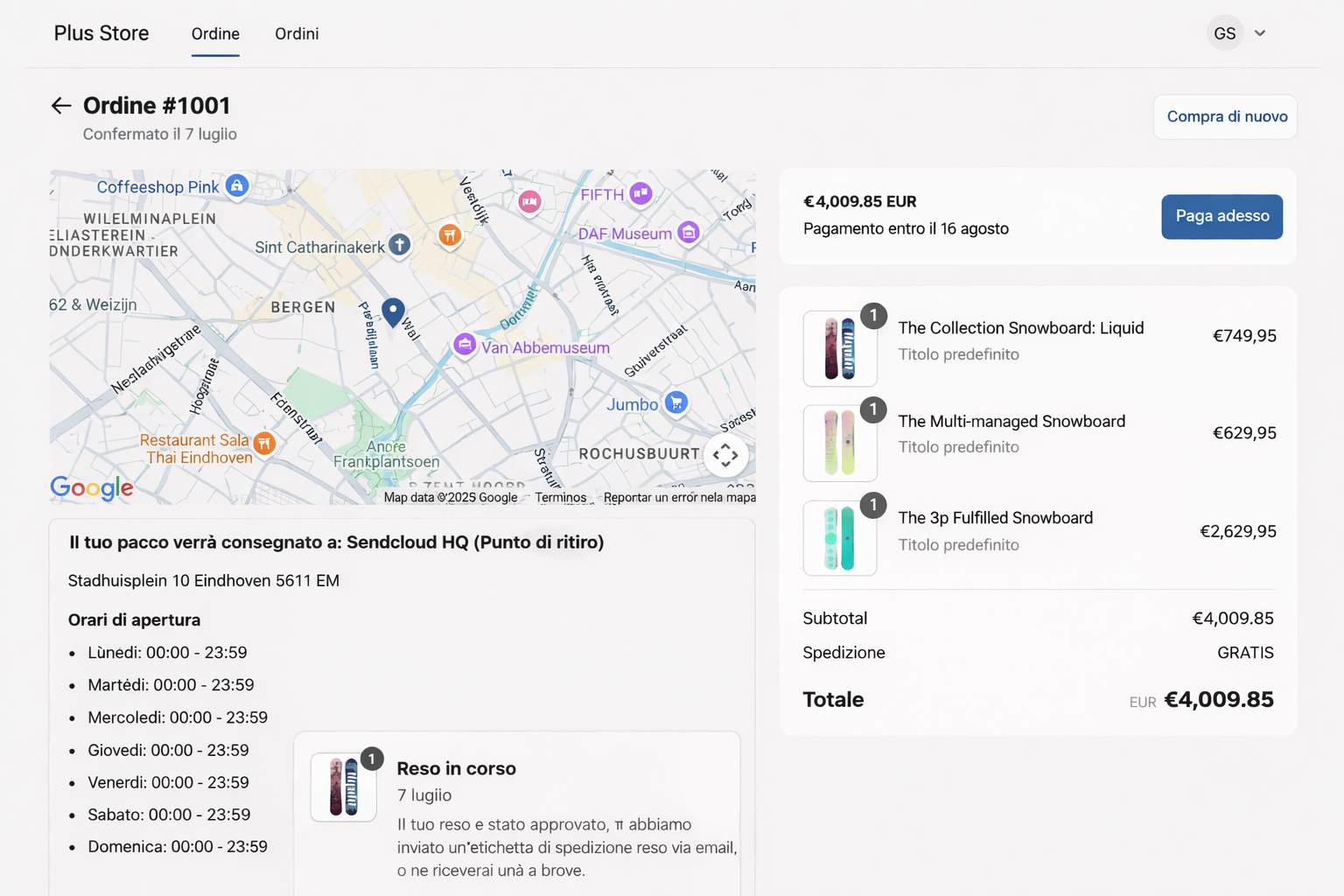
Scopo: Questa guida ti accompagnerà attraverso il processo di configurazione dei punti di servizio nel checkout di Shopify utilizzando Sendcloud.
Articoli correlati
→ Risolutore di problemi Shopify
Prima di iniziare: conosci il tuo piano Shopify
| Il tuo piano | Dove i clienti effettuano la selezione | Dove vedono il punto di ritiro selezionato |
|---|---|---|
| Shopify Plus | Pagina di checkout | Pagina di ringraziamento / pagina di conferma dell'ordine |
| Basic | Pagina di ringraziamento dopo il checkout | Pagina di conferma dell'ordine |
| Grow / Advanced | Prima del pagamento durante il checkout, oppure dopo il pagamento nella pagina di ringraziamento | Pagina di conferma dell'ordine |
Solo il piano Basic è limitato alla selezione dopo il checkout, nella pagina di ringraziamento; questa è una limitazione di Shopify, non nostra.
Con i piani Grow e Advanced, i clienti possono anche scegliere il proprio punto di ritiro prima del pagamento, durante il checkout. Per configurarlo, consulta la nostra guida ai punti di servizio specifica per piano.
Passaggio 1: Configura i punti di servizio in Sendcloud (si applica a tutti i piani Shopify)
- Vai al tuo pannello Sendcloud.
- Vai su Impostazioni > Integrazioni.
- Fai clic su Configura sotto l’integrazione del tuo negozio Shopify.
- Abilita l’opzione Punti di servizio.
- Scegli i corrieri dall’elenco Corrieri
- Fai clic su Salva.
✅ Sendcloud è ora pronto a gestire la consegna ai punti di servizio.
Assegnazione automatica dei punti di servizio (impostazione predefinita)
Ciò significa che le informazioni relative al punto di ritiro potrebbero non essere disponibili immediatamente dopo la creazione dell'ordine. Se un sistema di terze parti elabora l'ordine Shopify prima che Sendcloud lo importi, potrebbe inizialmente ricevere l'ordine senza le informazioni relative al punto di ritiro.
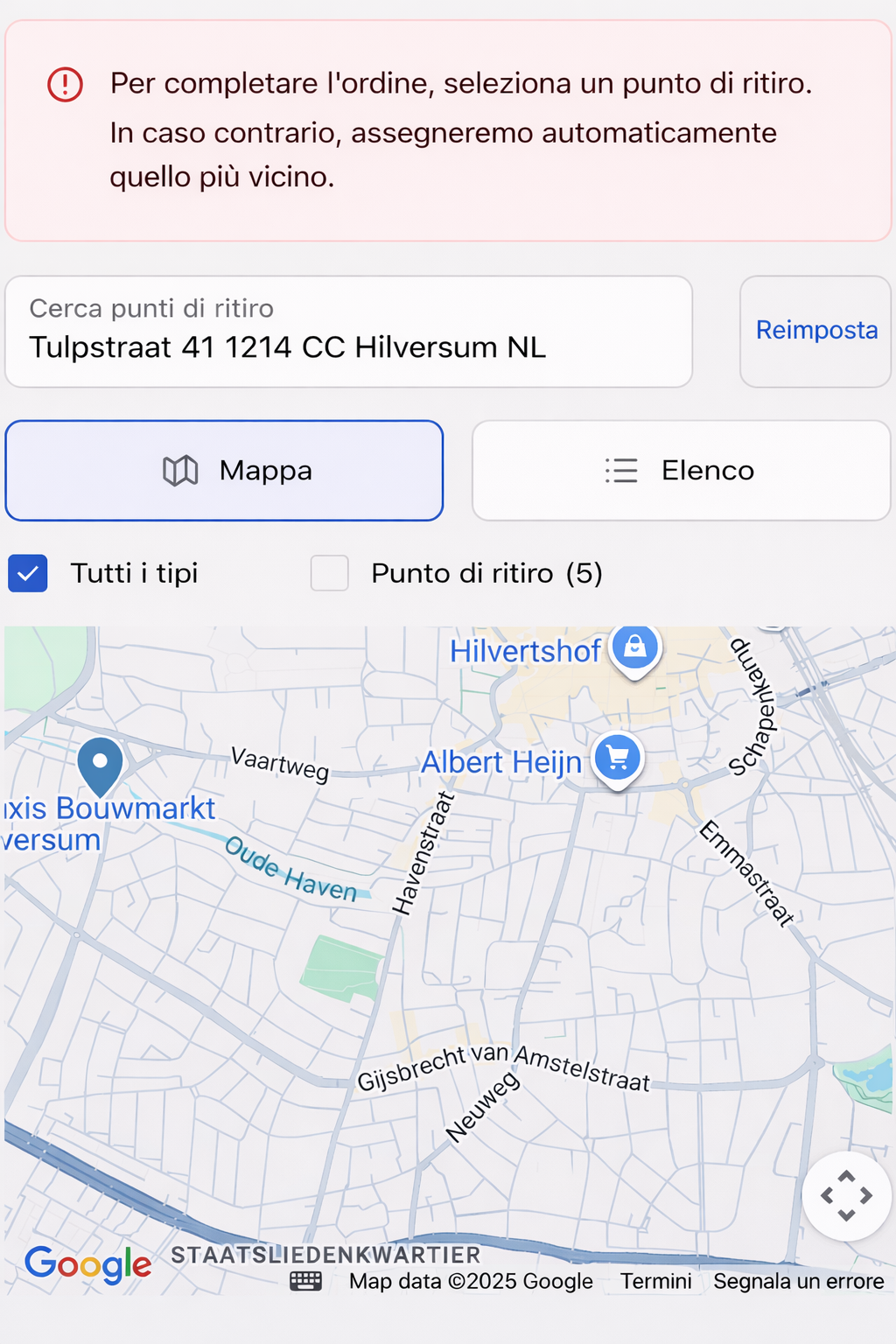
L’assegnazione automatica dei punti di servizio è abilitata per impostazione predefinita per le integrazioni Shopify. Se un cliente completa il checkout senza selezionare un punto di servizio, Sendcloud assegna automaticamente il punto di servizio disponibile più vicino in base all’indirizzo di spedizione, al corriere selezionato e al metodo di consegna. Questo aiuta a garantire che gli ordini con consegna presso un punto di servizio includano sempre un punto di servizio valido, anche se il passaggio di selezione viene saltato durante il checkout.
Quando un punto di servizio viene assegnato automaticamente, i clienti visualizzano una notifica aggiornata nella pagina di ringraziamento. I clienti possono comunque visualizzare o modificare il punto di servizio assegnato da questa pagina.
Vedi qui il messaggio di notifica
Gestire le impostazioni di assegnazione automatica
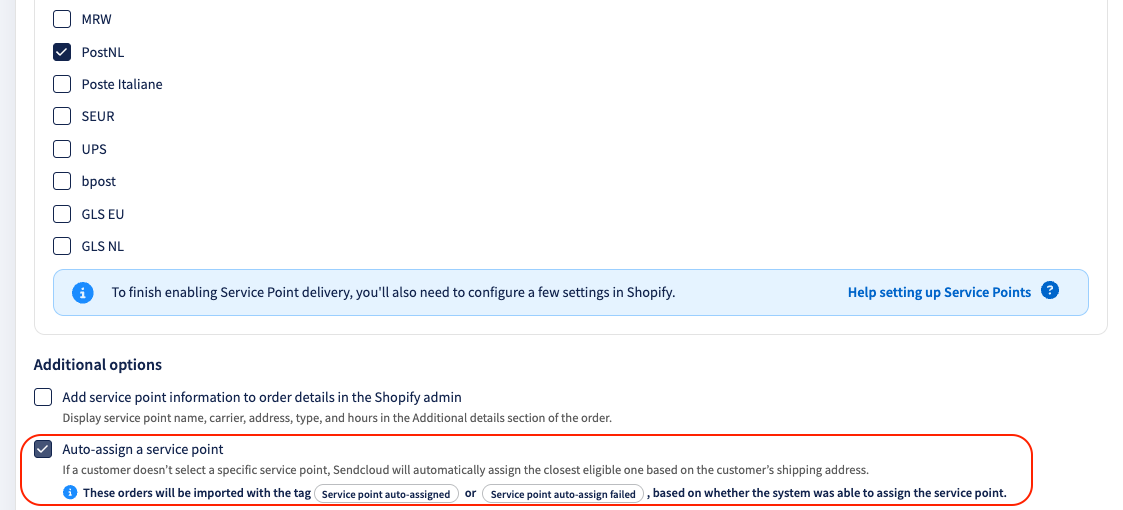
Per gestirla:
- Vai su Impostazioni > Integrazioni nel tuo pannello Sendcloud.
- Apri la tua integrazione Shopify.
- Abilita o disabilita l’assegnazione automatica di un punto di servizio.
- Salva le modifiche.
Tag degli ordini in Sendcloud
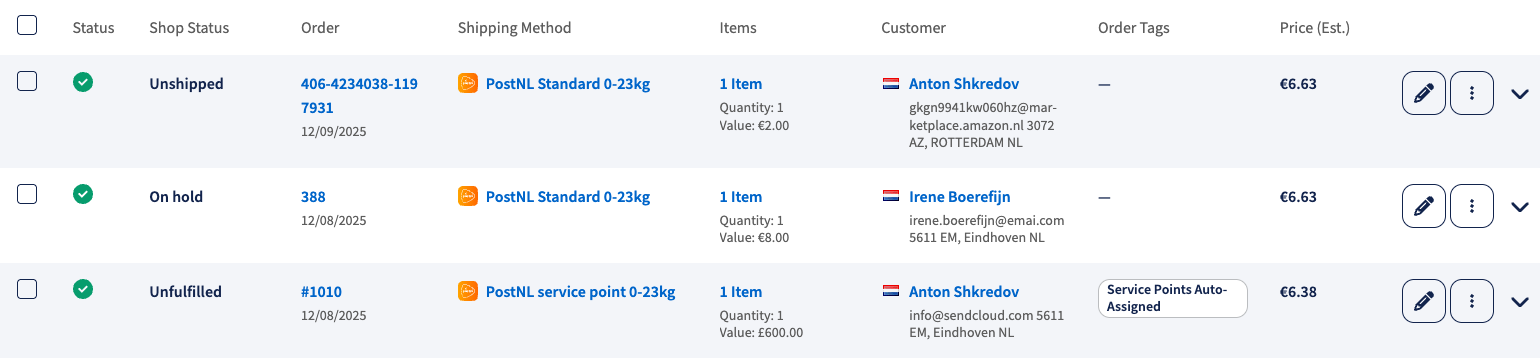
Se un cliente non seleziona un punto di servizio durante il checkout, Sendcloud ne assegna automaticamente uno. Questi ordini vengono contrassegnati in Sendcloud con i tag "Service point auto-assigned" o "Service point auto-assign failed" (se non viene trovato alcun punto di servizio idoneo), rendendoli facili da identificare in Sendcloud. Questi tag non sono visibili in Shopify.
💡 Suggerimento: Nella Vista ordini in arrivo (IOV), assicurati che la colonna Tag ordine sia abilitata così puoi vedere facilmente se un punto di servizio è stato assegnato automaticamente.
Passaggio 2: Configura i metodi di consegna del corriere e le tariffe di spedizione in Shopify
- In Shopify, vai su Impostazioni > Spedizione e consegna.
- Nella sezione "Profili di spedizione", apri il profilo che desideri modificare.
- Per ogni zona di spedizione (o creane una nuova), fai clic su "Aggiungi tariffa" e inserisci le tue tariffe.
Dai un nome alle tariffe in questo modo:
- Consegna al punto di servizio UPS
- Consegna al punto di servizio PostNL
- Oppure semplicemente: Consegna al punto di servizio (per mostrare tutti i corrieri disponibili in una sola volta)
Vedi qui l’immagine
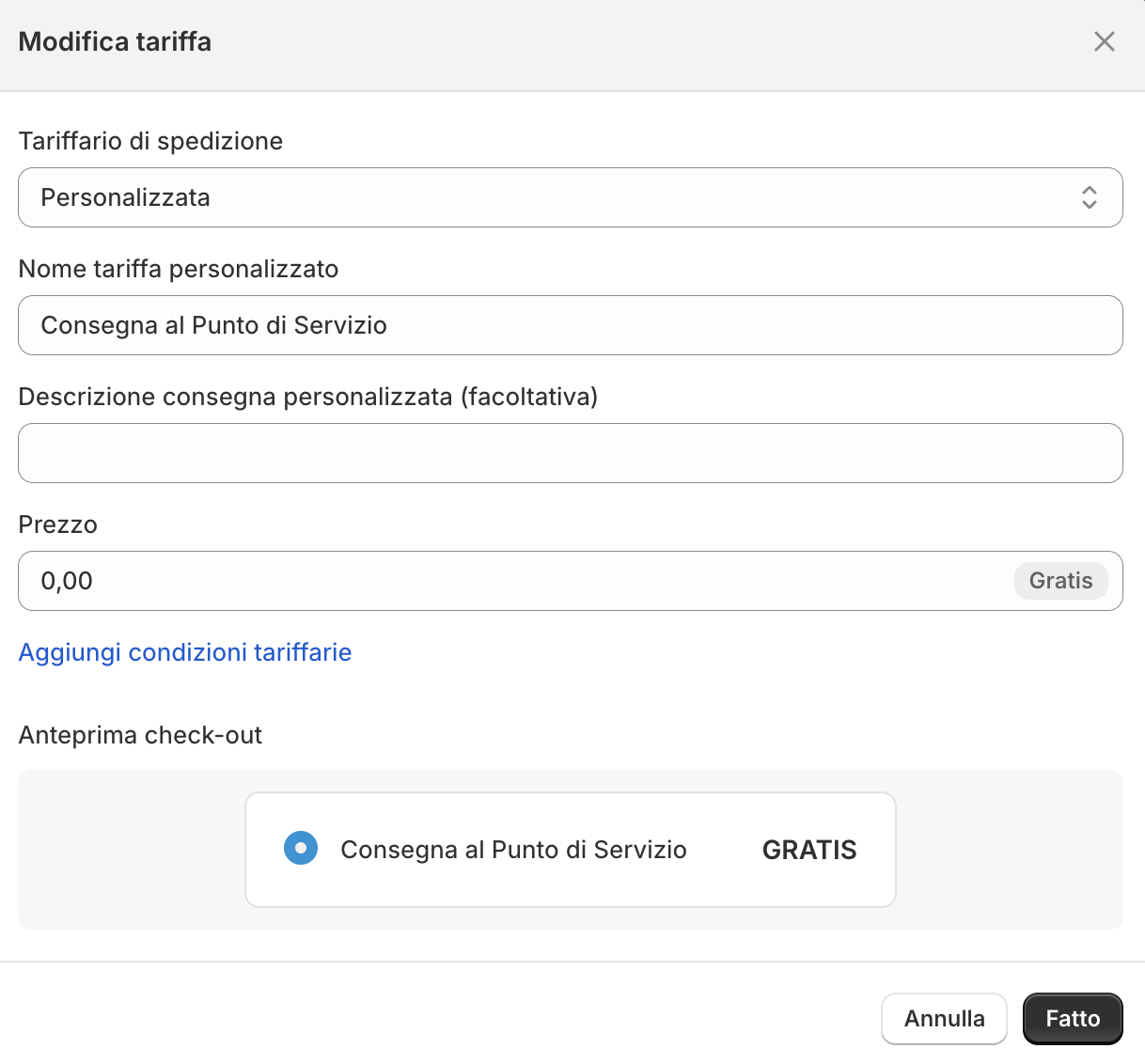
Per negozi multilingue, utilizza queste traduzioni:
- 🇬🇧 English: Service Point Delivery
- 🇳🇱 Dutch: Servicepunt
- 🇩🇪 German: Paketshop Zustellung
- 🇫🇷 French: Livraison en Point Relais
- 🇪🇸 Spanish: Recogida en Punto de Servicio
- 🇮🇹 Italian: Consegna al Punto di Servizio
Nomi consigliati per le tariffe di spedizione ai Punti di Servizio
Ti consigliamo di utilizzare uno dei seguenti formati per i nomi delle tue tariffe di spedizione Shopify.
Nomenclatura standard (consigliata)
Utilizza questo formato quando possibile:
- Consegna al Punto di Servizio UPS
- Consegna al Punto di Servizio PostNL
Oppure, se vuoi che i clienti visualizzino i punti di servizio di tutti i corrieri abilitati, utilizza:
- Consegna al Punto di Servizio
Aggiungi informazioni aggiuntive alla tua tariffa di spedizione
Puoi aggiungere un testo descrittivo al nome della tua tariffa di spedizione senza influire sul funzionamento dei Punti di Servizio. È utile per distinguere le opzioni di spedizione in base al peso, alle dimensioni del pacco o a eventuali promozioni.
Ad esempio:
- Consegna al Punto di Servizio UPS sotto i 10 kg
- Consegna al Punto di Servizio UPS – Pacchi piccoli
- Consegna al Punto di Servizio DPD fino a 5 kg
Esempio specifico per il corriere: InPost
Se utilizzi InPost, ti consigliamo di usare uno dei seguenti nomi approvati per le tariffe di spedizione:
- 24/7 InPost Lockers & Shops
- Ritira presso i 24/7 InPost Lockers & Shops
- Ritiro presso i 24/7 InPost Lockers & Shops
Puoi copiare questi esempi direttamente nella configurazione delle tue tariffe di spedizione Shopify.
Nomi consigliati per negozi multilingue
Se il tuo negozio utilizza più lingue, ti consigliamo le seguenti traduzioni:
- 🇬🇧 Inglese: Service Point Delivery
- 🇳🇱 Olandese: Servicepunt
- 🇩🇪 Tedesco: Paketshop Zustellung
- 🇫🇷 Francese: Livraison en Point Relais
- 🇪🇸 Spagnolo: Recogida en Punto de Servicio
- 🇮🇹 Italiano: Consegna al Punto di Servizio
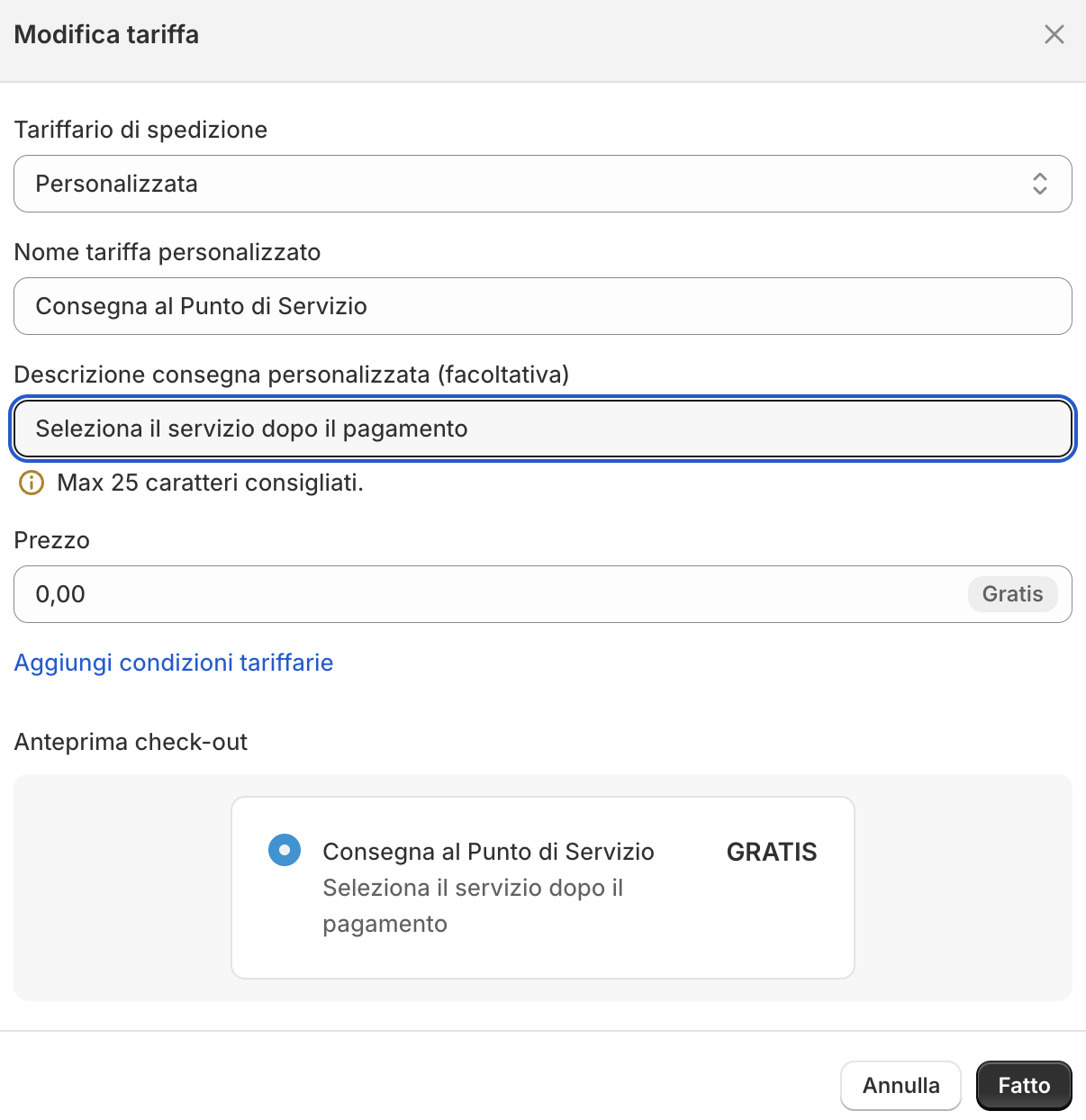
Aggiungilo in “Descrizione di consegna personalizzata,” per esempio:
"(Seleziona il tuo punto di servizio dopo il pagamento)"
Vedi qui l’immagine
Verifica la mappa dei punti di ritiro nativa di Shopify
Shopify offre una funzionalità nativa che consente di mostrare i punti di ritiro direttamente dalle impostazioni di spedizione.
Se questa opzione è attiva contemporaneamente ai punti di ritiro Sendcloud, durante il checkout potrebbero comparire due mappe dei punti di ritiro, creando confusione per i tuoi clienti.
Quando utilizzi i punti di ritiro Sendcloud, ti consigliamo di disattivare la seguente opzione di Shopify:
«Spedizione verso punti di ritiro dalla spedizione»
Come verificare questa impostazione:
- Nel tuo pannello di amministrazione Shopify, vai su Impostazioni > Spedizione e consegna
- Verifica se l’opzione «Spedizione verso punti di ritiro dalla spedizione» è attiva
- Disattivala se desideri utilizzare solo il selettore di punti di ritiro Sendcloud
Passaggio 3: Aggiungi il selettore dei punti di servizio alla pagina di ringraziamento
Istruzioni di configurazione
Guarda il video
Nota: Se il video appare sfocato, cambia la qualità a 1080p.
- Nel tuo Shopify Admin, vai su Impostazioni > Checkout.
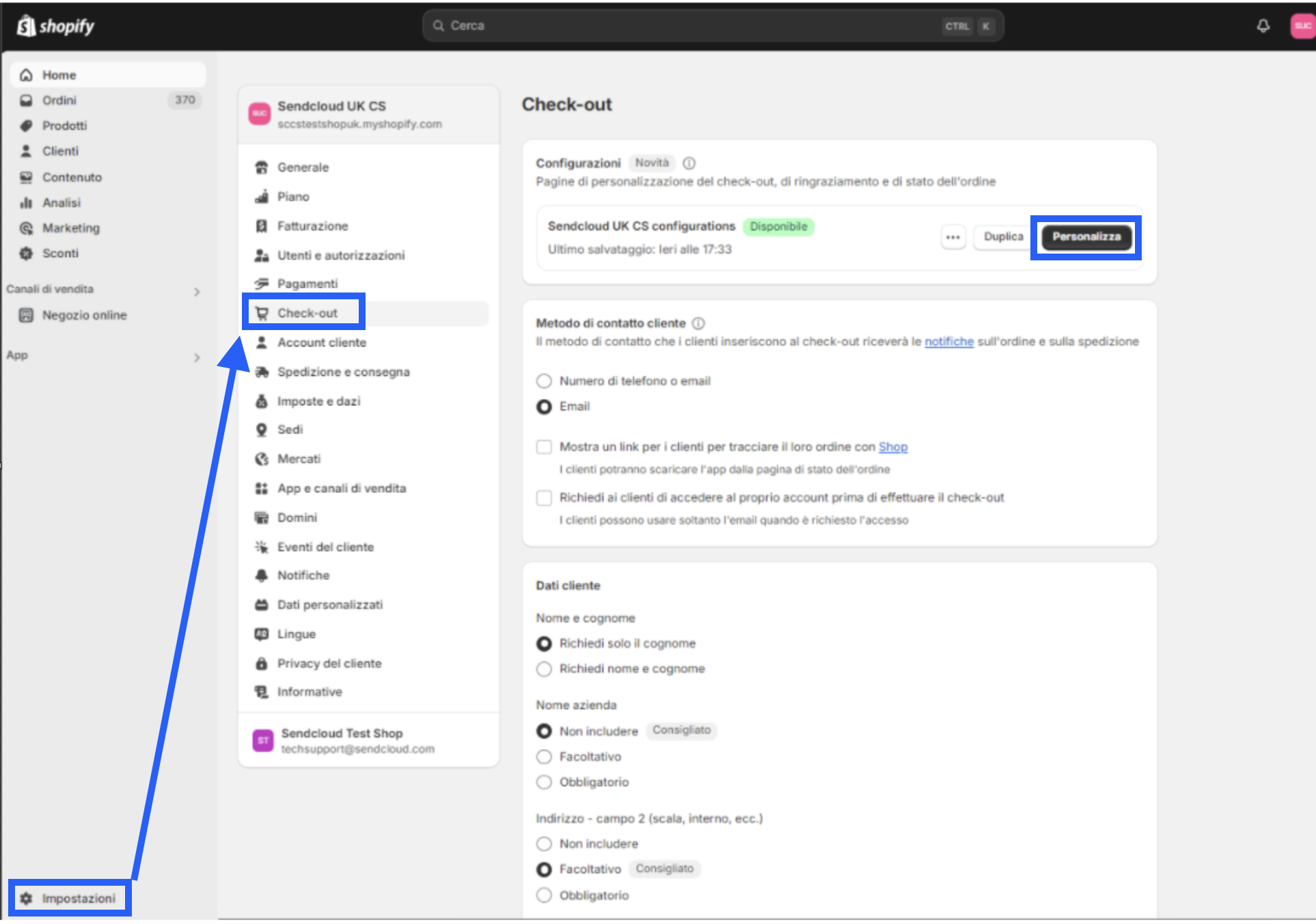
- In “Configurazione checkout,” fai clic su Personalizza.
- Nell’editor del tema, seleziona Grazie dal menu a discesa menu
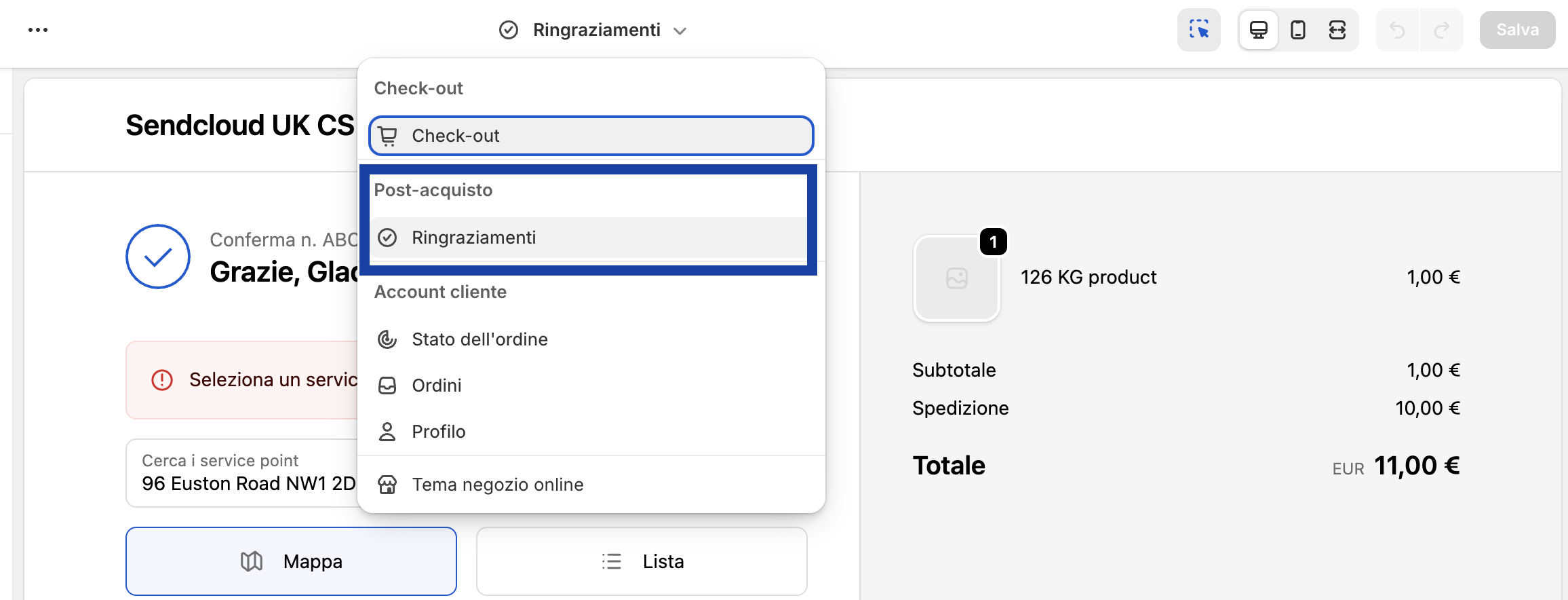
- Fai clic su + Aggiungi blocco app.
- Scegli Non-Plus Service Point Picker.
- Fai clic su Salva (in alto a destra).
I tuoi clienti possono ora scegliere un punto di ritiro al checkout!
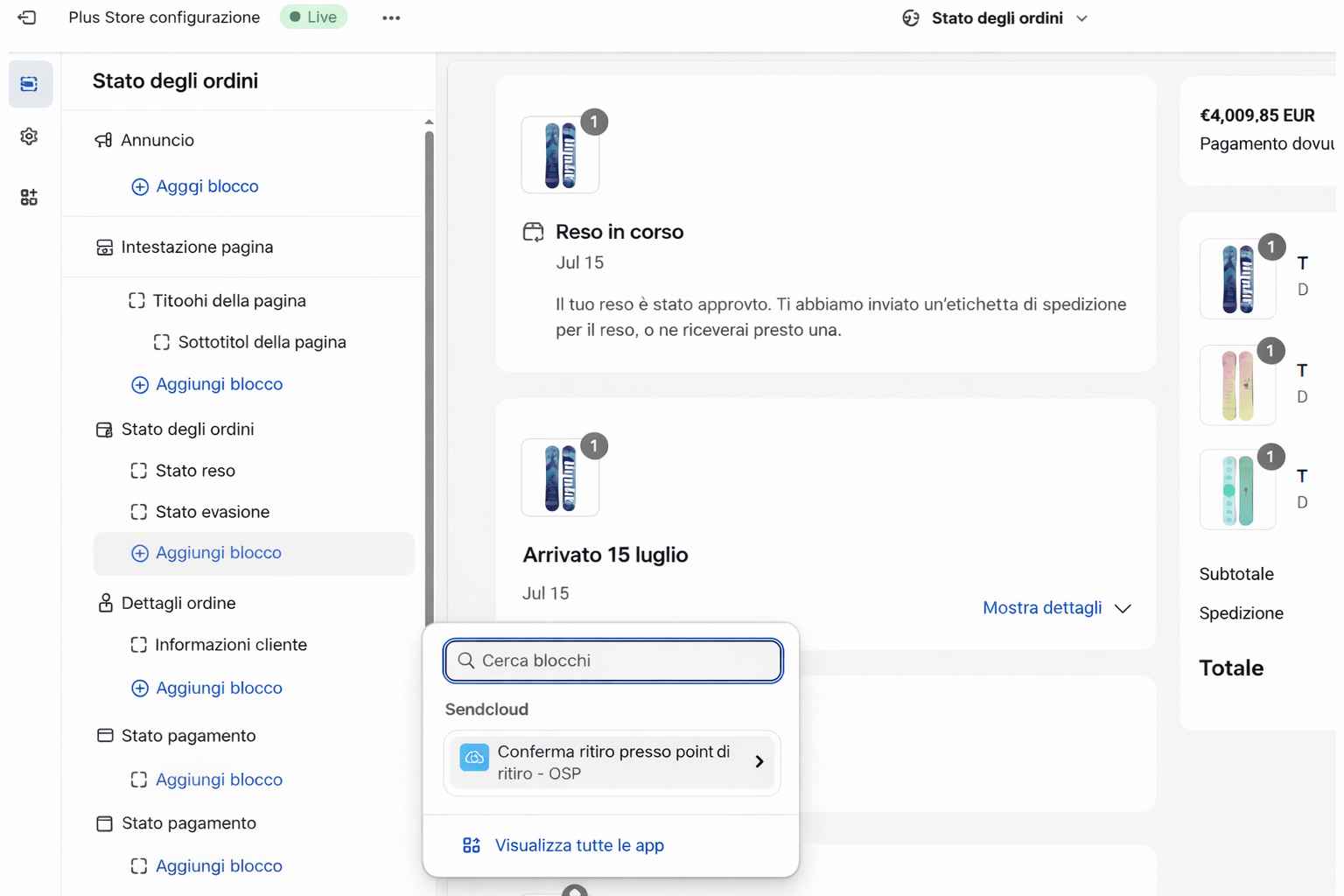
Passaggio 4 (Opzionale): Mostra punto di ritiro nella Pagina stato ordine (si applica a tutti i piani Shopify piani)
Consenti ai clienti di visualizzare il punto selezionato (con mappa + orari di apertura) dopo aver effettuato il loro ordine.
Per abilitare:
- Vai su Impostazioni > Checkout > Personalizza.
- Dal menu a discesa, seleziona Stato ordine.
- Aggiungi il blocco app: Service Point Confirmation.
- Trascinalo in posizione.
- Fai clic su Salva.
Come i clienti vi accedono:
Riceveranno un’email di conferma dell’ordine con un pulsante “Visualizza il mio ordine”. Quel link li porta alla pagina Stato ordine con mappa + orari di apertura.