
Objectif : Découvrez comment créer des règles de retour afin d'automatiser votre processus de retour, contrôler quels articles les clients peuvent retourner, définir des frais de retour et configurer des options de retour selon des conditions spécifiques.
Articles liés
→ Comment mettre en place votre portail de retour.
→ Comment les clients peuvent faire un retour.
→ Comment traiter vos retours.
Avant de commencer
Les règles de retour peuvent être utilisées avec le Portail de retours et l'API Returns v3. Pour utiliser les règles de retour dans le Portail de retours, votre Portail de retours doit d'abord être activé.
Pour configurer votre Portail de retours, consultez Comment configurer votre portail de retours .
Activer les frais de retour et les options de retour
Certaines actions des règles de retour dépendent des paramètres de votre Portail de retours. Par exemple, si vous souhaitez utiliser des règles de retour pour ajuster les frais de retour ou les options d'expédition, vous devez d'abord configurer ces paramètres dans le Portail de retours.
- Accédez à Retours > Portail de retours
- Saisissez des frais de retour par défaut si vous souhaitez facturer les retours à vos clients
- Sélectionnez les méthodes de retour que vous souhaitez proposer
- Activez les transporteurs ou les options d'expédition que les clients peuvent utiliser pour les retours
- Cliquez sur
Enregistrer
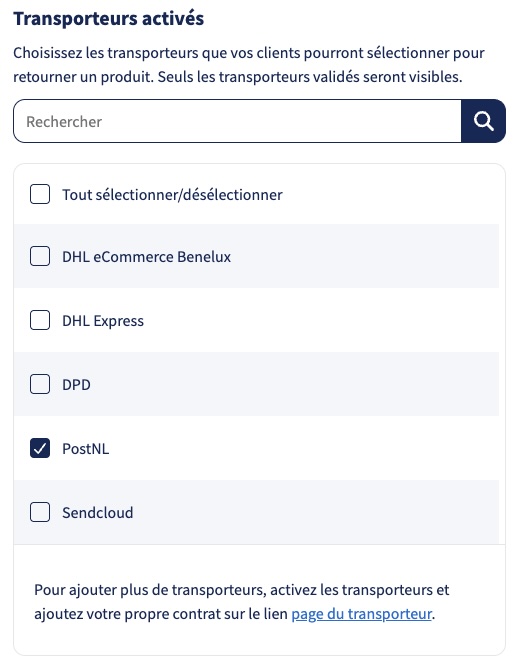
Important : Si aucun frais de retour n'est configuré dans les paramètres du Portail de retours, les règles de retour liées aux frais de retour risquent de ne pas être appliquées.
Comment puis-je utiliser les règles de retour ?
Les règles de retour appliquent automatiquement une action, comme des frais ou un article bloqué, dès qu'un retour correspond aux conditions que vous définissez. Si vous avez déjà utilisé les règles d'expédition, la logique est la même.
Une seule condition, comme Du pays ou Motif du retour, peut vérifier plusieurs valeurs à la fois. Par exemple, une condition Du pays peut couvrir plusieurs pays, ce qui vous évite de créer une règle distincte pour chaque pays ou motif.
Toute condition disposant d'un opérateur Dans ou n'est pas dans prend en charge plusieurs valeurs dans une seule règle, pas seulement Du pays et Motif du retour. Consultez le tableau des conditions et actions pour la liste complète.
Vous pouvez utiliser les règles de retour pour :
- Contrôler quels articles les clients peuvent ou ne peuvent pas retourner
- Définir depuis quels pays les clients sont autorisés à effectuer des retours
- Appliquer des options de retour spécifiques pour certains pays
- Facturer différents frais de retour selon les conditions de retour
- Ignorer l'étape de téléchargement de photo pour des motifs de retour spécifiques
- Contrôler quelles méthodes de remboursement (Money Back, Store Credit, Items Exchange) sont disponibles pour des retours spécifiques
- Automatiser le comportement des retours pour le Portail de retours et les flux Returns API v3
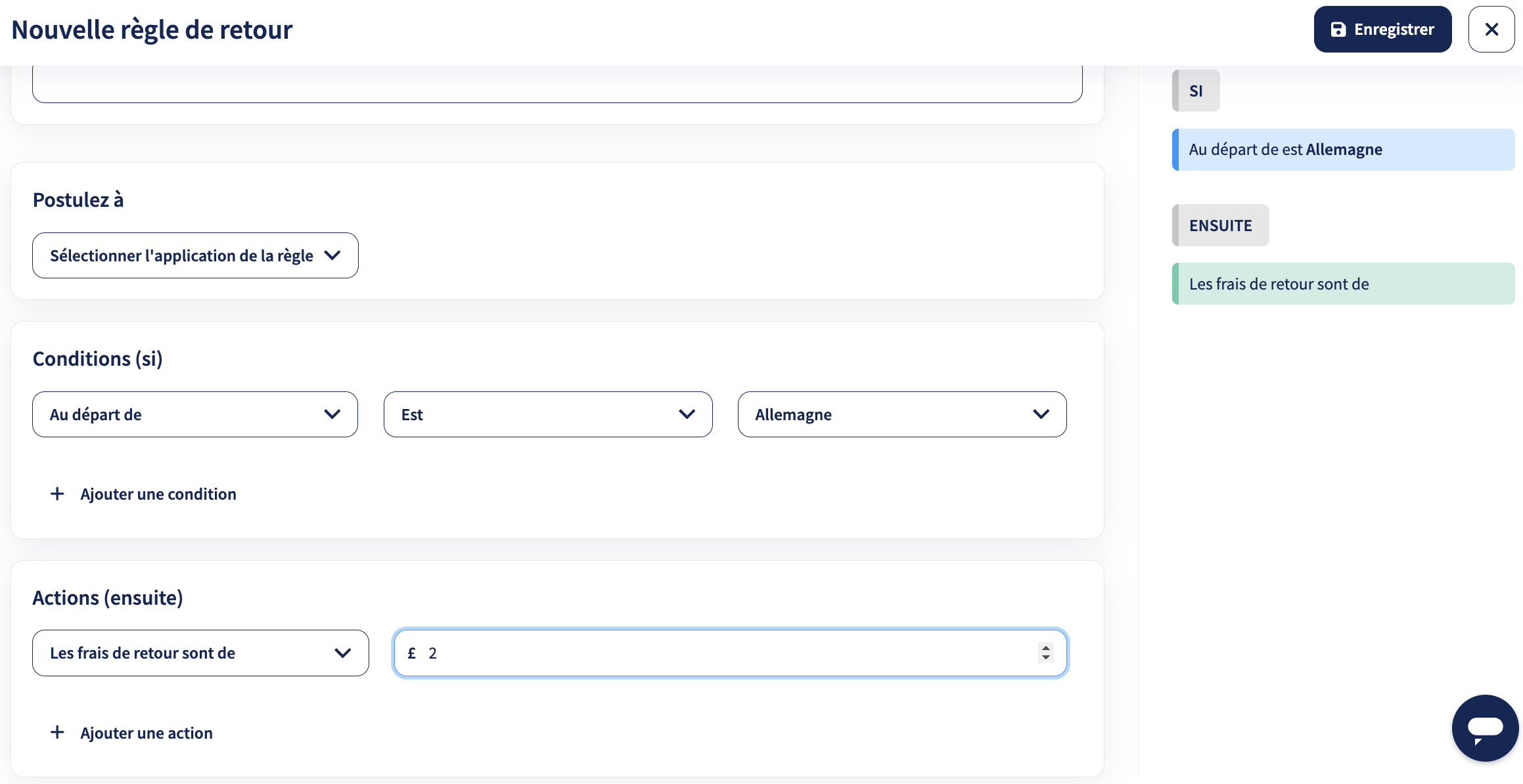
Dans l'exemple ci-dessous, la règle de retour affiche des frais de retour de 2,00 € dans le Portail de retours ou via Returns API v3, mais uniquement pour les retours provenant d'Allemagne :
Plus bas dans cet article, vous trouverez des exemples de règles de retour que vous pouvez utiliser comme source d'inspiration.
Configurer vos règles de retour
- Dans votre compte Sendcloud, accédez à Retours > Règles de retour.
- Cliquez sur
Créer une nouvelle règle de retour. - Donnez un nom clair à votre règle. Choisissez un nom qui explique ce que fait la règle, par exemple Retours gratuits pour l'Allemagne ou Bloquer les pyjamas des retours.
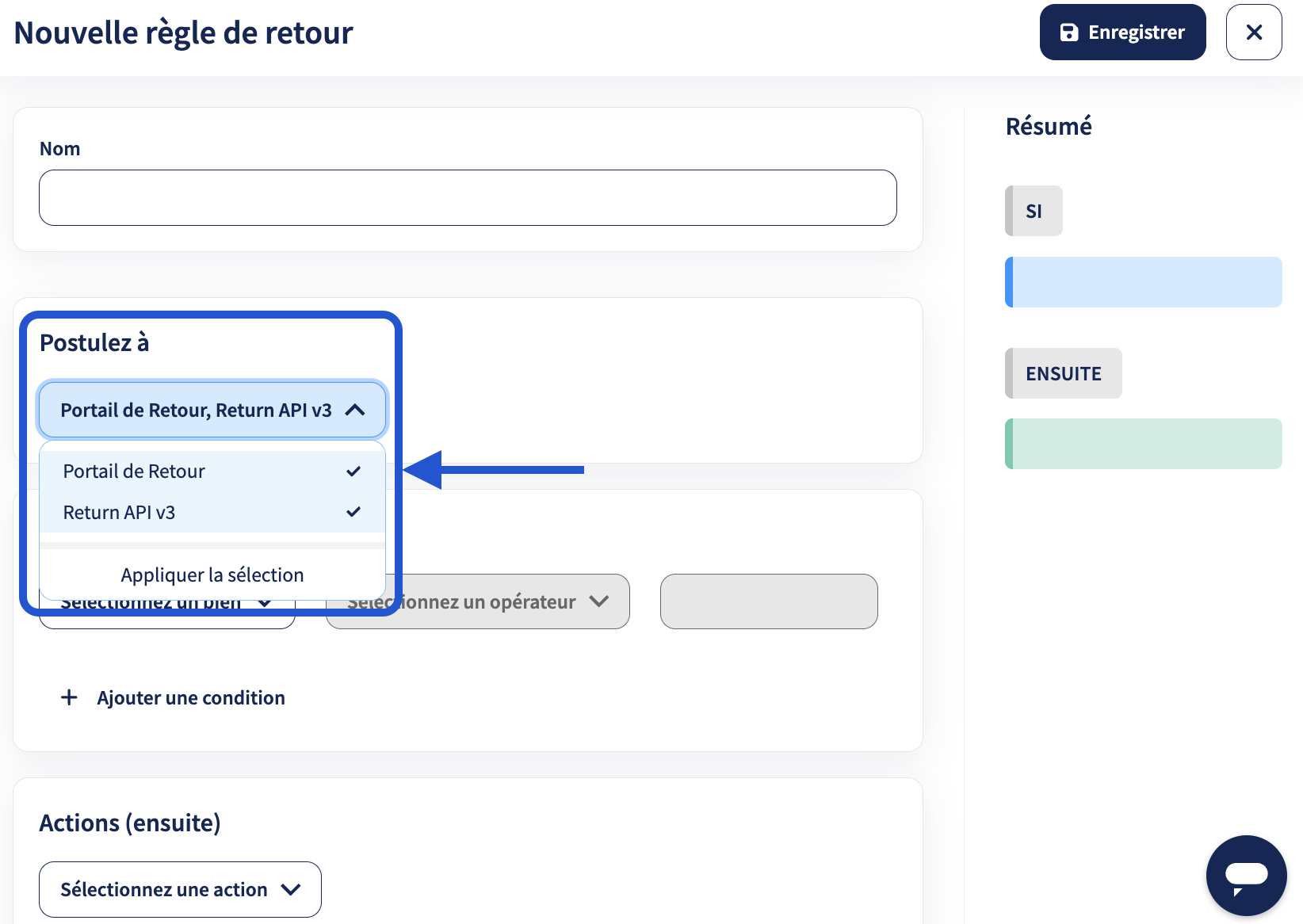
- Choisissez où la règle doit s'appliquer dans le champ Appliquer à :
- Portail de retours – La règle s'applique uniquement aux retours créés via le portail de retours destiné aux clients.
- Returns API v3 – La règle s'applique uniquement aux retours créés via l'API.
- Les deux – La règle s'applique à tous les retours pris en charge, quelle que soit leur méthode de création.
- Choisissez une condition SI, par exemple Du pays, Motif du retour ou Nom de l'article.
- Choisissez un opérateur tel que Est, N'est pas, Contient ou Dans. Pour Du pays et Motif du retour, le choix de Dans (ou n'est pas dans) vous permet de sélectionner plusieurs valeurs dans une même condition, par exemple l'Allemagne, l'Autriche et la Belgique dans une seule condition Du pays.
- Saisissez la valeur que la règle doit vérifier, par exemple Allemagne. Si vous avez choisi Dans ou n'est pas dans, sélectionnez autant de valeurs que nécessaire dans la liste.
- Choisissez l'action qui doit être appliquée, par exemple Les frais de retour sont de.
- Cliquez sur
Enregistrer la règle de retour.
Exemple :
Règle 1 (en haut) : SI Du pays EST Allemagne ALORS Les frais de retour sont de €5,00
Règle 2 (en bas) : SI Poids (kg) EST Plus grand que 0 ALORS Les frais de retour sont de €0
Résultat : les retours depuis l'Allemagne obtiennent 0 €, et non 5 €, car la règle 2 s'applique à tout retour et se trouve sous la règle 1, elle est donc appliquée.
Gérer les règles de retour existantes
Depuis l'aperçu des règles de retour, vous pouvez :
- Modifier une règle existante en cliquant sur le menu
⋮ - Modifier l'ordre de vos règles à l'aide des flèches
- Activer ou désactiver des règles en utilisant l'interrupteur
Les modifications apportées aux règles de retour s'appliquent uniquement aux futurs retours. Elles n'affectent pas les retours déjà créés.
Comment puis-je voir si une règle a été appliquée à un retour ?
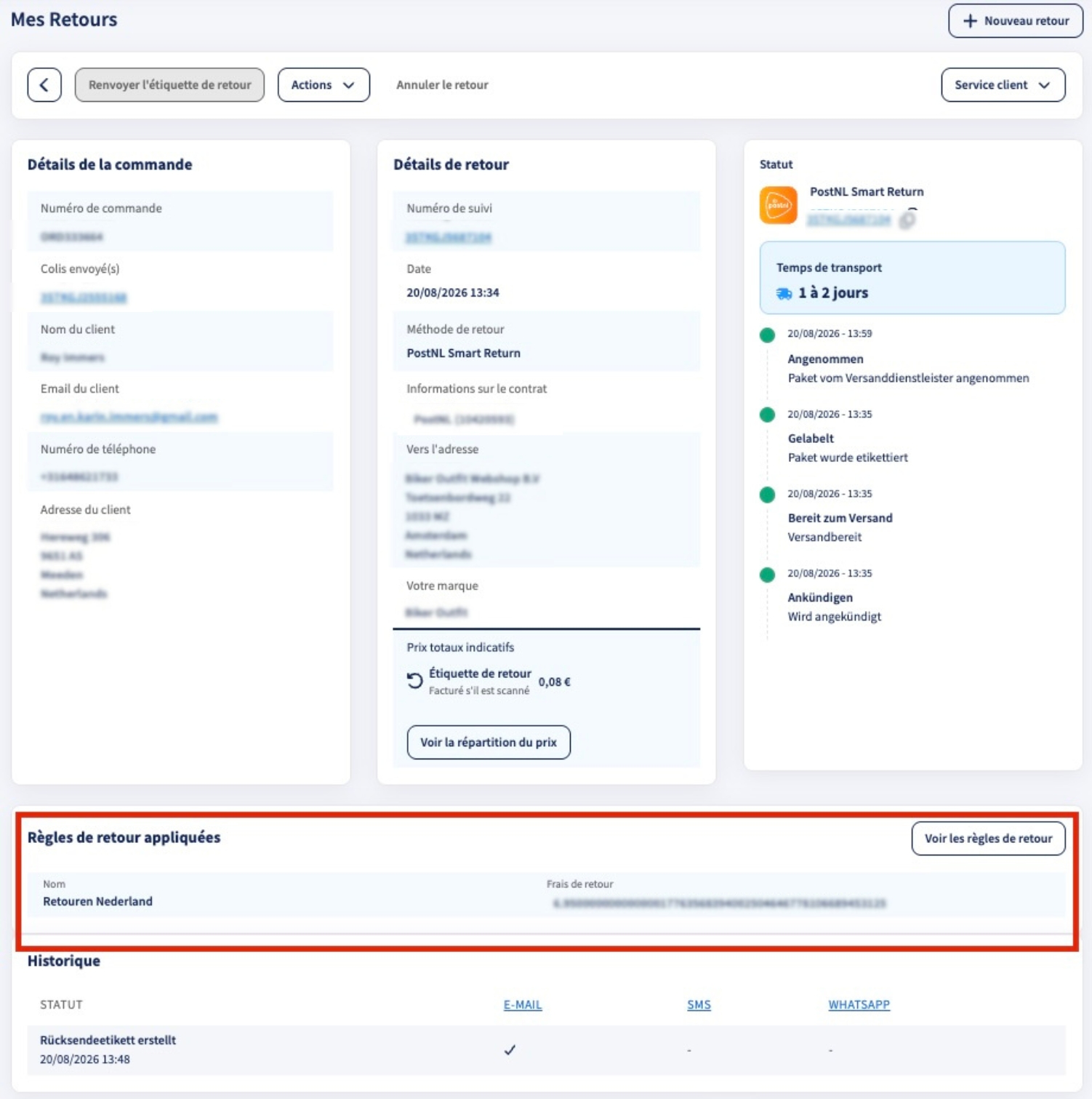
Vous pouvez voir si une règle de retour a été appliquée en ouvrant la vue détaillée du retour.
Conditions et actions des règles de retour
Vous pouvez choisir parmi les conditions suivantes lors de la configuration d'une règle de retour :
| Condition : | Opérateurs : | Explication : |
| Marque | Est/N'est pas | La marque associée à la commande, pour les marchands qui gèrent plusieurs marques. Sélectionnez la marque dans une liste. |
| Du pays | Est/N'est pas/Dans/n'est pas dans | Le pays depuis lequel le client retourne l'article. Utilisez Dans ou n'est pas dans pour vérifier plusieurs pays dans une même condition. |
| Code postal | Est/N'est pas/Contient/Ne contient pas/Commence avec/Fini par/Correspondance de motifs/Dans/n'est pas dans | Le code postal depuis lequel le client retourne l'article. |
| La boutique | Est/N'est pas | L'intégration boutique depuis laquelle la commande a été importée. Sélectionnez l'intégration dans une liste. |
| Nom de l'article | Est/N'est pas/Contient/Ne contient pas/Commence avec/Fini par/Correspondance de motifs/Dans/n'est pas dans | Le nom d'un article dans le retour. |
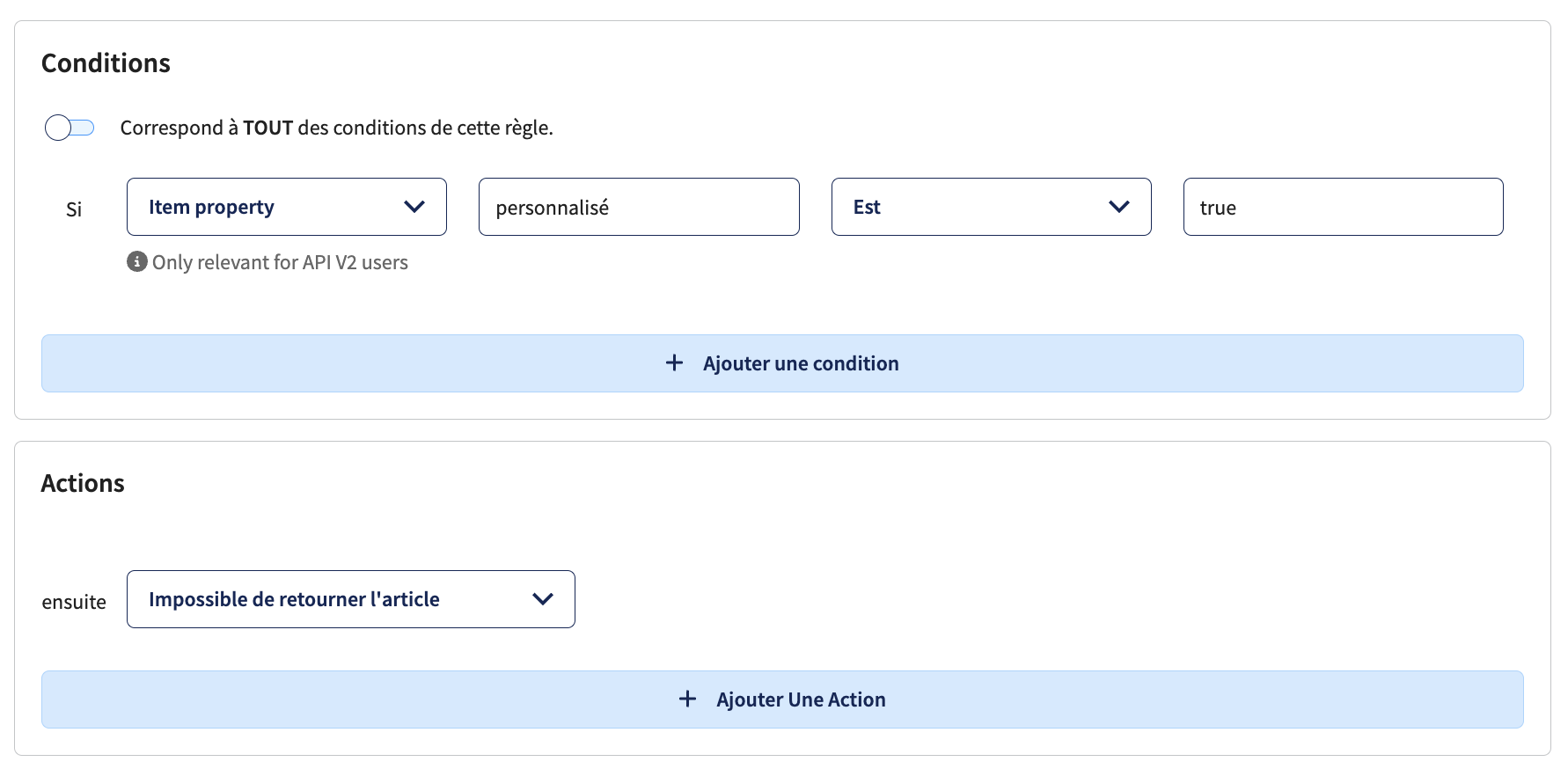
| Propriété de l'article | Est/N'est pas/Contient/Ne contient pas/Commence avec/Fini par/Correspondance de motifs/Dans/n'est pas dans | Une propriété d'article personnalisée (comme la taille, la couleur ou un attribut personnalisé) définie sur des expéditions créées via API v2. Saisissez le nom de la propriété, puis choisissez l'opérateur et la valeur à vérifier. |
| SKU produit | Est/N'est pas/Contient/Ne contient pas/Commence avec/Fini par/Correspondance de motifs/Dans/n'est pas dans | Le SKU d'un article dans le retour. |
| Type de remboursement | Est/N'est pas | Le type de remboursement sélectionné par le client : Money Back, Store Credit ou Items Exchange. |
| Transporteur de retour | Est/N'est pas | Le transporteur utilisé pour le retour. Sélectionnez le transporteur dans une liste. |
| Valeur de la commande de retour | Est/N'est pas/Moins que/Plus grand que/Plus grand ou égal à/Moins que ou égal à | La valeur totale de la commande retournée. |
| Motif du retour | Est/N'est pas/Dans/n'est pas dans | Le motif sélectionné par le client pour le retour, parmi les motifs de retour configurés dans votre Portail de retours. Utilisez Dans ou n'est pas dans pour vérifier plusieurs motifs de retour dans une même condition. |
| Poids (kg) | Est/N'est pas/Moins que/Plus grand que/Plus grand ou égal à/Moins que ou égal à | Le poids de l'expédition de retour en kilogrammes. |
Vous pouvez définir les actions suivantes :
| Action : | Explication : |
| Aucune approbation n'est requise pour cette demande de retour | Si votre Portail de retours est configuré pour exiger une approbation manuelle avant qu'un retour soit accepté, cette action ignore cette étape d'approbation pour les retours correspondant aux conditions de la règle : ils sont acceptés automatiquement au lieu d'attendre votre approbation. |
| Les méthodes de remboursement sont | Définit quelles méthodes de remboursement (Money Back, Store Credit, Items Exchange) sont disponibles pour les retours correspondant aux conditions de la règle, ce qui remplace les méthodes de remboursement configurées dans les paramètres de votre Portail de retours. Il s'agit d'une action à sélection multiple, vous pouvez donc autoriser plusieurs méthodes de remboursement. Items Exchange n'est pas disponible pour les commandes Shopify, même si cela est configuré via une règle de retour. |
| L'adresse de retour est | Définit quelle adresse de retour est utilisée, parmi les adresses de retour configurées dans les paramètres de votre compte. |
| Les frais de retour sont de | Définit les frais de retour pour les retours correspondant aux conditions de la règle. |
| Réglez la période de retour à | Définit la période de retour en jours (365 jours maximum) pour les retours correspondant aux conditions de la règle. |
| Expédier avec | Présélectionne une option d'expédition pour l'étiquette de retour. Une seule option d'expédition peut être sélectionnée par règle de retour. |
| Ignorer le téléchargement de l'image | Uniquement pertinent si Demandes de retour est activé. Cette action supprime le téléchargement de photo pour les articles correspondant aux conditions de la règle. Dans un retour contenant plusieurs articles, si seule une partie d'entre eux correspond, le téléchargement n'est ignoré que pour ces articles ; si tous les articles du retour correspondent, l'étape de téléchargement est ignorée pour l'ensemble du retour. |
| Impossible de retourner l'article | Bloque un article spécifique pour le retour. |
| Impossible de retourner la commande | Bloque le retour de la commande entière. |
| Utiliser un contrat d'expédition | Applique un contrat transporteur spécifique au retour. |
Important : L'action Les méthodes de remboursement sont s'applique par commande, et non par article. Les règles de retour sont appliquées de haut en bas, donc si plusieurs règles avec une action Les méthodes de remboursement sont s'appliquent au même retour, la règle la plus basse dans la liste détermine les méthodes de remboursement pour l'ensemble de la commande.
Exemples de règles de retour
Vous trouverez ci-dessous des exemples de règles de retour courantes que vous pouvez créer. Vous pouvez adapter ces exemples selon votre propre politique de retour.
Facturer des frais de retour selon le pays de retour
Utilisez l'opérateur DANS pour appliquer les mêmes frais à tout un groupe de pays en une seule règle, au lieu d'écrire une règle distincte par pays :
SI Du pays DANS [Allemagne, France, Espagne, Italie, Autriche] ALORS Les frais de retour sont de €6,95
Deux règles couvrent toute une zone de pays, au lieu d'une règle par pays.
Si vous préférez appliquer des frais différents par pays individuel plutôt qu'un tarif fixe pour un groupe, utilisez des règles distinctes avec Est ou N'est pas :
SI Du pays EST Allemagne ALORS Les frais de retour sont de €5,00
Important : Les règles de retour sont appliquées de haut en bas. Si plusieurs règles s'appliquent au même retour, la règle la plus basse dans la liste est appliquée.
Définir des frais de retour selon le motif du retour
Vous pouvez utiliser les règles de retour pour rendre les retours gratuits pour certains motifs de retour spécifiques. Par exemple, si le client a reçu le mauvais produit, vous pouvez décider de supprimer les frais de retour.
Pour supprimer les frais pour plusieurs motifs à la fois, utilisez l'opérateur DANS au lieu de créer une règle par motif :
Cela supprime les frais pour tous les motifs qui reflètent une erreur de votre part, en une seule règle. Vous pouvez utiliser la même approche dans l'autre sens, par exemple pour facturer des frais pour des motifs qui ne relèvent pas de votre responsabilité :
Combiner plusieurs pays et motifs dans une seule règle
Vous pouvez combiner une condition DANS sur Du pays avec une condition DANS sur Motif du retour dans la même règle, avec ET :
Cela n'applique les frais que lorsque les deux conditions sont remplies : le retour provient de l'un des trois pays, et le motif est l'un des deux indiqués, le tout en une seule règle au lieu de plusieurs.
Ignorer l'étape de téléchargement de photo pour des motifs de retour spécifiques
Cela ne s'applique que si Demandes de retour est activé. Cette règle supprime le téléchargement pour les articles correspondant à ces motifs, tout en conservant la preuve de l'état pour les motifs que vous souhaitez réellement vérifier, comme les dommages ou les défauts. Si un retour contient plusieurs articles et que seule une partie d'entre eux correspond à la règle, le téléchargement n'est ignoré que pour ces articles ; les autres nécessitent toujours une photo.
Empêcher le retour de certains articles
Utilisez cette règle si certains articles sont exclus de votre politique de retour, comme les produits personnalisés, sur mesure ou sensibles à l'hygiène.
Empêcher le retour d'une commande si elle contient un article spécifique
Utilisez cette règle si la présence d'un article spécifique doit empêcher le retour de l'ensemble de la commande.
Utiliser des règles de retour basées sur les propriétés des articles
Important : Cette règle de retour est uniquement disponible pour les expéditions créées à l'origine via API v2. Avec API v2, vous pouvez définir des propriétés d'articles pour les expéditions sortantes. Ces propriétés peuvent ensuite être récupérées pour les retours traités via le Portail de retours Sendcloud.
Vous pouvez créer des règles de retour basées sur les propriétés des articles, telles que la taille, la couleur ou des attributs personnalisés. Par exemple, vous pouvez empêcher le retour de produits personnalisés.
-
Valeurs True/False : Non sensibles à la casse. Par exemple,
trueetTruesont traités de la même manière. -
Autres valeurs : Sensibles à la casse. Par exemple,
blueetBluesont considérés comme des valeurs différentes.
Certaines intégrations de boutiques importent les propriétés des articles, mais cela n'est pas garanti pour toutes les intégrations.
Définir les méthodes de remboursement disponibles pour des retours spécifiques
Utilisez cette règle pour limiter les méthodes de remboursement proposées pour les retours correspondant aux conditions de la règle, ce qui remplace les méthodes de remboursement configurées dans les paramètres de votre Portail de retours. Par exemple, vous pouvez proposer toutes les méthodes de remboursement dans un pays tout en limitant les retours d'un autre pays à Money Back et Store Credit uniquement.
Vous pouvez également utiliser cette action pour orienter les clients vers un échange ou un avoir plutôt que vers un remboursement en argent, selon le motif du retour.
Vous pouvez également baser les méthodes de remboursement disponibles sur la valeur de la commande, plutôt que sur le pays ou le motif du retour.
Encourager l'échange d'articles en attribuant des frais de retour selon le type de remboursement
SI Type de remboursement EST Items Exchange ALORS Les frais de retour sont de €0
SI Type de remboursement EST Store Credit ALORS Les frais de retour sont de €0
Vous pouvez utiliser cette configuration pour encourager les échanges ou les avoirs, en facturant des frais de retour uniquement lorsque le client choisit un remboursement en argent.
Expédier avec un contrat transporteur spécifique selon la marque
Si vous gérez plusieurs marques ou adresses de retour, vous pouvez utiliser des règles de retour afin d'appliquer un contrat transporteur spécifique aux retours provenant d'une marque sélectionnée.
Empêcher les retours depuis certains pays
Utilisez cette règle pour bloquer les retours provenant de pays qui ne sont pas couverts par votre politique de retour.
Pour bloquer plusieurs pays à la fois, utilisez l'opérateur DANS au lieu de créer une règle distincte par pays :
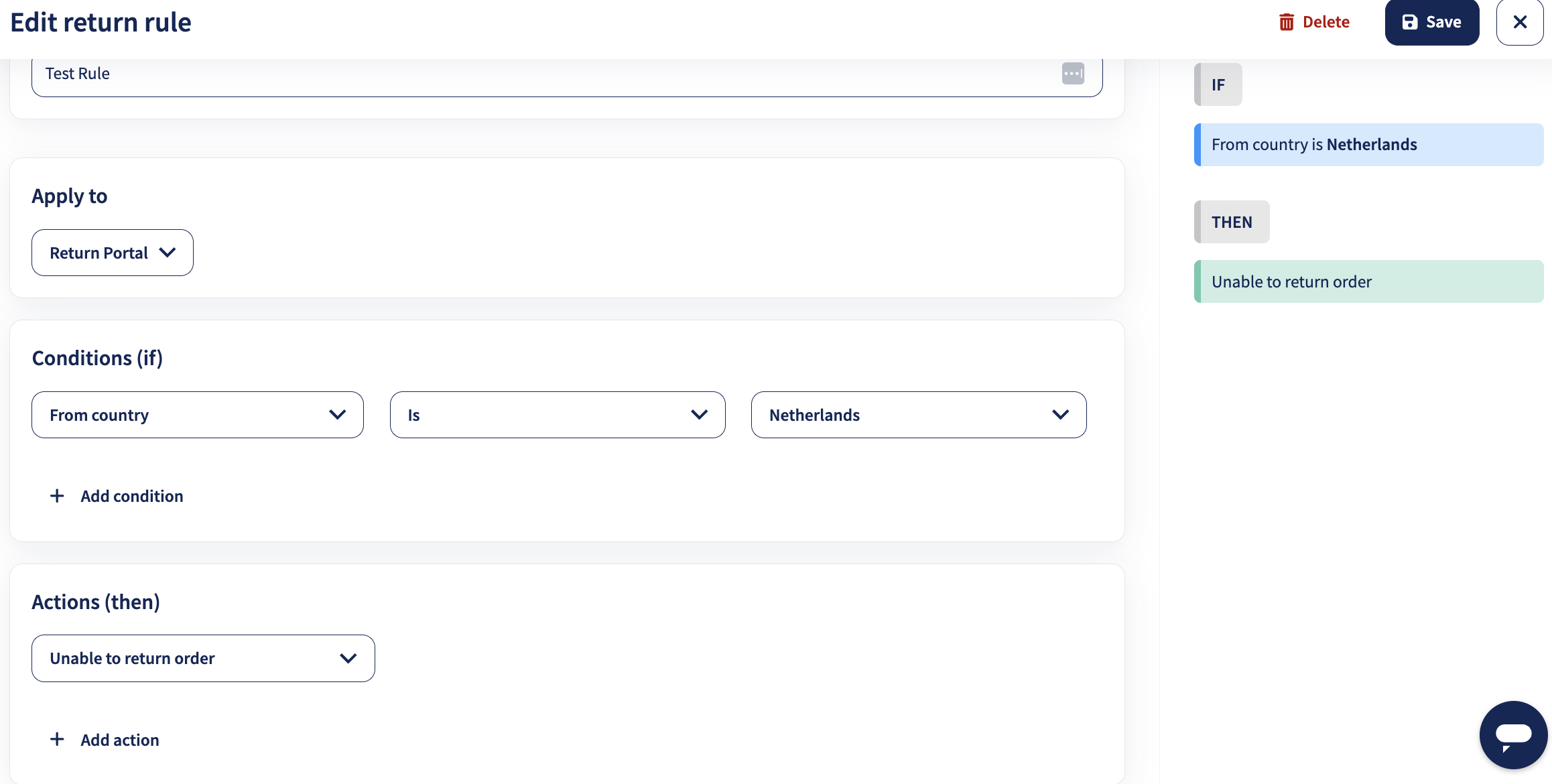
Si un client tente de retourner une commande depuis un pays bloqué, un message d'erreur s'affichera.
Bloquer le retour de certains articles depuis certains pays
Lorsque vous utilisez plusieurs conditions, combinez-les avec ET si la règle doit s'appliquer uniquement lorsque toutes les conditions sont remplies. L'utilisation de OU peut entraîner une application plus large de la règle que prévu.
Utiliser un transporteur spécifique pour les retours depuis un pays avec des options de retour limitées
Toutes les options de retour ne sont pas prises en charge dans tous les pays. Par exemple, si votre Portail de retours propose une option de retour par QR code (sans étiquette), celle-ci n'est pas prise en charge pour les retours via Royal Mail. Si vous souhaitez proposer les retours par QR code de manière générale, tout en ayant besoin d'une option de retour fonctionnelle pour les clients qui effectuent un retour depuis le Royaume-Uni via Royal Mail, utilisez une règle Expédier avec pour présélectionner une option prise en charge pour ce pays.
Expédier avec une option d'expédition de retour spécifique selon le pays
Remarque : La règle de retour Expédier avec fonctionne désormais avec les options d'expédition. Les règles existantes basées sur l'ancienne configuration continuent de fonctionner et apparaissent dans le panneau sous la forme [Obsolète] Expédier avec méthode. Cette version obsolète reste disponible afin de ne pas perturber les configurations existantes des règles de retour. Pour toute nouvelle configuration, utilisez Expédier avec.
Si vous expédiez avec votre propre contrat transporteur, vous pouvez vouloir présélectionner l'option d'expédition que les clients peuvent utiliser pour les étiquettes de retour. La règle Expédier avec vous permet de sélectionner une option d'expédition selon la condition Du pays.
Puisque Du pays prend en charge l'opérateur DANS, vous pouvez également appliquer la même option d'expédition à un groupe de pays en une seule règle :
Lorsque cette règle est appliquée, le Portail de retours affiche uniquement l'option d'expédition sélectionnée au client. Les autres options de retour activées ne seront pas affichées pour ce retour.
Par exemple, si GLS NL et PostNL sont tous deux activés dans les paramètres du Portail de retours, mais que votre règle de retour spécifie Expédier avec PostNL Easy Return, le client ne verra pas GLS NL comme option.
Points importants concernant la règle « Expédier avec » :
- Les options d'expédition disponibles dépendent des transporteurs activés dans les paramètres du Portail de retours.
- Vous devez activer l'option de retour correspondante dans les paramètres du Portail de retours.
- Vous pouvez sélectionner une seule option d'expédition par règle de retour.
- La règle s'applique aux retours qui répondent à la condition sélectionnée Du pays.
Remarques importantes lors de l'exclusion de valeurs
Pour exclure certaines valeurs, comme des pays spécifiques, utilisez l'opérateur N'est pas ou n'est pas dans dans les conditions de vos règles de retour.
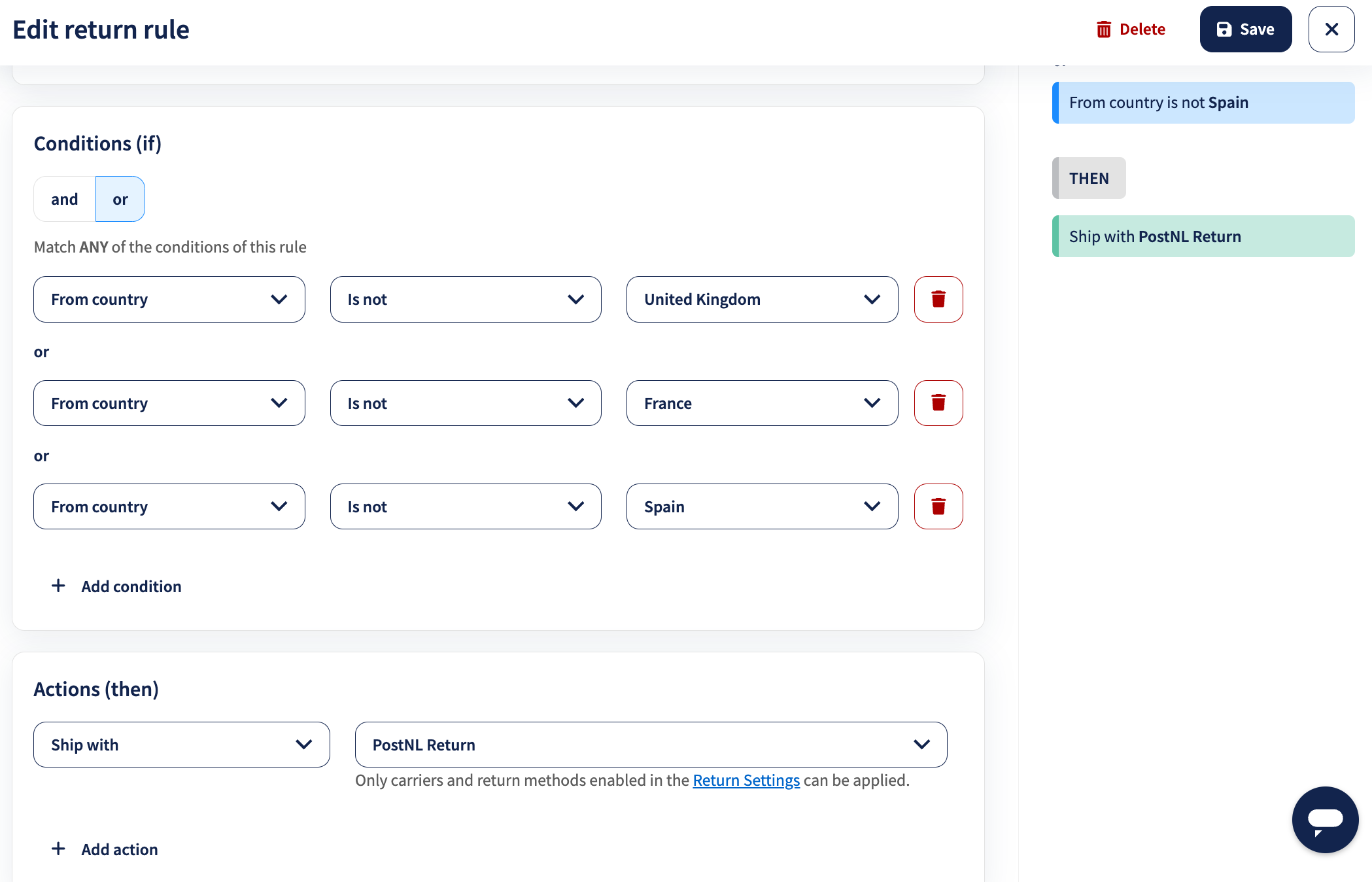
Si vous ajoutez plusieurs conditions, combinez-les avec ET afin que la règle s'applique uniquement lorsque toutes les conditions sont remplies. Si vous utilisez OU, la règle sera déclenchée dès qu'au moins une condition est remplie, ce qui peut rendre la règle plus large que prévu.
Exemple : Exclure des pays d'une option d'expédition
Vous souhaitez exclure la France, l'Espagne et le Royaume-Uni des retours avec PostNL Return, car vous préférez utiliser une autre option de retour pour ces pays.
- Si le retour est expédié depuis la France, toutes les conditions d'exclusion correspondent et le retour ne sera pas expédié avec PostNL Return.
- Si le retour est expédié depuis la Pologne, les conditions d'exclusion ne correspondent pas et le retour peut être expédié avec PostNL Return.
Bonnes pratiques pour les règles de retour
- Gardez vos règles spécifiques et faciles à comprendre.
- Utilisez des noms de règles clairs afin d'identifier rapidement leur fonction.
- Vérifiez l'ordre de vos règles, surtout lorsque plusieurs règles peuvent s'appliquer au même retour.
- Utilisez ET lorsque toutes les conditions doivent être remplies.
- Utilisez OU uniquement lorsque la règle doit s'appliquer si au moins une condition est remplie.
- Testez vos règles avant de les utiliser pour tous vos retours.
Returns API v3 et configurations avancées
Les règles de retour peuvent être appliquées aux retours créés via le Portail de retours, Returns API v3, ou les deux. Cela vous aide à automatiser votre processus de retour si vous gérez les retours via le portail destiné aux clients, des intégrations personnalisées ou des solutions de retour externes.
Lors de la création ou de la modification d'une règle, utilisez le champ Appliquer à pour choisir où la règle doit être appliquée.
Remarques importantes pour les utilisateurs de l'API
- Les règles de retour appliquées via l'API remplacent les valeurs définies manuellement si le paramètre
apply_rules: trueest utilisé dans la requête API. - Si vous utilisez une solution de retour externe, telle que ReturnGo, vérifiez auprès du fournisseur qu'il prend bien en charge Return Rules API v3.
- Le simple fait de configurer des règles dans Sendcloud ne les appliquera pas automatiquement aux flux de retour tiers, sauf si le fournisseur a implémenté cette fonctionnalité.
Pour les utilisateurs de l'API, incluez "apply_rules": true lors de la création d'un retour via l'API afin de garantir l'application des règles de retour.
Comment puis-je créer un retour via le Portail de retours ?
- Accédez à l'onglet Expédié.
- Cliquez sur l'icône en forme d'œil à côté d'une étiquette créée.
- Dans la vue détaillée, cliquez sur Actions.
- Sélectionnez Créer un retour avec le Portail de retours.
Vous pouvez également consulter : Comment les clients peuvent créer un retour .
Qu'advient-il de mon portail de retour et de mes règles de retour si je passe à un abonnement inférieur ?
Si vous passez de Premium ou Pro à Growth, votre portail de retour reste actif. Toutefois, les fonctionnalités Premium telles que les retours payants et les motifs de retour personnalisés sont désactivées. Vos règles de retour existantes ne sont pas automatiquement modifiées ni désactivées, même si elles utilisent des fonctionnalités qui ne sont plus disponibles avec votre abonnement. Nous vous recommandons donc de vérifier et de mettre à jour vos règles de retour après un downgrade afin que votre processus de retour fonctionne comme prévu.
Si vous passez de Growth à un abonnement inférieur, votre portail de retour devient inactif. Vos règles de retour existantes restent enregistrées dans votre compte, mais elles ne peuvent pas être activées tant que vous ne passez pas à un abonnement incluant le portail de retour.