
Objectif : Une fois que vous avez configuré le Checkout Dynamique, vous pouvez proposer la livraison le jour choisi à vos clients au moment du paiement. Suivez les étapes ci-dessous pour créer vos méthodes d'expédition et découvrez comment Sendcloud vous aide à traiter ces livraisons dans les temps.
 Livraison le jour choisi grâce à la fonctionnalité Checkout Dynamique
Une livraison le jour choisi est un mode de livraison qui permet de passer une commande et de la livrer le même jour. C'est une solution idéale pour les colis urgents nécessitant une attention particulière ou lorsque vous souhaitez offrir à vos clients des options de livraison exceptionnellement flexibles.
En raison de l'importance des délais lors d'une livraison le jour choisi, cette fonctionnalité n'est actuellement disponible que pour les envois nationaux, qu'avec certains transporteurs.
Q : Quels transporteurs offrent une expédition le jour choisi ?
Pour le moment, nous prenons en charge les transporteurs suivants qui proposent une option de livraison le jour choisi. Pour tous les transporteurs ci-dessous (sauf DHL), un contrat direct avec le transporteur est nécessaire :
- DHL (Pays-Bas)
- Fietskoeriers (Pays-Bas)
- Hurby (Pays-Bas)
- MRW (Espagne)
- Storeshippers (Pays-Bas)
- Trunkrs (Pays-Bas)
Q : Est-ce que les règles d'expédition s'appliquent aux commandes passées par le Checkout Dynamique?
La fonctionnalité Checkout Dynamique est déjà disponible pour plusieurs intégrations et est amenée à être étendue. Si vous avez configuré votre checkout, alors oui, les règles d'expédition peuvent également être appliquées aux commandes passées par le Checkout Dynamique avec quelques spécificités importantes à noter concernant ces règles.
Depuis l'onglet Checkout Dynamique, vous avez configuré l'adresse de l'expéditeur, le service d'expédition et la méthode d'expédition qui doivent être automatiquement appliqués à ces commandes.
Depuis l'aperçu de Modification de la commande, vous pouvez toujours modifier manuellement la méthode d'expédition et l'adresse de l'expéditeur pour une commande.
Si vous souhaitez remplacer les méthodes d'expédition attribuées automatiquement pour les commandes du Checkout Dynamique, vous pouvez utiliser la nouvelle condition de la règle EST une commande Checkout Dynamique.
Exemple : Vous avez configuré une méthode de livraison le jour choisi avec Colissimo. Vous avez certains articles que vous préférez expédier avec une méthode d'expédition en boîte aux lettres.
- Expédition avec La Lettre Suivie: Le pays de destination est FR et si le SKU de l'article contient LS et la méthode d'expédition est est le jour choisi> Expédier avec La Lettre Suivie.
- Expédition avec La Lettre Suivie: La méthode de livraison au checkout est XX, la quantité d'articles est inférieure à 2 et la méthode d'expédition est le jour choisi > Expédier avec La Lettre Suivie.
Exemple : Vous avez mis en place une méthode de livraison pour un jour choisi avec la méthode A, dont le délai d'acheminement est de 12 heures. Vous changez la méthode d'expédition utilisée pour une méthode avec un temps de transit de 48 heures. Votre client recevra le colis un jour ou deux plus tard, selon le jour de la semaine.
Étape 1 Créez ou ouvrez une configuration Dynamic Checkout
Pour proposer la livraison le jour choisi, commencez par créer une nouvelle configuration Dynamic Checkout ou ouvrez-en une existante.
- Accédez à Paramètres > Dynamic Checkout.
- Si vous configurez Dynamic Checkout pour la première fois, cliquez sur Commencer. Sinon, cliquez sur Créer une nouvelle configuration.
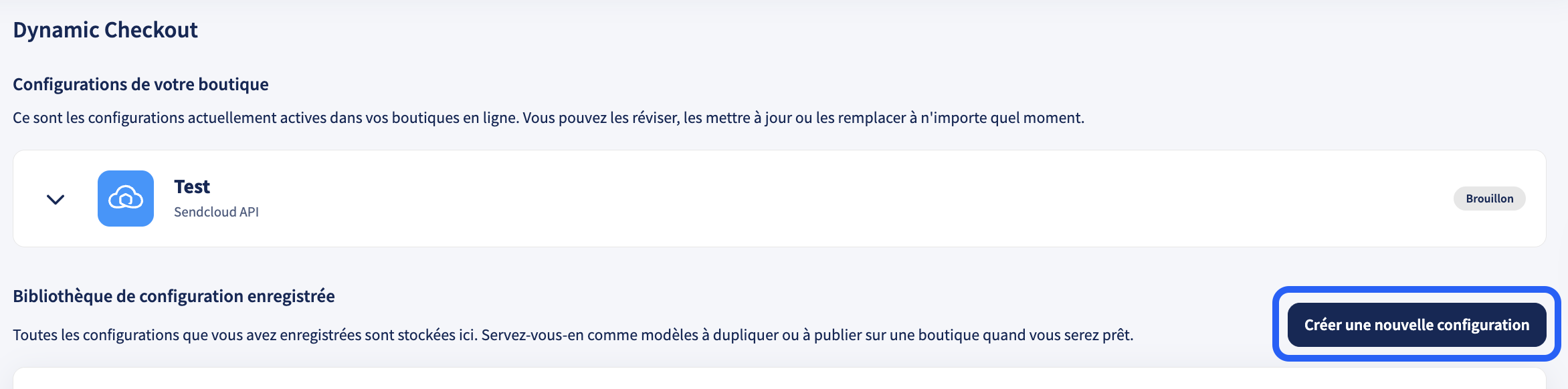
- Pendant la configuration, vous complèterez les étapes suivantes : Destination d’expédition → Modes de livraison → Transporteurs → Configuration.
Étape 2 Sélectionnez la destination d’expédition (adresse de l’expéditeur, fuseau horaire, destination)
Dans Destination d’expédition, sélectionnez :
-
Adresse de l’expéditeur (l’entrepôt ou le lieu depuis lequel vous expédiez).
Assurez-vous que la bonne adresse de l’expéditeur est sélectionnée dans votre configuration. Vous pouvez la modifier à l’aide du menu déroulant.
L’adresse de l’expéditeur détermine quels transporteurs et quels services d’expédition sont disponibles pour la livraison le jour choisi. Sélectionner le bon emplacement d’entrepôt garantit des options de livraison et des délais de transit précis. -
Fuseau horaire (il doit correspondre à l’emplacement de l’adresse de l’expéditeur afin que les heures limites et les heures de remise fonctionnent comme prévu).
Le fuseau horaire est basé par défaut sur les paramètres de votre compte. Assurez-vous qu’il correspond à l’emplacement de l’adresse de l’expéditeur que vous utilisez pour traiter ces commandes.
Par exemple, si vous expédiez depuis le Royaume-Uni, définissez le fuseau horaire sur UTC+00:00 GMT. Si vous expédiez depuis les Pays-Bas, définissez le fuseau horaire sur UTC+01:00. -
Pays ou pays de destination pour lesquels vous souhaitez proposer cette configuration.

Important : la livraison le jour choisi n’est disponible que si vous disposez d’une adresse d’expéditeur active dans le pays sélectionné et d’un transporteur pris en charge proposant des services de livraison le jour choisi.
Lorsque vous avez terminé, passez à Modes de livraison.
Étape 3 Choisissez les modes de livraison (activez la livraison le jour choisi)
Dans Modes de livraison, sélectionnez les modes de livraison que vous souhaitez proposer. Activez Livraison le jour choisi.
Vous pouvez activer d’autres modes, tels que Point relais, Livraison standard ou Livraison sur rendez-vous, dès maintenant ou les ajouter plus tard depuis l’aperçu de la configuration.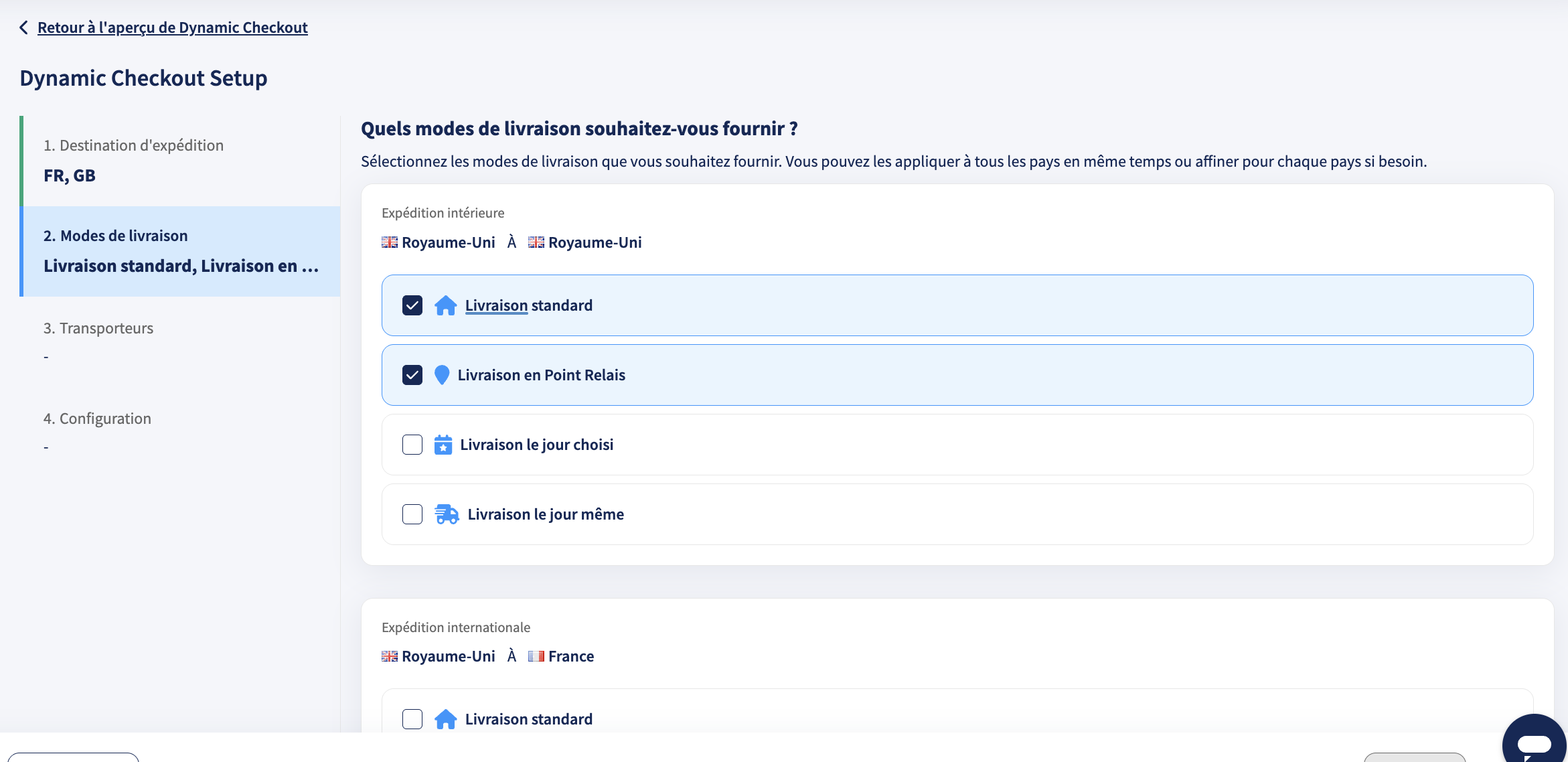
Étape 4 Sélectionnez votre ou vos transporteurs
Après avoir activé Livraison le jour choisi, accédez à Transporteurs et choisissez le ou les transporteurs que vous souhaitez proposer au moment du paiement pour la ou les destinations sélectionnées.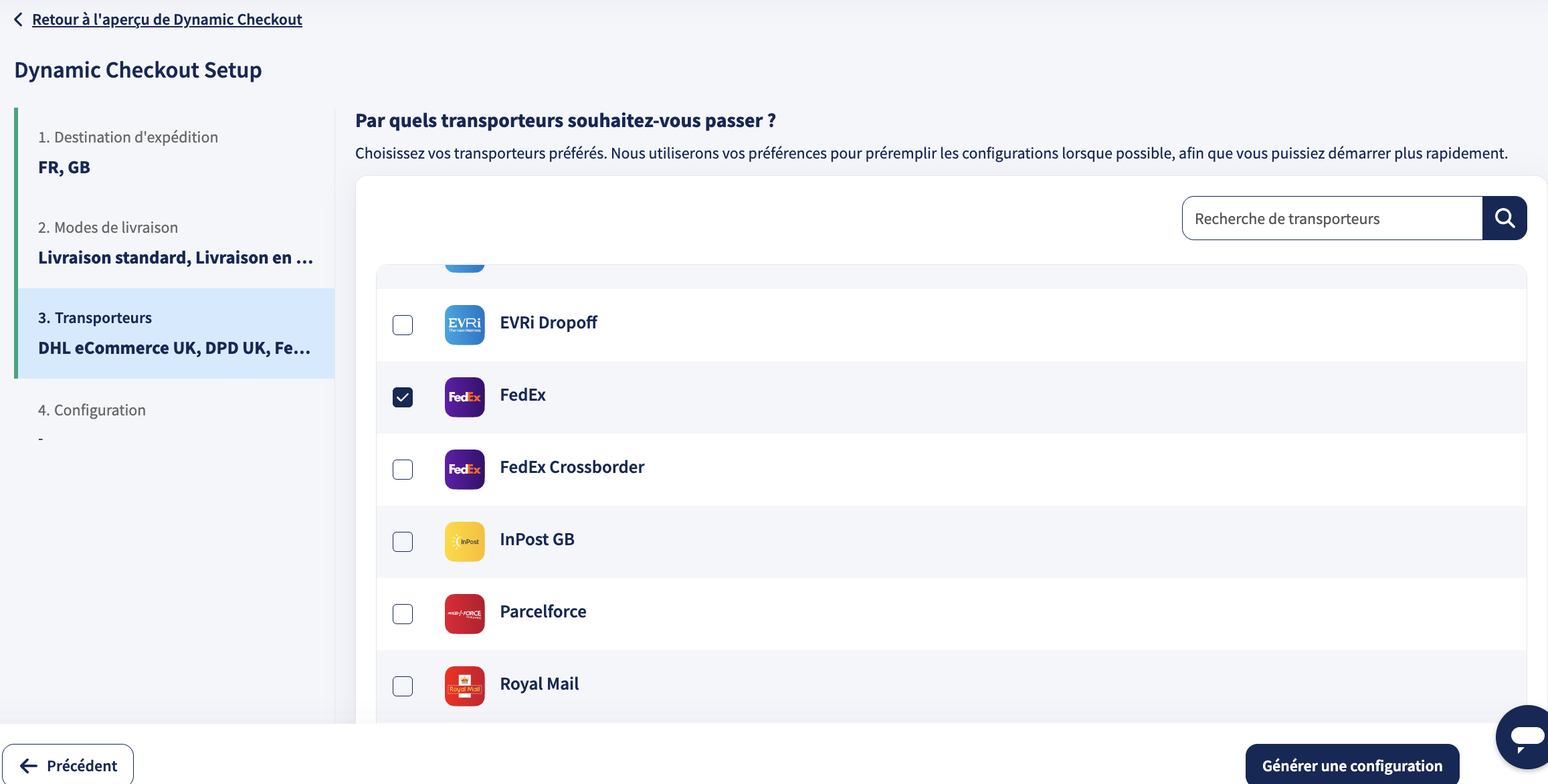
Utilisez la recherche de transporteur si nécessaire, puis passez à Configuration.
Étape 5 Vérifiez la configuration générée
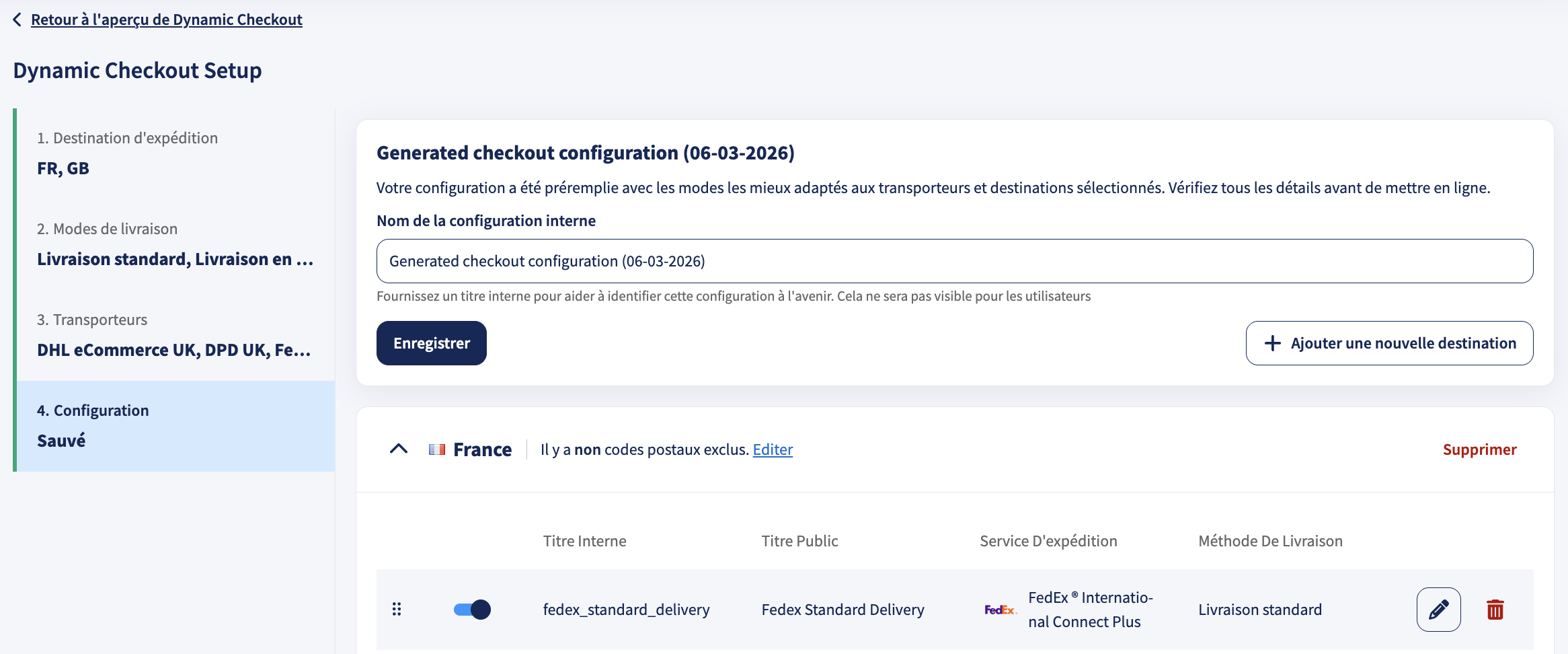
Dans Configuration, Dynamic Checkout génère une configuration basée sur vos sélections. À partir de là, vous pouvez :
- Modifier les codes postaux exclus pour une destination.
- Ajouter une nouvelle destination pour étendre la configuration.
- Ajouter un nouveau mode de livraison.
- Utiliser l’icône en forme de crayon pour ouvrir l’éditeur du mode de livraison et affiner le mode.
Étape 6 Modifiez le mode Livraison le jour choisi dans l’éditeur du mode de livraison
Cliquez sur l’icône en forme de crayon à côté de votre mode Livraison le jour choisi pour ouvrir l’éditeur.
L’éditeur contient les mêmes sections principales que les autres modes de livraison : Service d’expédition, Tarifs d’expédition, Planning de remise, Règles de paiement et Détails généraux.
Pour la livraison le jour choisi, la partie la plus importante est le planning de remise, car il contrôle la plage opérationnelle pendant laquelle les clients peuvent sélectionner la livraison le jour choisi au moment du paiement.
6.1 Service d’expédition
Dans Service d’expédition, sélectionnez le service d’expédition que vous souhaitez utiliser pour la livraison le jour choisi. Un service d’expédition est un groupe de méthodes de transporteur. Sendcloud associe automatiquement la méthode sous-jacente la plus appropriée en fonction de votre configuration, comme les classes de poids et les paramètres sélectionnés.
Q : Qu’est-ce qu’un service d’expédition ?
Un service d’expédition est un groupe de méthodes d’expédition similaires proposées par un transporteur. La méthode d’expédition spécifique est sélectionnée automatiquement lorsque la commande est importée, en fonction de facteurs tels que le poids de la commande et les paramètres configurés.
Si vous ne voyez qu’un nombre limité de services, c’est généralement parce que seuls ces services répondent aux exigences de la livraison le jour choisi pour votre origine, votre destination et les transporteurs ou contrats activés.
Q : Puis-je sélectionner des fonctionnalités d’expédition, comme la signature ou la vérification d’âge, pour la livraison le jour choisi ?
Cela dépend du service d’expédition que vous sélectionnez. Certains services incluent plusieurs méthodes d’expédition sous-jacentes avec des caractéristiques différentes, par exemple avec ou sans signature. Dans ce cas, Sendcloud peut vous permettre de choisir des options de méthode d’expédition supplémentaires dans l’éditeur.
Si vous ne voyez pas d’options sélectionnables, cela signifie généralement que :
- Le service d’expédition sélectionné ne contient qu’une seule méthode d’expédition.
- Toutes les méthodes d’expédition du service incluent les mêmes fonctionnalités, donc Sendcloud les applique automatiquement.
- Le transporteur prédéfinit la fonctionnalité, par exemple si la signature est toujours incluse.
Astuce : lorsque vous sélectionnez un service d’expédition, utilisez + ajouter un filtre si cette option est disponible afin de filtrer les services selon les fonctionnalités dont vous avez besoin.
Q : Pourquoi ne puis-je voir aucun transporteur à sélectionner ?
Si aucun service n’apparaît, cela peut être dû au fait que :
- Vous n’avez pas de contrat direct avec un transporteur proposant la livraison le jour choisi.
- Le transporteur n’est pas activé dans votre compte.
- Aucune méthode d’expédition éligible pour une livraison le jour choisi n’est disponible.
Reportez-vous à la liste des transporteurs prenant en charge la livraison le jour choisi plus haut dans cet article.
6.2 Tarifs d’expédition
Dans Tarifs d’expédition, activez Utiliser les tarifs d’expédition, ou Définir les tarifs d’expédition dans Sendcloud, selon votre écran, afin de définir le prix affiché au moment du paiement pour la livraison le jour choisi.
Vous pouvez choisir entre :
- Classes de poids par défaut : utilisez les plages de poids prédéfinies associées au service d’expédition sélectionné.
-
Classes de poids personnalisées : créez vos propres plages de poids et attribuez un tarif spécifique à chacune à l’aide de
+ Nouvelle classe de poids.
Étant donné que la livraison le jour choisi est généralement un service premium, de nombreux commerçants définissent un tarif plus élevé ou fixe afin de refléter les coûts opérationnels.
Important : si les tarifs d’expédition sont activés, assurez-vous qu’au moins une classe de poids est activée et dispose d’un tarif. Sinon, le mode peut afficher un état d’erreur et ne pas être prêt à être publié.
Facultatif : si cette option est disponible dans votre compte, configurez la livraison gratuite à partir d’un certain montant de commande.
6.3 Heures de remise et heures limites (planning de remise)
Le planning de remise détermine :
- Les jours où la livraison le jour choisi peut être proposée, appelés jours de remise.
- Les heures pendant lesquelles elle est visible au moment du paiement, appelées heure de début et heure de fin.
- Jusqu’à quelle heure les clients peuvent encore la sélectionner, appelée heure limite.
- Si vous souhaitez ajuster l’estimation du délai de transit par défaut, appelée remplacer le délai de transit, si cette option est affichée.
- Les dates qui doivent être totalement bloquées, appelées Jour(s) fermé(s).
Étant donné que les commandes en livraison le jour choisi doivent être traitées et remises le même jour calendaire, ces paramètres doivent refléter votre capacité opérationnelle réelle et le planning de collecte du transporteur.
Jours de remise
Sélectionnez les jours de la semaine pendant lesquels vous remettez les colis au transporteur, soit via une collecte, soit par dépôt. Si un jour n’est pas sélectionné, la livraison le jour choisi ne sera pas disponible ce jour-là.
Heure de début et heure de fin (visibilité)
Ces horaires déterminent quand le mode de livraison est visible au moment du paiement. Ils ne modifient pas automatiquement le traitement par le transporteur, mais ils vous aident à contrôler quand les clients peuvent choisir la livraison le jour choisi.
- Exemple : si votre entrepôt commence à traiter les commandes en livraison le jour choisi à 09:00, vous pouvez définir l’heure de début à 09:00.
Heure limite
L’heure limite est l’heure la plus tardive à laquelle les clients peuvent sélectionner la livraison le jour choisi. Après cette heure, le mode de livraison disparaît du paiement pour le reste de la journée.
- Exemple : si votre heure limite est 15:00 et qu’un client passe une commande à 15:05, la livraison le jour choisi ne sera plus disponible.
Lorsque vous définissez l’heure limite, tenez compte des éléments suivants :
- Les horaires de travail de votre entrepôt et le temps nécessaire à la préparation et à l’emballage.
- Le planning de collecte de votre transporteur.
- La distance, les contraintes régionales et la faisabilité réaliste de la livraison.
Remplacer le délai de transit (si disponible)
Certains écrans affichent un champ remplacer le délai de transit en heures. Les transporteurs fournissent une estimation du délai de transit par défaut, mais vous pouvez la remplacer si votre accord prévoit autre chose. Pour la livraison le jour choisi, cela peut être utile si l’estimation par défaut ne reflète pas votre niveau de service réel.
Jour(s) fermé(s)
Utilisez Jour(s) fermé(s) pour bloquer des dates spécifiques pendant lesquelles vous ne remettrez pas de colis, par exemple les jours fériés, les fermetures d’entrepôt, les journées de formation ou les interruptions planifiées. Si une date est marquée comme fermée, la livraison le jour même n’apparaîtra pas au moment du paiement pour cette date.
Activez Jour(s) fermé(s), puis cliquez sur + Ajouter des jours fermés pour ajouter des dates.
6.4 Règles de paiement
Dans Règles de paiement, activez et configurez des règles si vous souhaitez afficher ou masquer automatiquement ce mode de livraison en fonction de certaines conditions, par exemple la zone de destination, la valeur du panier, les caractéristiques du colis ou d’autres conditions prises en charge.
Avec les règles de paiement, vous pouvez :
- Afficher uniquement les options de livraison pertinentes en fonction de l’emplacement, de la valeur de la commande, de la taille du colis ou d’autres conditions.
- Créer une expérience de paiement plus fluide pour vos clients.
- Améliorer la précision de la disponibilité des expéditions et de la tarification.
Pour configurer les règles de paiement :
- Accédez à Paramètres > Règles de paiement.
- Cliquez sur Créer une nouvelle règle.
- Définissez vos conditions et vos actions.
- Cliquez sur Enregistrer.
Vous trouverez plus de détails sur les règles de paiement ici.
6.5 Détails généraux
Dans Détails généraux, définissez la façon dont la livraison le jour choisi apparaît au moment du paiement :
- Titre public, qui correspond à ce que le client voit.
- Description publique, qui est un texte d’aide facultatif affiché sous le titre.
- Titre interne, pour l’identification interne dans Sendcloud.
Cliquez sur Enregistrer dans l’éditeur lorsque vous avez terminé. Facultatif : utilisez Copier l’ID de la méthode si vous avez besoin de l’identifiant pour l’API ou pour des flux de débogage.
Étape 7 Enregistrez la configuration et envoyez-la à votre boutique
Une fois la configuration terminée, cliquez sur Enregistrer, puis sur Terminer la configuration. Votre configuration sera disponible dans votre bibliothèque des configurations enregistrées.
À partir de là, vous pouvez l’activer dans votre boutique en cliquant sur Envoyer et en sélectionnant l’intégration à laquelle vous souhaitez envoyer cette configuration.
- Sélectionnez votre intégration.
- Cliquez sur Envoyer.
Cliquez sur l’icône en forme de crayon pour modifier une configuration, ou sur les 3 points pour la renommer, la dupliquer ou la supprimer.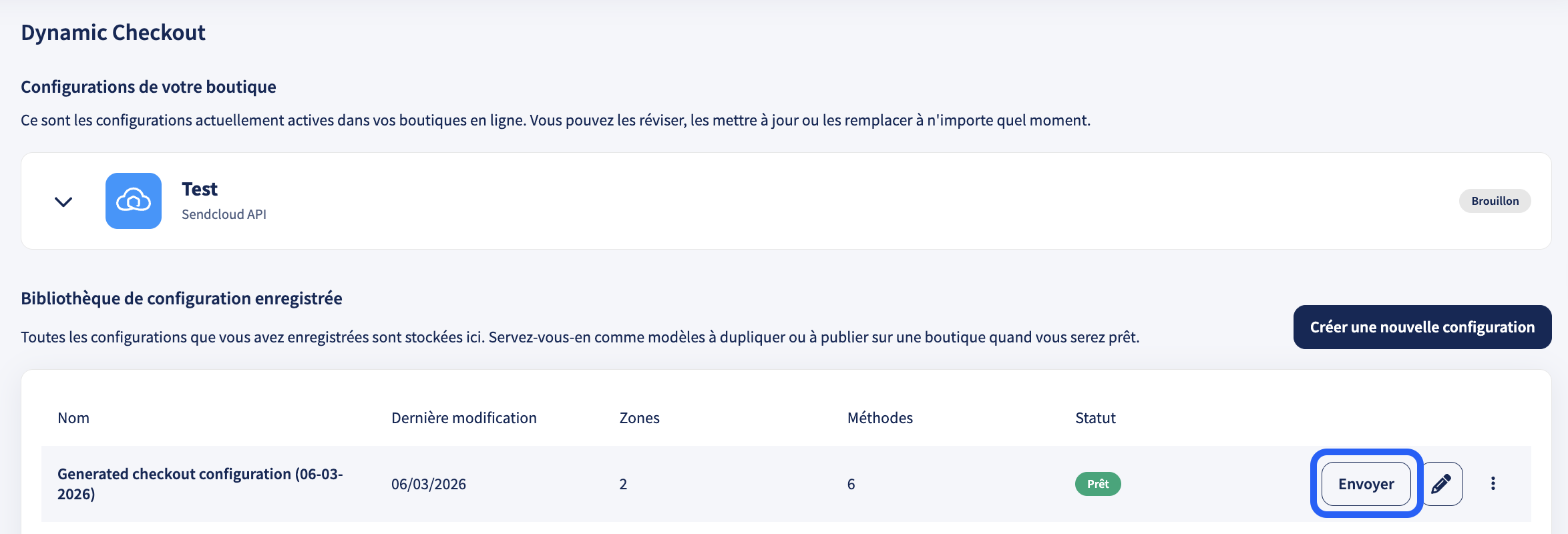
Étape 8 Traitement des commandes (colonne Date de remise du colis)
Les commandes apparaîtront dans Expédition > Commandes > Aperçu des commandes entrantes.
Si vous ne souhaitez pas afficher cette colonne, personnalisez l’affichage des colonnes via le sélecteur de colonnes, ≡.
- Les commandes qui doivent être traitées aujourd’hui afficheront cette icône :
- Les commandes en retard afficheront cette icône :
Étant donné que la livraison le jour choisi nécessite un traitement le jour choisi, il est essentiel de surveiller attentivement cette colonne afin d’éviter les expéditions manquées.
Filtrer par date de remise du colis
-
Filtrer les commandes en livraison le jour choisi
Vous pouvez filtrer vos commandes à l’aide du bouton+ Ajouter un filtre.
Par exemple, sélectionnez : Date de remise du colis : N’importe quand. -
Filtrer d’autres commandes Dynamic Checkout
Si vous avez configuré d’autres options de livraison, telles que la livraison le lendemain ou la livraison sur rendez-vous, vous pouvez combiner des filtres tels que :- Date de remise du colis : N’importe quand + Pays
- Date de remise du colis : N’importe quand + Transporteur
Q : Je ne souhaite pas voir la colonne Date de remise du colis. Que puis-je faire ?
Vous pouvez personnaliser l’affichage des colonnes dans l’aperçu des commandes entrantes en cliquant sur le bouton du sélecteur de colonnes ≡ à côté de la barre de recherche.
Pour plus d’informations sur le filtrage et l’ajustement de votre aperçu des commandes, consultez : Comment utiliser la fonction + Ajouter un filtre.
Q : Puis-je modifier la méthode d’expédition d’une commande Dynamic Checkout à l’aide de règles d’expédition ?
Oui. Les règles d’expédition peuvent également être appliquées aux commandes Dynamic Checkout.
L’adresse de l’expéditeur et le service d’expédition définis dans votre configuration Dynamic Checkout sont automatiquement appliqués lorsque la commande est importée. Cependant, vous pouvez :
- Modifier manuellement la méthode d’expédition ou l’adresse de l’expéditeur dans la vue de la commande.
- Utiliser des règles d’expédition pour remplacer la méthode d’expédition attribuée automatiquement.
Pour cibler spécifiquement les commandes de paiement, utilisez la condition de règle : Est une commande Dynamic Checkout.
Veuillez noter : lorsque vous modifiez des méthodes d’expédition pour des options de livraison sur rendez-vous ou de livraison le jour choisi, vérifiez toujours le délai de transit. Passer à une méthode avec un délai de transit plus long peut affecter la date de livraison affichée à votre client.