
Objectif : Cet article explique le fonctionnement des bons de livraison personnalisables dans Sendcloud, la valeur qu’ils apportent à votre processus d’expédition et comment les configurer afin qu’ils correspondent à votre flux de travail opérationnel et à vos besoins en matière de branding.
Quel type d'imprimante puis-je utiliser ?
Vous pouvez utiliser une imprimante (laser) normale ou une imprimante dédiée aux étiquettes. Pour les imprimantes traditionnelles, vous pouvez utiliser du papier autocollant A4, disponible par exemple, chez Rajapack.
L'imprimante d'étiquettes que nous vous recommandons est la Euro-Label EL-1180. Vous pouvez y installer plusieurs pilotes afin d'imprimer correctement les étiquettes. Avec le code "SendCloud-494107", vous bénéficiez d'une réduction de 5% chez Euro label.
Pour plus d'informations vous pouvez consultez cet article sur comment choisir une imprimante.
Contact DYMO (9h a 17h): +33 1 57 32 48 46
Connectez votre imprimante à Sendcloud
En connectant votre imprimante à Sendcloud, vous allez pouvoir accéder à un service beaucoup plus rapide et efficace quant à l'impression de vos étiquettes. Il vous suffit d'installer notre application Sendcloud compatible avec les navigateurs Chrome et Firefox. Voici les étapes à suivre :
L’application d’impression fait trois choses :
Connecte votre ordinateur directement à Sendcloud, permettant une communication fluide entre votre système et la plateforme
Contrôle la façon dont les étiquettes et documents sont imprimés, notamment la sélection de l’imprimante et les paramètres d’impression
Les étiquettes et autres documents d’expédition sont imprimés automatiquement dès leur création, sans nécessiter le téléchargement ou l’ouverture de fichiers PDF.
Comment télécharger et installer l'application d’impression
Étape 1 : téléchargez l'App Sendcloud
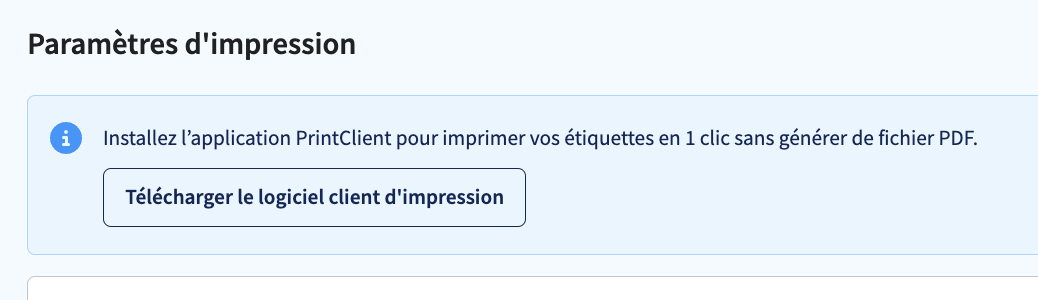
À partir de vos Mes Envois > Options d'impression et en cliquant sur le bouton "Télécharger l'application d'impression" pour obtenir le fichier d'installation de l'App "sendcloud-setup.exe".
Étape 2 :Suivez les étapes d'installation
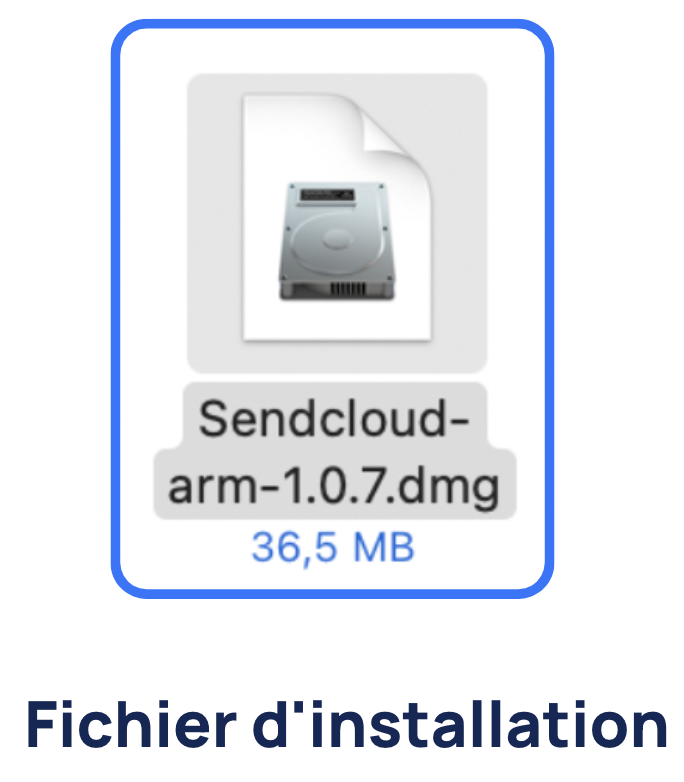
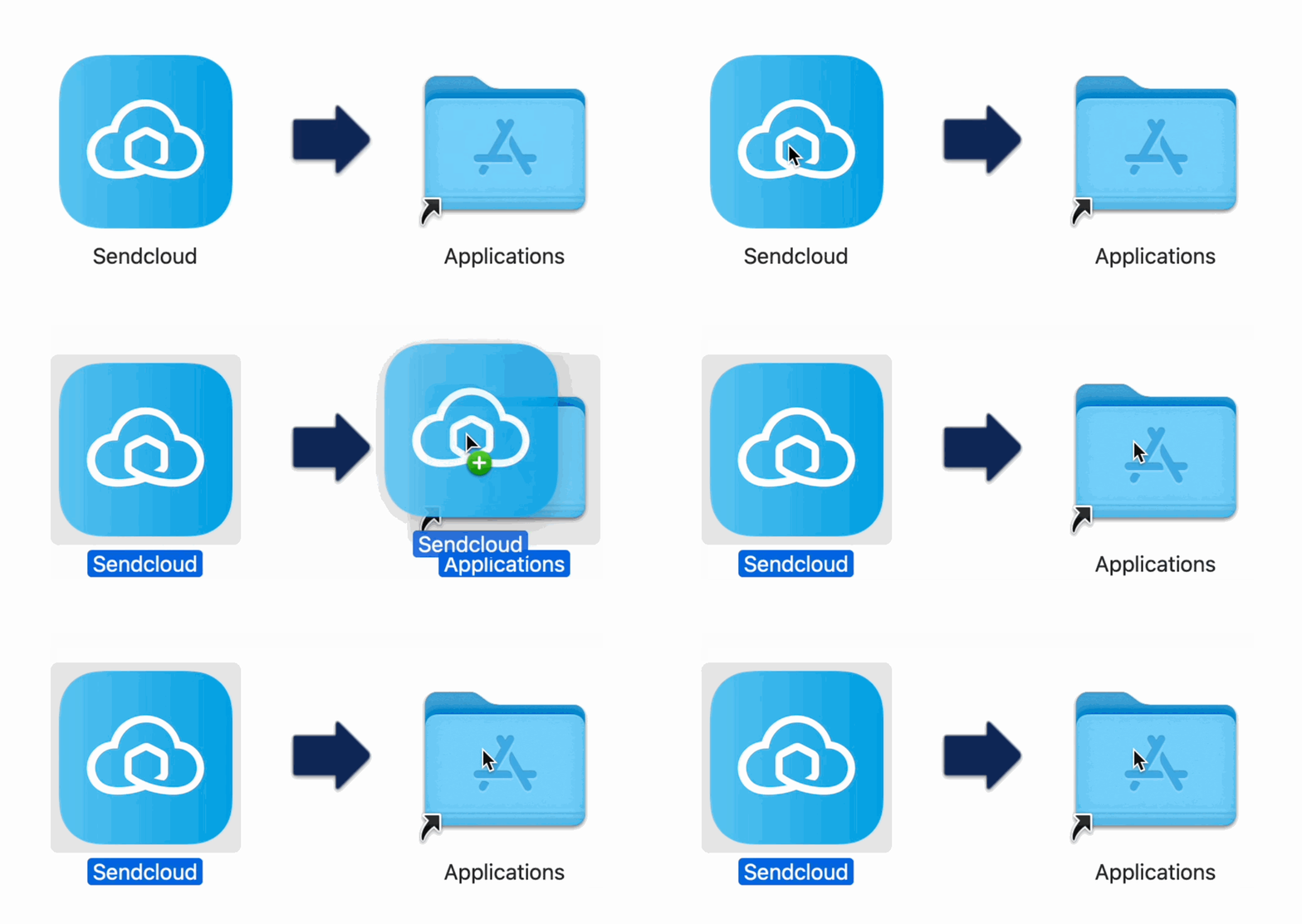
Sur MacOS : Cliquez sur le fichier d'installation, puis faites glisser l'icône Sendcloud dans le dossier Applications comme indiqué ci-dessous.
Sur Windows : Une fois téléchargé double cliquez sur le fichier en .exe". L'assistant d'installation démarrera et vous guidera tout au long du processus. Ne vous inquiétez pas, cela ne prendra qu'une minute de votre temps.
L’application s’ouvre et fonctionne en arrière-plan sur votre ordinateur. Son objectif est de relier votre appareil à votre compte Sendcloud. Elle est sûre et discrète : vous n’avez pas besoin d’ouvrir l’application après l’installation ou avant l’impression, et elle démarre automatiquement lorsque vous allumez votre ordinateur.
Après l'installation, assurez-vous que le programme fonctionne, vous pourrez alors revenir à votre interface Sendcloud.
L'ancienne version est toujours active ?
Si une ancienne version de l'application est déjà active ou pour supprimer la version installée, vous pouvez suivre les étapes décrites sur cette page.
Cliquez ici pour obtenir les instructions d'Apple sur la manière de supprimer une application pour Mac OS X.
Le panneau ne reconnaît pas l’application d’impression : activez l’accès au réseau local
Si votre application d’impression Sendcloud est installée et en cours d’exécution mais que le panneau Sendcloud affiche encore « Non connecté », il est probable que votre navigateur bloque la communication avec l’application.
Cela se produit lorsque le navigateur n’autorise pas l’accès au réseau localhost, nécessaire pour que le panneau communique avec l’application d’impression installée sur votre ordinateur.
Solution : activer l’accès au réseau local
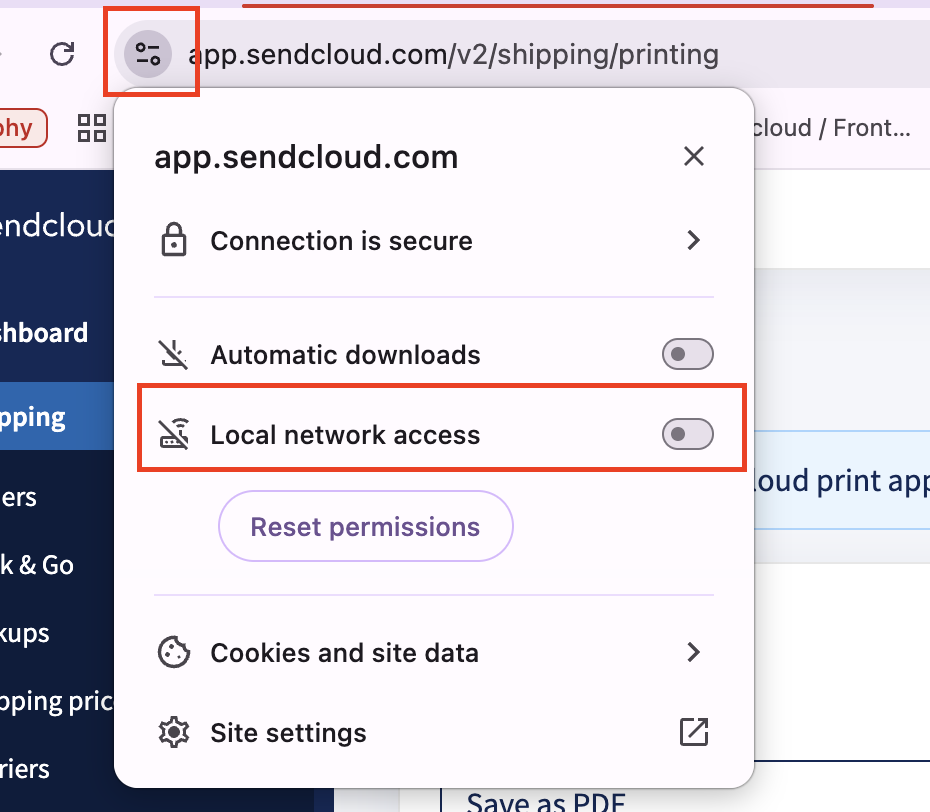
Autorisez l’option Accès au réseau local pour app.sendcloud.com dans les permissions du site de votre navigateur afin que le panneau détecte correctement l’application.
Étapes :
- Ouvrez app.sendcloud.com et allez dans Mes Envois > Options d’impression.
- Cliquez sur l’icône Paramètres du site à droite de la barre d’adresse.
- Trouvez Accès au réseau local et positionnez sur Activé.
- Si demandé, cliquez sur Réinitialiser les autorisations.
- Actualisez la page (Ctrl/⌘ + R).
Après l’activation
- Actualisez le panneau Sendcloud : l’application d’impression devrait apparaître comme connectée.
- Si elle reste « Non connectée », quittez et relancez l’application d’impression, puis actualisez la page.
Paramètres de l’imprimante
Dans Sendcloud
Une fois l’application d’impression installée, retournez dans Mes Envois > Options d’impression depuis votre compte Sendcloud.
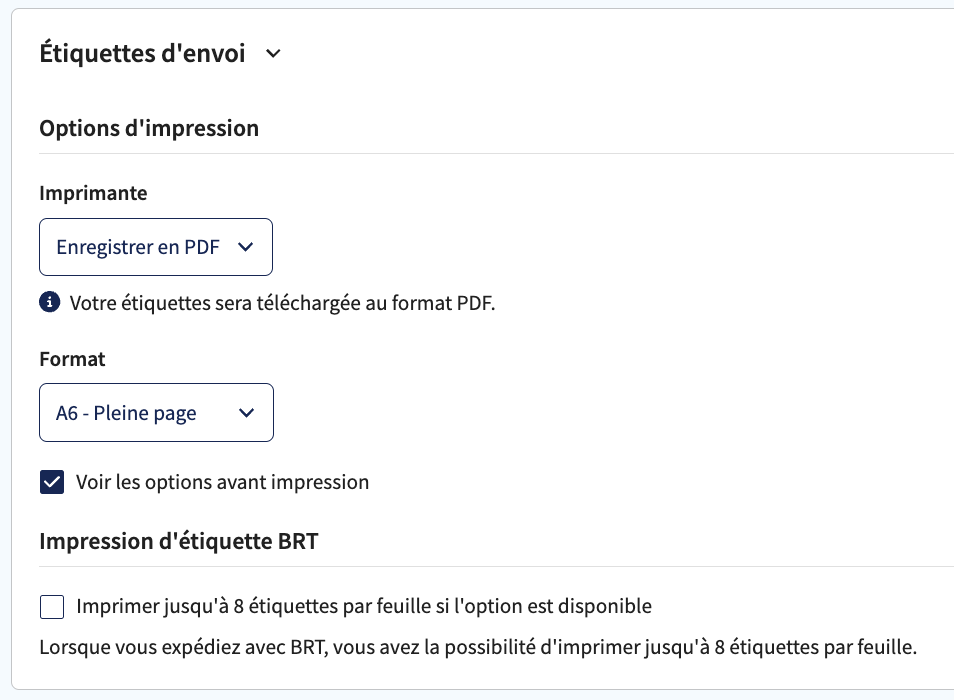
Paramètres d’impression des étiquettes
- Sélectionnez une imprimante pour vos étiquettes d'envoi.
- Choisissez le format de vos étiquettes : A4 ou A6 (pleine page).
- Si vous souhaitez que les options de l'imprimante s'affichent avant l'impression, cochez la case correspondante.
Paramètres d’impression des bons de livraison
- Sélectionnez l’imprimante à utiliser pour vos bons de livraison.
- Choisissez le format papier pour vos bons de livraison : A4 ou A6.
- Si nécessaire, choisissez si les options d’impression doivent être affichées avant l’impression.
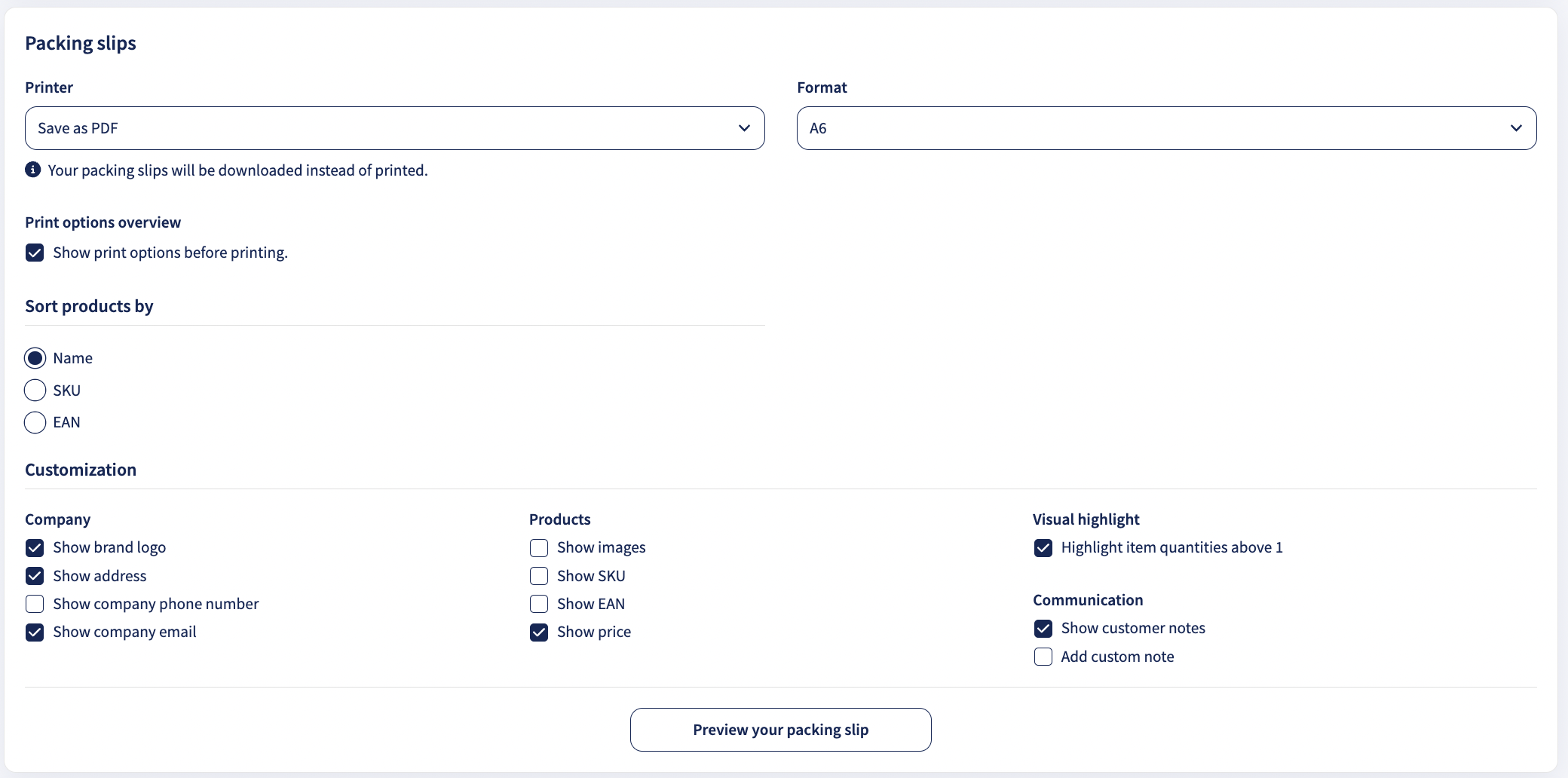
* Ces paramètres d’impression s’appliquent également lorsque les bons de livraison sont imprimés en même temps que les étiquettes d’expédition.
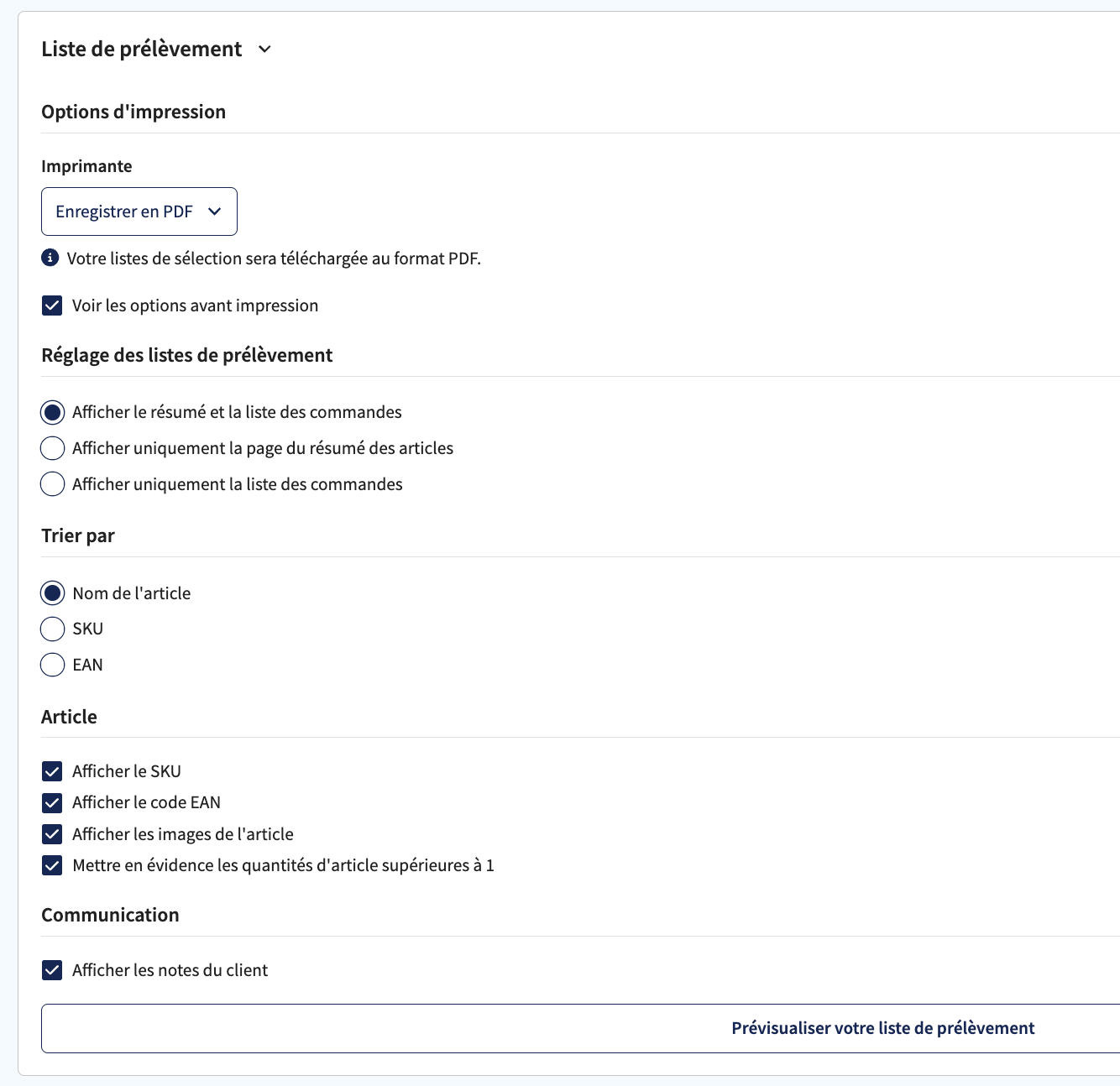
Paramètres d’impression des listes de prélèvement
- Sélectionnez une imprimante pour vos listes de prélèvement.
- Si vous souhaitez que les options de l'imprimante s'affichent avant l'impression, cochez la case correspondante.
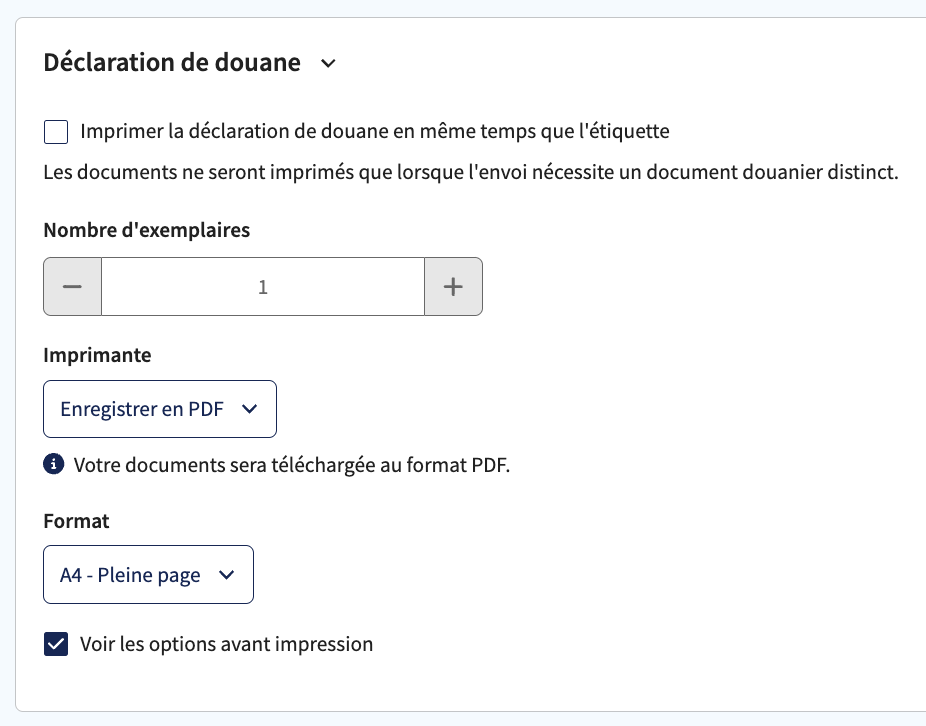
Paramètres d’impression des documents douaniers
- Si vous souhaitez que les documents douaniers soient imprimés en même temps que vos étiquettes, cochez la case correspondante.
- Sélectionnez une imprimante pour vos documents douaniers.
- Sélectionnez le format de vos documents douaniers : A4 ou A6.
- Si vous souhaitez que les options de l'imprimante s'affichent avant l'impression, cochez la case correspondante.
À partir de maintenant, vos étiquettes s’imprimeront automatiquement dès que vous les créerez dans Sendcloud. Facile !
Dans l’application d’impression
La mise en page d’impression (taille d’étiquette, marges, DPI, orientation, qualité du code-barres, etc.) se configure dans l’application d’impression.
Si vos étiquettes sont coupées, trop petites/grandes, mal alignées ou floues, ajustez la configuration de l’imprimante dans l’application Print Client.
Accéder aux paramètres et au dépannage de l’application d’impression →
Formats d'étiquettes A4 vs. A6
Cette section fournit des informations détaillées sur l'impression d'étiquettes en formats A4 et A6 pour vous aider à choisir le format qui convient le mieux à vos besoins :
Lorsque vous imprimez des étiquettes ou des documents d’expédition avec Sendcloud, vous devez choisir un format d’impression : A4 ou A6.
Le choix d’un format incorrect est l’une des raisons les plus fréquentes pour lesquelles les étiquettes sont imprimées trop petites, trop grandes ou de manière incorrecte.
- Choisissez A4 si vous imprimez des étiquettes sur une imprimante (laser) classique avec des feuilles autocollantes.
- Choisissez A6 si vous utilisez une imprimante d’étiquettes dédiée (4x6 / 10x15 cm).
- Cette sélection de format s’applique également lors de l’impression des bons de livraison avec les étiquettes d’expédition.
Quel format dois-je utiliser ?
- Utilisez A4 si vous imprimez plusieurs étiquettes sur une seule feuille et souhaitez optimiser l'espace.
- Utilisez A6 si vous utilisez des imprimantes d'étiquettes dédiées ou si vous avez besoin d'étiquettes pleine page.
Étiquettes A4
Les étiquettes A4 conviennent parfaitement aux imprimantes laser standard, avec le format A4x4 permettant d’imprimer plusieurs étiquettes sur une seule feuille.
Sélection du point de départ :
Vous pouvez spécifier la position de départ pour l'impression des étiquettes afin d'optimiser l'utilisation de la feuille et éviter les pertes.
Pour A4x4 : Choisissez parmi 4 positions (1, 2, 3 ou 4) pour les feuilles avec 4 étiquettes. Cela permet d'éviter de gaspiller les sections inutilisées de la feuille :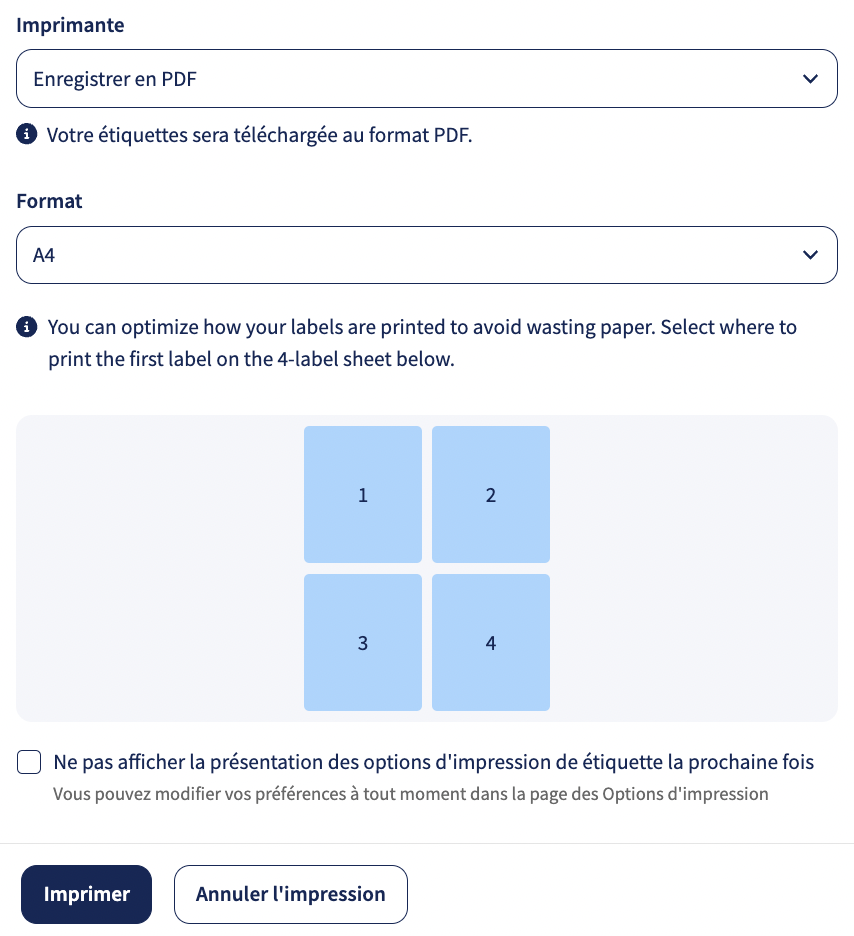
Étiquettes A6
Le format A6 imprime une étiquette par page.
- Les étiquettes pleine page sont généralement utilisées avec des imprimantes dédiées, comme la Euro-Label EL-1180.
- La sélection du point de départ n'est pas nécessaire pour ce format, car chaque feuille contient une seule étiquette.
Rappel du format A6 :
Les étiquettes A6 mesurent généralement 105 × 148 mm, aussi appelées 4x6 pouces.
Si vous sélectionnez A6 et que l’étiquette ne s’imprime pas correctement :
- Vérifiez le DPI dans l’application d’impression.
- Assurez-vous que la mise à l’échelle est désactivée.
- Utilisez les marges pour déplacer l’étiquette plutôt que de la redimensionner.
Création des étiquettes de retour
Avec Sendcloud, vous pouvez facilement créer des étiquettes de retour et les intégrer à votre processus d'expédition. Il existe plusieurs façons de générer et personnaliser les étiquettes de retour, comme la création d’étiquettes pré-imprimées, l'utilisation de la fonctionnalité "Étiquette de retour dans le colis", ou l’impression directe depuis l’aperçu des commandes entrantes/retours.
Façons de créer et personnaliser les étiquettes de retour
Étiquettes de retour pré-imprimées : Créez des étiquettes de retour en même temps que vos étiquettes d'expédition. Vous pouvez définir un mode d'expédition de retour par défaut et imprimer les étiquettes en lot depuis l'aperçu de vos commandes. En savoir plus sur la création d'étiquettes de retour pré-imprimées.
Étiquette de retour dans le colis : Générez des étiquettes de retour directement depuis la fonctionnalité Pack & Go, ce qui vous permet d'imprimer à la fois les étiquettes d'envoi et de retour en une seule étape. Découvrez comment utiliser la fonctionnalité Étiquette de retour dans le colis.
Personnalisation des étiquettes de retour : Vous pouvez ajuster les paramètres d'impression des étiquettes de retour, notamment en choisissant l'imprimante et le format (A4 ou A6). Voir comment personnaliser les paramètres d'impression des étiquettes de retour.
Règles d'expédition pour les étiquettes de retour : Vous pouvez configurer des règles d'expédition pour attribuer automatiquement un mode d'expédition de retour à la fonctionnalité "Étiquette de retour dans le colis", simplifiant encore davantage le processus de retour. Découvrez comment attribuer des modes d'expédition de retour via les règles d'expédition.
Code QR sur les bons de livraison : Améliorez le processus de retour en ajoutant un code QR ou un lien personnalisé sur votre bon de livraison. Les clients peuvent facilement initier un retour en scannant le code QR, ou vous pouvez fournir un lien personnalisé avec les instructions de retour ou les étiquettes de retour. Découvrez comment ajouter un code QR ou un lien personnalisé sur vos bons de livraison.
Pour des instructions détaillées sur la création et la personnalisation des étiquettes de retour, consultez les articles complets via les liens ci-dessus.
Comment installer mon imprimante d'étiquettes DYMO ?
Installer l'imprimante thermique Euro-Label EL-1180 sur Windows
- Débranchez votre imprimante thermique.
- Installez le pilote sur le site officiel. Assurez-vous de sélectionner le bon modèle pour télécharger le pilote approprié.
- Rebranchez votre imprimante DYMO LabelWriter via USB. Votre ordinateur associera automatiquement cette imprimante au pilote téléchargé.
Configurer les paramètres par défaut de l'imprimante Euro-Label EL-1180 sur Windows
- Accédez au Panneau de configuration de votre ordinateur > Afficher les périphériques et imprimantes > Faites un clic droit sur votre imprimante thermique > Cliquez sur
Préférences d'impression. - Réglez l'orientation sur Portrait dans la fenêtre Préférences d'impression.
- Cliquez sur Avancé > Réglez le format du papier sur 1744907 4 in x 6 et la qualité d'impression sur Codes-barres et graphiques > Cliquez sur OK.
- Cliquez sur Appliquer et OK.