
Objectif : Apprendre à configurer les paramètres d’imprimante dans l'application d'impression et à résoudre les problèmes courants d’impression des étiquettes, tels qu’un mauvais format, un mauvais alignement ou des codes-barres illisibles.
Le Print Client de Sendcloud est uniquement compatible avec Windows et macOS.
Il n’est pas compatible avec iOS, Android ou Linux.
Cela signifie que les téléphones et la plupart des tablettes ne peuvent pas être utilisés pour imprimer des étiquettes via le Print Client. Les appareils fonctionnant avec un système Windows complet, comme certains Microsoft Surface Pro, constituent une exception.
Configurer l’impression dans L’application d’impression
Utilisez cette section si vos étiquettes s’impriment trop petites, trop grandes, coupées ou mal alignées, ou si les codes-barres sont flous ou illisibles.
La plupart des problèmes d’impression des étiquettes peuvent être résolus directement dans L’application d’impression.
Ouvrez L’application d’impression depuis l’ icône Sendcloud dans la system tray (Windows) ou la menu bar (macOS) :
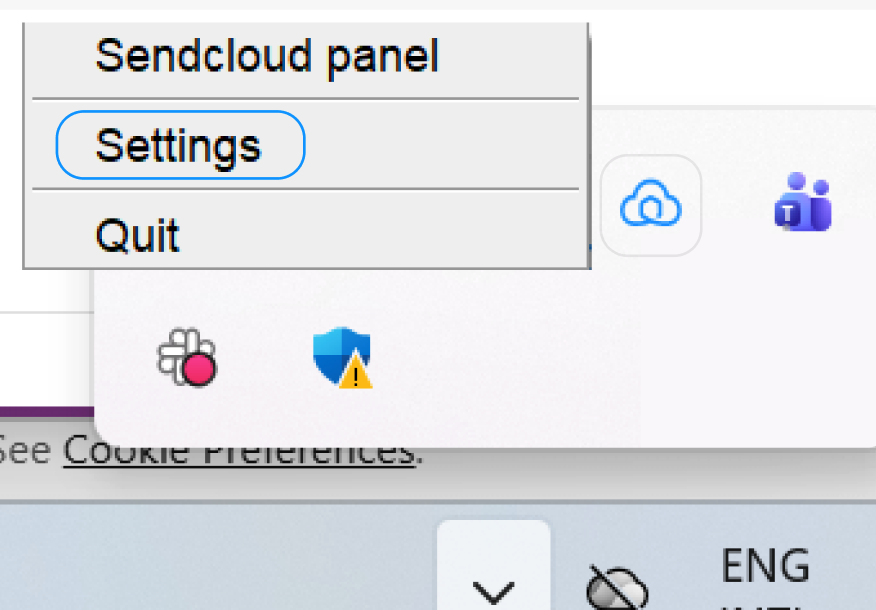
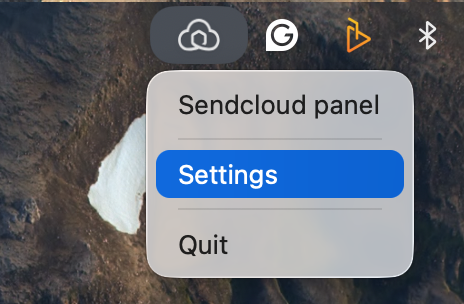
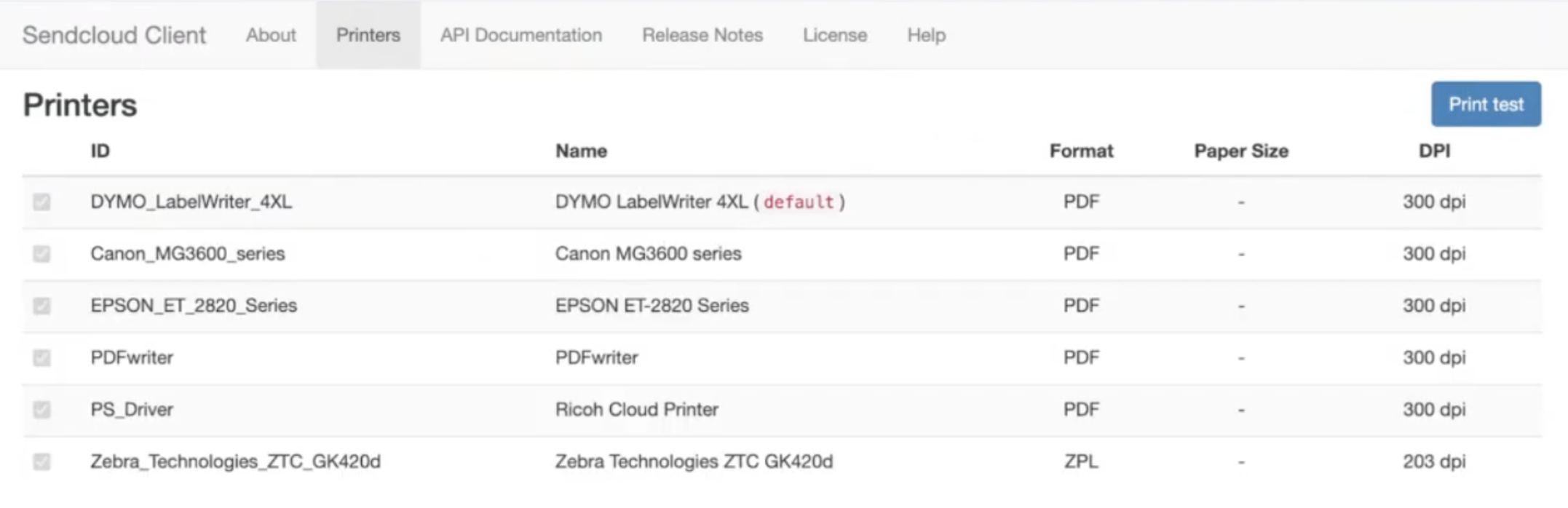
Cliquez sur Settings → Printers ; vous verrez ici une liste de toutes les imprimantes détectées.
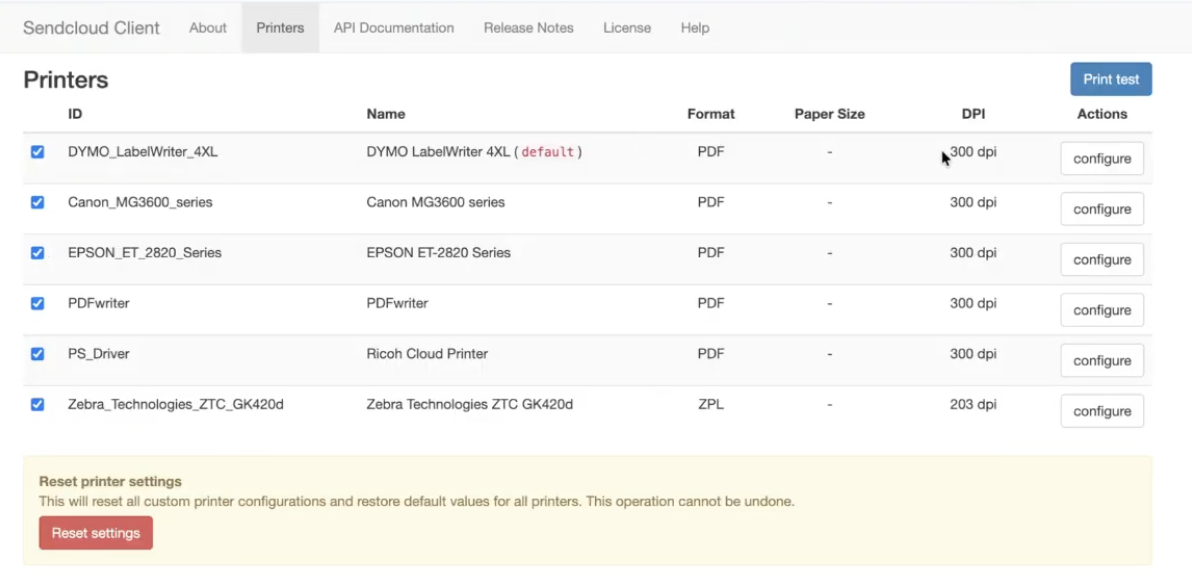
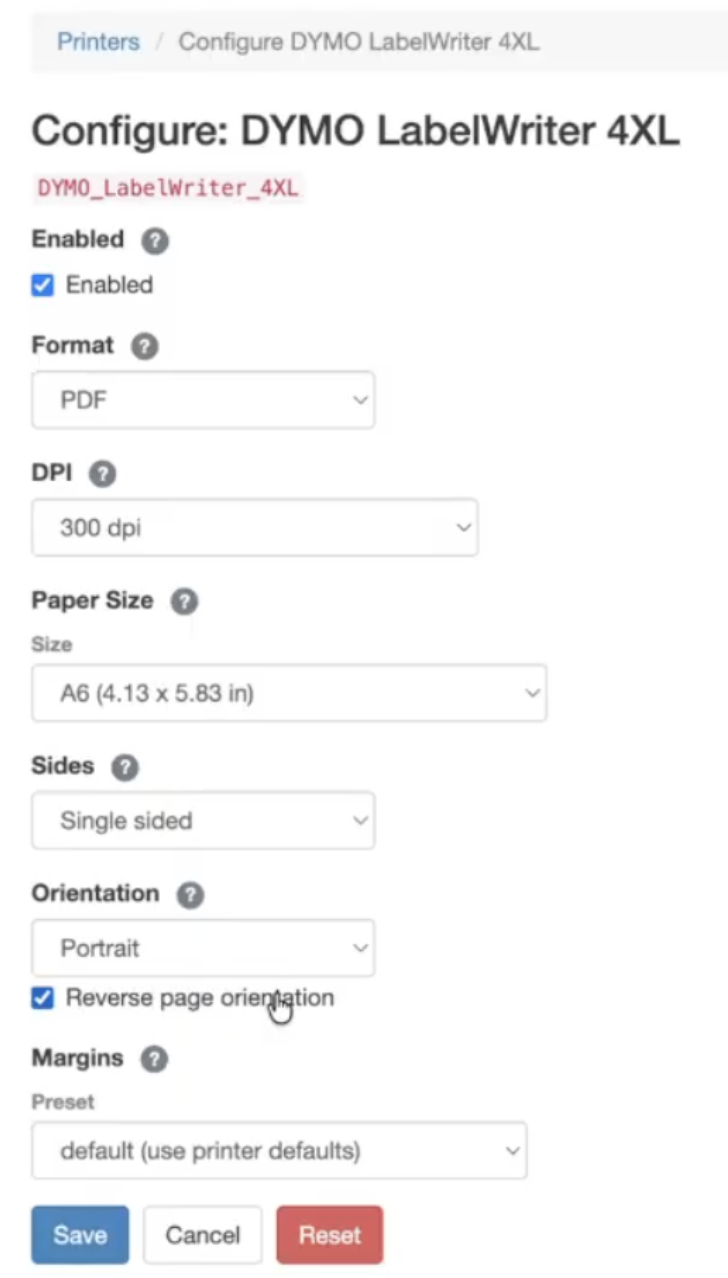
Si vous cliquez sur “Configure” à côté de l’imprimante que vous souhaitez ajuster, cela ouvre les printer configuration settings, où vous pouvez modifier la façon dont les étiquettes et les documents sont imprimés.
💡 Conseil : Si vous utilisez plusieurs ordinateurs (par exemple dans un entrepôt), votre équipe IT peut configurer l'application d'impression une seule fois et réutiliser la même configuration sur d’autres appareils.
Dépannage rapide
L’étiquette est coupée → ajustez les Margins ou l’Orientation
Étiquette trop petite/grande → vérifiez le DPI et désactivez le scaling
Code-barres illisible → DPI correct, évitez le redimensionnement
Mauvais format (A4 / A6) → vérifiez le Paper size
Étiquette tournée → vérifiez l’Orientation
Impression depuis téléphone/tablette non possible → Le Print Client fonctionne uniquement sur Windows/macOS
Le Sendcloud Panel ne reconnaît pas la Print App : activez Local network access
Si votre Sendcloud Print App est installée et en cours d’exécution, mais que le Sendcloud Panel l’affiche encore comme “Not connected”, le problème peut venir de votre navigateur qui bloque la communication avec l’application.
Cela se produit lorsque le navigateur n’autorise pas l’accès au réseau localhost, nécessaire pour que le Sendcloud Panel communique avec la Print App.
Solution : activer Local network access
Pour résoudre ce problème, vous devez autoriser Local network access pour le site Sendcloud dans les autorisations du site de votre navigateur. Cela permettra au panel de détecter la Print App installée sur votre ordinateur.
Suivez ces étapes :
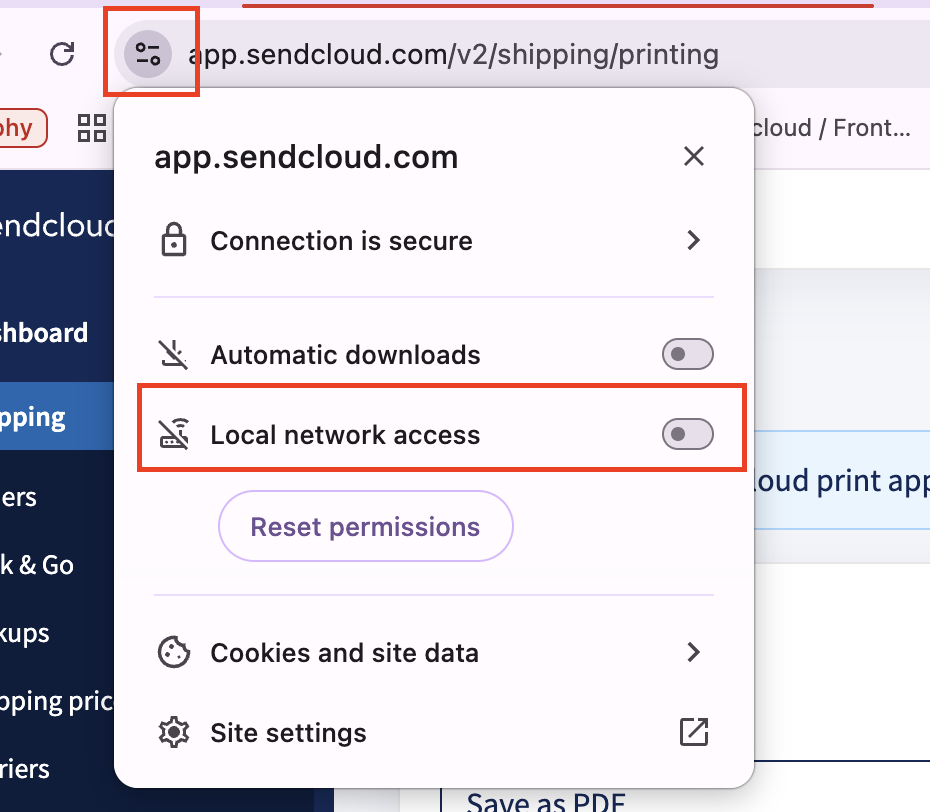
- Cliquez sur l’icône Site controls à côté de la barre d’adresse (comme indiqué sur la capture ci-dessous).
- Repérez l’option Local network access et basculez-la sur ON.
- Si demandé, cliquez sur Reset permissions pour réactiver l’accès.
- Rafraîchissez la page.
Après avoir activé Local network access
- Rafraîchissez le Sendcloud Panel : la Print App devrait maintenant apparaître comme Connected.
- Si elle apparaît toujours comme déconnectée, quittez et relancez la Print App, puis rafraîchissez la page.
Printer configuration settings : explications
Ces paramètres apparaissent après avoir cliqué sur Configure sur une imprimante dans les paramètres de l’application d’impression ; modifiez ces configurations uniquement si vos étiquettes ne s’impriment pas correctement.
Ce que vous devez vérifier en premier
Avant de modifier des paramètres avancés, vérifiez que les valeurs suivantes sont correctes pour votre imprimante :
- Format (PDF ou ZPL*)
- DPI (souvent 203 ou 300 pour les imprimantes d’étiquettes)
- Paper size (A4 ou A6)
- Orientation (portrait ou landscape)
- Margins (pour déplacer légèrement l’étiquette)
Si l’un de ces paramètres est incorrect, l’étiquette ne sera pas correcte.
* ZPL (Zebra Programming Language) est un format d’étiquette pour les imprimantes thermiques Zebra. Il est destiné à l’impression directe et ne peut pas être ouvert en PDF.
Enabled (activé)
Active ou désactive cette imprimante dans l'application d'impression. Si elle est désactivée, Sendcloud ne l’utilisera pas.
Format (format) (PDF or ZPL)
Sendcloud envoie toujours les étiquettes au format PDF. l'application d'impression peut :
- Envoyer le PDF directement à l’imprimante, ou
- Le convertir dans un langage d’imprimante comme ZPL avant l’impression
ZPL est utilisé uniquement pour les imprimantes thermiques Zebra. Il ne peut pas être ouvert en PDF et est conçu pour l’impression directe.
DPI (résolution) (Dots Per Inch)
DPI contrôle la taille et la netteté de l’étiquette.
- 203 DPI – courant sur la plupart des imprimantes thermiques et Zebra
- 300 DPI – plus de détails, souvent utilisé par les imprimantes laser
Paper size (taille du papier)
Par défaut, l'application d'impression utilise le Paper size du document. Vous pouvez forcer un Paper size pour :
- Scale up (par exemple A6 → A4)
- Scale down (par exemple A4 → A6)
Sides (recto/verso) (single/double)
Principalement utilisé pour des documents PDF (par exemple des picking lists). Si votre imprimante le prend en charge, vous pouvez activer l’impression double-sided (duplex).
Orientation (orientation)
Les étiquettes sont généralement imprimées en portrait. Si l’étiquette est tournée ou coupée, essayez landscape.
Reverse orientation peut aider si l’étiquette est coupée en haut : l’impression démarre alors depuis le bas.
Margins (marges)
Margins vous permettent de déplacer l’étiquette sans la redimensionner.
- Top/bottom – déplace l’étiquette vers le haut ou vers le bas
- Left/right – déplace l’étiquette latéralement
Reset (réinitialiser)
Vous pouvez réinitialiser les paramètres à tout moment :
-
Reset one printer
Cliquez sur Reset sur la page Configure de l’imprimante pour restaurer uniquement cette imprimante à ses paramètres par défaut. -
Reset all printers
Cliquez sur Reset settings en bas de la liste Printers pour supprimer toutes les personnalisations de toutes les imprimantes.
💡 Conseil : Après avoir modifié des paramètres, effectuez un test d’impression pour valider l’alignement et la qualité du code-barres avant d’imprimer en volume.
Avancé : utiliser des variables d’environnement pour les fichiers de configuration
Par défaut, l'application d’impression stocke sa configuration dans un fichier sur l’ordinateur.
Ce fichier de configuration contient des paramètres tels que configured printers, printer options et printing preferences.
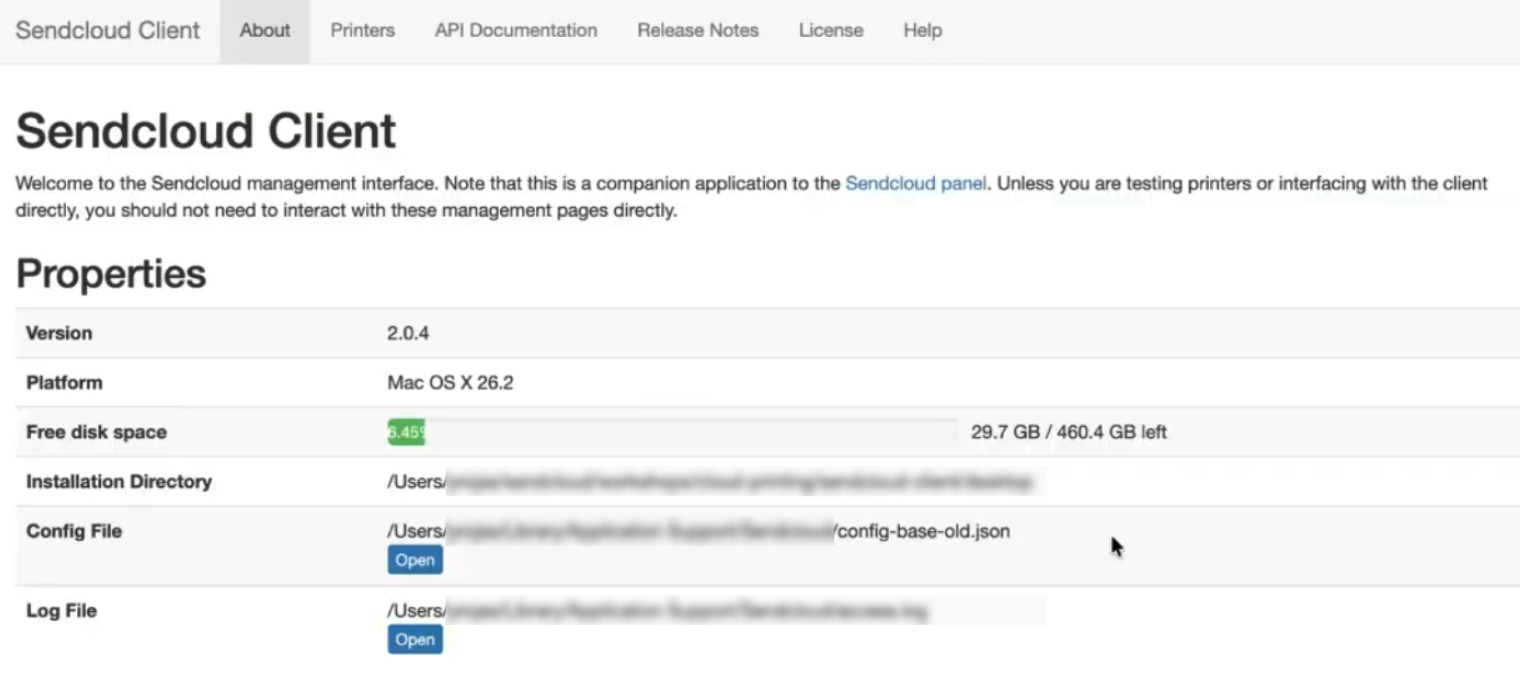
Vous pouvez voir quel fichier de configuration est actuellement utilisé dans l'application d'impression → About → Config file.
Cette section est informative et vous aide à vérifier d’où l'application d'impression lit ses paramètres.
Le chemin de configuration est défini en dehors de l’application d’impression.
Dans des environnements où de nombreux utilisateurs travaillent sur les mêmes machines (par exemple des entrepôts ou des postes partagés), vous pouvez souhaiter éviter de reconfigurer les imprimantes à chaque connexion.
Pour prendre en charge ces configurations avancées, l’application d’impression peut être configurée via des variables d’environnement. Ces variables doivent être définies sur l’ordinateur avant le démarrage de l’application d’impression.
Installer l'application d'impression dans des environnements gérés par Windows (MSIX / SCCM)
L’application d’impression Sendcloud n’est pas disponible sous forme d’installateur MSI. À la place, il est distribué sous forme de MSIX package, qui peut être déployé dans des environnements gérés par Windows (par exemple avec SCCM / Microsoft Configuration Manager).
Voir comment l’installer
Cette méthode installe l’application d’impression Sendcloud system-wide et la rend disponible pour tous les utilisateurs de la machine.
Étapes d’installation et de configuration
-
Télécharger le package MSIX
- Accédez à la page de téléchargement de l’application d’impression Sendcloud : https://dl.sendcloud.sc/sendcloud-client/stable/download.html
- Dans la section Windows, téléchargez le fichier .msix (par exemple
sendcloud-2.0.4.x64.msix). - Enregistrez le fichier dans un dossier local, par exemple
C:\Temp\.
-
Ajouter l’application d’impression Sendcloud comme provisioned package
- Ouvrez PowerShell as Administrator.
- Exécutez la commande suivante :
Add-AppProvisionedPackage -Online -SkipLicense -PackagePath "C:\Temp\sendcloud-2.0.4.x64.msix"
-
Vérifier l’installation
- Exécutez la commande suivante :
Get-AppProvisionedPackage -Online - Vérifiez que le package apparaît, par exemple :
Sendcloud_2.0.4.0_x64__vxpr43b7nd8t
- Exécutez la commande suivante :
- Configurer les system environment variables globales
Ces variables doivent être définies avant de démarrer l’application d’impression Sendcloud.
- Ouvrez System Properties → Advanced → Environment Variables.
- Sous System variables, ajoutez :
-
SC_CONFIG_PATH– path to the configuration file - (optionnel)
SC_INITIAL_CONFIG_PATH– initial template configuration
-
Reportez-vous aux sections ci-dessous pour obtenir des détails sur le comportement de la configuration partagée et par utilisateur.
Désinstallation
- Supprimez le provisioned package :
Remove-AppProvisionedPackage -Online -PackageName Sendcloud_2.0.4.0_x64__vxpr43b7nd8t - Supprimez
SC_CONFIG_PATHetSC_INITIAL_CONFIG_PATHdes system environment variables.
Choisissez l’option ci-dessous qui correspond le mieux à votre configuration.
Option A : utiliser un fichier de configuration partagé (recommandé pour les postes partagés)
Utilisez cette option lorsque plusieurs utilisateurs se connectent sur le même ordinateur et que tous doivent utiliser la même configuration d’imprimante.
L'application d'impression lira toujours ses paramètres depuis un fichier de configuration unique stocké dans un emplacement partagé sur cet ordinateur.
- Définissez
SC_CONFIG_PATHsure le absolute path (chemin absolute) du fichier de configuration que l'application d'impression doit utiliser.
Si aucun fichier n’existe à cet emplacement, l’application d’impression le créera automatiquement. Si SC_INITIAL_CONFIG_PATH est également défini, ce fichier sera utilisé comme contenu initial.
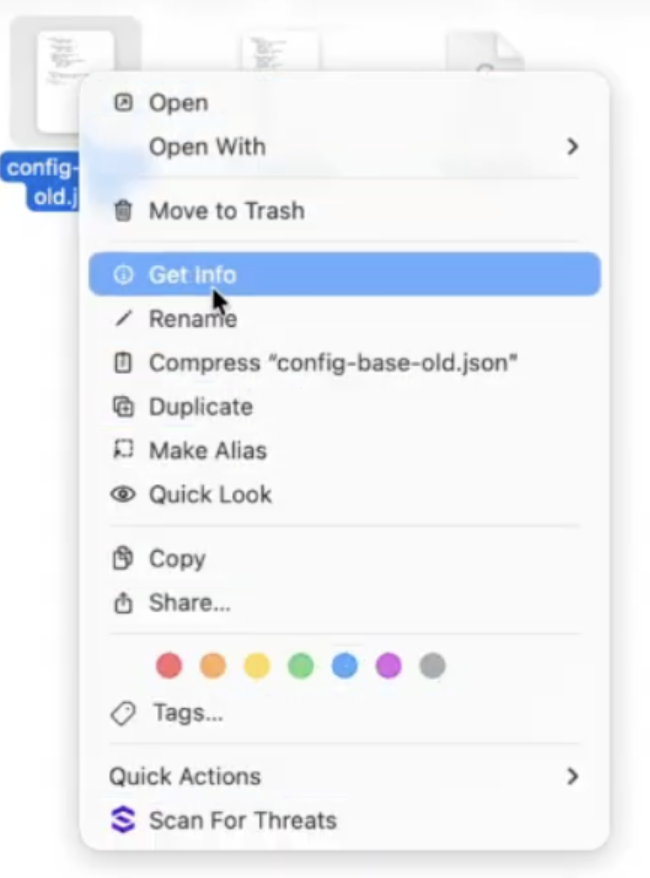
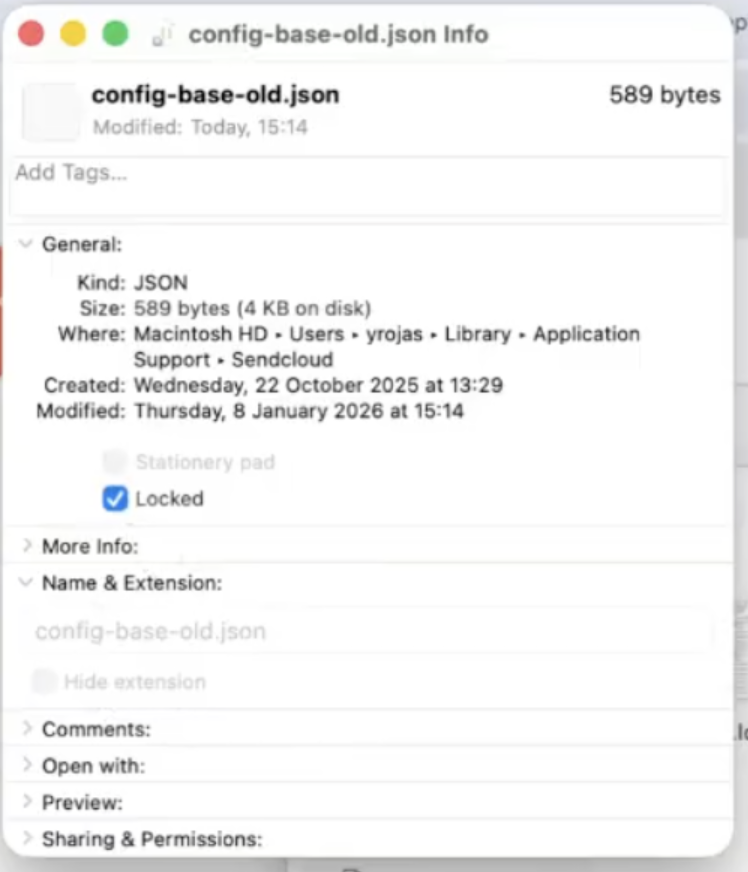
Read-only behavior: Si ce fichier est read-only (par exemple verrouillé sur macOS ou dans un emplacement où les utilisateurs n’ont pas les droits d’écriture), les utilisateurs pourront voir les imprimantes et les paramètres, mais ne pourront pas les modifier. L’impression restera possible.
Example (macOS): You can make a configuration file read-only by locking it:
💡 Conseil : Cette configuration est idéale pour des postes d’entrepôt partagés : une configuration par ordinateur, des paramètres d’imprimante cohérents pour tous les utilisateurs, et moins de demandes de support.
Option B : utiliser une configuration modèle initiale (les utilisateurs peuvent toujours personnaliser)
Utilisez cette option si vous souhaitez que les utilisateurs démarrent avec une configuration d’imprimante prédéfinie, tout en gardant la possibilité d’effectuer des ajustements.
Définissez SC_INITIAL_CONFIG_PATH sur le absolute path (chemin absolu) d’un fichier de configuration à utiliser comme modèle initial.
Lorsque l’application d’impression démarre :
- Si un fichier de configuration existe déjà pour l’utilisateur, l’application d’impression continue d’utiliser ce fichier.
- Si aucun fichier de configuration n’existe encore, l’application d’impression copie le modèle défini dans
SC_INITIAL_CONFIG_PATHvers l’emplacement de configuration de l’utilisateur, puis l’utilise à partir de ce moment-là.
Cette option est utile pour déployer une configuration par défaut sur de nombreux appareils, tout en permettant des ajustements locaux si nécessaire.