
Objetivo: En este artículo te explicamos cómo crear un paquete de prueba en tu cuenta de Sendcloud. Úsalo para comprobar que tu impresora funciona, ver cómo es una etiqueta de envío y explorar todo el proceso de envío. Es totalmente gratuito y no interviene ningún transportista real.
Artículos relacionados
→ Primeros pasos con Sendcloud
→ Ajustes y solución de problemas de la aplicación de impresión
Antes de empezar
El paquete de prueba está disponible para las cuentas nuevas de Sendcloud. Si no lo ves en el panel, tu cuenta no tiene acceso a esta funcionalidad.
No necesitas un método de pago para crear un paquete de prueba.
Asegúrate de que tu impresora está configurada antes de crear el paquete de prueba, así podrás comprobar enseguida que funciona. Para ver las instrucciones de configuración, lee Imprime etiquetas con un clic.
¿Qué es un paquete de prueba?
Un paquete de prueba te permite recorrer todo el proceso de envío, desde introducir una dirección hasta imprimir una etiqueta, sin coste alguno y sin que intervenga ningún transportista real.
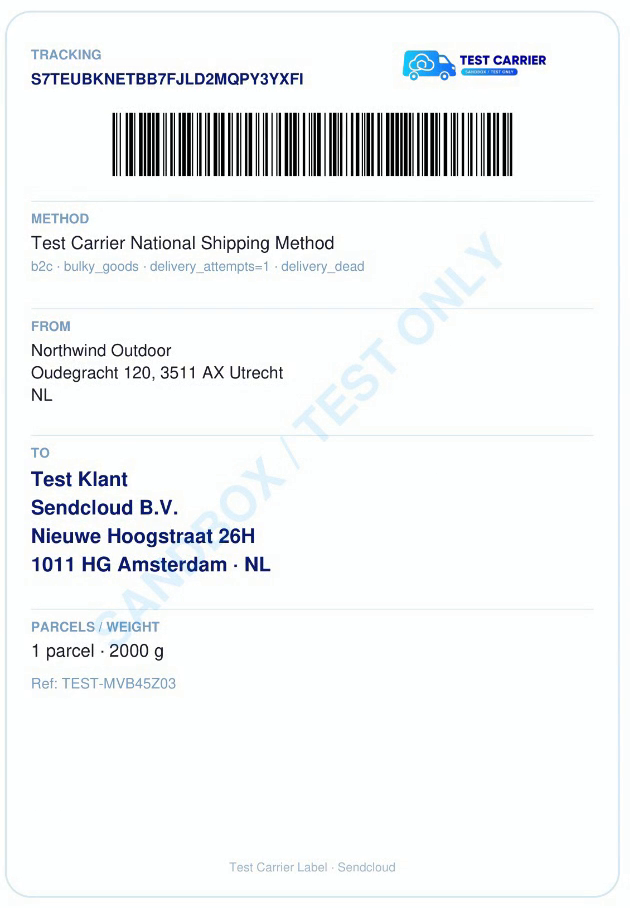
💡 Importante: La etiqueta del paquete de prueba lleva la marca SANDBOX / TEST ONLY. No se puede utilizar para un envío real, ningún transportista la recogerá y no se puede entregar en un punto de servicio.
Esto es lo que te ofrece el paquete de prueba:
-
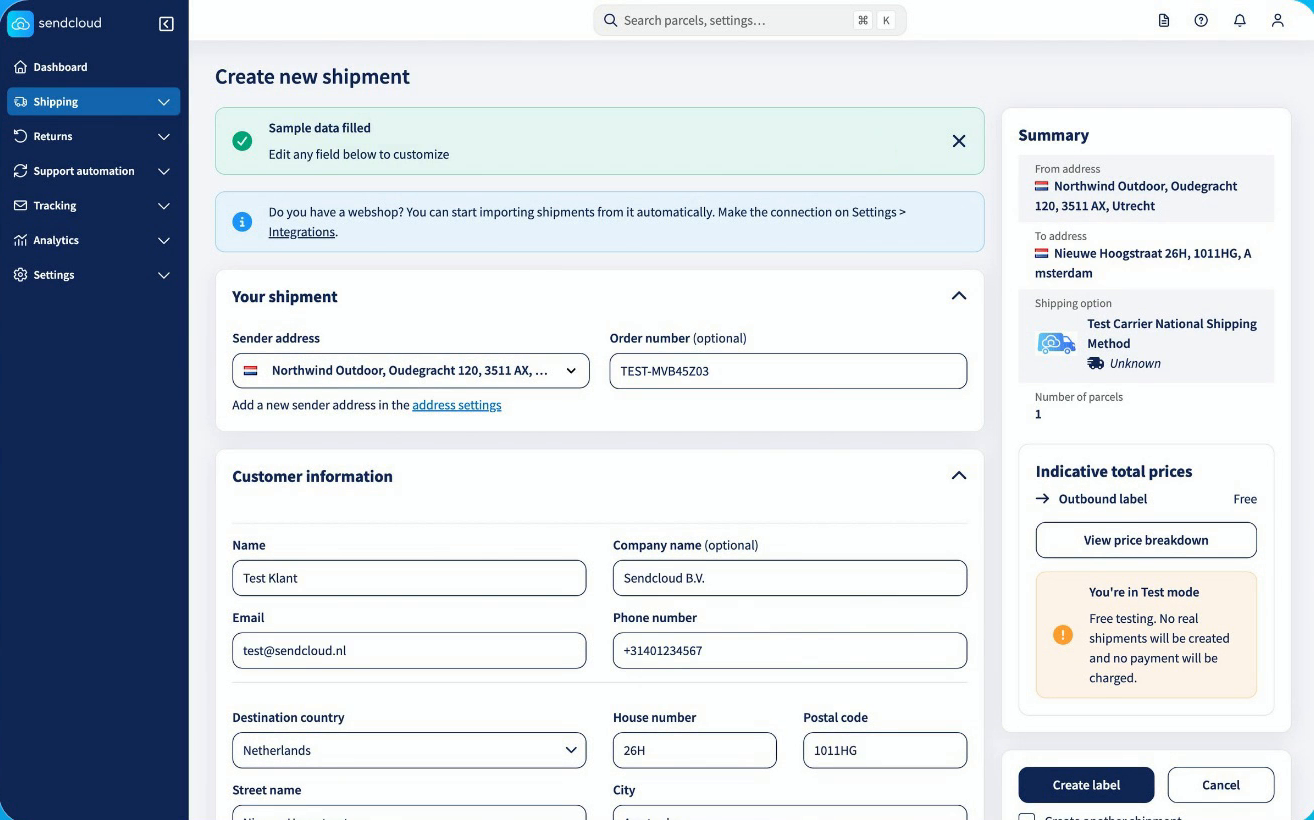
Un formulario de envío en el que puedes hacer clic en Llenar datos de muestra para rellenar automáticamente un destinatario de demostración.

- La opción de envío Test Carrier, ya seleccionada para ti, con el precio indicado como Gratis
- Una etiqueta imprimible para confirmar que tu impresora y el formato de etiqueta funcionan correctamente
- Una etiqueta de prueba en la pestaña Etiquetas creadas, igual que una etiqueta real
Esto es lo que el paquete de prueba no incluye:
- Ningún cargo ni tarifa por etiqueta
- Ningún transportista real que recoja o espere el paquete
- Ninguna página de seguimiento ni portal de devoluciones para la etiqueta de prueba
Ejemplo de etiqueta de un paquete de prueba
Cómo crear un paquete de prueba
Sigue estos pasos para crear e imprimir un paquete de prueba desde el panel de tu cuenta de Sendcloud.
- Inicia sesión en tu cuenta de Sendcloud.
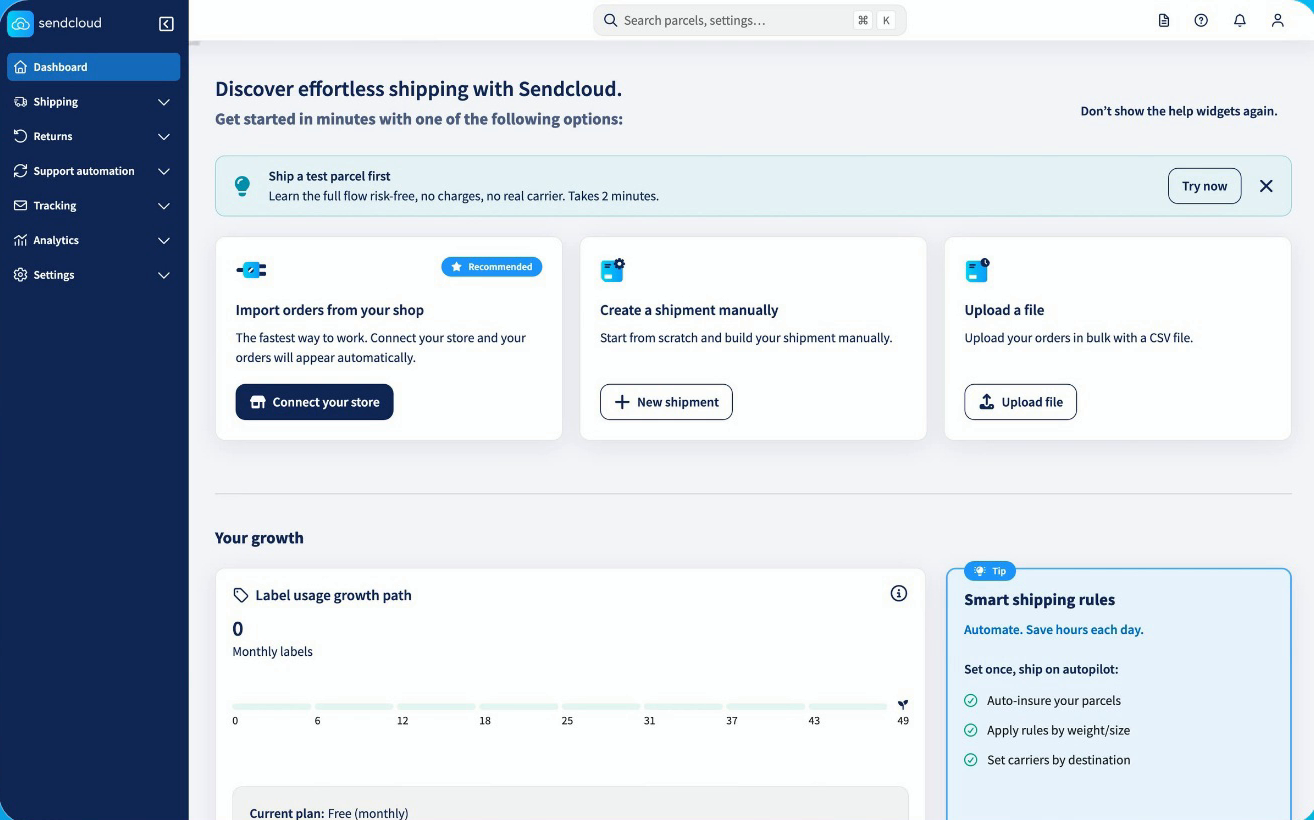
- En el panel, en el banner Enviar un paquete de prueba primero, haz clic en Probar ahora.
- En el banner de la parte superior del formulario, haz clic en Llenar datos de muestra para rellenar automáticamente un destinatario de demostración, o introduce los datos del destinatario manualmente. El remitente es tu propia dirección del remitente guardada.
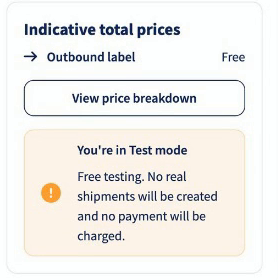
- La opción de envío Test Carrier ya está seleccionada, así que no tienes que configurar nada. El precio aparece como Gratis y el mensaje Estás en modo Test confirma que no se crea ningún envío real y que no se cobra ningún pago.
- Haz clic en Crear etiqueta de prueba.
- Tu etiqueta de prueba aparece en la pestaña Etiquetas creadas. Haz clic en el icono del ojo que hay junto a ella para abrir los detalles de la etiqueta.
- Haz clic en Imprimir etiqueta, selecciona tu impresora o Guardar como PDF y haz clic en Imprimir. Comprueba que tu impresora y el formato de etiqueta funcionan correctamente.
Nota: Si la etiqueta no se imprime como esperabas, lee Ajustes y solución de problemas de la aplicación de impresión para resolver los problemas de impresión más comunes.
¿Qué ocurre después de crear el paquete de prueba?
Una vez que creas la etiqueta, tu etiqueta de prueba aparece en la pestaña Etiquetas creadas, igual que una etiqueta real. Ábrela para ver los detalles de la etiqueta o para imprimirla de nuevo.
¿Listo para enviar de verdad?
Ahora que has comprobado que tu impresora funciona y has visto cómo es el proceso, ya puedes empezar a enviar. Antes de crear tu primer envío real, asegúrate de que tu cuenta está completamente configurada:
- Método de pago: necesitas tener configurado un método de pago antes de poder crear una etiqueta real. Sendcloud utiliza la domiciliación bancaria.
- Dirección del remitente: asegúrate de que tu dirección del remitente es correcta para que tus etiquetas muestren los datos adecuados.
- Transportistas: Sendcloud activa varios transportistas de forma predeterminada. Puedes añadir tu propio contrato con un transportista o cambiar a otro transportista para obtener las mejores tarifas para tus envíos.
Para ver una guía paso a paso de todos los pasos de configuración, lee Primeros pasos con Sendcloud.
Para comparar transportistas y encontrar el más adecuado para tus envíos, lee Elige tus transportistas.
Cuando estés listo para procesar tu primer pedido, lee Procesa tus pedidos.
Preguntas frecuentes
¿Se me cobrará por un paquete de prueba?
No. El paquete de prueba es totalmente gratuito. No se cobran gastos de envío ni tarifas por etiqueta. Para más información sobre cómo funciona la facturación de Sendcloud, lee Facturación de la suscripción.
¿Necesito un método de pago para crear un paquete de prueba?
No. Puedes crear e imprimir un paquete de prueba sin método de pago. Necesitas un método de pago antes de poder crear etiquetas reales. Para ver los pasos de configuración, lee Primeros pasos con Sendcloud.
¿Puedo usar el paquete de prueba para un envío real?
No. La etiqueta lleva la marca SANDBOX / TEST ONLY. No se puede utilizar para un envío real, ningún transportista la aceptará y no se puede entregar en un punto de servicio.
No veo la opción para crear un paquete de prueba. ¿Por qué?
El paquete de prueba es una funcionalidad beta y solo está disponible para las cuentas nuevas de Sendcloud. Para crear un envío real, lee Procesa tus pedidos.
Mi etiqueta no se ha imprimido correctamente. ¿Qué debo hacer?
Comprueba que tu impresora está correctamente configurada en Sendcloud. Para ver los pasos de solución de problemas, lee Ajustes y solución de problemas de la aplicación de impresión.