
Objetivo: Aprende a elegir y activar transportistas en Sendcloud, realizar envíos con las tarifas prenegociadas de Sendcloud o con tus propios contratos de transporte, y consultar las condiciones de envío importantes y los posibles recargos antes de empezar a enviar.
Sendcloud te permite realizar envíos con varios transportistas, ofreciéndote la flexibilidad de elegir los métodos de envío y las tarifas que mejor se adapten a tu negocio. Puedes utilizar nuestras tarifas prenegociadas, conectar tus propios contratos de transporte o combinar ambas opciones.
Enviar con las tarifas de Sendcloud
Con las tarifas de Sendcloud, puedes realizar envíos utilizando nuestras tarifas prenegociadas con los transportistas, sin necesidad de contratar directamente con el transportista.
Es posible que algunos transportistas ya estén activados de forma predeterminada en tu cuenta. Puedes activar transportistas adicionales o desactivar aquellos que no quieras utilizar en cualquier momento.
Cómo activar un transportista
- En tu panel de Sendcloud, ve a Envíos > Transportistas.
- Busca en la lista el transportista con el que quieres realizar envíos.
- En Tarifas de Sendcloud, haz clic en el interruptor para activar el transportista. Si las tarifas de Sendcloud no están disponibles para ese transportista, aparecerá No disponible en su lugar.
- Cuando actives un transportista compatible, aparecerá una ventana con consejos importantes para el envío y un resumen de los recargos más habituales. Revisa esta información antes de empezar a enviar.

Una vez activado, podrás utilizar los métodos de envío disponibles del transportista para crear envíos con las tarifas de Sendcloud. Puedes activar tantos transportistas compatibles como necesites.
Consultar los consejos de envío y los posibles recargos
Cada transportista tiene sus propias condiciones de envío. Estas pueden incluir límites de tamaño y peso de los paquetes, requisitos de embalaje, directrices para las etiquetas de envío y otras normas que afectan a la gestión de tus envíos.
Para ayudarte a preparar correctamente tus paquetes y evitar costes inesperados, Sendcloud muestra información importante sobre los transportistas directamente en tu panel cuando activas un transportista compatible.
¿Qué información aparece al activar un transportista?
La ventana Envío con [nombre del transportista] ofrece un resumen de la información más importante que debes conocer antes de realizar envíos con ese transportista.
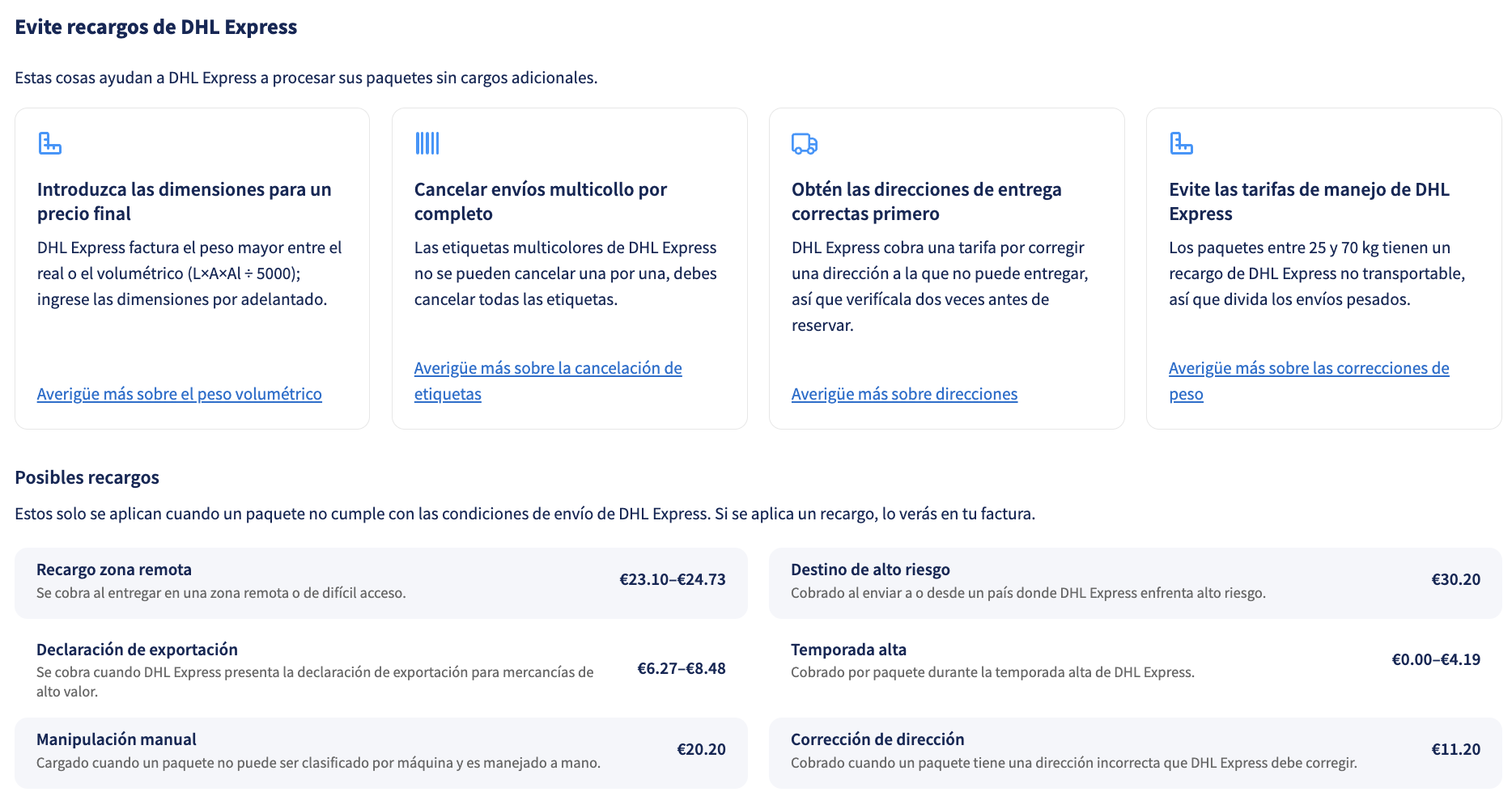
La ventana incluye la siguiente información:
- Requisitos de envío: Consejos prácticos para ayudarte a preparar correctamente tus paquetes. Dependiendo del transportista, pueden incluir límites de tamaño y peso, instrucciones para las etiquetas, requisitos de embalaje y otras condiciones de envío importantes.
- Recargos más habituales: Un resumen de los costes adicionales más frecuentes, incluidos sus importes cuando estén disponibles y una breve explicación de cuándo se aplican.
- Enlaces a más información: Enlaces directos a los requisitos de envío detallados, los términos y condiciones de los transportistas y la documentación sobre recargos.
Ejemplo de recargo
Por ejemplo, un transportista puede aplicar un coste adicional si tu paquete supera las dimensiones máximas permitidas, requiere una manipulación especial o tiene una etiqueta de envío ilegible. Consultar esta información con antelación puede ayudarte a evitar estos costes.
¿Dónde puedo encontrar las condiciones de envío completas de un transportista?
Puedes acceder a información más detallada directamente desde los enlaces de la ventana de información del transportista. También puedes visitar nuestro Centro de ayuda sobre transportistas, seleccionar tu transportista y abrir los artículos correspondientes sobre condiciones de envío y recargos.
Estos artículos ofrecen información más detallada sobre restricciones de envío, costes adicionales y requisitos específicos de cada transportista.
Enviar con tus propias tarifas de transporte
Si ya tienes un contrato con un transportista compatible con Sendcloud, puedes conectarlo a tu cuenta y realizar envíos utilizando las tarifas y condiciones acordadas directamente con ese transportista.
Esto te permite gestionar tus envíos a través de Sendcloud mientras sigues utilizando tu contrato de transporte actual.
Cómo añadir tu propio contrato de transporte
- En tu panel de Sendcloud, ve a Envíos > Transportistas.
- Busca el transportista con el que tienes un contrato.
- Haz clic en Añadir contrato propio.

- Sigue las instrucciones para introducir los datos contractuales necesarios y conectar tu cuenta del transportista.
Las credenciales necesarias y los pasos de configuración varían según el transportista. Puedes encontrar instrucciones detalladas en el artículo correspondiente sobre la activación del contrato en nuestro Centro de ayuda sobre transportistas.
Para obtener más información, consulta el artículo ¿Cómo puedo añadir mi propio contrato de transporte?
Comparar transportistas y métodos de envío
Los distintos transportistas ofrecen diferentes métodos de envío, opciones de entrega y tarifas. Compararlos puede ayudarte a elegir la opción más adecuada para cada envío.
Utiliza la lista de precios de tu panel de Sendcloud para comparar las tarifas de envío y devolución y encontrar las opciones que mejor se adapten a tus necesidades.
Al comparar transportistas, ten en cuenta algo más que el precio del envío. Los destinos de entrega, las dimensiones de los paquetes, las restricciones de peso y los posibles recargos también pueden influir en el coste final de tu envío.
¿Puedo utilizar varios transportistas?
Sí. Puedes activar varios transportistas con las tarifas de Sendcloud y conectar varios contratos de transporte, lo que te ofrece mayor flexibilidad a la hora de seleccionar los métodos de envío.
También puedes combinar las tarifas de Sendcloud con tus propios contratos de transporte.
Cómo combinar las tarifas de Sendcloud con tus propios contratos de transporte
Si tanto las tarifas de Sendcloud como tu propio contrato están disponibles para un envío, puedes elegir qué opción utilizar antes de crear la etiqueta de envío.
- Abre el envío en la vista de edición.
- Busca la sección Contrato de transporte.
- Selecciona el contrato o las tarifas de Sendcloud que quieras utilizar para ese envío.
- Continúa con la creación de tu etiqueta de envío.
También puedes utilizar las reglas de envío para automatizar la selección de opciones de envío según las condiciones que hayas configurado.
Si tienes varios contratos con el mismo transportista, consulta el artículo Cómo añadir varios contratos con el mismo transportista y crear etiquetas.
Antes de empezar a enviar
Una vez que hayas activado tus transportistas, asegúrate de que tus paquetes cumplan sus requisitos de envío. Esto puede ayudarte a evitar problemas de entrega y costes adicionales inesperados.
- Comprueba las dimensiones y el peso del paquete: Asegúrate de que tu paquete cumpla los límites del método de envío seleccionado.
- Utiliza un embalaje adecuado: Sigue los requisitos de embalaje del transportista para evitar costes adicionales de manipulación.
- Coloca las etiquetas correctamente: Asegúrate de que tus etiquetas de envío estén impresas con claridad, sean legibles y estén correctamente colocadas en los paquetes.
- Revisa las condiciones de envío: Comprueba los requisitos del transportista y los posibles recargos, especialmente cuando utilices un nuevo método de envío o realices envíos a un nuevo destino.