
Objetivo: en este artículo explicaremos las diferentes opciones que ofrecemos para crear devoluciones a través de Sendcloud
¿Quieres crear una etiqueta de devolución para tu cliente o dar a tu cliente la opción de crear su propia etiqueta de devolución? ¡Sendcloud hace que las devoluciones sean fáciles tanto para ti como para tu cliente! Actualmente ofrecemos las siguientes opciones para crear devoluciones a través de Sendcloud:
- Puedes crear una devolución manualmente
- Puedes crear una devolución para un envío realizado desde Sendcloud
- Puedes crear una devolución para un envío realizado desde Sendcloud a través del portal de devoluciones
- Tu cliente puede crear una devolución a través del portal de devoluciones
Cómo crear una devolución manualmente
Puedes utilizar este método cuando tu portal de devoluciones no esté activado o si el envío original no se ha creado a través de Sendcloud. En tu panel de Sendcloud > ve a Devoluciones > haz clic en + Nueva devolución.

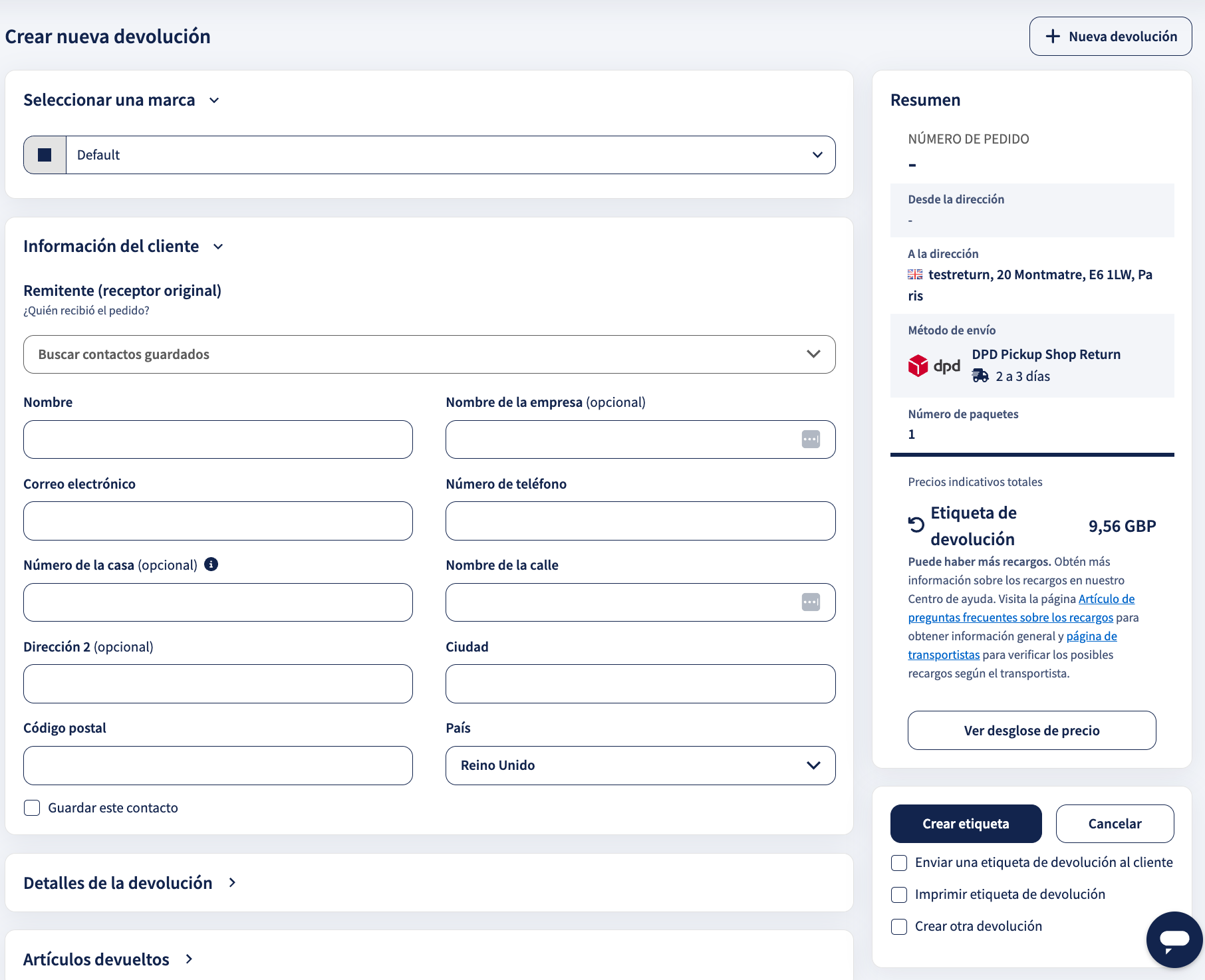
Vista general del formulario de envío de devolución
En el formulario de envío de devolución hay cuatro secciones: Información del cliente, Detalles de la devolución, Artículos devueltos y opción de envío. En la parte derecha del panel, encontrarás un Resumen de los detalles que has añadido y el Precio total estimado de la etiqueta manual.
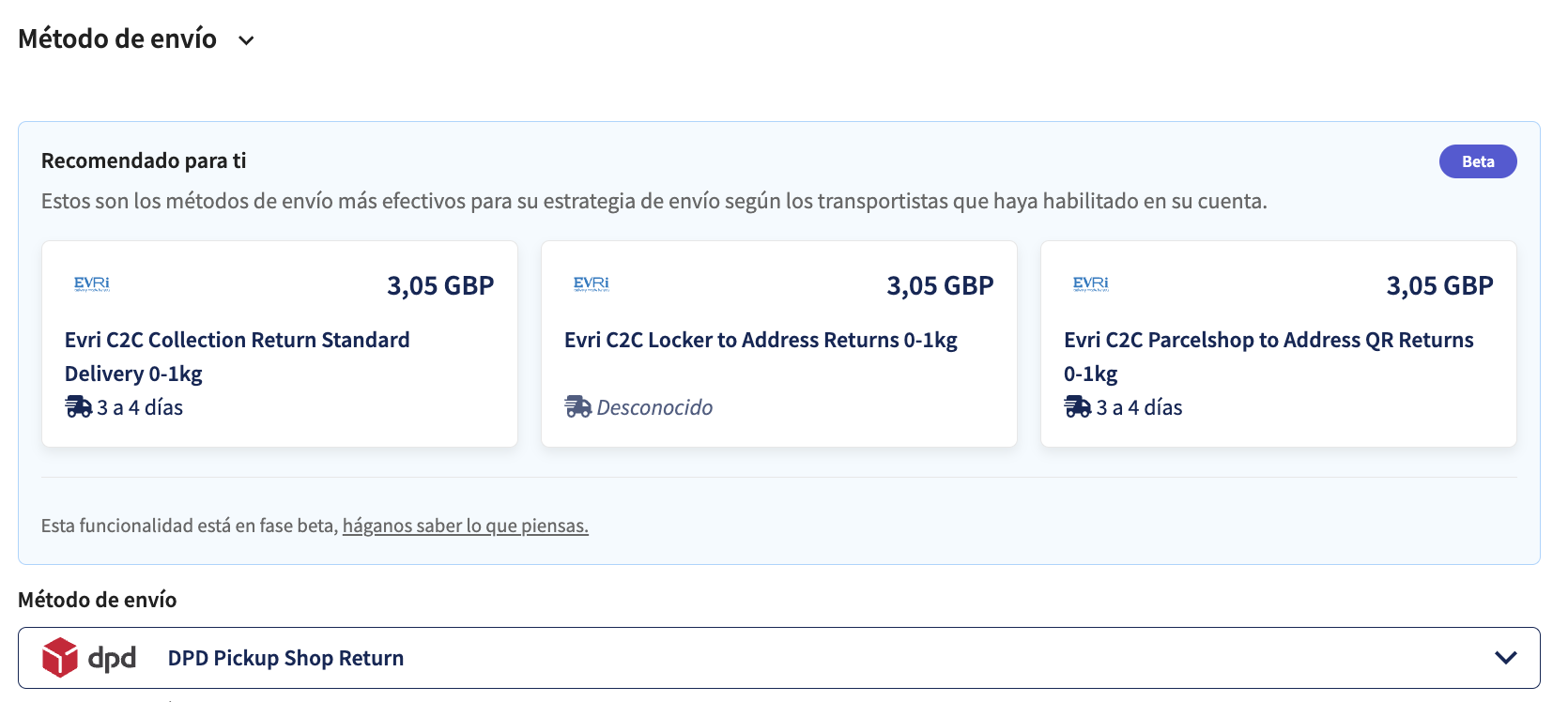
Opción de envío
Nuestra función de recomendación de envío te sugerirá el mejor opción de envío, basándose en tus datos históricos de envío. ¡Esto significa que la recomendación mejorará con el tiempo! Elige el opción de envío que deseas utilizar.
Una vez que hayas creado la etiqueta de devolución, esta aparecerá en la
Consejo: Si haces clic en la casilla Guardar este contacto en Información del cliente, la próxima vez que crees una devolución para este cliente sus datos se rellenarán automáticamente en el formulario
Cómo crear una devolución para un envío realizado desde Sendcloud
Este método te permite crear devoluciones directamente desde la vista general de paquetes Enviados en caso de que no hayas activado tu portal de devoluciones o desees realizar cambios en el envío de devolución manualmente (por ejemplo, si deseas añadir un seguro).
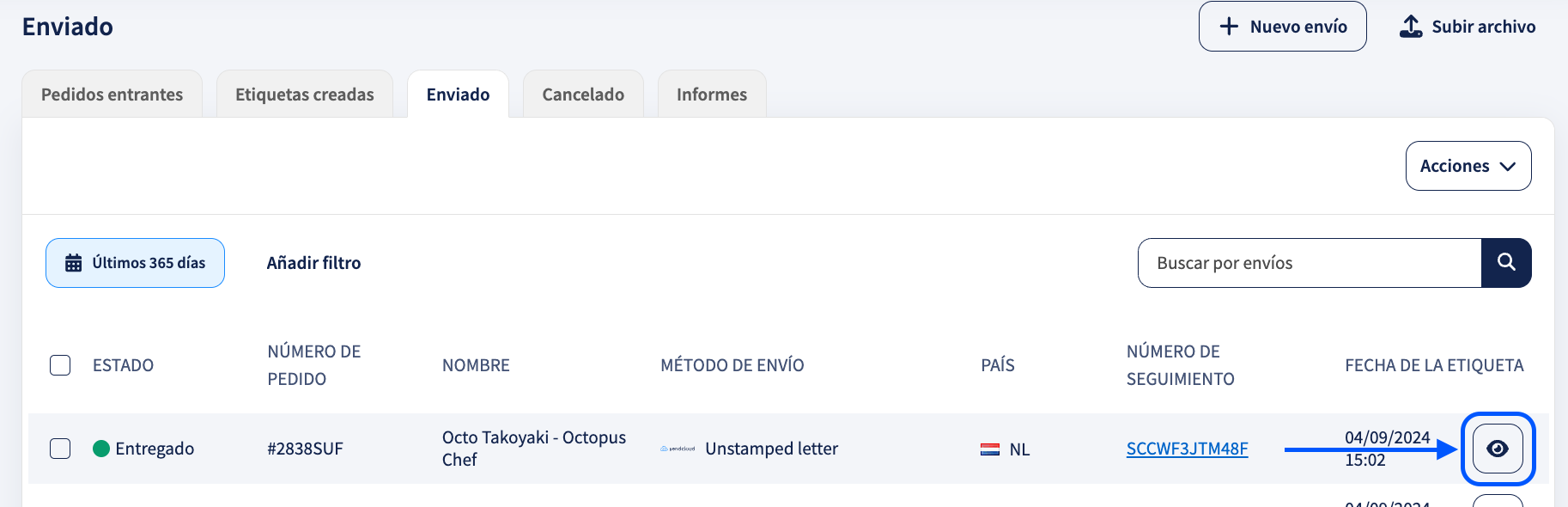
- Ve a la vista general de Envíos y haz clic en Enviado
- haz clic en el icono del ojo junto al pedido para el que quieres crear una devolución
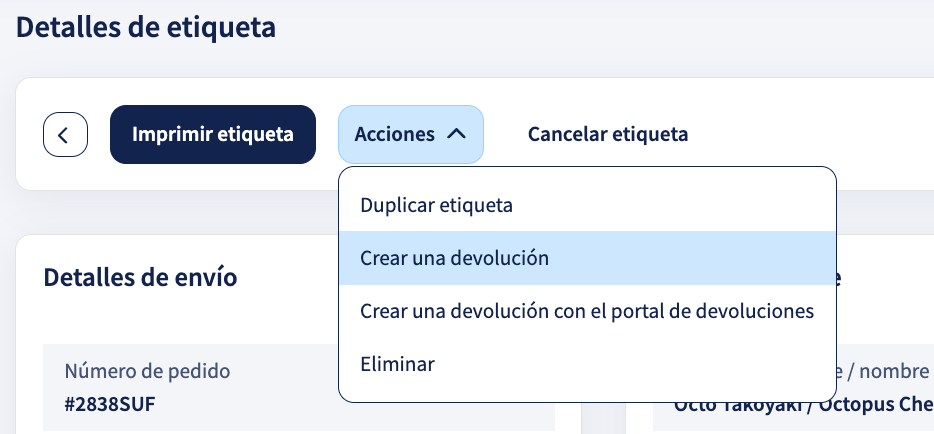
- Haz clic en Acciones
- Selecciona Crear devolución
Se te redirigirá al formulario de devolución manual para envíos realizados desde Sendcloud:
- En el formulario de devolución manual, los datos de tu cliente estarán pre-rellenados.
- El formulario de devolución manual te permitirá rellenar el motivo de devolución de los artículos, si procede. La información se pre-rellenará en base al anterior envío realizado desde Sendcloud.
- Si utilizas el formulario para crear una devolución para tu cliente a partir del envío realizado desde Sendcloud, el artículo devuelto se verá en el resumen.
Por favor, asegúrate de que los datos pre-rellenados son correctos antes de continuar:
Marca la casilla Enviar una etiqueta de envío al cliente si deseas que tu cliente reciba la etiqueta de devolución en su bandeja de entrada. Ten en cuenta que si las notificaciones de seguimiento por correo electrónico no están activadas, no se podrá enviar la etiqueta de devolución.
Por último, haz clic en Crear etiqueta
Cómo crear una devolución a través del portal de devoluciones
Si prefieres utilizar el portal de devoluciones para crear devoluciones en lugar de rellenar el formulario de devolución, puedes elegir esta opción.
- Ve al resumen de envíos y haz clic en Enviado
- Haz clic en el icono del ojo junto al pedido para el que deseas crear una devolución
- Selecciona Acciones
- Selecciona Crear una devolución con el portal de devoluciones en el menú desplegable
Serás redirigido al portal de devoluciones donde podrás proceder de la misma manera que tus clientes. Puedes encontrar más información en la sección Cómo pueden los clientes realizar una devolución a través del portal de devoluciones.
¿Aún no has activado su portal de devoluciones? Haz clic aquí para ver cómo activarlo en la plataforma Sendcloud y cómo procesar tus devoluciones.
Cómo pueden tus clientes realizar una devolución a través del portal de devoluciones
Cuando hayas activado tu portal de devoluciones, el enlace estará disponible para tus clientes a través de los correos electrónicos de seguimiento. También puedes incluir el enlace a tu portal de devoluciones personal en los términos y condiciones de tu tienda web o enviarlo directamente a los clientes que soliciten iniciar una devolución.
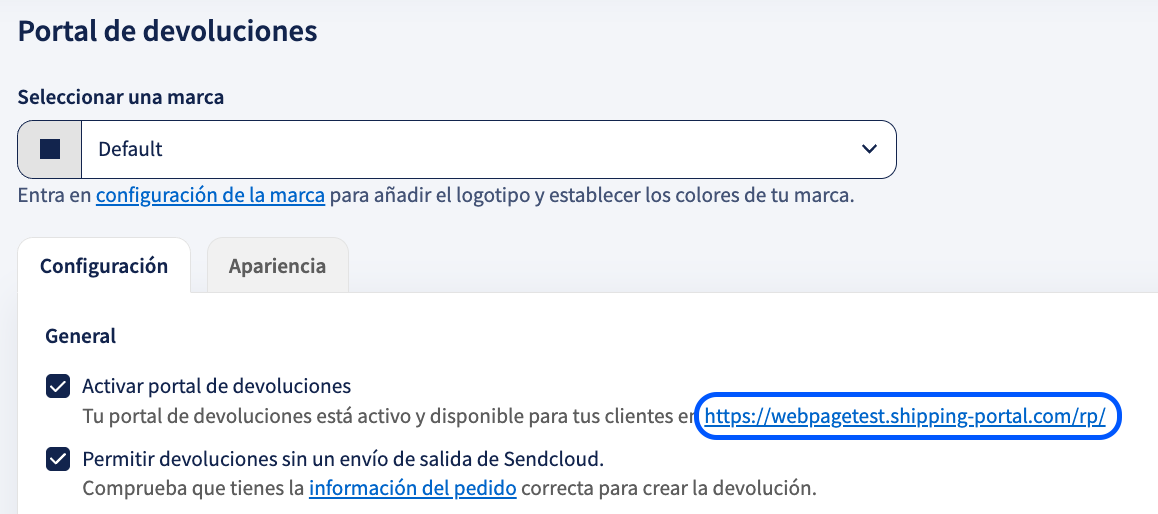
En la configuración del portal de devoluciones, puedes seleccionar el número de días que quieres permitir a los clientes realizar devoluciones. Por ejemplo, si seleccionas 14 días, a partir del primer día en que el paquete tenga el estado de Entregado, el cliente tendrá 14 días para iniciar una devolución.

Pasos para que los clientes puedan realizar una devolución
Paso 1: Iniciar la devolución
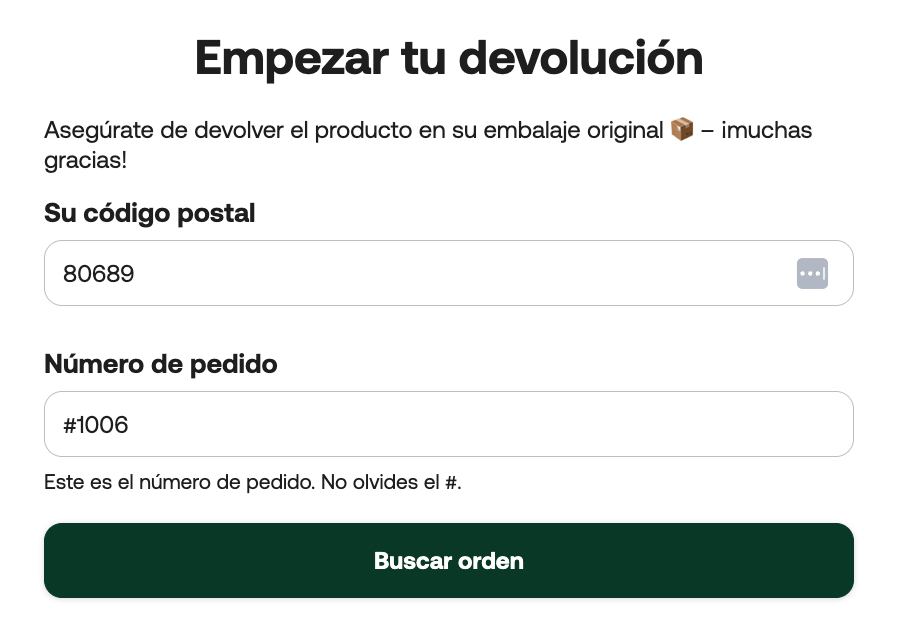
Cuando el cliente accede al portal de devoluciones para iniciar una solicitud, se le solicita que ingrese su código postal y el número de pedido o número de seguimiento. Una vez recuperado el pedido, se puede comenzar el proceso de devolución. El cliente puede encontrar el número de pedido y el número de seguimiento en los correos de seguimiento enviados después de la creación de la etiqueta. Descubre cómo configurar tus correos de seguimiento.
Paso 2: Detalles del pedido
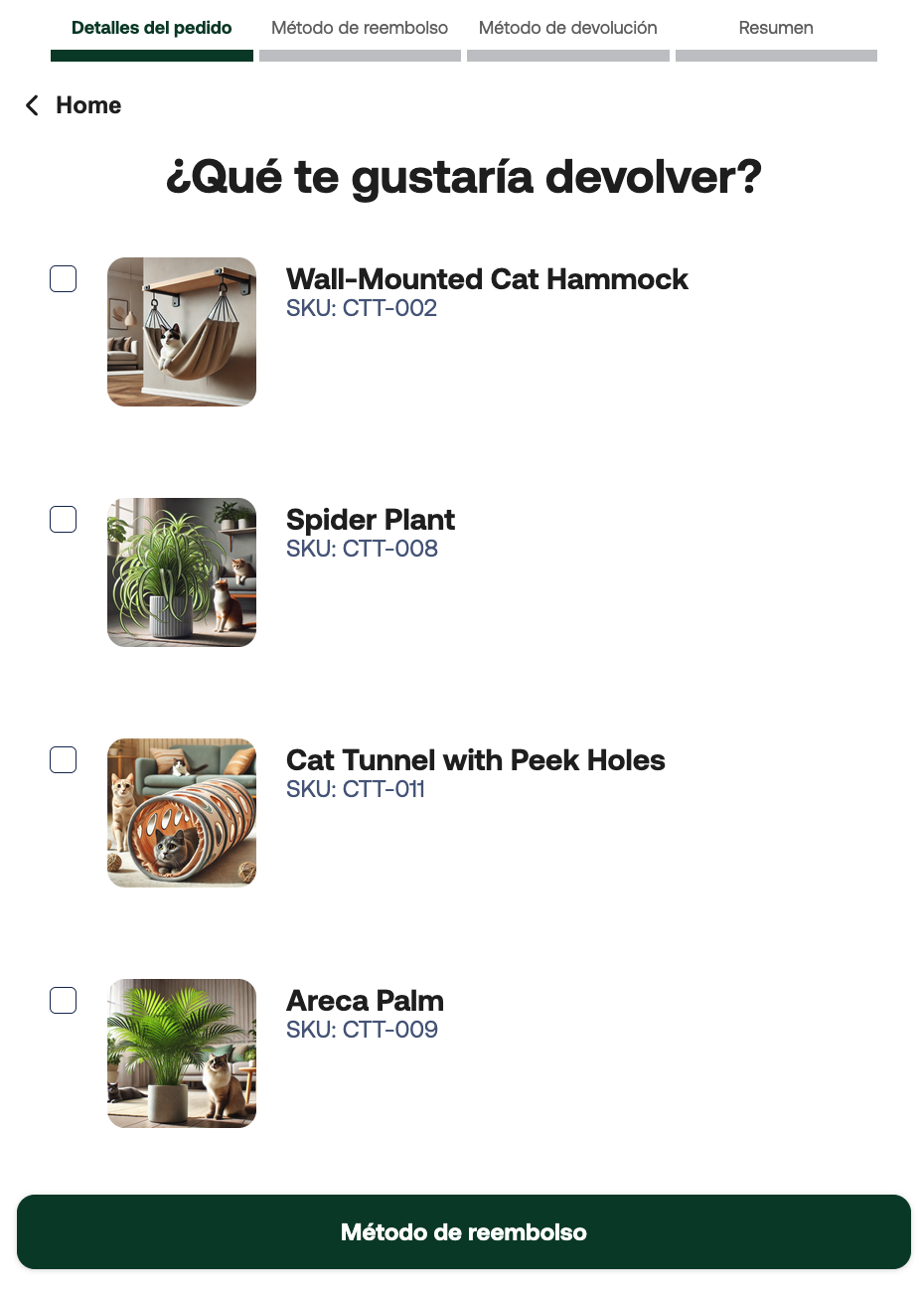
1. ¿Qué te gustaría devolver?
El cliente selecciona los productos que desea devolver de su pedido.
Si el cliente compró varias unidades del mismo producto, puede indicar cuántas desea devolver. Para facilitar el proceso, la cantidad total comprada está preseleccionada por defecto.
2. ¿Por qué deseas devolverlo?
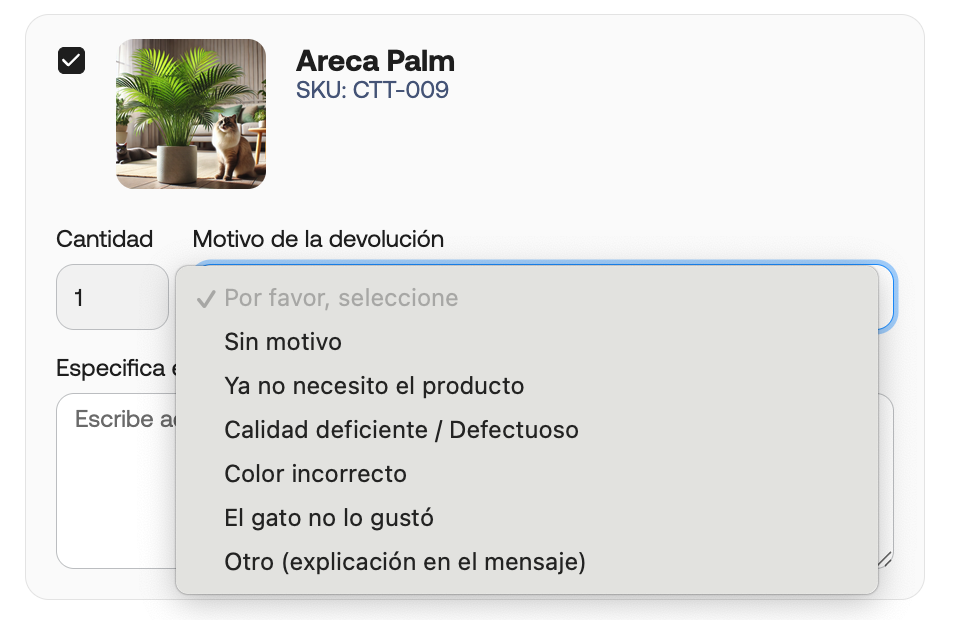
Para cada artículo seleccionado, el cliente debe elegir un motivo de devolución. Si el pedido no contiene artículos individuales, la pregunta puede mostrarse una sola vez para toda la orden.
Si ninguna de las opciones disponibles aplica, el cliente puede seleccionar “Otro” y escribir el motivo en el campo de texto que aparece.
Como comerciante, puedes gestionar qué motivos de devolución están disponibles. Usa los motivos predeterminados o crea otros personalizados desde los ajustes del portal de devoluciones. Haz clic aquí para saber cómo configurarlos.
3. Subir una imagen
Si tu portal de devoluciones está configurado para requerir aprobación manual, se solicitará al cliente que suba una foto del artículo que desea devolver. Esto te ayudará a verificar el motivo de la devolución, como por ejemplo daños visibles.
Paso 3: Elegir el método de reembolso
Una vez que el cliente haya indicado qué productos desea devolver, podrá elegir el método de reembolso.
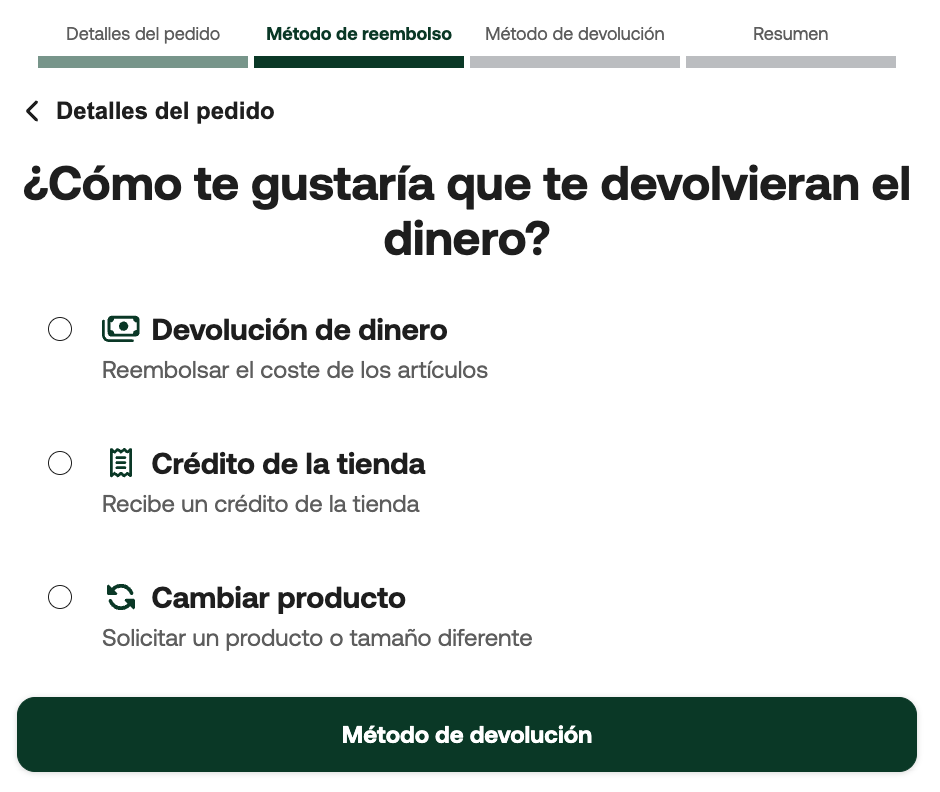
Los métodos disponibles en Sendcloud son:
- Devolución de dinero: el cliente recibirá un reembolso del importe de los productos devueltos. Según la normativa europea, si se devuelve todo el pedido, también deben reembolsarse los gastos de envío, siempre que se hayan cobrado en el momento de la compra.
- Crédito de la tienda: permite al cliente realizar otra compra en tu tienda sin recibir dinero en efectivo. Así, la devolución se convierte en una nueva oportunidad de venta. El crédito de la tienda puede emitirse como un código de descuento o una tarjeta regalo.
- Cambiar producto: esta opción permite al cliente seleccionar otro artículo a cambio. Aparecerá un campo de texto donde podrá indicar qué desea recibir. Esta información se recopila en la vista de detalles de la devolución en el panel de Sendcloud.
Descubre cómo configurar los métodos de reembolso en los ajustes de devoluciones.
Paso 4: Elegir el método de devolución
En esta etapa, el cliente puede seleccionar el método preferido para devolver los productos. Las dos opciones disponibles son: mediante un punto de entrega o en la tienda.
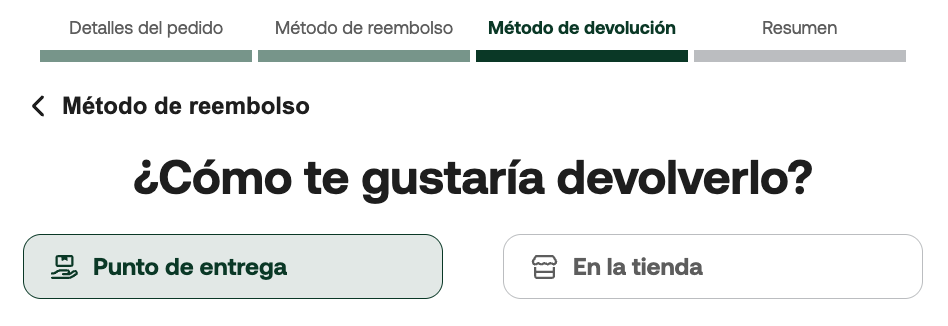
- En punto de entrega o en la oficina postal más cercana: el cliente puede devolver el paquete imprimiendo una etiqueta o utilizando un código QR, que presentará en el punto de entrega. El sistema selecciona automáticamente el punto de entrega más cercano, pero el cliente puede cambiarlo haciendo clic en "Cambiar punto de entrega". En este método puede aplicarse una tarifa de devolución. Más información aquí.
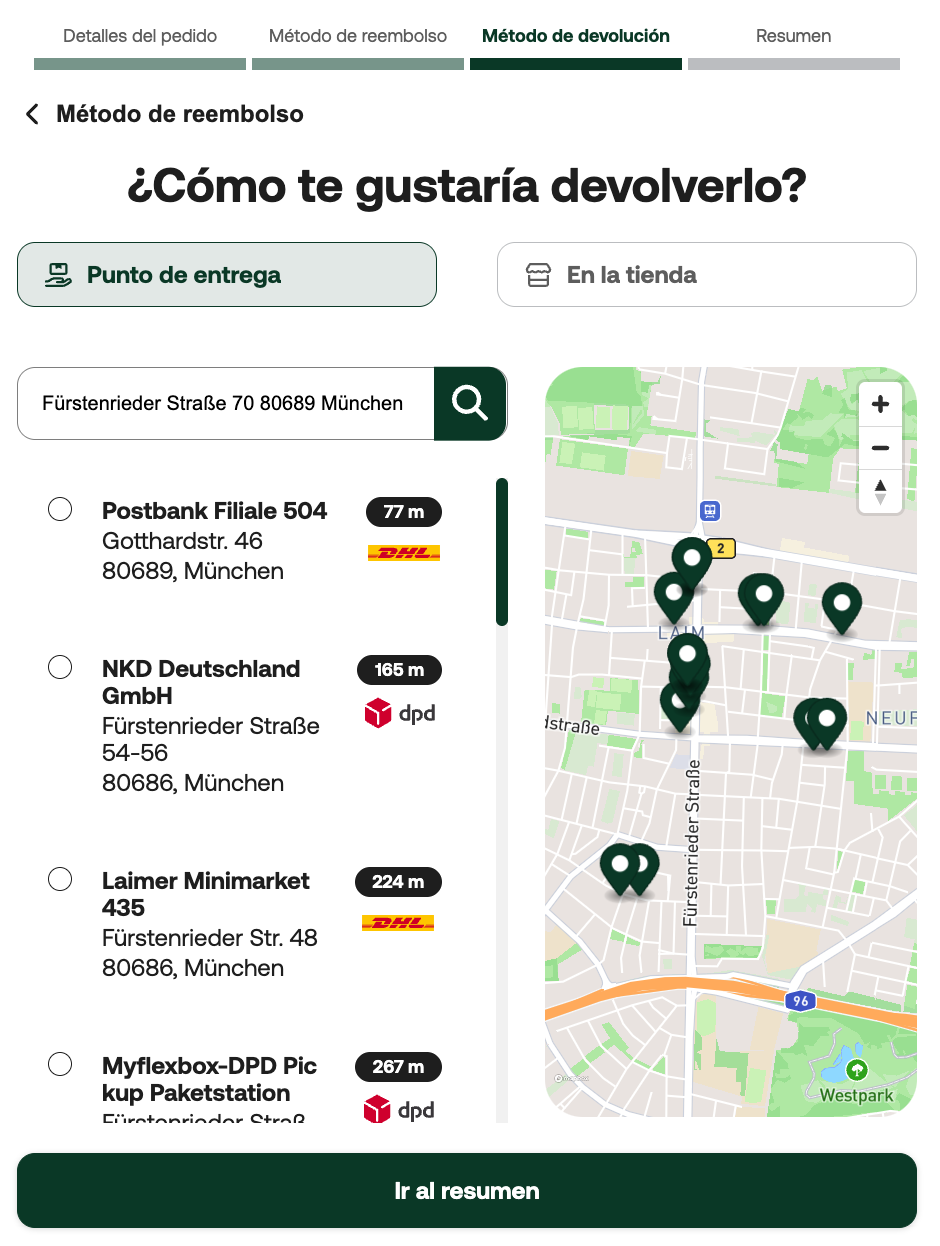
- En la tienda: al elegir este método, el cliente devolverá su pedido directamente en una de tus tiendas físicas. No se genera ninguna etiqueta de envío, pero recibirás una confirmación del retorno en el panel de Sendcloud. Puedes definir las ubicaciones de tus tiendas en la pestaña de direcciones dentro del panel. Si la dirección de devolución es distinta a la tienda física, sigue estos pasos para crear una nueva dirección de devolución.
Paso 5: Confirmación de la devolución
Esta es la última etapa del proceso. Se muestra un resumen con los detalles ingresados, y el cliente puede revisarlos o editarlos. Una vez confirmado, la devolución se genera.
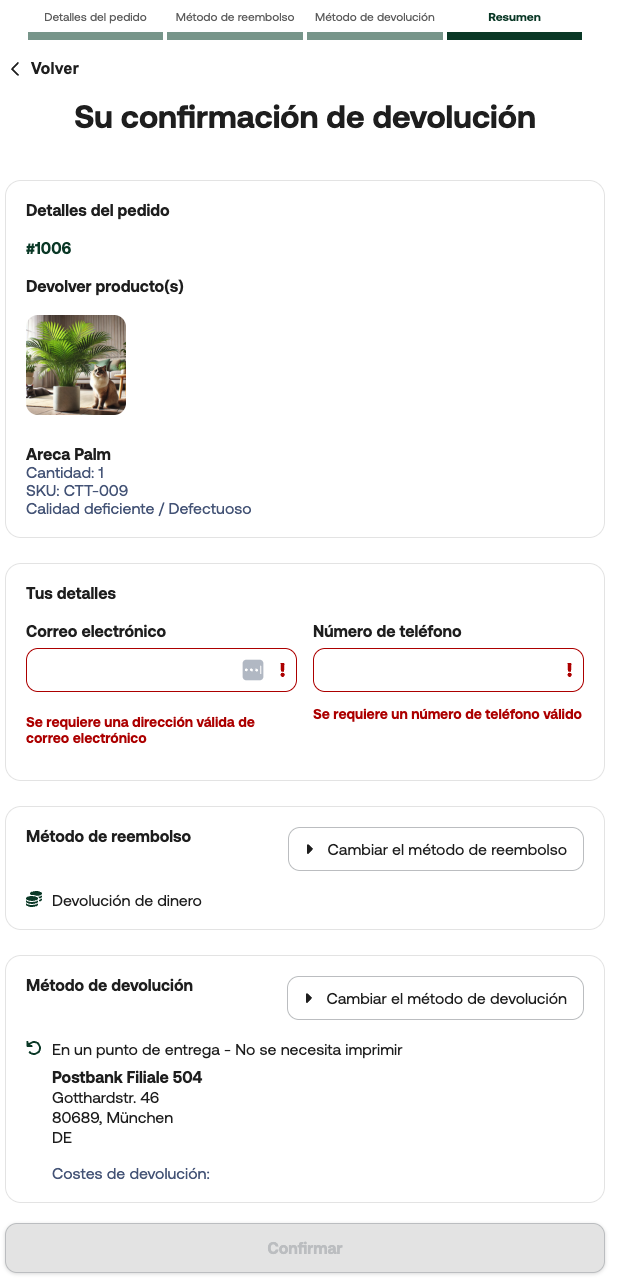
Si el cliente eligió devolver el pedido por correo, podrá descargar la etiqueta de envío. Si no puede descargarla en ese momento, la recibirá por correo electrónico si las notificaciones de seguimiento están activadas. Haz clic aquí para saber cómo activarlas.
Preguntas Frecuentes devoluciones con Correos
1. Mi cliente no cuenta con impresora, ¿Qué puede hacer?
Tu cliente puede llevar la etiqueta en su móvil a una oficina de Correos (siempre y cuando no cambie de localidad) y Correos le imprimirá la etiqueta sin costo. Esto sólo es válido para devoluciones.
2. Me da fallo al rellenar el número de orden
Si tu número de pedido lleva el carácter '#' antes del número tu cliente lo debe incluir, si no debe llenarlo sin '#'.
3. Mi cliente ha seguido todos los pasos pero no lo deja Confirmar después del paso 5.
Este fallo se debe al número de casa excede los caracteres permitidos (5), aquí tu cliente debe hacer clic en Editar dirección y asegurarse que en el campo 'Número de Casa' solo sean 5 caracteres y el resto colocarlo en el campo de 'Dirección 2'.
4. Mi cliente llevo la etiqueta al punto de entrega y no se lo aceptaron.
Lo más probable es que se trate de un CityPaq (gasolinera, supermercado, etc.) y no de una oficina de Correos, hemos preparado esta guía para que tus clientes puedan consultarlo sin problemas.
5. No aparece ninguna oficina, al hacer click redirige a una página de Correos con el mensaje 404
En este caso se trata de una dirección remota, por lo que no hay oficinas de Correos ni puntos CityPaq a menos de 10 km, en este caso tu cliente deberá localizar manualmente la oficina más cercana aquí y llevar el paquete allá.
NOTA: Debe siempre estar en la misma provincia, si cambia de provincia puede incurrir en un recargo.
Artículos relacionados:
→ Cómo configurar tu portal de devoluciones
→ Cómo procesar tus devoluciones