
Objetivo: Aprende cómo configurar los ajustes de la impresora en el complemento de impresión y resolver los problemas más comunes al imprimir etiquetas, como tamaño incorrecto, alineación o códigos de barras ilegibles.
El Print Client de Sendcloud solo es compatible con Windows y macOS.
No es compatible con iOS, Android o Linux.
Esto significa que los teléfonos y la mayoría de las tablets no pueden utilizarse para imprimir etiquetas mediante el Print Client. La excepción son los dispositivos que ejecutan un sistema operativo Windows completo, como algunos Microsoft Surface Pro.
Configurar la impresión en el complemento de impresión
Usa esta sección si tus etiquetas se imprimen demasiado pequeñas, demasiado grandes, cortadas o desalineadas, o si los códigos de barras se ven borrosos o no se pueden leer.
La mayoría de los problemas de impresión de etiquetas se pueden solucionar directamente en el complemento de impresión.
Abre el complemento de impresión desde el icono de Sendcloud en la system tray (Windows) o en la menu bar (macOS):
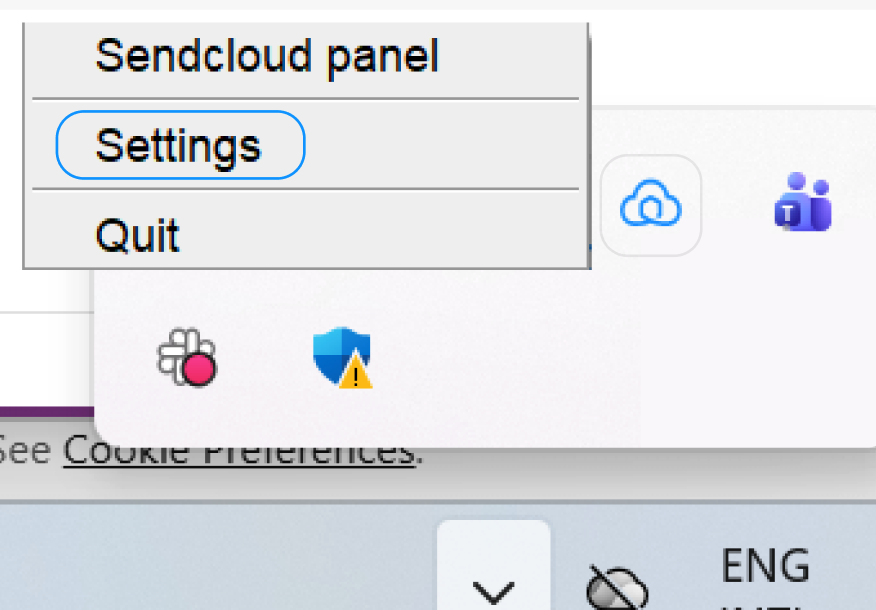
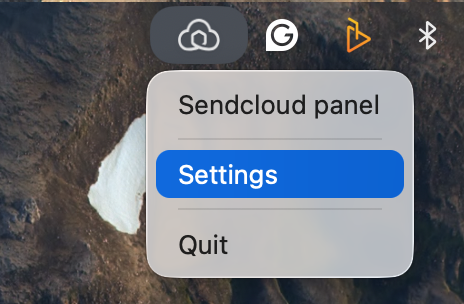
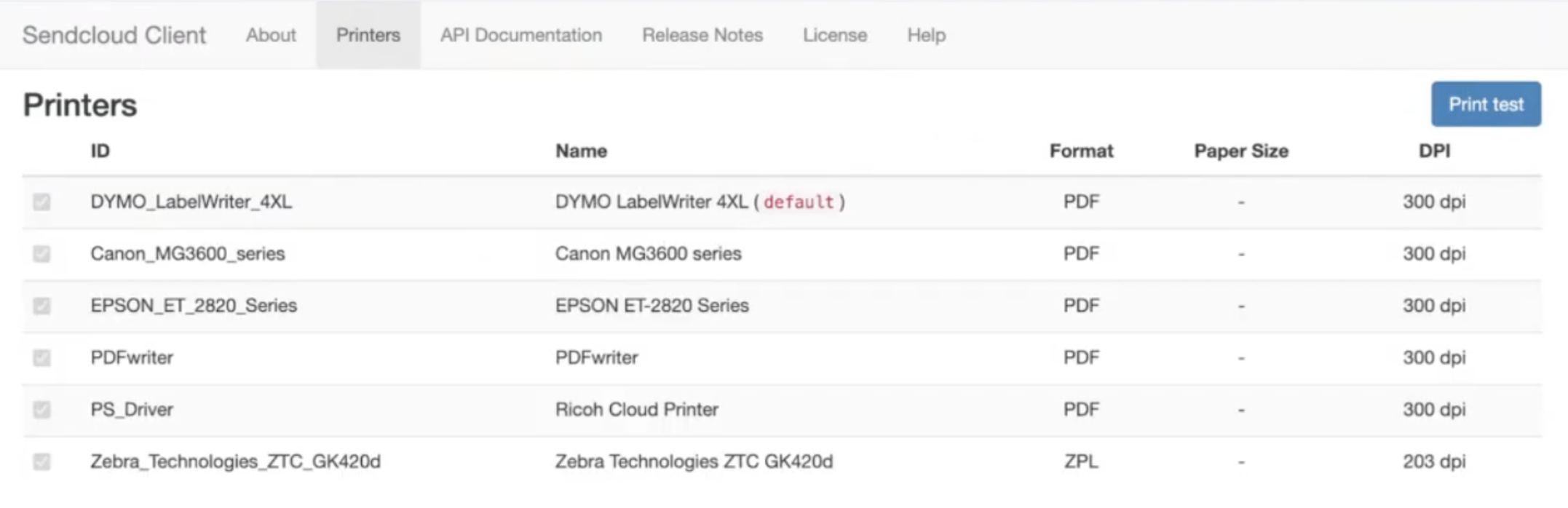
Haz clic en Settings → Printers; aquí verás una lista de todas las impresoras detectadas.
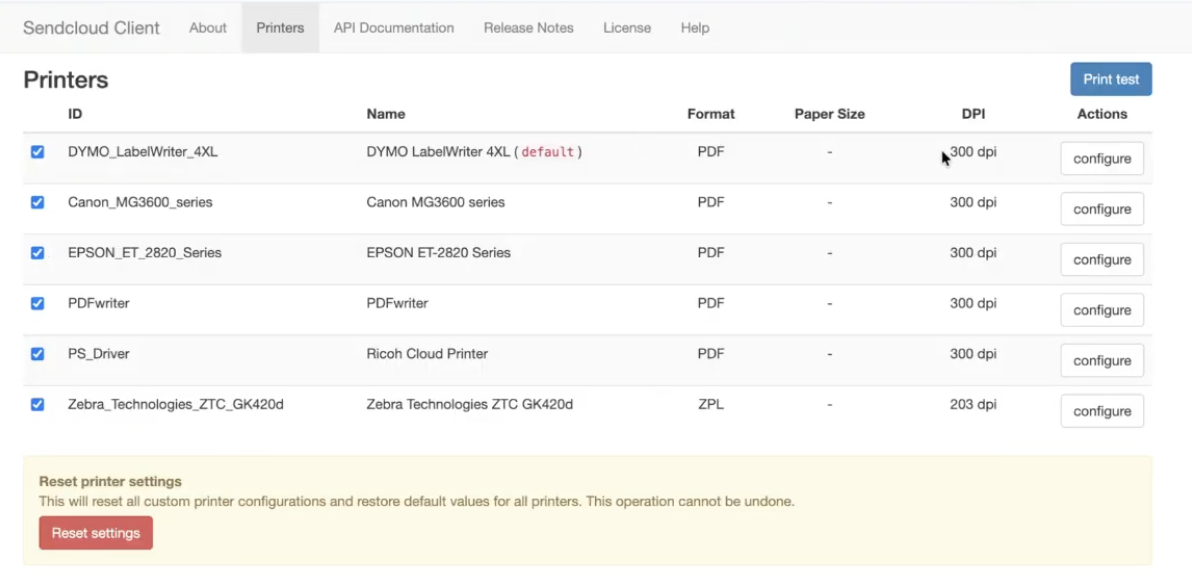
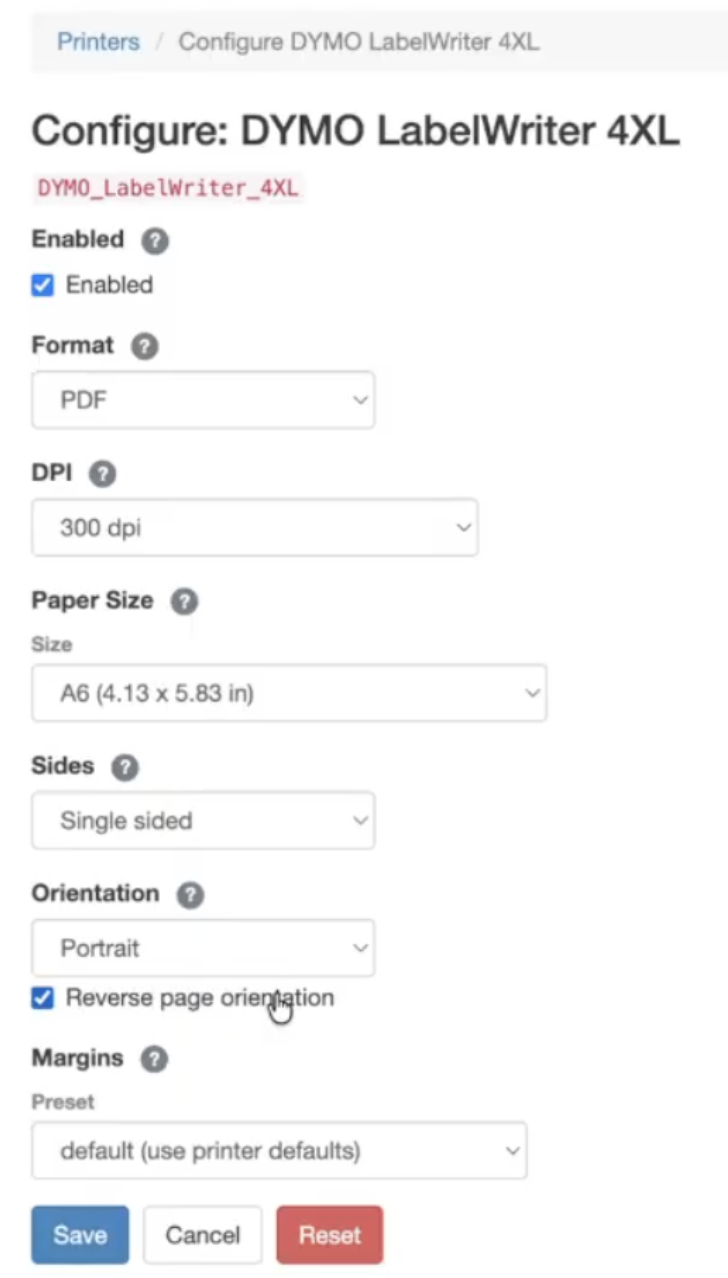
Si haces clic en "Configure" junto a la impresora que quieres ajustar, se abrirán los printer configuration settings, donde podrás cambiar cómo se imprimen las etiquetas y los documentos.
💡 Consejo: Si usas varios ordenadores (por ejemplo, en un almacén), tu equipo de IT puede configurar el el complemento de impresión una vez y reutilizar la misma configuración en otros dispositivos.
Resolución rápida de problemas
La etiqueta está cortada → ajusta los márgenes o la orientación
Etiqueta demasiado pequeña/grande → revisa el DPI y desactiva el scaling
Código de barras ilegible → DPI correcto, evita el cambio de tamaño
Formato incorrecto (A4 / A6) → revisa el tamaño de papel
Etiqueta girada → revisa la orientación
No es posible imprimir desde teléfono/tablet → El Print Client solo funciona en Windows/macOS
El Sendcloud Panel no reconoce la Print App: habilita Local network access
Si tu Sendcloud Print App está instalada y en ejecución, pero el Sendcloud Panel todavía la muestra como “Not connected”, el problema puede deberse a que el navegador bloquea la comunicación con la app.
Esto ocurre cuando el navegador no permite el acceso a la red localhost, necesaria para que el Sendcloud Panel se comunique con la Print App.
Solución: habilitar Local network access
Para solucionarlo, debes permitir Local network access para el sitio web de Sendcloud en los permisos del sitio de tu navegador. Esto permitirá que el panel detecte la Print App instalada en tu ordenador.
Sigue estos pasos:
- Haz clic en el icono de Site controls junto a la barra de direcciones (como se muestra en la captura de pantalla).
- Busca la opción Local network access y actívala en ON.
- Si se te solicita, haz clic en Reset permissions para volver a habilitar el acceso.
- Actualiza la página.
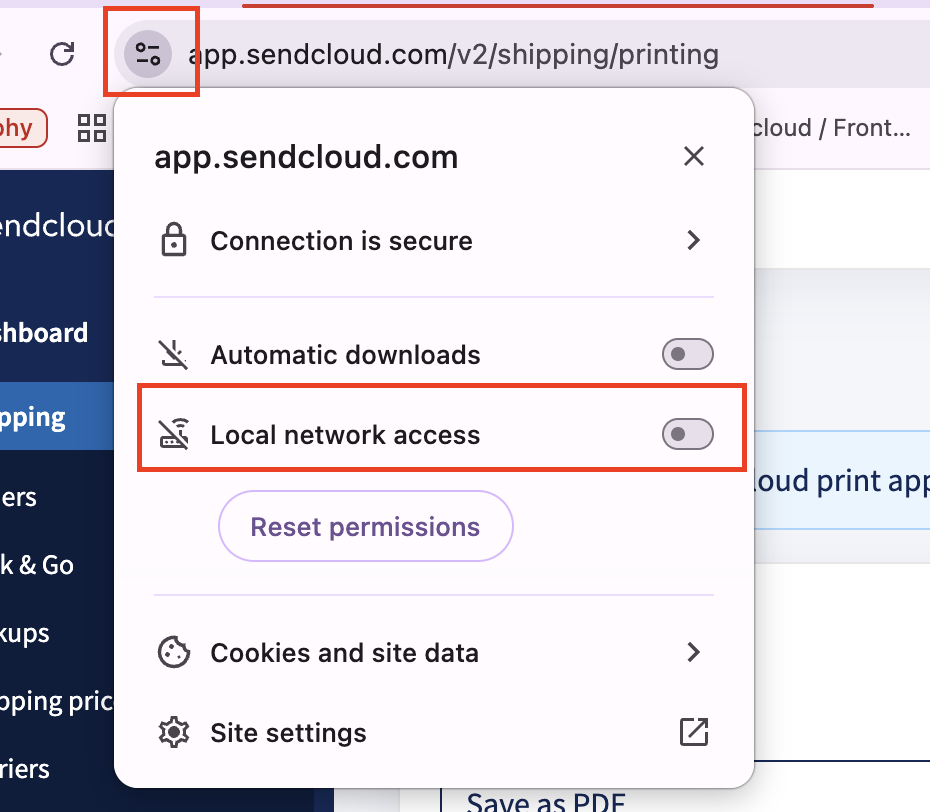
Después de habilitar Local network access
- Actualiza el Sendcloud Panel: la Print App debería aparecer ahora como Connected.
- Si sigue apareciendo como desconectada, cierra y vuelve a abrir la Print App, y después actualiza la página.
Printer configuration settings: explicados
Estos ajustes aparecen después de hacer clic en Configure en una impresora dentro de los ajustes del complemento de impresión; cambia estas configuraciones solo si tus etiquetas no se imprimen correctamente.
Qué debes comprobar primero
Antes de cambiar cualquier ajuste avanzado, comprueba que los siguientes valores sean correctos para tu impresora:
- Format (PDF o ZPL*)
- DPI (normalmente 203 o 300 para impresoras de etiquetas)
- Paper size (A4 o A6)
- Orientation (portrait o landscape)
- Margins (para mover ligeramente la etiqueta)
Si alguno de estos ajustes es incorrecto, la etiqueta se verá mal.
* ZPL (Zebra Programming Language) es un formato de etiqueta para impresoras térmicas Zebra. Está pensado para impresión directa y no se puede abrir como PDF.
Enabled (habilitado)
Activa o desactiva esta impresora en el complemento de impresión. Si está desactivada, Sendcloud no la usará.
Format (formato) (PDF or ZPL)
Sendcloud siempre envía las etiquetas como PDF. El complemento de impresión puede:
- Enviar el PDF directamente a la impresora, o
- Convertirlo a un lenguaje de impresora como ZPL antes de imprimir
ZPL se usa solo para impresoras térmicas Zebra. No se puede abrir como PDF y está pensado para impresión directa.
DPI (resolución) (Dots Per Inch)
DPI controla el tamaño y la nitidez de la etiqueta.
- 203 DPI – común en impresoras térmicas y Zebra
- 300 DPI – mayor detalle; a menudo usado por impresoras láser
Paper size (tamaño de papel)
Por defecto, el complemento de impresión usa el tamaño de papel del documento. Puedes forzar un tamaño para:
- Scale up (por ejemplo A6 → A4)
- Scale down (por ejemplo A4 → A6)
Sides (caras) (single/double)
Se usa principalmente para documentos PDF, como picking lists. Si tu impresora lo admite, puedes habilitar la impresión double-sided (duplex).
Orientation (orientación)
Las etiquetas normalmente se imprimen en portrait. Si tu etiqueta está girada o cortada, prueba landscape.
Reverse orientation puede ayudar si la etiqueta se corta en la parte superior: imprime empezando desde abajo.
Margins (márgenes)
Los márgenes te permiten mover la etiqueta sin cambiar su tamaño.
- Top/bottom – mueve la etiqueta hacia arriba o hacia abajo
- Left/right – mueve la etiqueta lateralmente
Reset (restablecer)
Puedes restablecer los ajustes en cualquier momento:
-
Reset one printer
Haz clic en Reset en la página Configure de la impresora para restaurar solo esa impresora a sus valores por defecto. -
Reset all printers
Haz clic en Reset settings al final de la lista Printers para eliminar los ajustes personalizados de todas las impresoras.
💡 Consejo: Después de cambiar ajustes, realiza una impresión de prueba para confirmar la alineación y la calidad del código de barras antes de imprimir en volumen.
Avanzado: usar variables de entorno para archivos de configuración
De forma predeterminada, el complemento de impresión guarda su configuración en un archivo en el ordenador.
Este archivo de configuración contiene ajustes como configured printers, printer options y printing preferences.
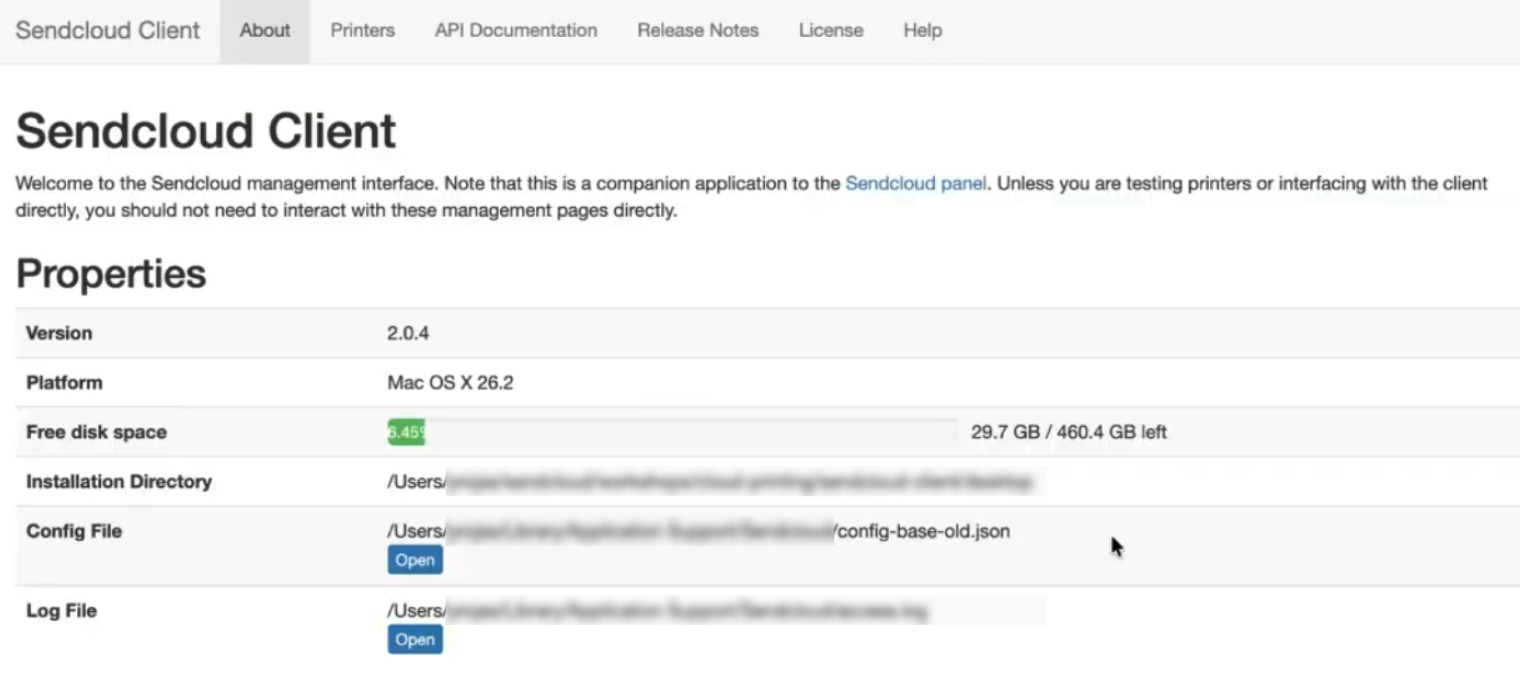
Puedes ver qué archivo de configuración se está usando actualmente en complemento de impresión → About → Config file.
Esta sección es informativa y ayuda a verificar desde dónde el complemento de impresión está leyendo la configuración.
La ruta de configuración se define fuera del complemento de impresión.
En entornos donde muchos usuarios trabajan en las mismas máquinas (por ejemplo, almacenes o estaciones compartidas), puede que quieras evitar reconfigurar impresoras cada vez que un usuario inicia sesión.
Para soportar estas configuraciones avanzadas, el complemento de impresión puede configurarse usando environment variables. Estas variables deben configurarse en el ordenador antes de iniciar el complemento de impresión.
Instalar el complemento de impresión en entornos gestionados para Windows (MSIX / SCCM)
El complemento de impresión no está disponible como instalador MSI. En su lugar, se distribuye como un paquete MSIX, que se puede desplegar en entornos Windows gestionados (por ejemplo, usando SCCM / Microsoft Configuration Manager).
Ver cómo instalarlo
Este método instala el el complemento de impresión a nivel de sistema (system-wide) y lo hace disponible para todos los usuarios en la máquina.
Pasos de instalación y configuración
-
Descargar el paquete MSIX
- Ve a la página de descarga del el complemento de impresión: https://dl.sendcloud.sc/sendcloud-client/stable/download.html
- En la sección de Windows, descarga el archivo .msix (por ejemplo
sendcloud-2.0.4.x64.msix). - Guarda el archivo en una carpeta local, por ejemplo
C:\Temp\.
-
Añadir el complemento de impresión como un provisioned package
- Abre PowerShell as Administrator.
- Ejecuta:
Add-AppProvisionedPackage -Online -SkipLicense -PackagePath "C:\Temp\sendcloud-2.0.4.x64.msix"
-
Verificar la instalación
- Ejecuta:
Get-AppProvisionedPackage -Online - Confirma que el paquete aparece, por ejemplo:
Sendcloud_2.0.4.0_x64__vxpr43b7nd8t
- Ejecuta:
- Configurar variables de entorno globales del sistema
Estas variables deben configurarse antes de iniciar el complemento de impresión.
- Abre System Properties → Advanced → Environment Variables.
- En System variables, añade:
-
SC_CONFIG_PATH– path to the configuration file - (Optional)
SC_INITIAL_CONFIG_PATH– initial template configuration
-
Consulta las secciones a continuación para ver detalles sobre el comportamiento de la configuración compartida y por usuario.
Desinstalación
- Remove the provisioned package:
Remove-AppProvisionedPackage -Online -PackageName Sendcloud_2.0.4.0_x64__vxpr43b7nd8t - Remove
SC_CONFIG_PATHandSC_INITIAL_CONFIG_PATHfrom system environment variables.
Elige la opción que mejor se adapte a tu configuración.
Opción A: usar un archivo de configuración compartido (recomendado para estaciones compartidas)
Usa esta opción cuando varios usuarios inician sesión en el mismo ordenador y todos deben usar la misma configuración de impresora.
El complemento de impresión siempre leerá la configuración desde un único archivo guardado en una ubicación compartida en ese ordenador.
- Configura
SC_CONFIG_PATHcon la absolute path del archivo de configuración que quieres que use el complemento de impresión.
Si el archivo en esa ruta no existe, el complemento de impresión lo creará automáticamente. Si SC_INITIAL_CONFIG_PATH también está configurado, ese archivo se usará como contenido inicial.
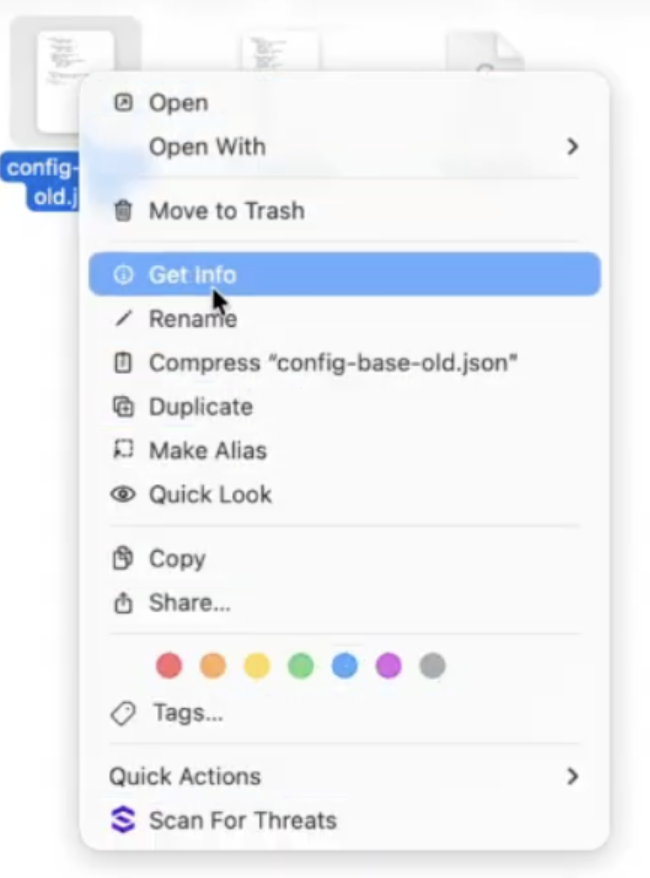
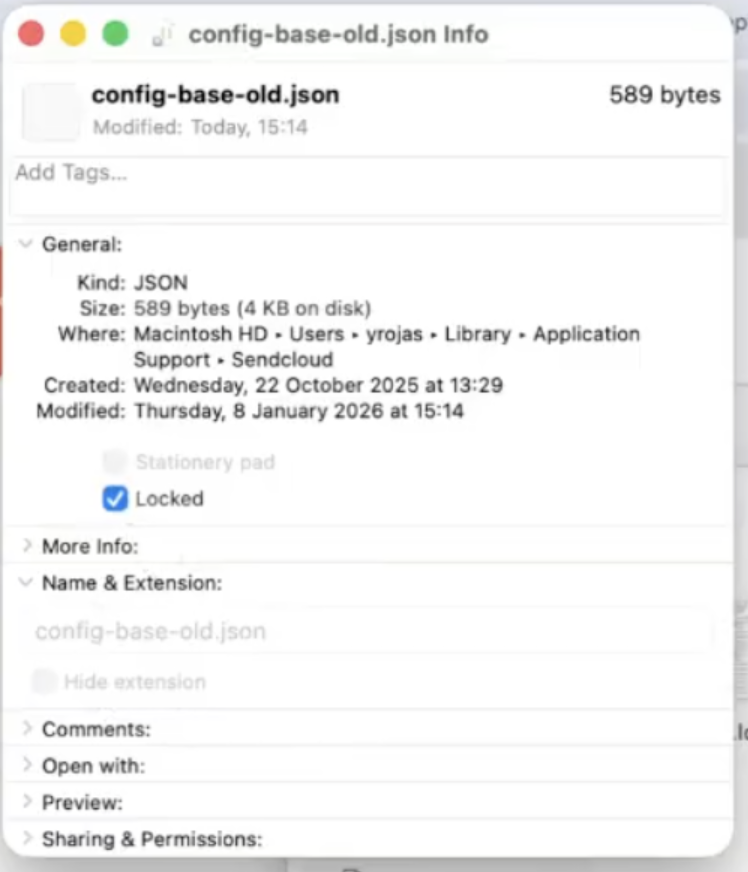
Comportamiento read-only: Si este archivo es read-only (por ejemplo, bloqueado en macOS o en una ubicación donde los usuarios no tienen permisos de escritura), los usuarios podrán ver impresoras y ajustes, pero no podrán cambiarlos. Aun así, la impresión seguirá siendo posible.
Ejemplo (macOS): puedes hacer que un archivo sea read-only bloqueándolo:
💡 Consejo: Esta configuración es ideal para estaciones de almacén compartidas: una configuración por ordenador, ajustes consistentes para todos los usuarios y menos solicitudes de soporte.
Opción B: usar una configuración de plantilla inicial (los usuarios aún pueden personalizar)
Usa esta opción cuando quieras que los usuarios empiecen con una configuración de impresora predefinida, pero que aún puedan hacer cambios por su cuenta.
Configura SC_INITIAL_CONFIG_PATH con la absolute path de un archivo de configuración que se utilizará como plantilla inicial.
Cuando el complemento de impresión se inicia:
- Si ya existe un archivo de configuración para el usuario, el complemento de impresión seguirá usando ese archivo.
- Si todavía no existe ningún archivo de configuración, el complemento de impresión copiará la plantilla desde
SC_INITIAL_CONFIG_PATHa la ubicación de configuración del usuario y la usará a partir de ese momento.
Esta opción es útil cuando quieres desplegar una configuración por defecto en muchos dispositivos, permitiendo ajustes locales cuando sea necesario.