
Mit dem Sendcloud Dynamic Checkout Plugin für WooCommerce kannst du die in deinem Sendcloud-Konto konfigurierten Lieferoptionen direkt in deinem WooCommerce-Checkout anzeigen.
Bei Dynamic Checkout findet der Großteil der Konfiguration in Sendcloud statt. Du erstellst und veröffentlichst deine Checkout-Konfiguration im Sendcloud-Panel und verbindest sie anschließend mit deinem WooCommerce-Shop.
Standardlieferung, Paketshop-Zustellung, Lieferung am Wunschtag und Lieferung am selben Tag.
Welche Lieferoptionen deinen Kund:innen zur Verfügung stehen, hängt von deiner Konfiguration, den Versanddienstleistern und dem Zielort ab.
Bevor du beginnst
Bevor du Dynamic Checkout für WooCommerce einrichtest, stelle sicher, dass:
- dein WooCommerce-Shop mit Sendcloud verbunden ist.
- du die unterstützte WooCommerce-V2-Integration verwendest.
- du in deinem Sendcloud-Konto Zugriff auf Dynamic Checkout hast.
- du eine Dynamic-Checkout-Konfiguration für deine WooCommerce-Integration erstellen und veröffentlichen kannst.
Dynamic Checkout für WooCommerce einrichten
Schritt 1: Dynamic Checkout Plugin installieren und aktivieren
Installiere das Plugin Sendcloud | Shipping & Dynamic Checkout Automation for WooCommerce in deiner WooCommerce-Umgebung.
Sobald das Plugin installiert ist, aktiviere es in WooCommerce.
Nach der Installation und Aktivierung wird das Plugin in der Plugins-Liste in WooCommerce angezeigt, wie unten dargestellt.
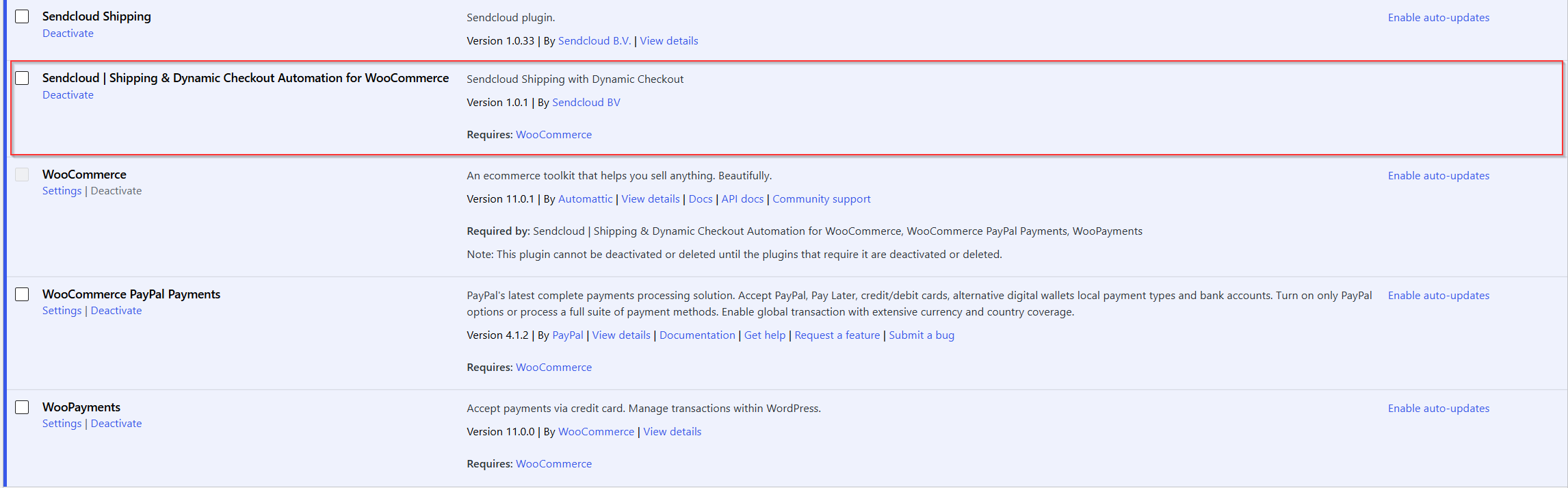
Durch die Aktivierung des Plugins wird außerdem ein Sendcloud-Tab zu deinen WooCommerce-Einstellungen hinzugefügt. Diesen Tab verwendest du später, um WooCommerce mithilfe von API-Zugangsdaten mit Sendcloud zu verbinden.
Schritt 2: API-Integration für Dynamic Checkout erstellen
Erstelle als Nächstes eine separate API-Integration in Sendcloud. Diese API-Integration verbindet deine Dynamic-Checkout-Konfiguration mit dem Dynamic Checkout Plugin in WooCommerce.
Gehe in deinem Sendcloud-Konto zu Einstellungen > Integrationen und erstelle eine neue API-Integration.
Gib der Integration einen eindeutigen und leicht erkennbaren Namen, zum Beispiel WooCommerce Dynamic Checkout. Ein eindeutiger Name erleichtert es dir, im nächsten Schritt beim Erstellen deiner Dynamic-Checkout-Konfiguration die richtige Integration auszuwählen.
Nachdem du die Integration erstellt hast, stellt Sendcloud einen Public Key und einen Secret Key bereit.
Kopiere beide Zugangsdaten und bewahre sie sicher auf. Du benötigst sie später, um das Plugin in WooCommerce zu verbinden.
Schritt 3: Dynamic-Checkout-Konfiguration erstellen und veröffentlichen
Erstelle jetzt das Liefererlebnis, das du in deinem WooCommerce-Checkout anbieten möchtest.
Gehe in deinem Sendcloud-Konto zu Dynamic Checkout.
Suche die API-Integration, die du in Schritt 2 erstellt hast, und erstelle eine Dynamic-Checkout-Konfiguration für diese Integration.
Wenn du mehrere API-Integrationen hast, stelle sicher, dass du die richtige auswählst. Ein eindeutiger Integrationsname wie WooCommerce Dynamic Checkout kann dir dabei helfen, die richtige Integration zu erkennen.
Deine Dynamic-Checkout-Konfiguration kann Folgendes enthalten:
- Lieferzonen
- Liefermethoden
- Auswahl der Versanddienstleister
- Versandtarife
- Übergabeeinstellungen
- Checkout-Regeln, die bestimmen, wann bestimmte Lieferoptionen angezeigt oder ausgeblendet werden
Folge unserem Dynamic Checkout: Einrichtungs- und Konfigurationshandbuch, um deinen Checkout zu konfigurieren.
Sobald deine Konfiguration fertig ist, veröffentliche sie in Sendcloud.
Schritt 4: Dynamic Checkout Plugin mit Sendcloud verbinden
Kehre nach der Veröffentlichung deiner Dynamic-Checkout-Konfiguration zu WooCommerce zurück.
Gehe zu WooCommerce > Einstellungen > Sendcloud.
Gib den Public Key und den Secret Key der API-Integration ein, die du in Schritt 2 erstellt hast.
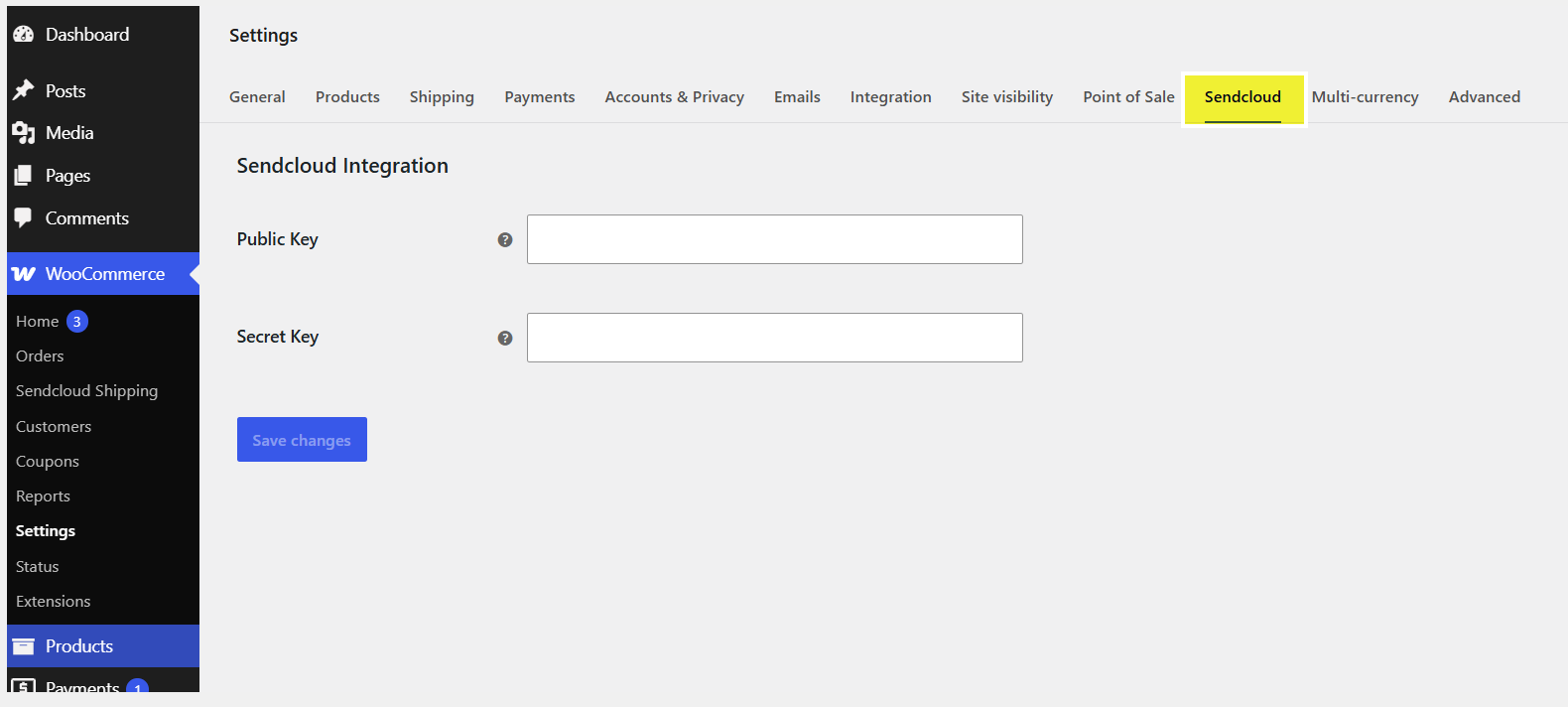
Klicke auf Änderungen speichern.
Diese API-Zugangsdaten verbinden deinen WooCommerce-Shop mit der API-Integration in Sendcloud. Da deine veröffentlichte Dynamic-Checkout-Konfiguration mit derselben API-Integration verknüpft ist, kann WooCommerce die entsprechenden Dynamic-Checkout-Lieferoptionen abrufen.

Schritt 5: Sendcloud Dynamic Checkout zu deiner Versandzone hinzufügen
Sobald das Plugin mit Sendcloud verbunden ist, füge Sendcloud Dynamic Checkout als Versandmethode zu jeder WooCommerce-Versandzone hinzu, in der du deine Dynamic-Checkout-Lieferoptionen anbieten möchtest.
Gehe in WooCommerce zu WooCommerce > Einstellungen > Versand.
Öffne die Versandzone, in der du Dynamic Checkout verwenden möchtest.
Klicke auf Versandart hinzufügen.
Wähle Sendcloud Dynamic Checkout aus. Klicke anschließend auf Weiter.
Konfiguriere auf dem Einrichtungsbildschirm die WooCommerce-Einstellungen für diese Versandmethode.
Gib den Namen ein, den du für die Versandmethode verwenden möchtest, und konfiguriere gegebenenfalls die verfügbaren Optionen für kostenlosen Versand.
Klicke auf Erstellen und speichern.
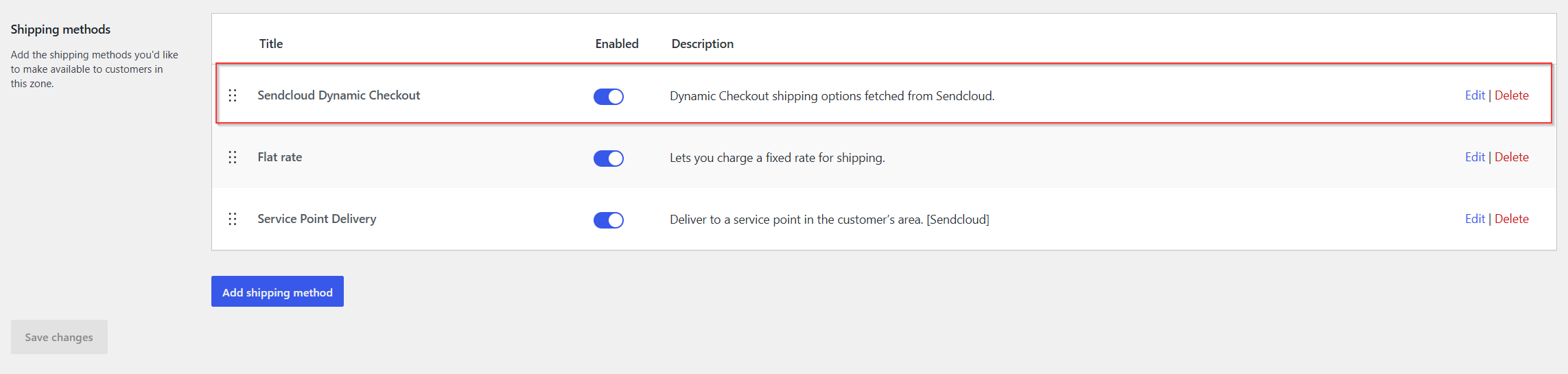
Sendcloud Dynamic Checkout wird jetzt in der Liste der Versandmethoden für diese Versandzone angezeigt.
Stelle sicher, dass die Versandmethode aktiviert ist.
Schritt 6: Lieferoptionen im Checkout deines Webshops überprüfen
Öffne den Checkout deines Webshops und gib eine Lieferadresse ein, die einer der Lieferzonen entspricht, die du in deiner veröffentlichten Dynamic-Checkout-Konfiguration eingerichtet hast.
Überprüfe, ob die erwarteten Lieferoptionen angezeigt werden.
WooCommerce ruft die verfügbaren Lieferoptionen aus der veröffentlichten Dynamic-Checkout-Konfiguration ab, die mit der API-Integration verknüpft ist, die du in Schritt 4 verbunden hast.
Abhängig von deiner Dynamic-Checkout-Konfiguration können deine Kund:innen Folgendes sehen:
- den Namen der Lieferoption
- den Versandtarif
- den Versanddienstleister
- die Art der Liefermethode
- eine Paketshop-Auswahl, wenn die Paketshop-Zustellung verfügbar ist
- verfügbare Liefertermine für Lieferoptionen mit Datumsangabe
Wenn ein:e Kund:in eine Lieferoption auswählt, wird der entsprechende Versandtarif in den Gesamtbetrag im Checkout einbezogen.
Schritt 7: Testbestellung aufgeben
Gib mindestens eine Testbestellung für jede Lieferoption auf, die du anbieten möchtest.
Überprüfe nach der Bestellung, ob:
- die Bestellung in Sendcloud importiert wird.
- die richtige Lieferoption in der Bestellung angezeigt wird.
- die erwartete Versandmethode zugewiesen wurde.
- ein ausgewählter Paketshop korrekt importiert wird.
- das entsprechende Liefer- oder Paketübergabedatum für Bestellungen mit Lieferung am Wunschtag oder am selben Tag verfügbar ist.
Vom alten Dynamic Checkout Plugin migrieren
Wenn du noch das ältere, veraltete Dynamic Checkout Plugin für WooCommerce verwendest, solltest du zur neuen Dynamic-Checkout-Lösung für WooCommerce V2 migrieren.
Das alte Plugin ist nicht mehr die aktuelle Lösung, die für den WooCommerce-Checkout weiterentwickelt wird. Das neue Plugin ist die unterstützte Lösung, um Sendcloud Dynamic-Checkout-Lieferoptionen mit WooCommerce V2 anzubieten.
Empfohlener Migrationsprozess
- Lass deine bestehende Dynamic-Checkout-Konfiguration aktiv, während du die neue Konfiguration vorbereitest.
- Stelle sicher, dass dein Shop mit der unterstützten WooCommerce-V2-Integration verbunden ist.
- Überprüfe die Lieferkonfiguration, die du derzeit in deiner alten Dynamic-Checkout-Konfiguration verwendest.
- Erstelle in Sendcloud eine Dynamic-Checkout-Konfiguration mit den benötigten Lieferzonen, Lieferoptionen, Versanddienstleistern, Versandtarifen und Checkout-Regeln.
- Veröffentliche deine neue Dynamic-Checkout-Konfiguration.
- Installiere und verbinde das neue Dynamic Checkout Plugin.
- Teste jede Lieferoption im Checkout deines Webshops.
- Gib Testbestellungen auf und überprüfe, ob die ausgewählten Lieferinformationen korrekt in Sendcloud importiert werden.
- Deaktiviere oder entferne die alte Dynamic-Checkout-Konfiguration erst nach erfolgreichem Testen.
Was kann ich mit Dynamic Checkout konfigurieren?
Dynamic Checkout unterstützt verschiedene Arten von Liefererlebnissen. Welche Optionen dir zur Verfügung stehen, hängt von deinen Versanddienstleistern, dem Zielort und deiner Dynamic-Checkout-Konfiguration ab.
Standardlieferung
Mit der Standardlieferung können deine Kund:innen eine reguläre Hauszustellung auswählen. Abgesehen von den Versandinformationen sind keine zusätzlichen Angaben deiner Kund:innen erforderlich.
Paketshop-Zustellung
Mit der Paketshop-Zustellung können deine Kund:innen während des Checkouts einen Abholort auswählen.
Wenn diese Option ausgewählt wird, wird der von deinem/deiner Kund:in ausgewählte Paketshop zusammen mit der Bestellung an Sendcloud übermittelt und importiert.
Lieferung am Wunschtag
Mit der Lieferung am Wunschtag können deine Kund:innen ein verfügbares Lieferdatum auswählen.
Das ausgewählte Lieferdatum und die entsprechenden Informationen zur Paketübergabe werden zusammen mit der Bestellung übermittelt, damit die Bestellung in Sendcloud entsprechend verarbeitet werden kann.
Lieferung am selben Tag
Die Lieferung am selben Tag kann angeboten werden, wenn sie von deinem konfigurierten Versanddienstleister und deiner Checkout-Konfiguration unterstützt wird. Die Dynamic-Checkout-Konfiguration bestimmt die entsprechenden Liefer- und Übergabedaten.
Ausführliche Anweisungen zur Einrichtung der einzelnen Lieferarten findest du in den entsprechenden Dynamic-Checkout-Artikeln.
FAQs
Was ist beim neuen Dynamic Checkout Plugin anders?
Das neue Dynamic Checkout Plugin ist die unterstützte Lösung, um Sendcloud Dynamic-Checkout-Lieferoptionen mit WooCommerce V2 anzubieten.
Anstatt den Großteil der Checkout-Logik in WooCommerce zu verwalten, ruft das neue Plugin die Lieferoptionen aus der Dynamic-Checkout-Konfiguration ab, die du in Sendcloud verwaltest und veröffentlichst.
| Funktion | Neues Dynamic Checkout für WooCommerce V2 | Altes Dynamic Checkout Plugin |
|---|---|---|
| Status | Unterstützte Lösung | Veraltet |
| WooCommerce-Integration | Funktioniert zusammen mit WooCommerce V2 | Alte Implementierung |
| Checkout-Konfiguration | Wird hauptsächlich im Sendcloud-Panel verwaltet | Verwendet die alte Dynamic-Checkout-Implementierung |
| Lieferoptionen | Werden aus deiner veröffentlichten Sendcloud Dynamic-Checkout-Konfiguration abgerufen | Verwendet die alte Checkout-Funktionalität |
| Lieferfunktionen | Unterstützt die aktuelle Dynamic-Checkout-Konfiguration, einschließlich Standardlieferung, Paketshop-Zustellung, Lieferung am Wunschtag und Lieferung am selben Tag, sofern verfügbar | Hängt von der alten Implementierung und Konfiguration ab |
| Checkout-Regeln und Tarife | Werden über deine aktuelle Dynamic-Checkout-Konfiguration in Sendcloud verwaltet | Verwendet die alte Implementierung |
| Zukünftige Entwicklung | Aktuelle Lösung | Wird nicht mehr als aktuelle WooCommerce-Dynamic-Checkout-Lösung weiterentwickelt |
Konfiguriere ich meine Liefermethoden in WooCommerce oder in Sendcloud?
Deine Dynamic-Checkout-Konfiguration wird hauptsächlich in Sendcloud verwaltet. Dazu gehören deine Lieferzonen, Lieferoptionen, Versanddienstleister, Versandtarife und Checkout-Regeln.
WooCommerce verwendet die veröffentlichte Konfiguration, um deinen Kund:innen die verfügbaren Optionen anzuzeigen.
Warum kann ich meine Dynamic-Checkout-Konfiguration in WooCommerce nicht sehen?
Überprüfe Folgendes:
- Die Konfiguration wurde für die richtige WooCommerce-Integration erstellt.
- Die Konfiguration wurde in Sendcloud veröffentlicht.
- Dein WooCommerce-Shop ist korrekt mit Sendcloud verbunden.
Warum werden im Checkout keine Lieferoptionen angezeigt?
Überprüfe deine Dynamic-Checkout-Konfiguration und stelle sicher, dass:
- der Zielort deines/deiner Kund:in von einer deiner Lieferzonen abgedeckt wird.
- eine geeignete Lieferoption für diese Zone konfiguriert ist.
- der erforderliche Versanddienstleister aktiviert ist.
- deine Checkout-Regeln die Lieferoption nicht ausblenden.
- die Dynamic-Checkout-Konfiguration veröffentlicht ist.
Kann ich unterschiedliche Versandpreise anbieten?
Ja. Versandtarife werden als Teil deiner Dynamic-Checkout-Lieferkonfiguration eingerichtet und deinen Kund:innen während des Checkouts angezeigt.
Können Kund:innen einen Paketshop auswählen?
Ja. Wenn die Paketshop-Zustellung verfügbar ist, können deine Kund:innen während des Checkouts einen Paketshop auswählen. Der ausgewählte Paketshop wird anschließend zusammen mit der Bestellung in Sendcloud importiert.
Kann ich gewichtsbasierte Lieferoptionen verwenden?
Mit Dynamic-Checkout-Regeln und Konfigurationsoptionen kannst du steuern, welche Liefermethoden abhängig von den in deiner Checkout-Konfiguration verfügbaren Bedingungen angeboten werden.
Kann ich die Lieferung am Wunschtag verwenden?
Ja. Die neue Dynamic-Checkout-Lösung unterstützt die Lieferung am Wunschtag. Wenn diese verfügbar ist, können deine Kund:innen während des Checkouts ein verfügbares Lieferdatum auswählen.
Muss ich migrieren, wenn ich das alte Dynamic Checkout Plugin verwende?
Ja. Das ältere Dynamic Checkout Plugin ist veraltet. Wir empfehlen dir, das neue Dynamic Checkout Plugin einzurichten und zu testen, bevor du die alte Version deaktivierst.
Wird meine alte Dynamic-Checkout-Konfiguration automatisch migriert?
Gehe nicht davon aus, dass eine bestehende alte Konfiguration automatisch übertragen wird. Überprüfe deine aktuelle Konfiguration und stelle sicher, dass die erforderlichen Lieferzonen, Liefermethoden, Tarife und Regeln in der neuen Dynamic-Checkout-Konfiguration eingerichtet und veröffentlicht wurden.
Sollte ich das alte Plugin deinstallieren, bevor ich das neue installiere?
Wir empfehlen dir, zunächst die neue Checkout-Konfiguration einzurichten und zu testen. Deaktiviere oder entferne deine alte Checkout-Lösung erst, nachdem du bestätigt hast, dass der neue Checkout korrekt funktioniert und Testbestellungen wie erwartet in Sendcloud importiert werden.
Fehlerbehebung
Im Checkout werden keine Versandmethoden angezeigt
Überprüfe, ob deine Dynamic-Checkout-Konfiguration veröffentlicht ist und mindestens eine konfigurierte Lieferoption auf den Zielort und die Checkout-Bedingungen deines/deiner Kund:in zutrifft.
Überprüfe außerdem, ob:
- der Zielort deines/deiner Kund:in in einer deiner Lieferzonen enthalten ist.
- eine geeignete Lieferoption für diese Zone konfiguriert ist.
- der erforderliche Versanddienstleister aktiviert ist.
- deine Checkout-Regeln die Lieferoption nicht ausblenden.
Ein Paketshop wird nicht mit der Bestellung importiert
Gib eine weitere Testbestellung auf und überprüfe, ob vor Abschluss der Bestellung ein Paketshop ausgewählt wurde.
Wenn die Paketshop-Auswahl in WooCommerce sichtbar ist, aber nicht in Sendcloud importiert wird, wende dich mit der betroffenen Bestellnummer an den Sendcloud Support.
In Sendcloud wird die falsche Versandmethode zugewiesen
Überprüfe, welche Lieferoption dein:e Kund:in während des Checkouts ausgewählt hat, und überprüfe alle Versandregeln, die sich nach dem Import in Sendcloud auf die Bestellung auswirken können.
Mein Checkout funktioniert, aber bei einer Bestellung fehlen Lieferinformationen
Bei einigen Lieferoptionen müssen zusätzliche Informationen zusammen mit der Bestellung an Sendcloud übermittelt werden.
Zum Beispiel:
- Paketshop-Zustellung: Der ausgewählte Paketshop sollte zusammen mit der Bestellung übermittelt werden.
- Lieferung am Wunschtag: Das ausgewählte Lieferdatum und die entsprechenden Informationen zur Paketübergabe sollten übermittelt werden.
- Lieferung am selben Tag: Die entsprechenden Liefer- und Paketübergabedaten sollten übermittelt werden.
Wenn diese Informationen nach dem Import der Bestellung fehlen, wende dich an den Sendcloud Support und gib eine Beispielbestellung aus WooCommerce an.