
Zweck: Nachdem du eine Dynamic-Checkout-Konfiguration erstellt hast, kannst du deinen Kund:innen beim Checkout Lieferung am Wunschtag anbieten. Folge den untenstehenden Schritten, um diese Lieferoption zu konfigurieren und zu erfahren, wie Sendcloud dir hilft, Bestellungen rechtzeitig für das ausgewählte Lieferdatum zu verarbeiten.
 Lieferung am Wunschtag über Dynamic Checkout
Mit der Lieferung am Wunschtag können deine Kund:innen den genauen Tag auswählen, an dem sie ihre Bestellung erhalten möchten. Diese Lieferoption kann sowohl für nationale als auch internationale Sendungen konfiguriert werden.
Schritt 1 Eine Dynamic-Checkout-Konfiguration erstellen oder öffnen
Um Lieferung am Wunschtag anzubieten, erstelle zuerst eine neue Dynamic-Checkout-Konfiguration oder öffne eine bestehende.
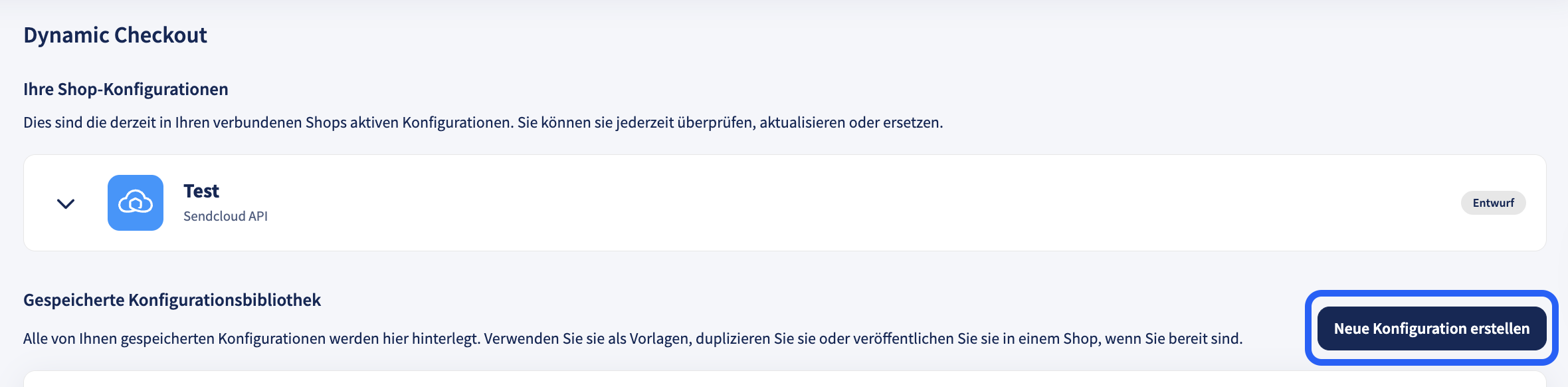
- Gehe zu Einstellungen > Dynamic Checkout.
- Wenn du Dynamic Checkout zum ersten Mal einrichtest, klicke auf Jetzt starten. Andernfalls klicke auf Neue Konfiguration erstellen.
- Während der Einrichtung konfigurierst du folgende Bereiche: Versandziel → Liefermethoden → Versanddienstleister → Konfiguration.
Schritt 2 Versandziel auswählen (Absenderadresse, Zeitzone, Ziel)
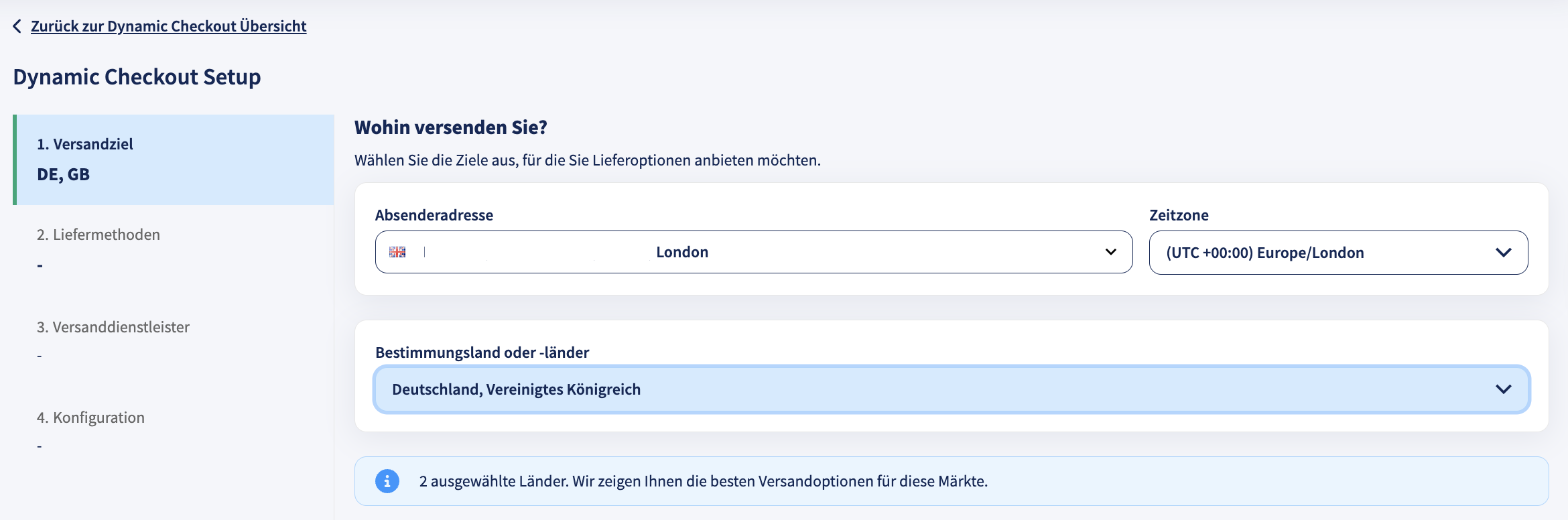
Wähle im Bereich Versandziel Folgendes aus:
-
Absenderadresse (das Lager oder der Standort, von dem du versendest).
Stelle sicher, dass die richtige Absenderadresse in deiner Konfiguration ausgewählt ist. Du kannst sie über das Dropdown-Menü ändern.
Die Absenderadresse bestimmt, welche Versanddienstleister und Versandservices für die Lieferung am Wunschtag verfügbar sind. Die Auswahl des richtigen Lagerstandorts sorgt für korrekte Lieferoptionen und Laufzeiten. -
Zeitzone (sollte dem Standort der Absenderadresse entsprechen, damit Cut-off- und Übergabezeiten wie erwartet funktionieren).
Die Zeitzone basiert standardmäßig auf deinen Kontoeinstellungen. Stelle sicher, dass sie dem Standort der Absenderadresse entspricht, von der aus du diese Bestellungen versendest.
Beispiel: Wenn du aus dem Vereinigten Königreich versendest, stelle die Zeitzone auf UTC+00:00 GMT. Wenn du aus den Niederlanden versendest, wähle UTC+01:00. - Zielland oder Zielländer, für die du diese Konfiguration anbieten möchtest.
Wenn du fertig bist, fahre mit Liefermethoden fort.
Schritt 3 Liefermethoden auswählen (Lieferung am Wunschtag aktivieren)
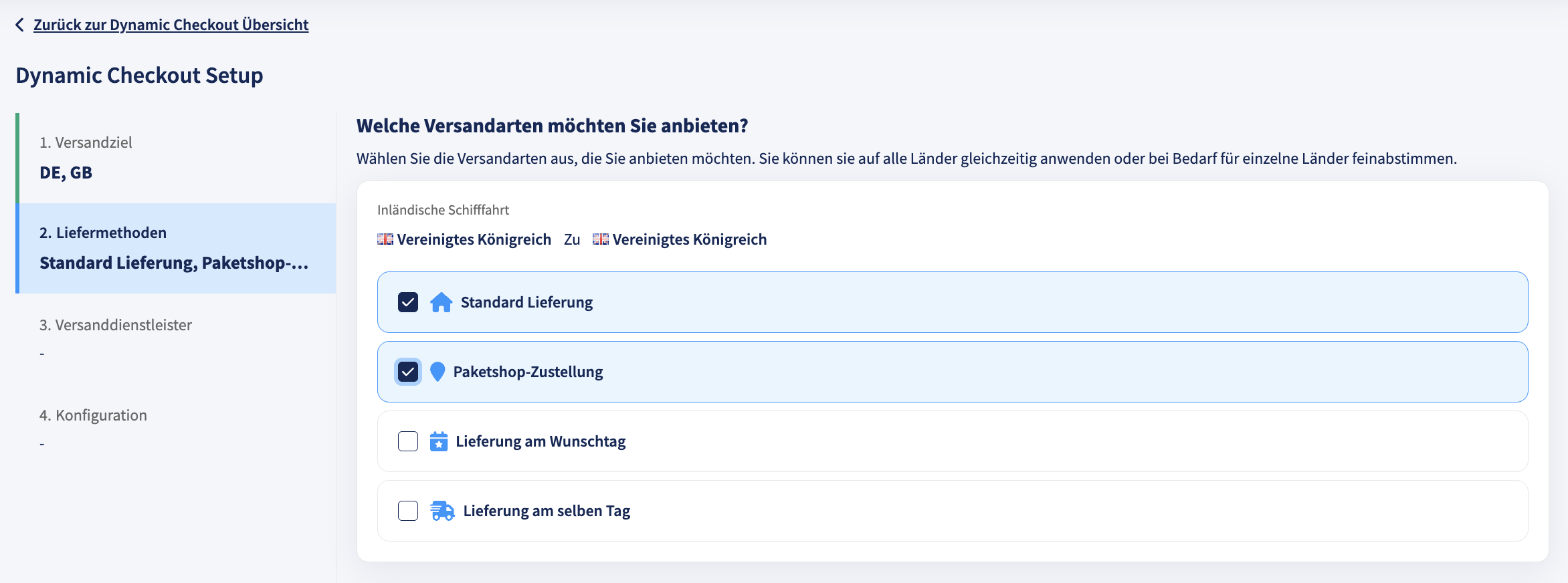
Wähle im Bereich Liefermethoden aus, welche Liefermethoden du anbieten möchtest. Aktiviere Lieferung am Wunschtag.
Du kannst zusätzliche Methoden (z. B. Service Point, Standardlieferung oder Same-Day-Lieferung) jetzt aktivieren oder später über die Konfigurationsübersicht hinzufügen.
Schritt 4 Versanddienstleister auswählen
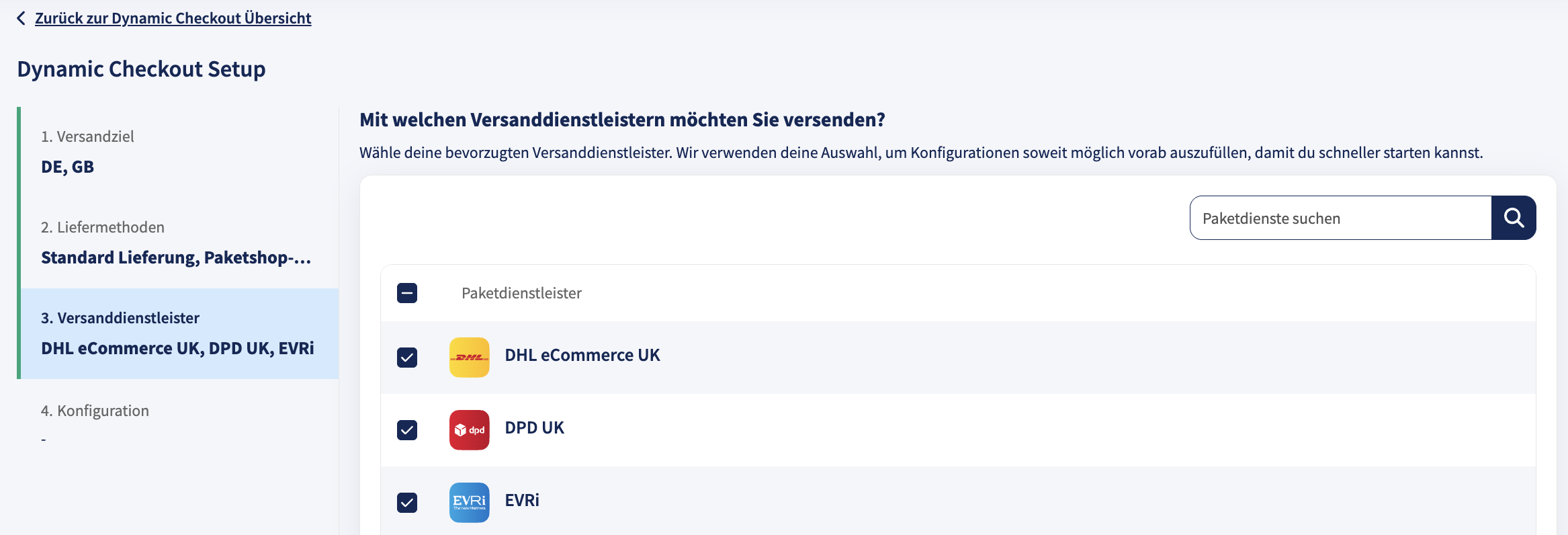
Nachdem du Lieferung am Wunschtag aktiviert hast, wähle im Bereich Versanddienstleister den oder die Carrier aus, die du im Checkout für die ausgewählten Zielorte anbieten möchtest.
Verwende bei Bedarf die Carrier-Suche und fahre anschließend mit Konfiguration fort.
Schritt 5 Die generierte Konfiguration überprüfen
Im Bereich Konfiguration erstellt Dynamic Checkout automatisch eine Konfiguration basierend auf deiner Auswahl. Von hier aus kannst du:
- Ausgeschlossene Postleitzahlen für ein Ziel bearbeiten.
- Ein neues Ziel hinzufügen, um die Konfiguration zu erweitern.
- Eine neue Liefermethode hinzufügen.
- Das Stiftsymbol verwenden, um den Editor für Liefermethoden zu öffnen und die Methode weiter anzupassen.
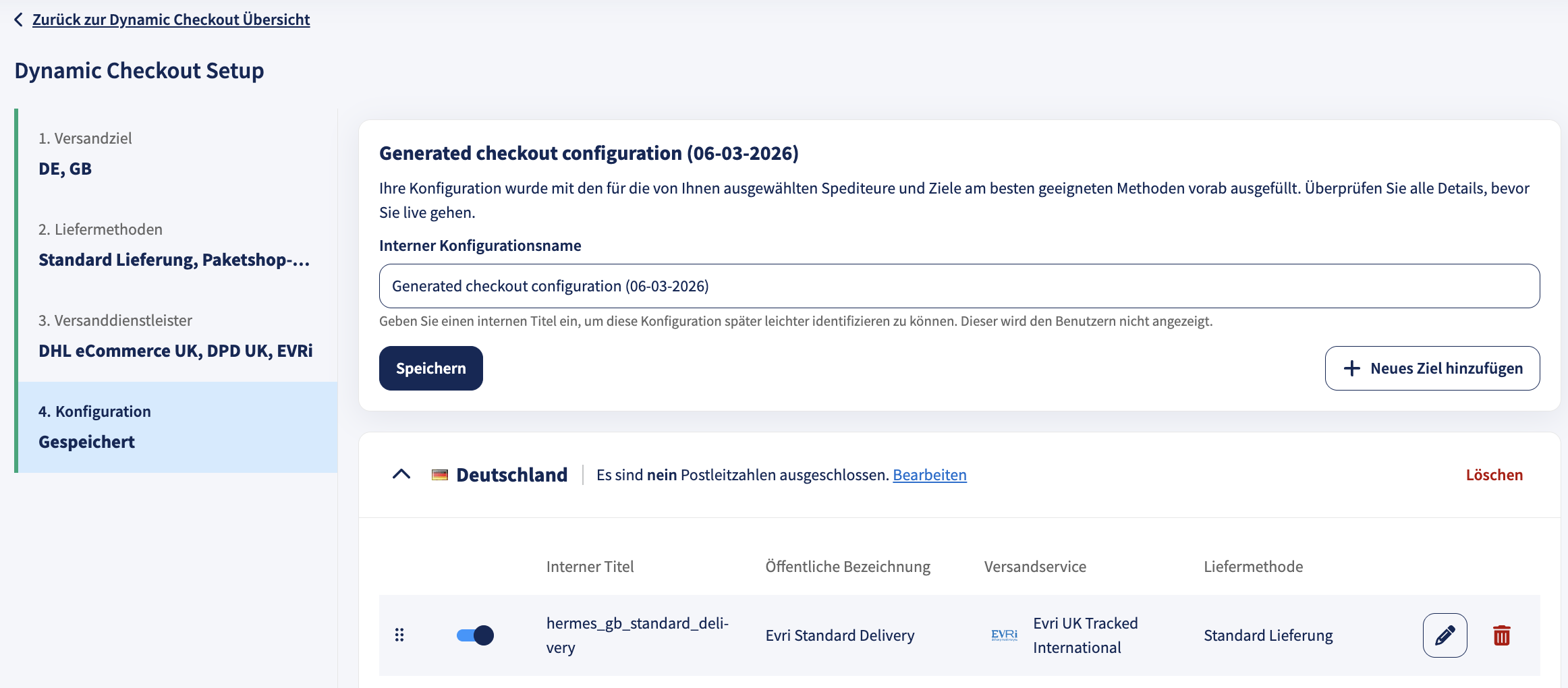
Schritt 6 Die Liefermethode „Lieferung am Wunschtag“ im Editor bearbeiten
Klicke neben deiner Methode für Lieferung am Wunschtag auf das Stiftsymbol, um den Editor zu öffnen.
Im Editor konfigurierst du die folgenden Bereiche:
Schritt 6.1 – Versandservice
Wähle den Versandservice, den du im Checkout anbieten möchtest. Dadurch wird festgelegt, welcher Carrier und welche Lieferoptionen zur Abwicklung der Bestellungen verwendet werden.
Ein Versandservice ist eine Gruppe zusammengehöriger Versandmethoden eines Carriers. Sendcloud wählt beim Import der Bestellung automatisch die passende Versandmethode basierend auf:
- dem Gewicht der Bestellung
- dem ausgewählten Lieferdatum und deiner Konfiguration
- zusätzlichen Versandfunktionen, die du konfiguriert hast
Die Spalte Laufzeit (Stunden) zeigt eine geschätzte Lieferzeit pro Service an. Diese Schätzung wird verwendet, um zu bestimmen, welche Lieferdaten Kund:innen im Checkout auswählen können.
Verwende Carrier auswählen, um die Liste einzugrenzen, und + Filter hinzufügen, um Services nach unterstützten Optionen zu filtern.
Schritt 6.2 – Auswahl der Versandmethode
Nachdem du einen Versandservice ausgewählt hast, erscheint der Bereich Auswahl der Versandmethode. Hier wählst du die Optionen aus, die bestimmen, wie Sendcloud Bestellungen den richtigen Carrier-Methoden zuordnet.
Abhängig von deinem Carrier oder Service kannst du eine Lieferfrist auswählen, zum Beispiel:
- Best effort
- Nächster Tag
- Am selben Tag
- Innerhalb von 24 Stunden
- Innerhalb von 48 Stunden
- Innerhalb von 72 Stunden
Auf der rechten Seite siehst du:
- Ausgewählter Versandservice
- Versandmethoden zur Verarbeitung von Bestellungen
- Zustelltage des Carriers, sofern verfügbar
Wenn du in diesem Bereich keine auswählbaren Optionen siehst, bedeutet das in der Regel, dass der gewählte Service keine Varianten anbietet oder immer dieselben Eigenschaften enthält.
Schritt 6.3 – Versandtarife
Um die Lieferung am Wunschtag im Checkout anzuzeigen, musst du die Versandtarife konfigurieren.
Aktiviere Versandtarife in Sendcloud festlegen, um den Preis für diese Liefermethode hinzuzufügen. Sendcloud kann diese Tarife automatisch für dich abrufen, statt sie manuell einzugeben.
Du legst einen Tarif pro Gewichtsklasse für diese Liefermethode fest und kannst neue Gewichtsklassen hinzufügen, um bestimmte Bereiche abzudecken.
Mindestens eine Gewichtsklasse muss aktiviert sein und einen Tarif haben, sonst ist die Methode nicht bereit zur Veröffentlichung.
Sieh dir Tarife in Dynamic Checkout hinzufügen für die vollständige Anleitung an, einschließlich wann automatisches Abrufen zutrifft, Gewichtsklassen und kostenlosem Versand.
Schritt 6.4 – Übergabezeitplan
Der Übergabezeitplan ist einer der wichtigsten Bereiche für die Lieferung am Wunschtag. Diese Einstellungen beeinflussen direkt, welche Lieferdaten Kund:innen im Datumswähler auswählen können.
Hier kannst du konfigurieren:
- Übergabetage
- Startzeit und Endzeit für die Sichtbarkeit
- Cut-off-Zeit
- Laufzeit überschreiben
- Geschlossene Tage
Verfügbare Lieferdaten werden basierend auf deinen Übergabetagen, der Cut-off-Zeit, dem Sichtbarkeitsfenster, der Laufzeit, dem Carrier-Zeitplan (falls vorhanden) und deinen konfigurierten geschlossenen Tagen berechnet.
Kund:innen können Lieferdaten innerhalb eines 14-Tage-Fensters auswählen, ausgenommen Daten, die nicht verfügbar oder nicht möglich sind.
Schritt 6.5 – Checkout-Regeln
Im Bereich Checkout-Regeln kannst du Regeln aktivieren und konfigurieren, wenn du diese Liefermethode abhängig von bestimmten Bedingungen automatisch anzeigen oder ausblenden möchtest.
Mit Checkout-Regeln kannst du:
- nur relevante Lieferoptionen basierend auf bestimmten Bedingungen anzeigen
- ein reibungsloseres Checkout-Erlebnis für deine Kund:innen schaffen
- die Genauigkeit bei Versandverfügbarkeit und Preisen verbessern
So konfigurierst du Checkout-Regeln:
- Gehe zu Einstellungen > Checkout-Regeln.
- Klicke auf Neue Regel erstellen.
- Definiere deine Bedingungen und Aktionen.
- Klicke auf Speichern.
Schritt 6.6 – Allgemeine Details
Im Bereich Allgemeine Details legst du Folgendes fest:
- Öffentlicher Titel (was Käufer:innen im Checkout sehen)
- Öffentliche Beschreibung (optional, zusätzlicher Hilfstext unter dem Titel)
- Interner Titel (zur internen Identifizierung in Sendcloud)
Klicke im Editor auf Speichern, wenn du fertig bist. Optional kannst du Methoden-ID kopieren verwenden, wenn du die Kennung für API- oder Debugging-Prozesse benötigst.
Schritt 7 Konfiguration speichern und an deinen Shop senden
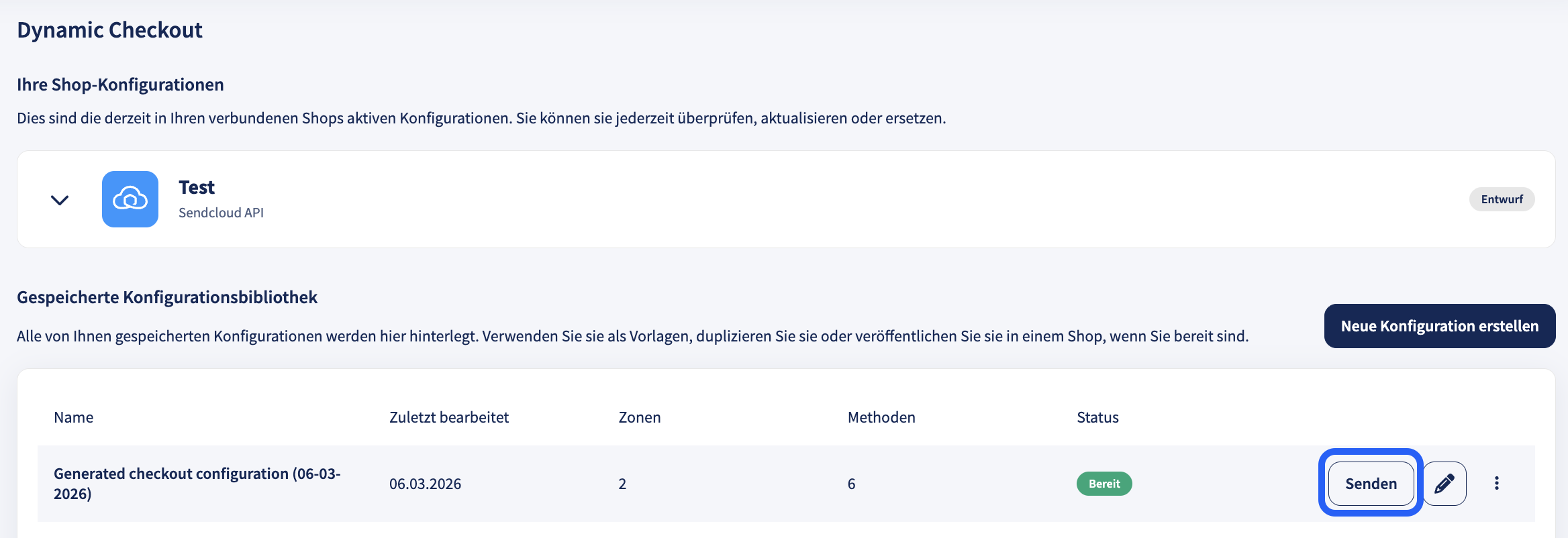
Sobald du die Einrichtung abgeschlossen hast, klicke auf Speichern und anschließend auf Einrichtung abschließen. Deine Konfiguration wird dann in deiner Bibliothek gespeicherter Konfigurationen verfügbar sein.
Von dort aus kannst du sie live in deinen Shop übertragen, indem du auf Senden klickst und die Integration auswählst, an die du diese Konfiguration senden möchtest.
- Wähle deine Integration aus.
- Klicke auf „Senden“.
Klicke auf das Stiftsymbol, um eine Konfiguration zu bearbeiten, oder auf die drei Punkte, um sie umzubenennen, zu duplizieren oder zu löschen.
Schritt 8 Bestellungen verarbeiten (Spalte „Paketübergabedatum“)
Bestellungen erscheinen unter Versand > Bestellungen > Übersicht eingehender Bestellungen.
Wenn du diese Spalte nicht anzeigen möchtest, kannst du deine Spaltenansicht über den Spaltenauswahl-Button (≡) anpassen.
- Bestellungen, die heute verarbeitet werden müssen, zeigen dieses Symbol:
- Überfällige Bestellungen zeigen dieses Symbol:
Nach Paketübergabedatum filtern
-
Lieferbestellungen filtern
Du kannst deine Bestellungen über den Button+ Filter hinzufügenfiltern.
Wähle zum Beispiel: Paketübergabedatum: Jederzeit. -
Andere Dynamic-Checkout-Bestellungen filtern
Wenn du zusätzliche Lieferoptionen konfiguriert hast (z. B. Next Day oder Lieferung am Wunschtag), kannst du Filter kombinieren, zum Beispiel:- Paketübergabedatum: Jederzeit + Land
- Paketübergabedatum: Jederzeit + Carrier
F: Ich möchte die Spalte „Paketübergabedatum“ nicht sehen. Was kann ich tun?
Du kannst deine Spaltenansicht in der Übersicht der eingehenden Bestellungen anpassen, indem du auf den Spaltenauswahl-Button ≡ neben der Suchleiste klickst.
Weitere Informationen zum Filtern und Anpassen deiner Bestellübersicht findest du hier: So verwendest du die Funktion „+ Filter hinzufügen“.
F: Kann ich die Versandmethode für eine Dynamic-Checkout-Bestellung mit Versandregeln ändern?
Ja. Versandregeln können auch auf Dynamic-Checkout-Bestellungen angewendet werden.
Die Absenderadresse und der Versandservice, die in deiner Dynamic-Checkout-Konfiguration definiert sind, werden beim Import der Bestellung automatisch angewendet. Du kannst jedoch:
- die Versandmethode oder Absenderadresse manuell in der Bestellansicht ändern.
- Versandregeln verwenden, um die automatisch zugewiesene Versandmethode zu überschreiben.
Um Checkout-Bestellungen gezielt anzusprechen, verwende die Regelbedingung: Ist Dynamic-Checkout-Bestellung.
Bitte beachte: Wenn du Versandmethoden für Lieferung am Wunschtag oder Same-Day-Lieferung änderst, überprüfe immer die Laufzeit. Ein Wechsel zu einer Methode mit längerer Laufzeit kann das Lieferdatum beeinflussen, das deinen Kund:innen angezeigt wurde.