
Zweck: Erfahre, wie du Retourenregeln erstellst, um deinen Retourenprozess zu automatisieren, zu steuern, welche Artikel Kund:innen zurückgeben können, Retourengebühren festzulegen und Rückgabeoptionen basierend auf bestimmten Bedingungen zu definieren.
Verwandte Artikel
→ Wie richte ich mein Retourenportal ein?
→ Wie können Kunden eine Rücksendung erstellen?
→ Wie Retouren bearbeitet werden
Bevor du beginnst
Retourenregeln können mit dem Retourenportal und der Returns API v3 verwendet werden. Um Retourenregeln im Retourenportal zu nutzen, muss dein Retourenportal zuerst aktiviert werden.
Informationen zur Einrichtung deines Retourenportals findest du unter So richtest du dein Retourenportal ein .
Retourengebühren und Rückgabeoptionen aktivieren
Einige Aktionen von Retourenregeln hängen von den Einstellungen deines Retourenportals ab. Wenn du beispielsweise Retourenregeln verwenden möchtest, um Retourengebühren oder Versandoptionen anzupassen, musst du diese Einstellungen zuerst im Retourenportal konfigurieren.
- Gehe zu Retouren > Retourenportal
- Gib eine standardmäßige Retourengebühr ein, wenn du Kund:innen Gebühren für Retouren berechnen möchtest
- Wähle die Retourenmethoden aus, die du anbieten möchtest
- Aktiviere die Versanddienstleister oder Versandoptionen, die Kund:innen für Retouren verwenden können
- Klicke auf
Speichern
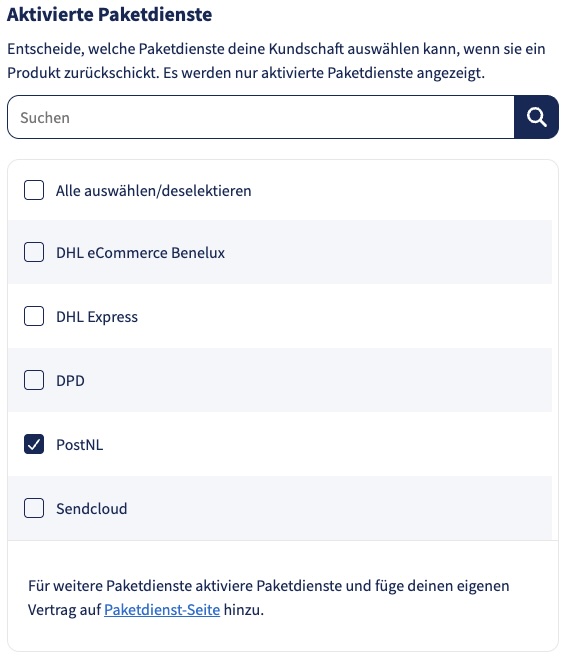
Wichtig: Wenn in den Einstellungen des Retourenportals keine Retourengebühr konfiguriert ist, werden Retourenregeln im Zusammenhang mit Retourengebühren möglicherweise nicht angewendet.
Wie kann ich Retourenregeln verwenden?
Retourenregeln wenden automatisch eine Aktion an, wie eine Gebühr oder eine Blockierung eines Artikels, sobald eine Retoure den von dir festgelegten Bedingungen entspricht. Wenn du bereits Versandregeln verwendet hast, funktioniert die Logik genauso.
Eine einzelne Bedingung, wie Aus dem Land oder Retourengrund, kann mehrere Werte gleichzeitig prüfen. Zum Beispiel kann eine Bedingung Aus dem Land mehrere Länder abdecken, sodass du nicht für jedes Land oder jeden Grund eine eigene Regel erstellen musst.
Jede Bedingung mit einem in- oder Nicht in-Operator unterstützt mehrere Werte in einer Regel, nicht nur Aus dem Land und Retourengrund. Die vollständige Liste findest du in der Tabelle mit Bedingungen und Aktionen.
Du kannst Retourenregeln verwenden, um:
- Zu steuern, welche Artikel Kund:innen zurückgeben können oder nicht
- Festzulegen, aus welchen Ländern Retouren erlaubt sind
- Bestimmte Rückgabeoptionen für bestimmte Länder anzuwenden
- Unterschiedliche Retourengebühren basierend auf Rückgabebedingungen zu berechnen
- Den Foto-Upload-Schritt für bestimmte Retourengründe zu überspringen
- Zu steuern, welche Rückerstattungsmethoden (Money Back, Store Credit, Items Exchange) für bestimmte Retouren verfügbar sind
- Retourenprozesse sowohl für das Retourenportal als auch für Returns API v3 zu automatisieren
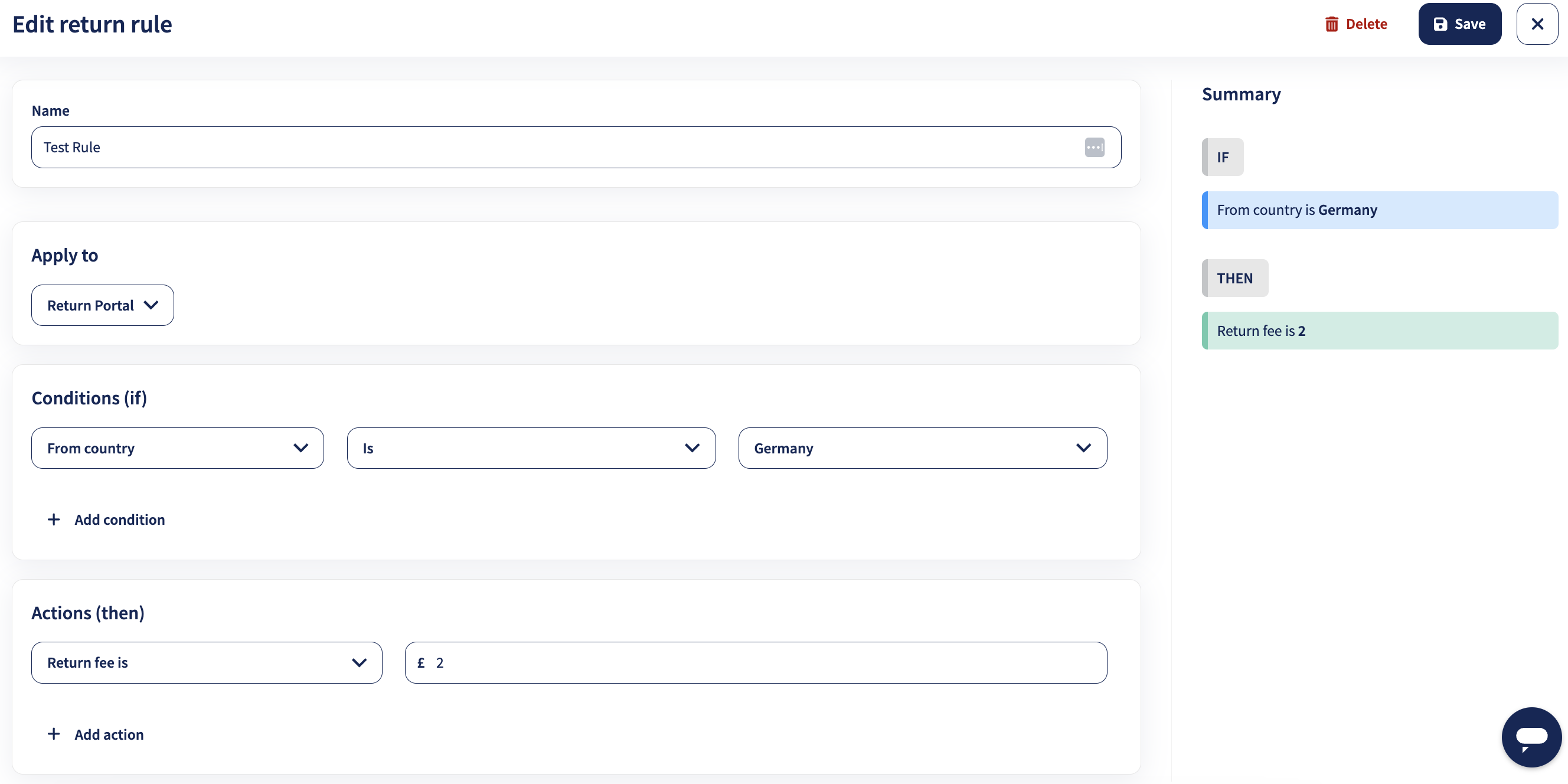
Im folgenden Beispiel zeigt die Retourenregel eine Retourengebühr von 2,00 € im Retourenportal oder über Returns API v3 an, allerdings nur für Retouren aus Deutschland:
Weiter unten in diesem Artikel findest du Beispiele für Retourenregeln, die dir als Inspiration dienen können.
So richtest du deine Retourenregeln ein
- Gehe in deinem Sendcloud-Account zu Retouren > Retourenregeln.
- Klicke auf
Neue Retourenregel erstellen. - Gib deiner Regel einen klaren Namen. Wähle einen Namen, der erklärt, was die Regel macht, zum Beispiel Kostenlose Retouren für Deutschland oder Pyjamas von Retouren ausschließen.
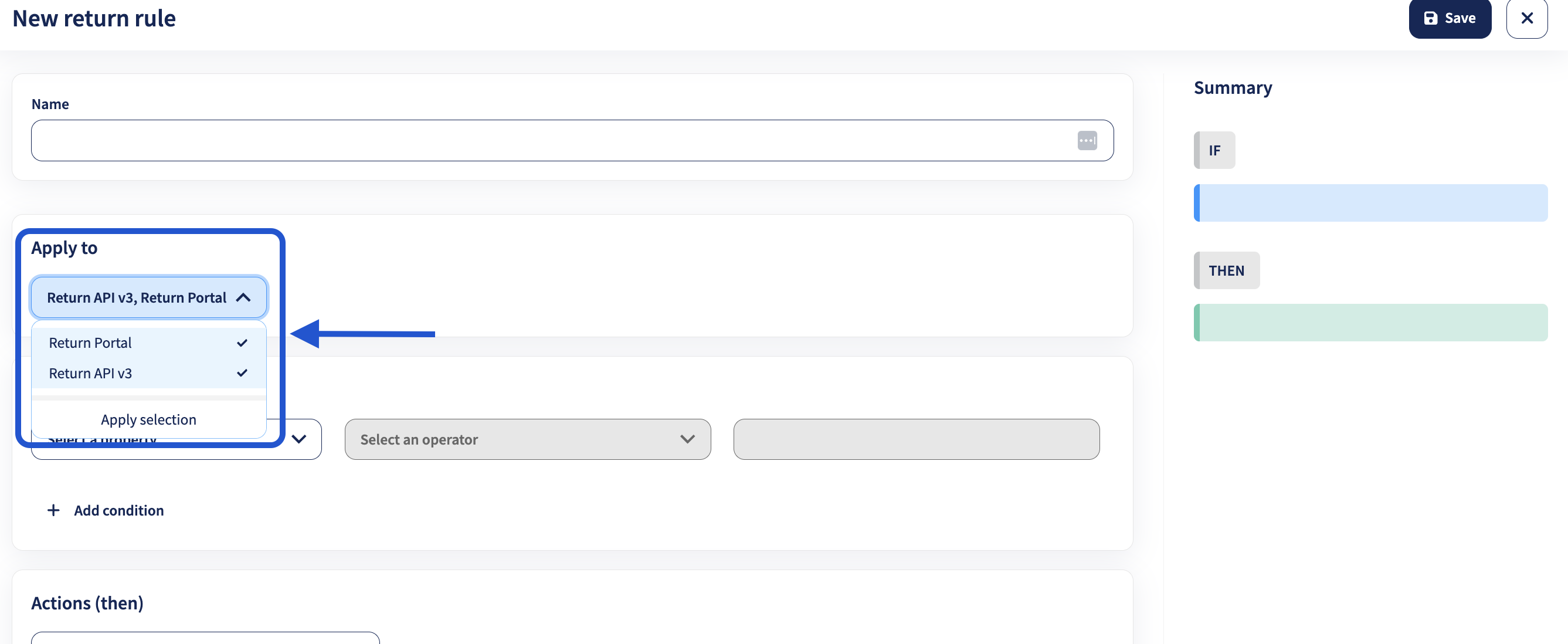
- Wähle im Feld Anwenden auf, wo die Regel gelten soll:
- Retourenportal – Die Regel gilt nur für Retouren, die über das kundenorientierte Retourenportal erstellt wurden.
- Returns API v3 – Die Regel gilt nur für Retouren, die über die API erstellt wurden.
- Beides – Die Regel gilt für alle unterstützten Retouren, unabhängig davon, wie sie erstellt wurden.
- Wähle eine WENN-Bedingung, zum Beispiel Aus dem Land, Retourengrund oder Artikelname.
- Wähle einen Operator wie ist, Ist nicht, Beinhaltet oder in. Bei Aus dem Land und Retourengrund kannst du mit in (oder Nicht in) mehrere Werte in derselben Bedingung auswählen, zum Beispiel Deutschland, Österreich und Belgien in einer einzigen Bedingung Aus dem Land.
- Gib den Wert ein, den die Regel prüfen soll, zum Beispiel Deutschland. Wenn du in oder Nicht in gewählt hast, wähle so viele Werte wie nötig aus der Liste aus.
- Wähle die Aktion aus, die angewendet werden soll, zum Beispiel Retourengebühr ist.
- Klicke auf
Retourenregel speichern.
Beispiel:
Regel 1 (oben): WENN Aus dem Land IST Deutschland DANN Retourengebühr ist €5,00
Regel 2 (unten): WENN Gewicht (kg) IST Größer als 0 DANN Retourengebühr ist €0
Ergebnis: Retouren aus Deutschland erhalten 0 €, nicht 5 €, weil Regel 2 auf jede Retoure zutrifft und unter Regel 1 steht, wodurch sie angewendet wird.
Bestehende Retourenregeln verwalten
In der Übersicht der Retourenregeln kannst du:
- Eine bestehende Regel bearbeiten, indem du auf das Menü
⋮klickst - Die Reihenfolge deiner Regeln mithilfe der Pfeile ändern
- Regeln aktivieren oder deaktivieren, indem du sie ein- oder ausschaltest
Änderungen an Retourenregeln gelten nur für zukünftige Retouren. Bereits erstellte Retouren werden dadurch nicht beeinflusst.
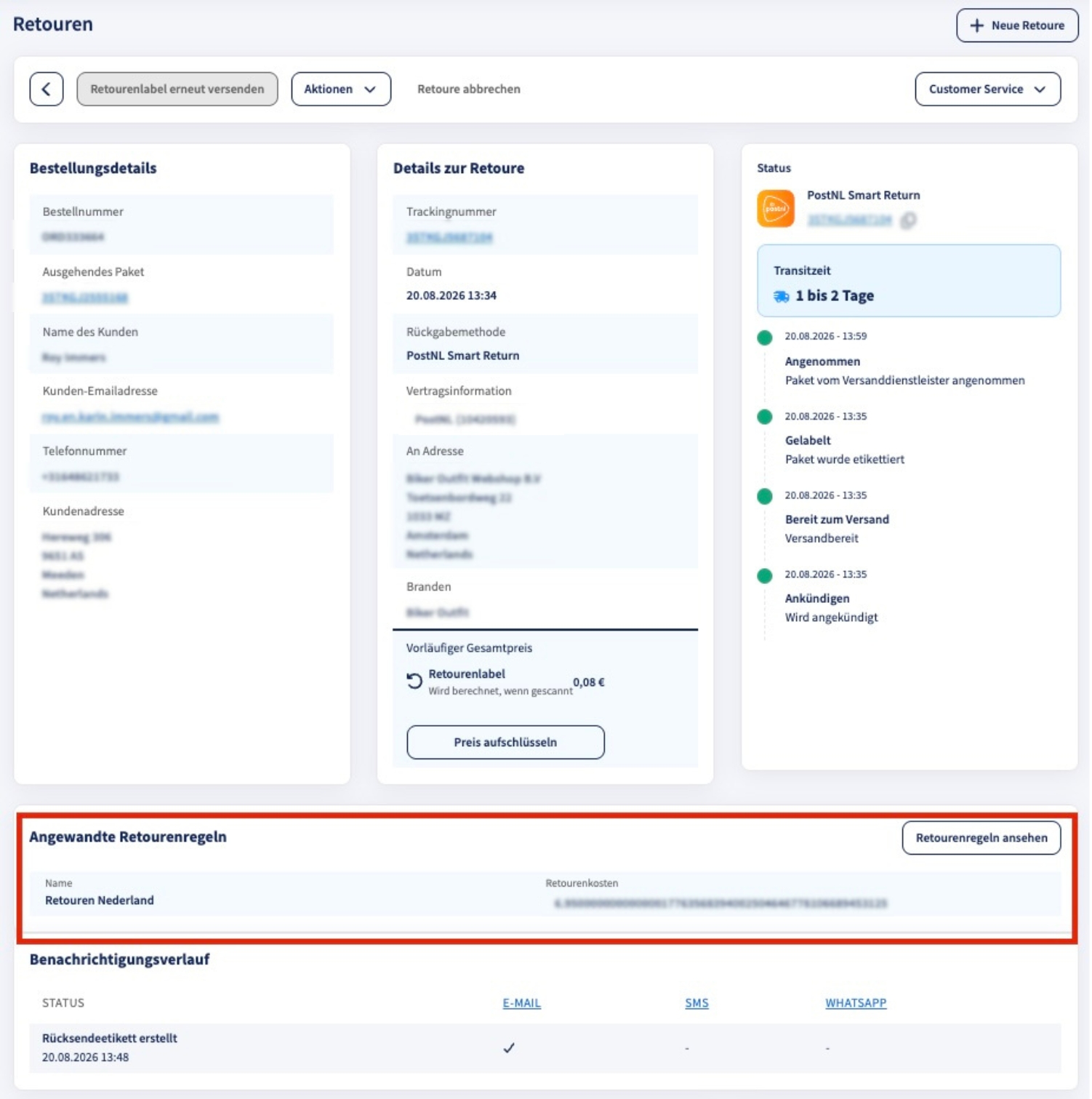
Wie kann ich sehen, ob eine Regel auf eine Retoure angewendet wurde?
Du kannst sehen, ob eine Retourenregel angewendet wurde, indem du die Detailansicht der Retoure öffnest.
Bedingungen und Aktionen für Retourenregeln
Beim Einrichten einer Retourenregel kannst du aus den folgenden Bedingungen wählen:
| Bedingung: | Operatoren: | Erklärung: |
| Brand | Ist/Ist nicht | Die Marke, die der Bestellung zugeordnet ist, für Händler:innen, die mehrere Marken verwalten. Wähle die Marke aus einer Liste aus. |
| Aus dem Land | Ist/Ist nicht/In/Nicht in | Das Land, aus dem Kund:innen den Artikel zurücksenden. Verwende in oder Nicht in, um mehrere Länder in einer Bedingung zu prüfen. |
| Von PLZ | Ist/Ist nicht/Beinhaltet/Enthält nicht/Fängt an mit/Endet mit/Musterübereinstimmung/In/Nicht in | Die Postleitzahl, aus der Kund:innen den Artikel zurücksenden. |
| Integration | Ist/Ist nicht | Die Shop-Integration, aus der die Bestellung importiert wurde. Wähle die Integration aus einer Liste aus. |
| Artikelname | Ist/Ist nicht/Beinhaltet/Enthält nicht/Fängt an mit/Endet mit/Musterübereinstimmung/In/Nicht in | Der Name eines Artikels in der Retoure. |
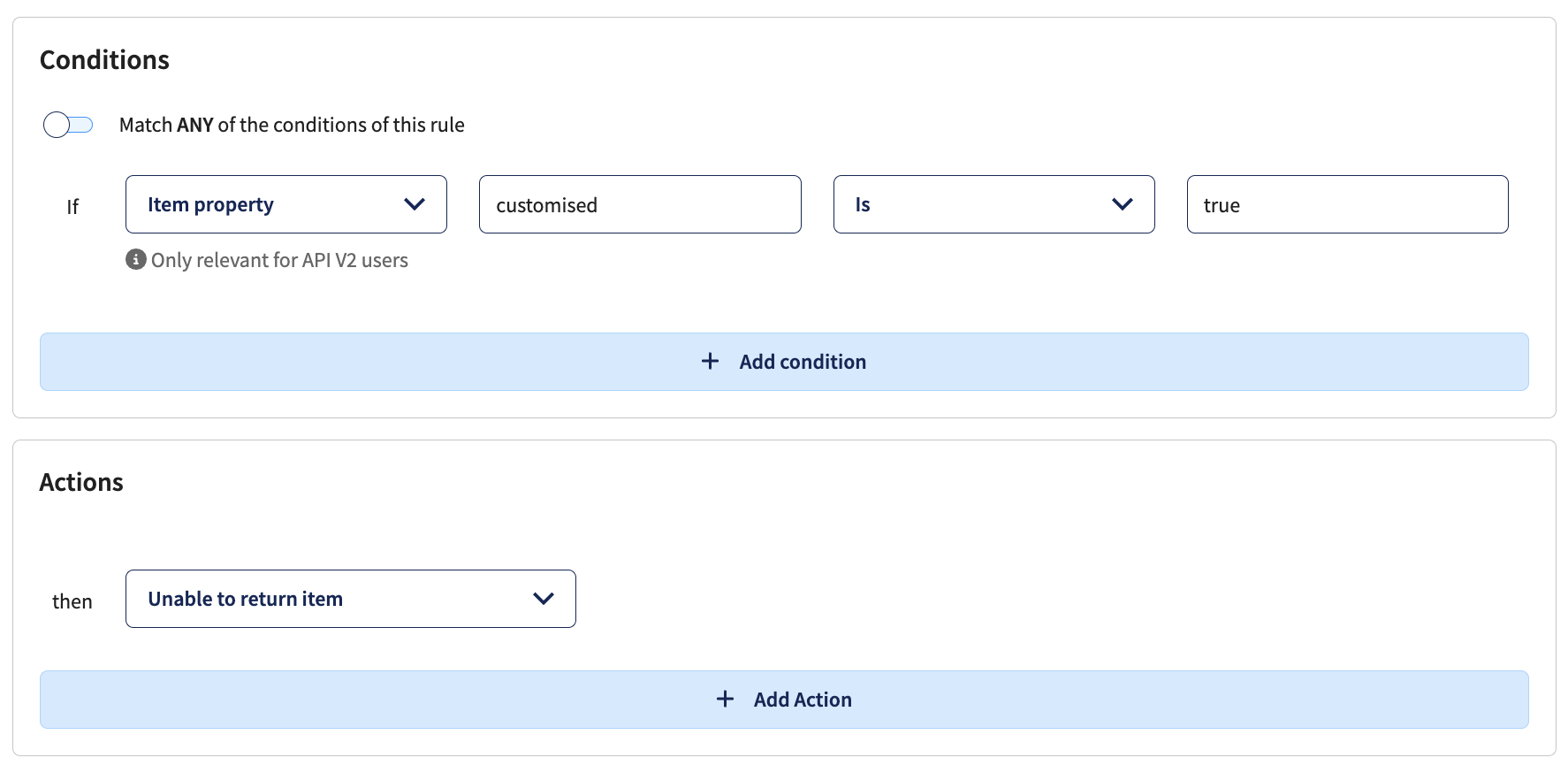
| Artikeleigenschaft | Ist/Ist nicht/Beinhaltet/Enthält nicht/Fängt an mit/Endet mit/Musterübereinstimmung/In/Nicht in | Eine benutzerdefinierte Artikeleigenschaft (wie Größe, Farbe oder ein benutzerdefiniertes Attribut), die auf Sendungen festgelegt wurde, die über API v2 erstellt wurden. Gib den Namen der Eigenschaft ein und wähle dann den Operator und den zu prüfenden Wert aus. |
| Artikel SKU | Ist/Ist nicht/Beinhaltet/Enthält nicht/Fängt an mit/Endet mit/Musterübereinstimmung/In/Nicht in | Die SKU eines Artikels in der Retoure. |
| Erstattungsart | Ist/Ist nicht | Der von Kund:innen ausgewählte Erstattungstyp: Money Back, Store Credit oder Items Exchange. |
| Rückholbeförderer | Ist/Ist nicht | Der für die Retoure verwendete Versanddienstleister. Wähle den Versanddienstleister aus einer Liste aus. |
| Retourenbestellwert | Ist/Ist nicht/Weniger als/Größer als/Größer oder gleich/Weniger oder gleich | Der Gesamtwert der zurückgesendeten Bestellung. |
| Retourengrund | Ist/Ist nicht/In/Nicht in | Der von Kund:innen für die Retoure ausgewählte Grund, aus den in deinem Retourenportal konfigurierten Retourengründen. Verwende in oder Nicht in, um mehrere Retourengründe in einer Bedingung zu prüfen. |
| Gewicht (kg) | Ist/Ist nicht/Weniger als/Größer als/Größer oder gleich/Weniger oder gleich | Das Gewicht der Retourensendung in Kilogramm. |
Du kannst die folgenden Aktionen festlegen:
| Aktion: | Erklärung: |
| Für diese Retoure ist keine Genehmigung erforderlich | Wenn dein Retourenportal so eingestellt ist, dass eine manuelle Freigabe erforderlich ist, bevor eine Retoure akzeptiert wird, überspringt diese Aktion diesen Freigabeschritt für Retouren, die den Bedingungen der Regel entsprechen: Sie werden automatisch akzeptiert, anstatt auf deine Freigabe zu warten. |
| Rückerstattungsmethoden sind | Legt fest, welche Rückerstattungsmethoden (Money Back, Store Credit, Items Exchange) für Retouren verfügbar sind, die den Bedingungen der Regel entsprechen, und überschreibt damit die in deinen Retourenportal-Einstellungen konfigurierten Rückerstattungsmethoden. Dies ist eine Mehrfachauswahl-Aktion, du kannst also mehr als eine Rückerstattungsmethode zulassen. Items Exchange ist für Shopify-Bestellungen nicht verfügbar, selbst wenn dies über eine Retourenregel konfiguriert ist. |
| Die Retourenadresse ist | Legt fest, welche Retourenadresse verwendet wird, aus den in deinen Kontoeinstellungen eingerichteten Retourenadressen. |
| Retourengebühr ist | Legt die Retourengebühr für Retouren fest, die den Bedingungen der Regel entsprechen. |
| Rückgabefrist festlegen auf | Legt die Retourenfrist in Tagen fest (maximal 365 Tage) für Retouren, die den Bedingungen der Regel entsprechen. |
| Versenden mit | Wählt vorab eine Versandoption für das Retourenlabel aus. Pro Retourenregel kann nur eine Versandoption ausgewählt werden. |
| Bild-Upload überspringen | Nur relevant, wenn Retourenanfragen aktiviert ist. Diese Aktion lässt den Foto-Upload für Artikel entfallen, die den Bedingungen der Regel entsprechen. Bei einer Retoure mit mehreren Artikeln wird der Upload nur für die übereinstimmenden Artikel übersprungen; wenn alle Artikel der Retoure übereinstimmen, wird der Upload-Schritt für die gesamte Retoure übersprungen. |
| Artikel kann nicht retourniert werden | Blockiert einen bestimmten Artikel für die Retoure. |
| Bestellung kann nicht retourniert werden | Blockiert die gesamte Bestellung für die Retoure. |
| Versandvertrag verwenden | Wendet einen bestimmten Versanddienstleister-Vertrag auf die Retoure an. |
Wichtig: Die Aktion Rückerstattungsmethoden sind gilt pro Bestellung, nicht pro Artikel. Retourenregeln werden von oben nach unten angewendet. Wenn also mehrere Regeln mit einer Aktion Rückerstattungsmethoden sind auf dieselbe Retoure zutreffen, bestimmt die am weitesten unten stehende Regel die Rückerstattungsmethoden für die gesamte Bestellung.
Beispiele für Retourenregeln
Nachfolgend findest du Beispiele für häufig verwendete Retourenregeln. Du kannst diese Beispiele an deine eigenen Retourenrichtlinien anpassen.
Retourengebühren abhängig vom Rücksendeland berechnen
Verwende den Operator in, um in einer einzigen Regel dieselbe Gebühr für eine ganze Ländergruppe festzulegen, statt für jedes Land eine eigene Regel zu schreiben:
WENN Aus dem Land IN [Deutschland, Frankreich, Spanien, Italien, Österreich] DANN Retourengebühr ist €6,95
Zwei Regeln decken eine ganze Ländergruppe ab, statt einer Regel pro Land.
Wenn du stattdessen für jedes einzelne Land eine andere Gebühr festlegen möchtest, anstatt eines pauschalen Tarifs für eine Gruppe, verwende separate Regeln mit ist oder Ist nicht:
WENN Aus dem Land IST Deutschland DANN Retourengebühr ist €5,00
Wichtig: Retourenregeln werden von oben nach unten angewendet. Wenn mehrere Regeln auf dieselbe Retoure zutreffen, wird die am weitesten unten stehende Regel angewendet.
Eine Retourengebühr basierend auf dem Retourengrund festlegen
Du kannst Retourenregeln verwenden, um Retouren bei bestimmten Retourengründen kostenlos anzubieten. Wenn Kund:innen zum Beispiel das falsche Produkt erhalten haben, möchtest du möglicherweise auf die Retourengebühr verzichten.
Um die Gebühr für mehrere Gründe auf einmal zu erlassen, verwende den Operator in, statt für jeden Grund eine eigene Regel zu erstellen:
Dies erlässt die Gebühr für jeden Grund, der einen Fehler deinerseits widerspiegelt, in einer einzigen Regel. Du kannst denselben Ansatz auch umgekehrt nutzen, um zum Beispiel eine Gebühr für Gründe zu berechnen, die nicht in deiner Verantwortung liegen:
Mehrere Länder und Gründe in einer Regel kombinieren
Du kannst eine in-Bedingung für Aus dem Land mit einer in-Bedingung für Retourengrund in derselben Regel kombinieren, mit UND:
Dies berechnet die Gebühr nur, wenn beide Bedingungen zutreffen: Die Retoure stammt aus einem der drei Länder, und der Grund ist einer der beiden genannten, alles in einer einzigen Regel statt mehrerer.
Den Foto-Upload-Schritt für bestimmte Retourengründe überspringen
Dies gilt nur, wenn Retourenanfragen aktiviert ist. Diese Regel lässt den Upload für Artikel mit diesen Gründen entfallen und behält gleichzeitig den Nachweis des Zustands für Gründe bei, die du tatsächlich prüfen möchtest, wie Beschädigungen oder Defekte. Wenn eine Retoure mehrere Artikel enthält und nur ein Teil davon der Regel entspricht, wird der Upload nur für diese Artikel übersprungen; für die übrigen ist weiterhin ein Foto erforderlich.
Verhindern, dass bestimmte Artikel retourniert werden
Verwende diese Regel, wenn bestimmte Artikel von deiner Retourenrichtlinie ausgeschlossen sind, zum Beispiel personalisierte, individuell angepasste oder hygieneempfindliche Produkte.
Verhindern, dass eine Bestellung retourniert wird, wenn sie einen bestimmten Artikel enthält
Verwende diese Regel, wenn bereits das Vorhandensein eines bestimmten Artikels dazu führen soll, dass die gesamte Bestellung nicht retourniert werden kann.
Retourenregeln auf Basis von Artikeleigenschaften verwenden
Wichtig: Diese Retourenregel ist nur für Sendungen verfügbar, die ursprünglich über API v2 erstellt wurden. Mit API v2 kannst du Artikeleigenschaften für ausgehende Sendungen angeben. Diese Eigenschaften können anschließend für Retouren über das Sendcloud Retourenportal verwendet werden.
Du kannst Retourenregeln basierend auf Artikeleigenschaften wie Größe, Farbe oder benutzerdefinierten Attributen erstellen. Zum Beispiel kannst du Retouren von personalisierten Produkten verhindern.
-
True-/False-Werte: Nicht groß-/kleinschreibungssensitiv. Zum Beispiel werden
trueundTruegleich behandelt. -
Andere Werte: Groß-/kleinschreibungssensitiv. Zum Beispiel werden
blueundBlueals unterschiedliche Werte behandelt.
Einige Shop-Integrationen importieren Artikeleigenschaften, dies ist jedoch nicht bei allen Integrationen garantiert.
Verfügbare Rückerstattungsmethoden für bestimmte Retouren festlegen
Verwende diese Regel, um einzuschränken, welche Rückerstattungsmethoden für Retouren angeboten werden, die den Bedingungen der Regel entsprechen. Dies überschreibt die in deinen Retourenportal-Einstellungen konfigurierten Rückerstattungsmethoden. Du kannst zum Beispiel in einem Land alle Rückerstattungsmethoden anbieten, während du Retouren aus einem anderen Land auf Money Back und Store Credit beschränkst.
Du kannst diese Aktion auch verwenden, um Kund:innen je nach Retourengrund von einer Rückerstattung in Geld weg und hin zu einem Umtausch oder Guthaben zu lenken.
Du kannst die verfügbaren Rückerstattungsmethoden auch auf Basis des Bestellwerts festlegen, statt auf Basis des Landes oder Grundes der Retoure.
Artikelumtausch fördern, indem Retourengebühren nach Erstattungstyp festgelegt werden
WENN Erstattungsart IST Items Exchange DANN Retourengebühr ist €0
WENN Erstattungsart IST Store Credit DANN Retourengebühr ist €0
Du kannst dieses Setup verwenden, um Umtausch oder Guthaben zu fördern, indem du nur dann eine Retourengebühr berechnest, wenn Kund:innen eine Rückerstattung des Kaufbetrags wählen.
Mit einem bestimmten Versanddienstleister-Vertrag abhängig von der Marke versenden
Wenn du mehrere Marken oder Retourenadressen verwaltest, kannst du Retourenregeln verwenden, um einen bestimmten Versanddienstleister-Vertrag für Retouren einer ausgewählten Marke anzuwenden.
Retouren aus bestimmten Ländern verhindern
Verwende diese Regel, um Retouren aus Ländern zu blockieren, die außerhalb deiner Retourenrichtlinie liegen.
Um mehrere Länder gleichzeitig zu blockieren, verwende den Operator in, statt für jedes Land eine eigene Regel zu erstellen:
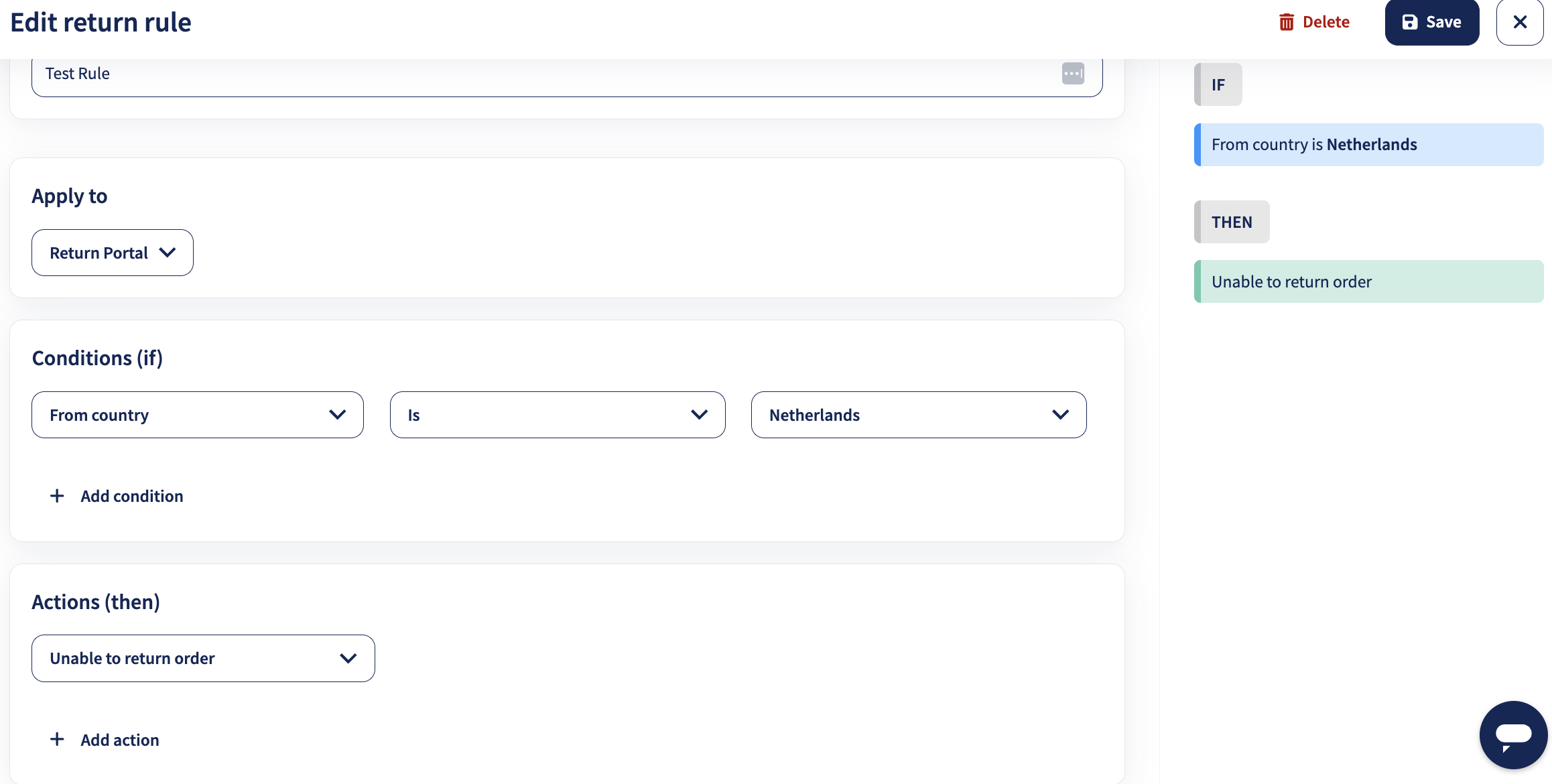
Wenn Kund:innen versuchen, eine Bestellung aus einem blockierten Land zu retournieren, wird eine Fehlermeldung angezeigt.
Bestimmte Artikel aus bestimmten Ländern von Retouren ausschließen
Wenn du mehrere Bedingungen verwendest, kombiniere sie mit UND, wenn die Regel nur gelten soll, wenn alle Bedingungen erfüllt sind. Die Verwendung von ODER kann dazu führen, dass die Regel breiter angewendet wird als beabsichtigt.
Einen bestimmten Versanddienstleister für Retouren aus einem Land mit eingeschränkten Rückgabeoptionen verwenden
Nicht jede Rückgabeoption wird in jedem Land unterstützt. Wenn dein Retourenportal beispielsweise eine QR-Code-Rückgabeoption (ohne Label) anbietet, wird diese für Retouren über Royal Mail nicht unterstützt. Wenn du allgemein QR-Code-Retouren anbieten möchtest, aber dennoch eine funktionierende Rückgabeoption für Kund:innen benötigst, die aus dem Vereinigten Königreich über Royal Mail retournieren, verwende eine Regel Versenden mit, um für dieses Land vorab eine unterstützte Option auszuwählen.
Mit einer bestimmten Retourenversandoption je Land versenden
Hinweis: Die Retourenregel Versenden mit funktioniert jetzt mit Versandoptionen. Bestehende Regeln aus der vorherigen Konfiguration funktionieren weiterhin und werden im Panel als [Veraltet] Versenden mit methode angezeigt. Diese veraltete Version bleibt verfügbar, damit bestehende Retourenregel-Setups nicht beeinträchtigt werden. Für neue Konfigurationen verwende bitte Versenden mit.
Wenn du mit deinem eigenen Versanddienstleister-Vertrag versendest, möchtest du möglicherweise vorab festlegen, welche Versandoption Kund:innen für Retourenlabels verwenden können. Mit der Regel Versenden mit kannst du basierend auf der Bedingung Aus dem Land eine Versandoption auswählen.
Da Aus dem Land den Operator in unterstützt, kannst du dieselbe Versandoption auch auf eine Ländergruppe in einer einzigen Regel anwenden:
Wenn diese Regel angewendet wird, zeigt das Retourenportal Kund:innen nur die ausgewählte Versandoption an. Andere aktivierte Rückgabeoptionen werden für diese Retoure nicht angezeigt.
Wenn beispielsweise sowohl GLS NL als auch PostNL in deinen Retourenportal-Einstellungen aktiviert sind, deine Retourenregel jedoch Versenden mit PostNL Easy Return angibt, wird GLS NL Kund:innen nicht als Option angezeigt.
Wichtige Hinweise zur Regel „Versenden mit":
- Die verfügbaren Versandoptionen basieren auf den Versanddienstleistern, die du in den Einstellungen des Retourenportals aktiviert hast.
- Du musst die entsprechende Rückgabeoption in deinen Retourenportal-Einstellungen aktivieren.
- Du kannst pro Retourenregel nur eine Versandoption auswählen.
- Die Regel gilt für Retouren, die die ausgewählte Bedingung Aus dem Land erfüllen.
Wichtige Hinweise beim Ausschließen von Werten
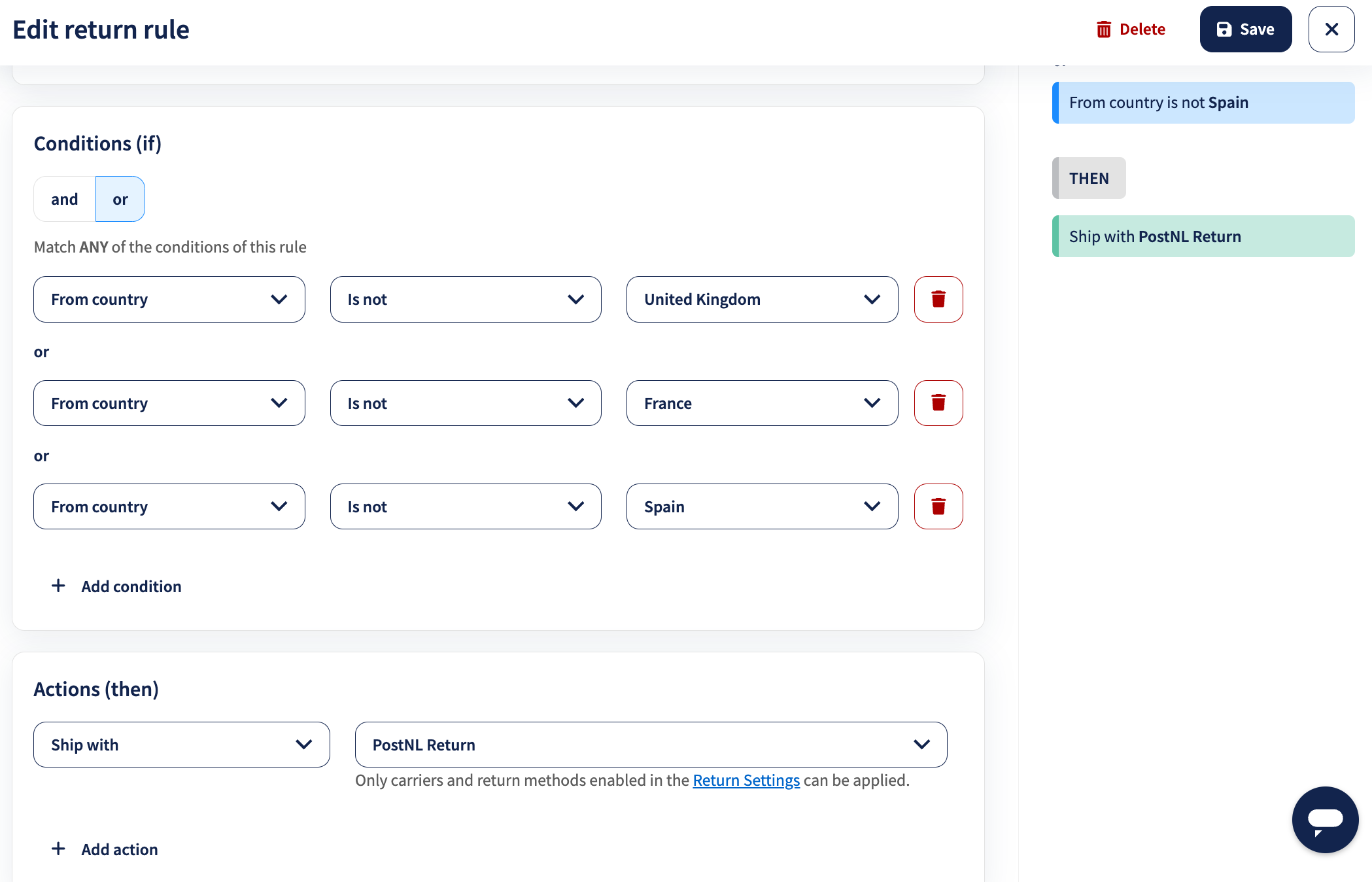
Um Werte wie bestimmte Länder auszuschließen, verwende den Operator Ist nicht oder Nicht in in den Bedingungen deiner Retourenregeln.
Wenn du mehrere Bedingungen hinzufügst, kombiniere sie mit UND, damit die Regel nur angewendet wird, wenn alle Bedingungen erfüllt sind. Wenn du ODER verwendest, wird die Regel bereits ausgelöst, wenn mindestens eine Bedingung erfüllt ist, wodurch die Regel möglicherweise breiter angewendet wird als beabsichtigt.
Beispiel: Länder von einer Versandoption ausschließen
Du möchtest Frankreich, Spanien und das Vereinigte Königreich von Retourensendungen mit PostNL Return ausschließen, weil du für diese Länder lieber eine andere Rückgabeoption verwenden möchtest.
- Wenn die Retoure aus Frankreich versendet wird, treffen alle Ausschlussbedingungen zu und die Retoure wird nicht mit PostNL Return versendet.
- Wenn die Retoure aus Polen versendet wird, treffen die Ausschlussbedingungen nicht zu und die Retoure kann mit PostNL Return versendet werden.
Best Practices für Retourenregeln
- Halte Regeln spezifisch und leicht verständlich.
- Verwende klare Regelnamen, damit du schnell erkennen kannst, was jede Regel bewirkt.
- Prüfe die Reihenfolge deiner Regeln, insbesondere wenn mehrere Regeln auf dieselbe Retoure angewendet werden können.
- Verwende UND, wenn alle Bedingungen erfüllt sein müssen.
- Verwende ODER nur, wenn die Regel gelten soll, sobald mindestens eine Bedingung erfüllt ist.
- Teste deine Regeln, bevor du sie für alle Retouren verwendest.
Returns API v3 und erweiterte Konfigurationen
Retourenregeln können auf Retouren angewendet werden, die über das Retourenportal, die Returns API v3 oder über beide erstellt wurden. Dadurch kannst du deinen Retourenprozess automatisieren, wenn du Retouren über das kundenorientierte Portal, benutzerdefinierte Integrationen oder externe Retourenlösungen verwaltest.
Verwende beim Erstellen oder Bearbeiten einer Regel das Feld Anwenden auf, um auszuwählen, wo die Regel angewendet werden soll.
Wichtige Hinweise für API-Nutzer:innen
- Retourenregeln, die über die API angewendet werden, überschreiben manuell angegebene Werte, wenn der Parameter
apply_rules: truein der API-Anfrage verwendet wird. - Wenn du eine externe Retourenlösung wie ReturnGo verwendest, prüfe bitte beim Anbieter, ob Return Rules API v3 unterstützt wird.
- Das bloße Einrichten von Regeln in Sendcloud sorgt nicht automatisch dafür, dass sie auch in Retourenprozessen von Drittanbietern angewendet werden, sofern der Anbieter diese Funktionalität nicht implementiert hat.
Wenn du die API verwendest, füge beim Erstellen einer Retoure über die API "apply_rules": true hinzu, damit Retourenregeln angewendet werden.
Wie kann ich eine Retoure über das Retourenportal erstellen?
- Gehe zum Tab Versendet.
- Klicke auf das Auge-Symbol neben einem erstellten Label.
- Klicke in der Detailansicht auf Aktionen.
- Wähle Eine Retoure mit dem Retourenportal erstellen.
Alternativ kannst du auch folgenden Artikel ansehen: So können Kund:innen eine Retoure erstellen .
Was passiert mit meinem Retourenportal und meinen Retourenregeln, wenn ich mein Abonnement downgrade?
Wenn Sie von Premium oder Pro auf Growth downgraden, bleibt Ihr Retourenportal aktiv. Premium-Funktionen wie kostenpflichtige Retouren und benutzerdefinierte Retourengründe werden jedoch deaktiviert. Ihre bestehenden Retourenregeln werden nicht automatisch angepasst oder deaktiviert, auch wenn sie Funktionen verwenden, die in Ihrem Abonnement nicht mehr verfügbar sind. Prüfen und aktualisieren Sie Ihre Retourenregeln daher nach einem Downgrade, damit Ihr Retourenprozess wie erwartet funktioniert.
Wenn Sie von Growth auf ein niedrigeres Abonnement downgraden, wird Ihr Retourenportal inaktiv. Ihre bestehenden Retourenregeln bleiben in Ihrem Konto gespeichert, können aber erst aktiviert werden, wenn Sie auf ein Abonnement mit Retourenportal upgraden.