
Zweck: In diesem Artikel erklären wir Dir die verschiedenen Möglichkeiten, die wir zur Erstellung eines Retourenlabels über Sendcloud anbieten
Möchtest Du Deinem Kunden ein Retourenlabel erstellen oder Deinem Kunden die Möglichkeit geben ein eigenes Retourenlaben zu erstellen? Sendcloud erleichtert den Retourenprozess nicht nur für Dich, sondern auch für Deinen Kunden! Wir bieten folgenden über Sendcloud folgende Möglichkeiten an, wie man eine Retoure erstellen kann:
- Du kannst eine Retoure manuell erstellen
- Du kannst eine Retoure aus einer ausgehenden Sendung erstellen
- Du kannst eine Retoure aus einer ausgehenden Sendung über das Retourenportal erstellen
- Dein Kunde kann über das Retourenportal eine Retoure erstellen
Wie erstellt man eine neue Retoure manuell
Du kannst diese Methode benutzen, falls dein Retourenportal nicht aktiviert ist oder die ausgehende Sendung nicht über Sendcloud erstellt wurde.
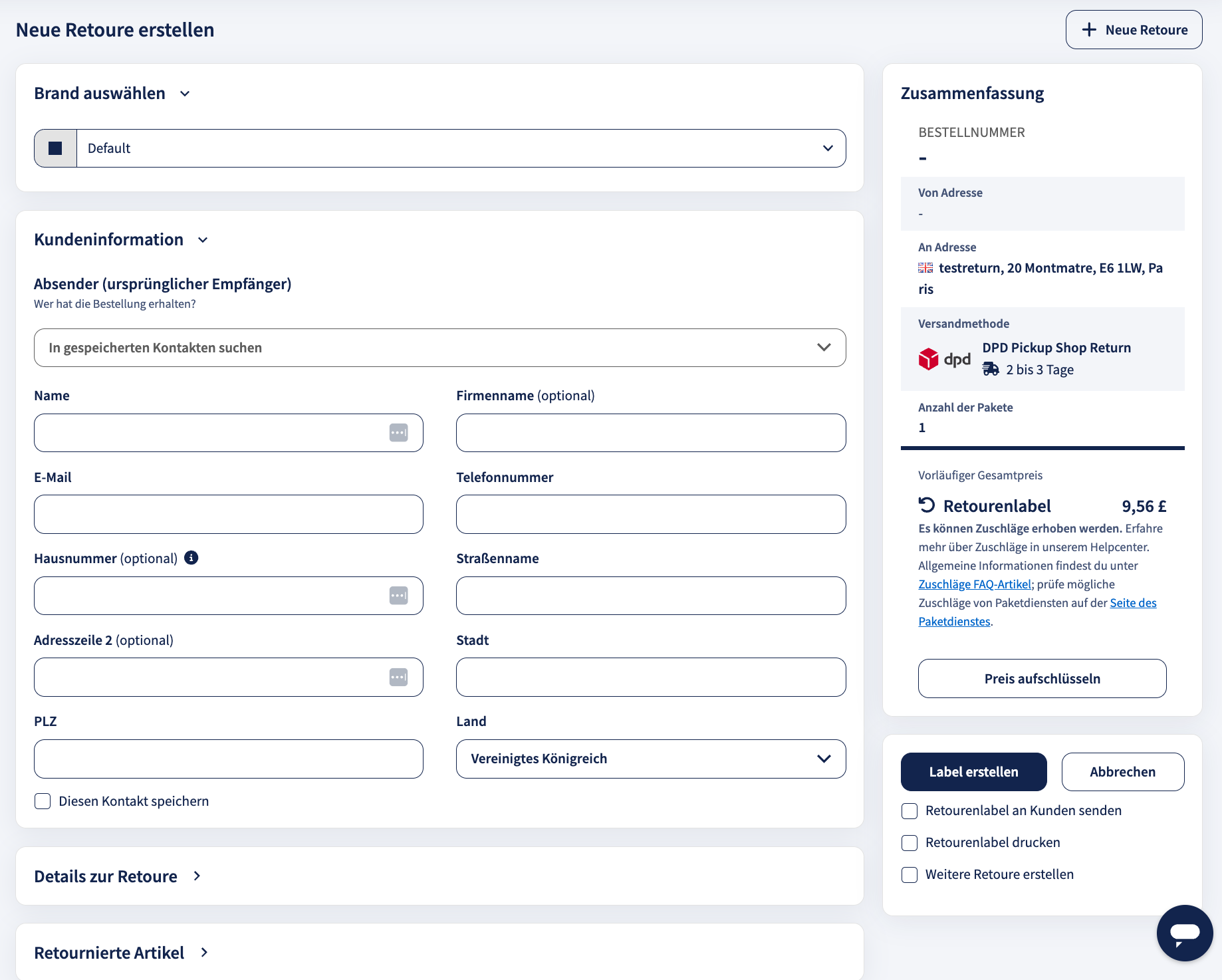
Geh in dein Sendcloud-Panel rein > klick auf Retouren > Übersicht > klick auf + Neue Retoure.

Übersicht des Rücksendeformulars
Das Rücksendeformular besteht aus vier Teilen: Kundeninformation, Details zur Retoure, Retournierte Artikel und Versandoption. Auf der rechten Seite des Panels findest Du die Zusammenfassung der von Dir angegebenen Details und den ungefähren Gesamtpreis der manuellen Sendung.
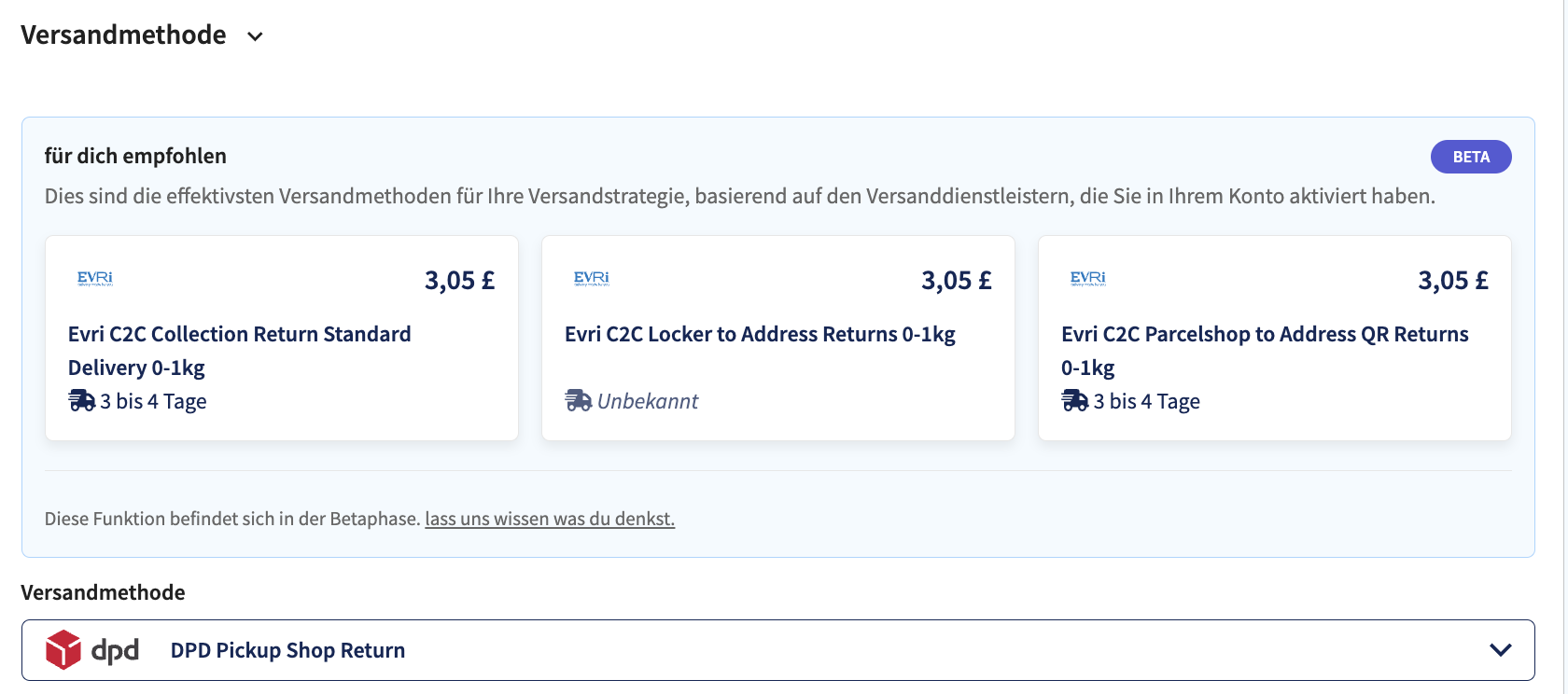
Versandoption
Unsere Versandempfehlungsfunktion wird bereits die beste Versandoption für dich empfehlen, basierend auf deinen historischen Versanddaten. Das bedeutet, dass die Empfehlung im Laufe der Zeit besser wird! Wähle die Versandoption, die du verwenden möchtest.
Sobald du Dein Retourenlabel erstellt hast, erscheint dieses in den
Eine Retoure für eine ausgehende Sendung erstellen
Diese Methode erlaubt Dir eine Retoure direkt aus der Versendet Sendungsübersicht, falls Du dein Retourenportal nicht aktiviert hast oder manuelle Änderungen in der Retoure vornehmen möchtest (zum Beispiel falls Du ein eine Versicherung hinzufügen möchtest)
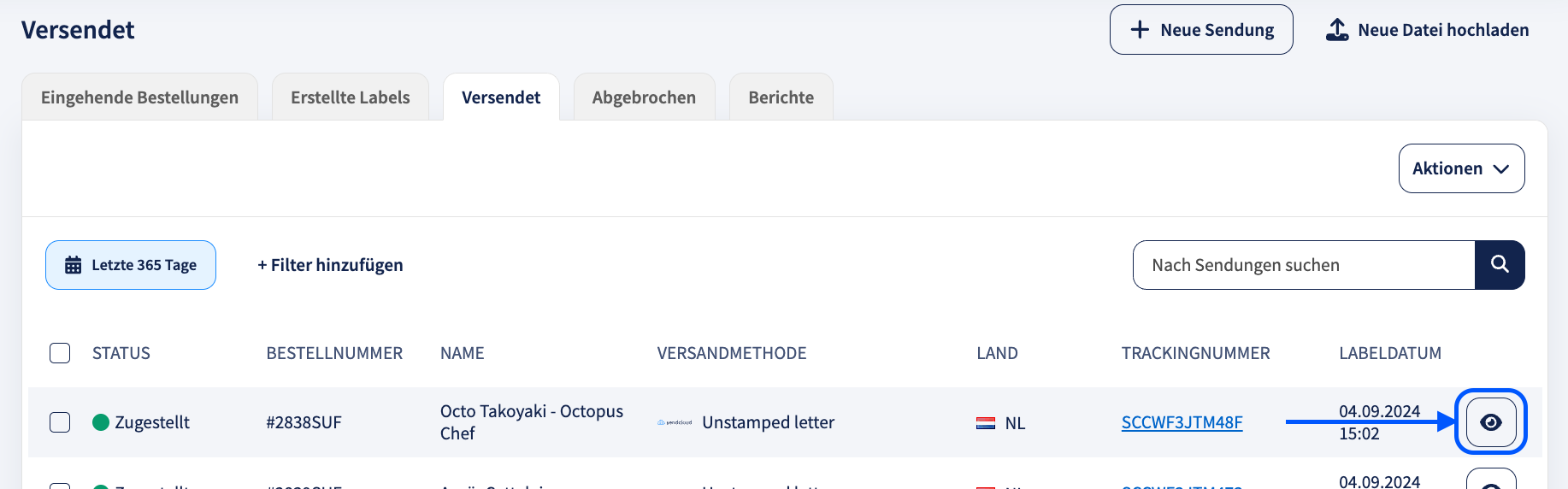
- Gehe zu Versand > Bestellungen und klicke auf Versendet
- Klicke auf das Augensymbol neben der Bestellung, für die Du eine Retoure erstellen möchtest
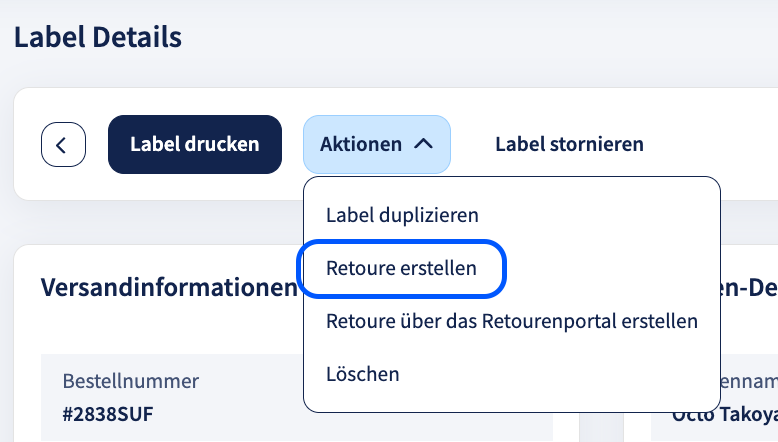
- Wähle Aktionen aus
- Wähle Retoure erstellen aus
Du wirst zu dem manuellen Rücksendeformular für ausgehende Sendungen weitergeleitet:
- In dem manuellen Rücksendeformular sind die Kundendetails automatisch ausgefüllt.
- Die manuelle Rücksendeform erlaubt Dir den Rücksendegrund für Artikel anzugeben, falls vorhanden. Die Information wird automatisch ausgefüllt anhand vorherigen ausgehenden Sendungen.
- Falls Du die Form benutzt, um eine Retoure für Deinen Kunden aus einer ausgehenden Sendung zu erstellen, wird der retournierende Artikel in der Übersicht angezeigt.

Klicke auf die Box Retourenlabel an Kunden senden, falls Du möchtest, dass Dein Kunde das Retourenlabel in seinem E-Maik-Posteigang erhält. Bitte beachte, dass das Retourenlabel nicht weitergeleitet werden kann, falls die Tracking Benachrichtigungen nicht aktiviert sind.
Klicke schließlich auf Label erstellen
Wie erstellt man eine Retoure für eine ausgehende Sendung über das Retourenportal
Falls Du lieber das Retourenportal benutzt um Retouren zu erstellen, kannst du diese Option nutzen, statt die Rücksendeform auszufüllen.
- Gehe zu Versand > Bestellungen und klicke auf Versendet
- Klicke auf das Augensymbol neben der Bestellung, für die Du eine Retoure erstellen möchtest
- Wähle Aktionen aus
- Wähle Retoure über das Retourenportal erstellen aus dem Dropdown-Menü
- Du wirst zum Retourenportal geleitet, wo Du genauso vorgehen kannst, wie Deine Kunden. Hier findest du weitere Informationen hierzu: Wie können Kunden eine Rücksendung über das Retourenportal erstellen
Dein Retourenportal ist noch nicht aktiviert? Klicke hier um zu sehen, wie Du dieses in der Sendcloud-Plattform aktivieren kannst und wie Du Deine Retouren bearbeiten kannst.
Wie können Kunden eine Retoure über das Retourenportal erstellen
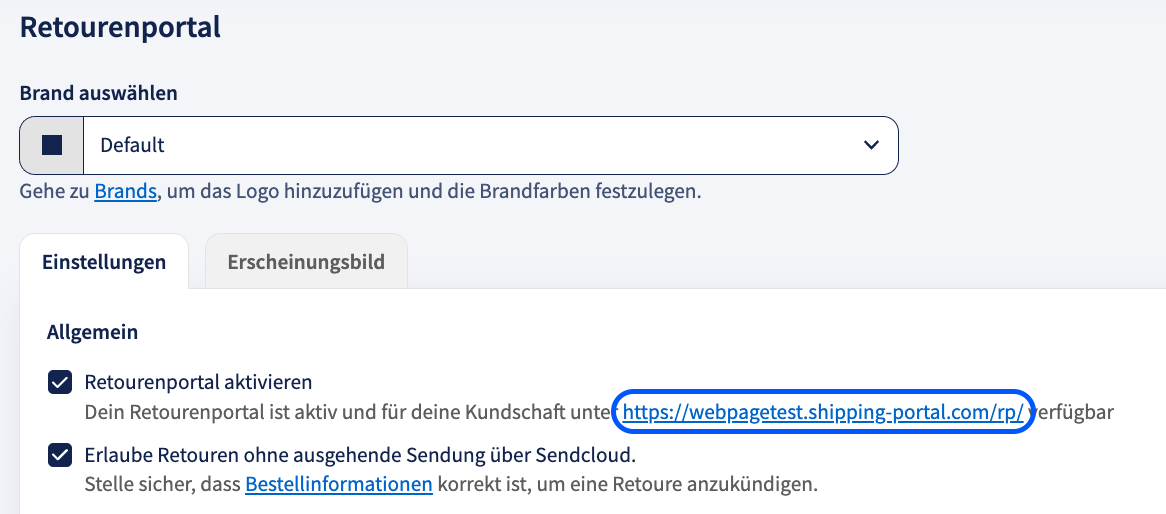
Wenn Du Dein Retourenportal aktiviert hast, wird der Link über Tracking-E-Mails Deinen Kunden zur Verfügung gestellt. Du kannst den Link zu Deinem persönlichen Retourenportal auch in die AGBs Deines Webshops hinzufügen, oder direkt an Kunden senden, die eine Retoure einleiten möchten.
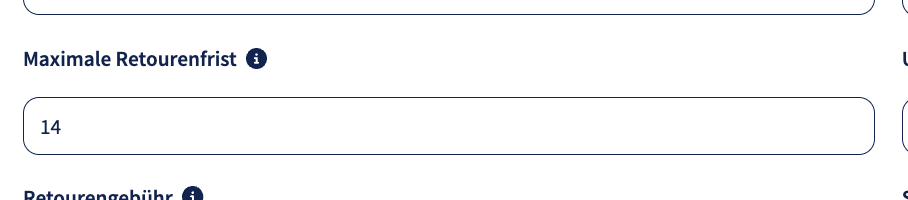
In den Einstellungen des Retourenportals kannst Du die Anzahl der Tage auswählen, innerhalb denen Du Kunden die Möglichkeit gibst, Retouren durchzuführen. Wenn Du z.B. 14 Tage auswählst, hat Dein Kunde ab dem ersten Tag, an dem das Paket den Lieferstatus Zugestellt hat, 14 Tage Zeit, um eine Retoure zu starten.
Schritte, wie du eine Rücksendung machen kannst
Schritt 1: Starte deine Rücksendung
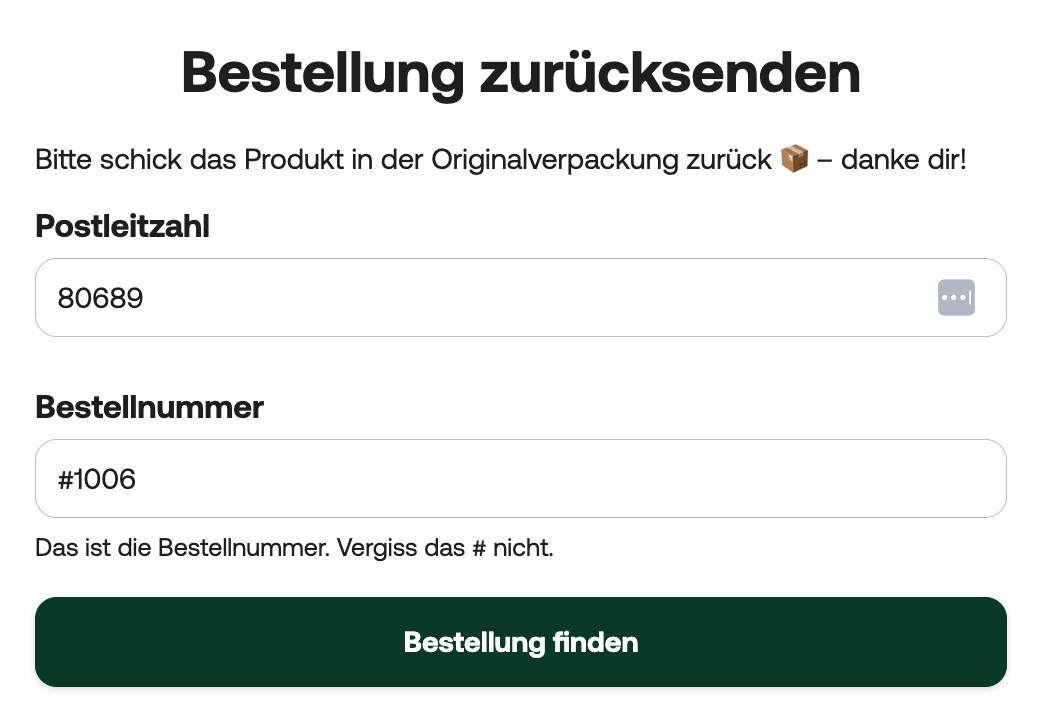
Wenn du das Rücksendeportal öffnest, wirst du gebeten, deine Postleitzahl und die Bestellnummer oder Sendungsnummer einzugeben. Sobald die Bestellung gefunden wurde, kannst du mit der Rücksendung beginnen. Du findest die Bestellnummer und die Sendungsnummer in den Versandmails, die nach Erstellung des Labels gesendet werden. Hier erfährst du, wie du deine Versandmails einrichtest.
Schritt 2: Bestelldetails
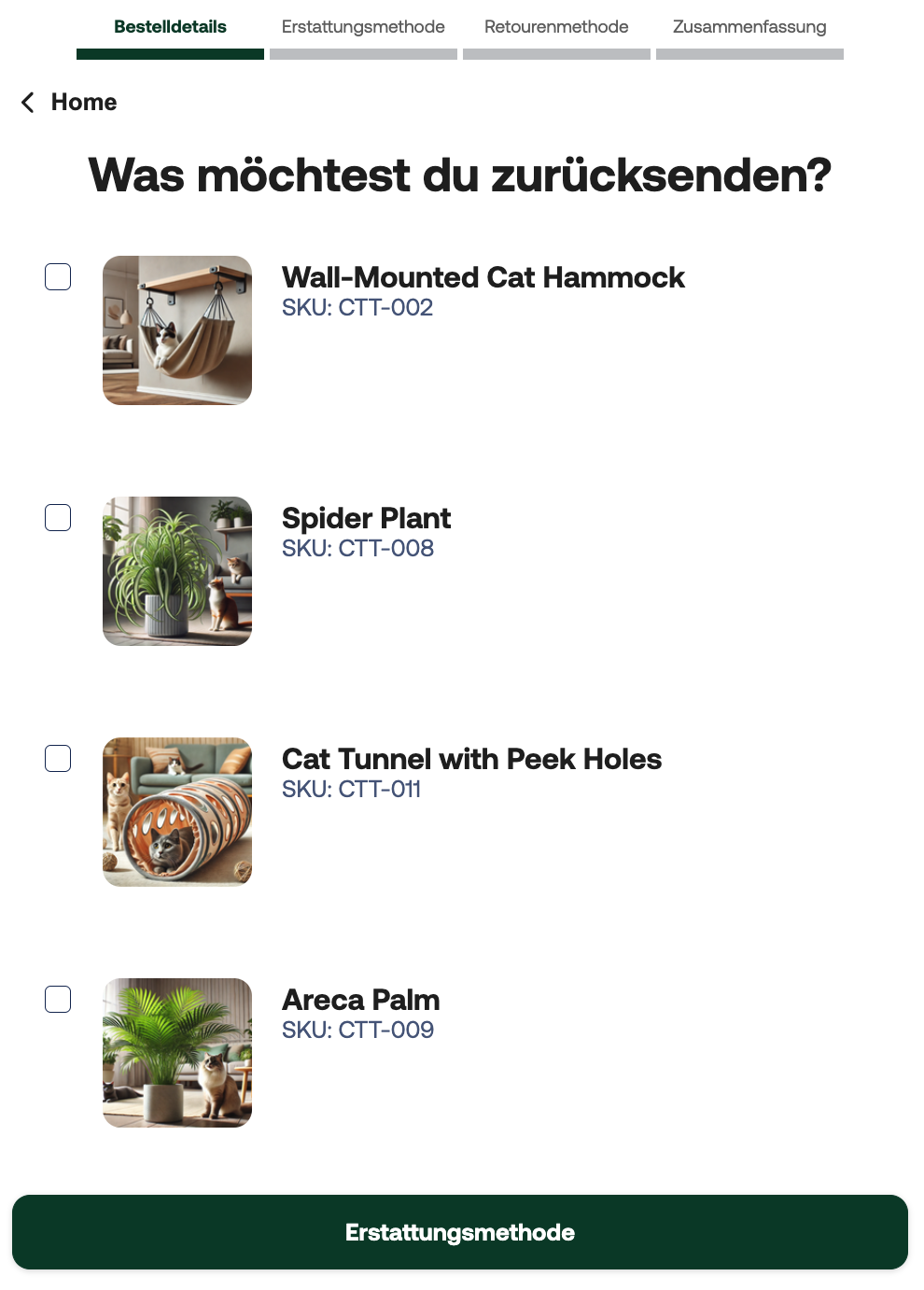
1. Was möchtest du zurücksenden?
Du kannst die Produkte auswählen, die du zurücksenden möchtest.
Wenn du mehrere Stücke vom gleichen Produkt gekauft hast, kannst du angeben, wie viele du zurücksenden willst. Um den Prozess zu vereinfachen, ist die gesamte gekaufte Menge standardmäßig vorausgewählt.
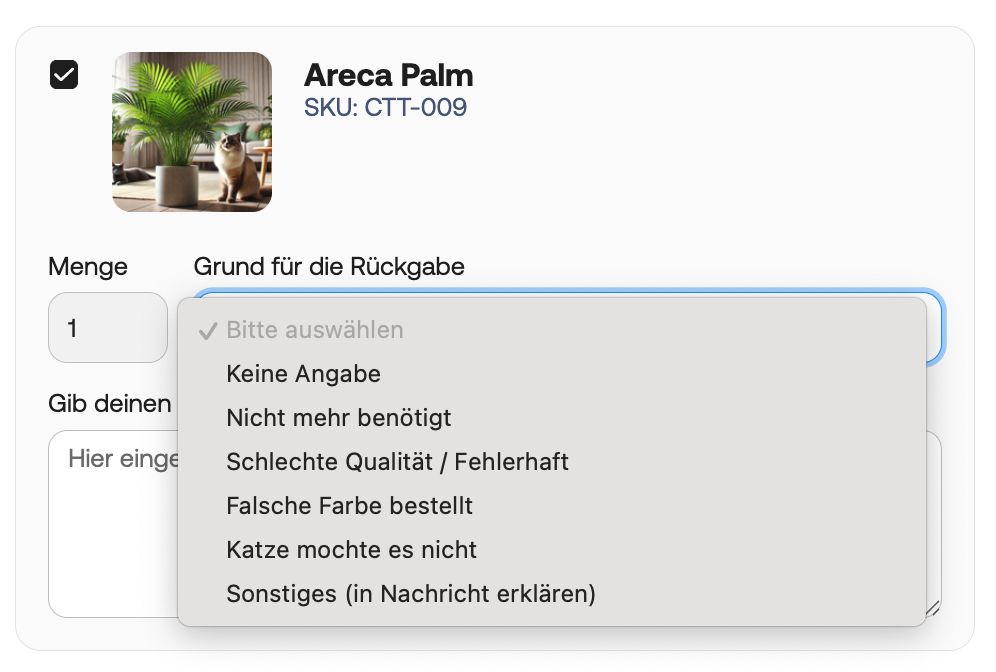
2. Warum möchtest du es zurücksenden?
Für jeden ausgewählten Artikel musst du einen Rücksendegrund auswählen. Wenn es keine einzelnen Artikel in der Bestellung gibt, wird die Frage möglicherweise nur einmal für die gesamte Bestellung angezeigt.
Wenn keine der Optionen zutrifft, kannst du „Andere“ wählen und deinen Grund im Textfeld angeben.
Als Händler:in kannst du festlegen, welche Rücksendegründe zur Auswahl stehen. Du kannst Standardgründe nutzen oder eigene in den Portaleinstellungen erstellen. Hier erfährst du mehr dazu.
3. Ein Bild hochladen
Wenn dein Rücksendeportal auf manuelle Genehmigung eingestellt ist, wirst du gebeten, ein Foto des Artikels hochzuladen. So kannst du zum Beispiel Schäden oder Probleme besser erkennen.
Schritt 3: Rückerstattungsmethode wählen
Nachdem du ausgewählt hast, welche Artikel du zurücksenden möchtest, kannst du deine bevorzugte Rückerstattungsoption auswählen.
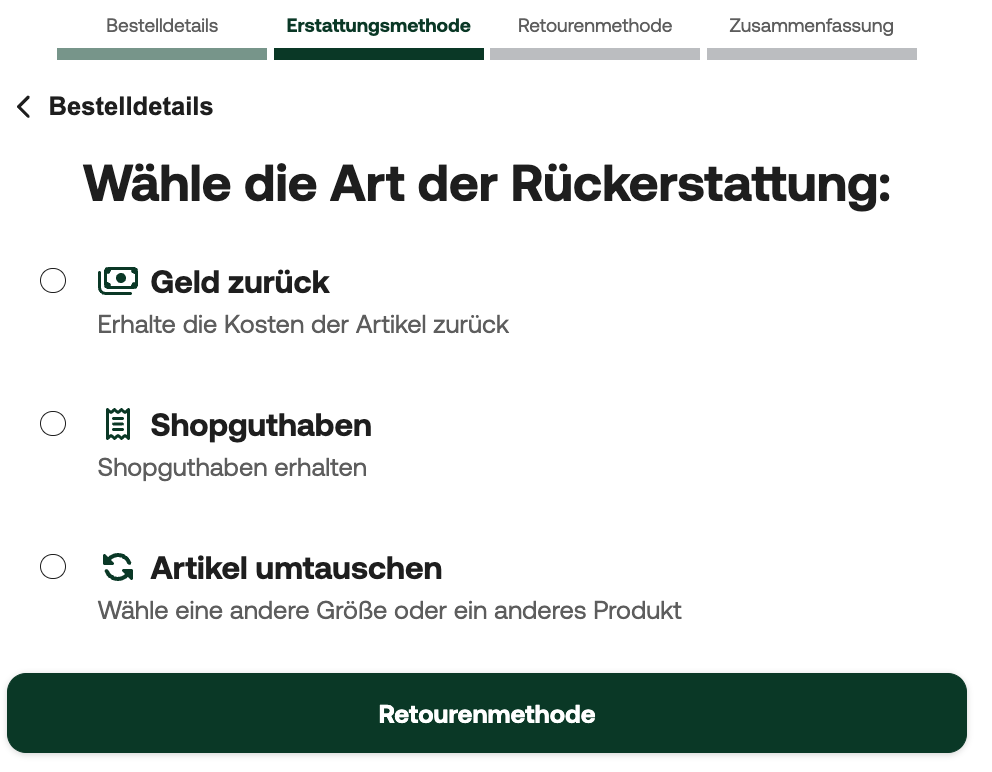
Folgende Optionen stehen dir zur Verfügung:
- Geld zurück: Du bekommst den Betrag für die zurückgesendeten Artikel erstattet. Laut EU-Recht müssen auch die Versandkosten zurückerstattet werden, wenn du die gesamte Bestellung retournierst und dir diese beim Kauf berechnet wurden.
- Shopguthaben: Du bekommst einen Wertgutschein oder Rabattcode für deinen nächsten Einkauf. So wird aus einer Rücksendung eine neue Bestellung.
- Artikel umtauschen: Du kannst angeben, welchen anderen Artikel du im Tausch erhalten möchtest. Es erscheint ein Textfeld, in dem du deinen Wunsch angeben kannst. Diese Information wird im Rücksende-Dashboard angezeigt.
So richtest du die Rückerstattungsmethoden ein.
Schritt 4: Rücksendeoption wählen
Jetzt kannst du wählen, wie du die Artikel zurückgeben möchtest: über eine Abgabestelle oder im Geschäft.
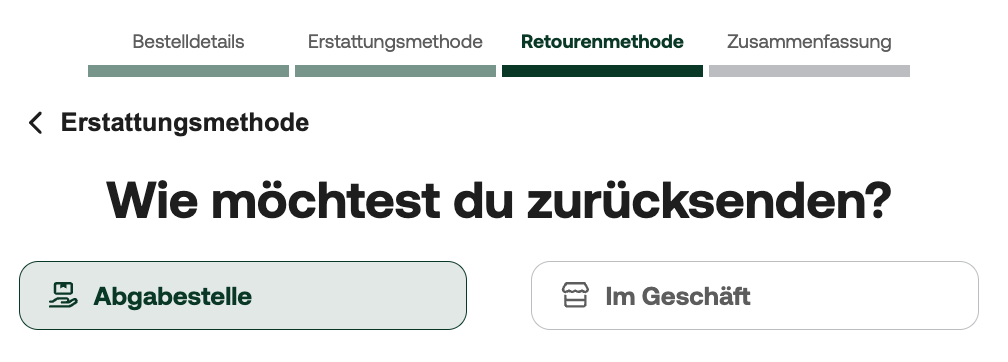
- Über eine Abgabestelle oder die Post: Du kannst eine Rücksendeetikette ausdrucken oder einen QR-Code verwenden und das Paket an einer Abgabestelle abgeben. Der nächstgelegene Punkt wird automatisch vorgeschlagen, aber du kannst einen anderen auswählen. Für diese Rücksendung kann eine Gebühr erhoben werden. Hier erfährst du, wie du eine Rücksendegebühr einrichtest.
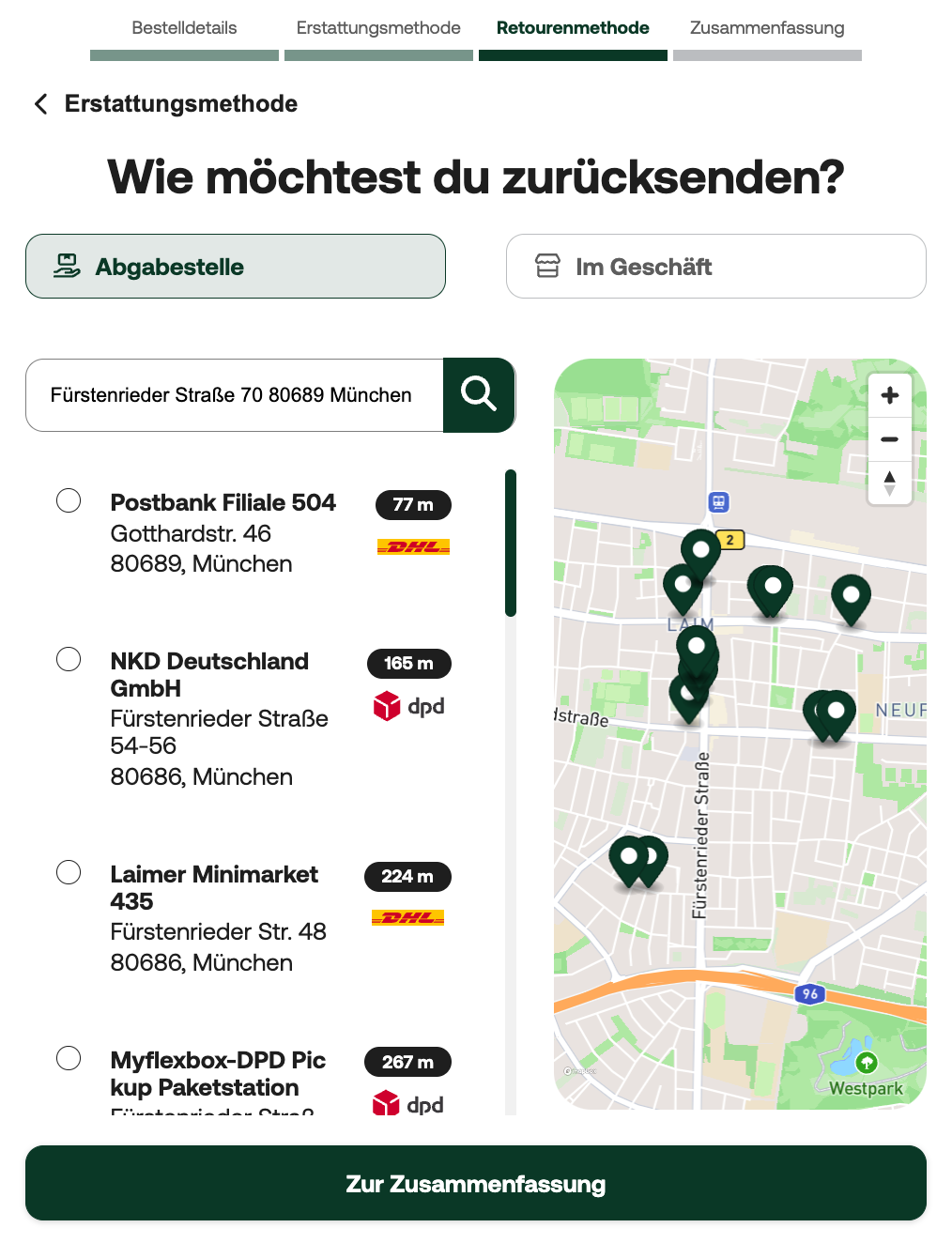
- Im Geschäft: Du kannst den Artikel direkt in einer deiner Filialen zurückgeben. Es wird keine Versandetikette erstellt, aber die Rückgabe wird trotzdem im Sendcloud-Panel bestätigt. Du kannst Geschäftsstandorte im Adressbereich des Sendcloud-Panels anlegen. Falls sich deine Rücksendeadresse von der Geschäftsadresse unterscheidet, erstelle eine neue Adresse wie hier erklärt.
Schritt 5: Rücksendung bestätigen
Im letzten Schritt wird eine Zusammenfassung deiner Rückgabe angezeigt. Du kannst deine Auswahl prüfen und ggf. bearbeiten. Nach Bestätigung wird die Rücksendung abgeschlossen.
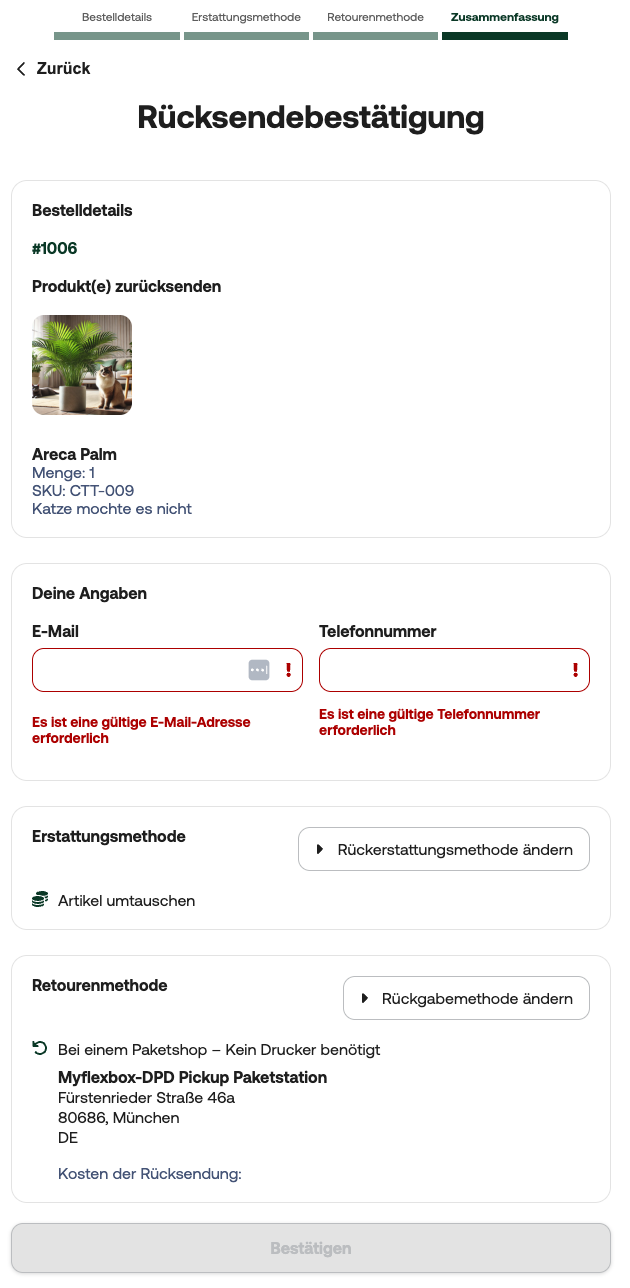
Wenn du den Rückversand gewählt hast, kannst du die Etikette herunterladen. Falls du sie nicht sofort drucken kannst, bekommst du sie per E-Mail – sofern Rücksende-Mails aktiviert sind. Hier erfährst du, wie du Rücksende-E-Mails aktivierst.
Sobald die Retoure erstellt ist, kannst Du diese in Deinem Sendcloud-Panel unter Retouren verfolgen und bearbeiten. Klicke hier zu sehen, wie Du Deine Retouren bearbeiten kannst.
Weitere Artikel: