
Met de Sendcloud Dynamic Checkout-plugin voor WooCommerce kun je de bezorgopties die in je Sendcloud-account zijn geconfigureerd rechtstreeks weergeven in de checkout van je WooCommerce-webshop.
Met Dynamic Checkout vindt het grootste deel van de configuratie plaats in Sendcloud. Je maakt en publiceert je checkoutconfiguratie in het Sendcloud-panel en koppelt deze vervolgens aan je WooCommerce-webshop.
Standaard levering, levering bij een servicepunt, dagspecifieke levering en levering op dezelfde dag.
Welke bezorgopties beschikbaar zijn voor je klanten, hangt af van je configuratie, vervoerders en bestemming.
Voordat je begint
Controleer voordat je Dynamic Checkout voor WooCommerce instelt of:
- Je WooCommerce-webshop is gekoppeld aan Sendcloud.
- Je de ondersteunde WooCommerce V2-integratie gebruikt.
- Je toegang hebt tot Dynamic Checkout in je Sendcloud-account.
- Je een Dynamic Checkout-configuratie voor je WooCommerce-integratie kunt maken en publiceren.
Dynamic Checkout instellen voor WooCommerce
Stap 1: Installeer en activeer de Dynamic Checkout-plugin
Installeer de Sendcloud | Shipping & Dynamic Checkout Automation for WooCommerce plugin in je WooCommerce-omgeving.
Zodra de plugin is geïnstalleerd, activeer je deze in WooCommerce.
Nadat de plugin is geïnstalleerd en geactiveerd, verschijnt deze in de lijst met Plugins in WooCommerce, zoals hieronder weergegeven.
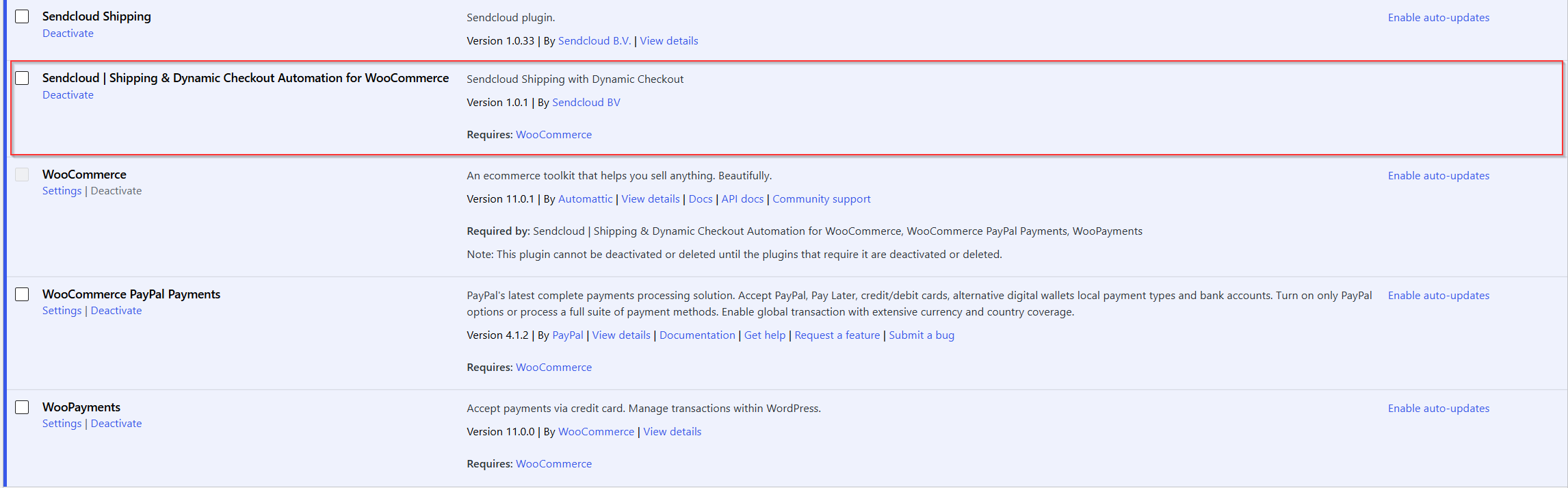
Als je de plugin activeert, wordt er ook een tabblad Sendcloud toegevoegd aan je WooCommerce-instellingen. Je gebruikt dit tabblad later om WooCommerce met Sendcloud te verbinden via API-inloggegevens.
Stap 2: Maak een API-integratie voor Dynamic Checkout
Maak vervolgens een aparte API-integratie aan in Sendcloud. Deze API-integratie koppelt je Dynamic Checkout-configuratie aan de Dynamic Checkout-plugin in WooCommerce.
Ga in je Sendcloud-account naar Instellingen > Integraties en maak een nieuwe API-integratie aan.
Geef de integratie een duidelijke en herkenbare naam, bijvoorbeeld WooCommerce Dynamic Checkout. Met een duidelijke naam kun je de juiste integratie makkelijker herkennen wanneer je in de volgende stap je Dynamic Checkout-configuratie maakt.
Nadat je de integratie hebt aangemaakt, verstrekt Sendcloud een Public Key en een Secret Key.
Kopieer beide inloggegevens en bewaar ze op een veilige plek. Je hebt ze later nodig om de plugin in WooCommerce te koppelen.
Stap 3: Maak en publiceer je Dynamic Checkout-configuratie
Maak nu de bezorgervaring die je in de checkout van je WooCommerce-webshop wilt aanbieden.
Ga in je Sendcloud-account naar Dynamic Checkout.
Zoek de API-integratie die je in stap 2 hebt aangemaakt en maak voor deze integratie een Dynamic Checkout-configuratie.
Als je meerdere API-integraties hebt, zorg er dan voor dat je de juiste selecteert. Met een duidelijke integratienaam, zoals WooCommerce Dynamic Checkout, kun je deze makkelijker herkennen.
Je Dynamic Checkout-configuratie kan het volgende bevatten:
- Bezorgzones
- Bezorgmethoden
- Selecties van vervoerders
- Verzendtarieven
- Instellingen voor overdracht aan de vervoerder
- Checkoutregels die bepalen wanneer bepaalde bezorgopties moeten worden weergegeven of verborgen
Volg onze Dynamic Checkout: Installatie- en configuratiehandleiding om je checkout te configureren.
Zodra de configuratie klaar is, publiceer je deze in Sendcloud.
Stap 4: Koppel de Dynamic Checkout-plugin aan Sendcloud
Ga terug naar WooCommerce nadat je je Dynamic Checkout-configuratie hebt gepubliceerd.
Ga naar WooCommerce > Instellingen > Sendcloud.
Voer de Public Key en Secret Key in van de API-integratie die je in stap 2 hebt aangemaakt.
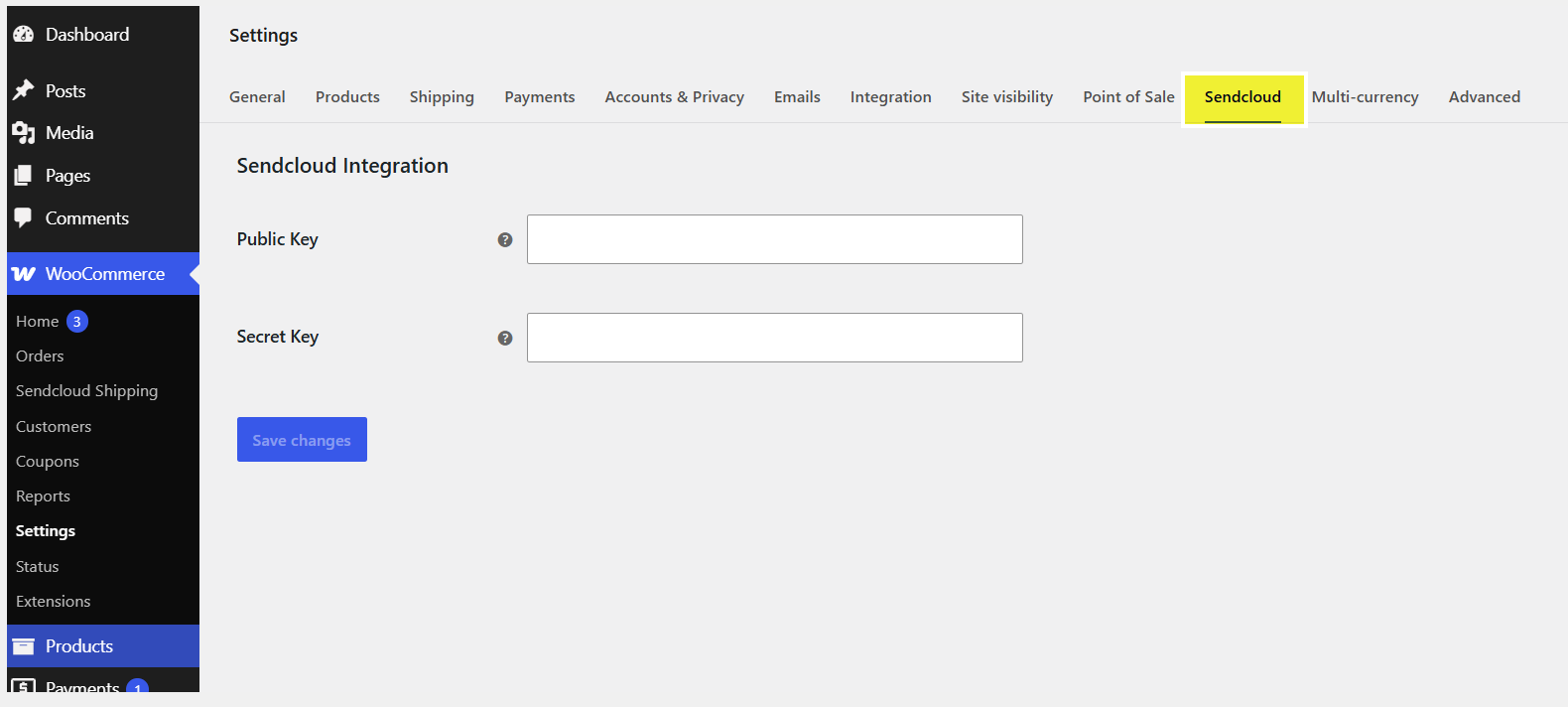
Klik op Wijzigingen opslaan.
Met deze API-inloggegevens wordt je WooCommerce-webshop gekoppeld aan de API-integratie in Sendcloud. Omdat je gepubliceerde Dynamic Checkout-configuratie aan dezelfde API-integratie is gekoppeld, kan WooCommerce de bijbehorende Dynamic Checkout-bezorgopties ophalen.

Stap 5: Voeg Sendcloud Dynamic Checkout toe aan je verzendzone
Zodra de plugin met Sendcloud is verbonden, voeg je Sendcloud Dynamic Checkout als verzendmethode toe aan elke WooCommerce-verzendzone waarin je je Dynamic Checkout-bezorgopties wilt aanbieden.
Ga in WooCommerce naar WooCommerce > Instellingen > Verzending.
Open de verzendzone waarin je Dynamic Checkout wilt gebruiken.
Klik op Verzendmethode toevoegen.
Selecteer Sendcloud Dynamic Checkout. Klik vervolgens op Doorgaan.
Configureer op het configuratiescherm de WooCommerce-instellingen voor deze verzendmethode.
Voer de naam in die je voor de verzendmethode wilt gebruiken en configureer, indien van toepassing, de beschikbare opties voor gratis verzending.
Klik op Aanmaken en opslaan.
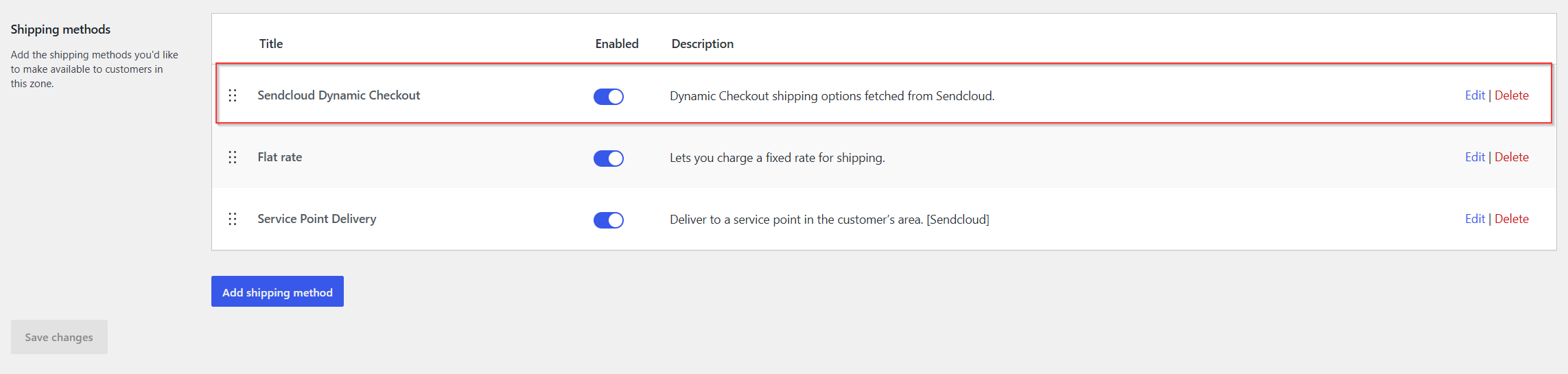
Sendcloud Dynamic Checkout verschijnt nu in de lijst met verzendmethoden voor die verzendzone.
Zorg ervoor dat de verzendmethode is ingeschakeld.
Stap 6: Controleer je bezorgopties in de checkout van je webshop
Open de checkout van je webshop en voer een bezorgadres in dat overeenkomt met een van de bezorgzones die in je gepubliceerde Dynamic Checkout-configuratie zijn ingesteld.
Controleer of de verwachte bezorgopties worden weergegeven.
WooCommerce haalt de beschikbare bezorgopties op uit de gepubliceerde Dynamic Checkout-configuratie die is gekoppeld aan de API-integratie die je in stap 4 hebt verbonden.
Afhankelijk van je Dynamic Checkout-configuratie kunnen klanten het volgende zien:
- De naam van de bezorgoptie
- Het verzendtarief
- De vervoerder
- Het type bezorgmethode
- Een servicepuntkiezer wanneer levering bij een servicepunt beschikbaar is
- Beschikbare bezorgdatums voor bezorgopties op basis van een datum
Wanneer een klant een bezorgoptie selecteert, wordt het bijbehorende verzendtarief opgenomen in het totaalbedrag van de checkout.
Stap 7: Plaats een testbestelling
Plaats ten minste één testbestelling voor elke bezorgoptie die je wilt aanbieden.
Controleer na het plaatsen van de bestelling of:
- De bestelling in Sendcloud wordt geïmporteerd.
- De juiste bezorgoptie bij de bestelling wordt weergegeven.
- De verwachte verzendmethode wordt toegewezen.
- Een geselecteerd servicepunt correct wordt geïmporteerd.
- De relevante bezorgdatum of datum van overdracht aan de vervoerder beschikbaar is voor bestellingen met dagspecifieke levering of levering op dezelfde dag.
Migreren van de verouderde Dynamic Checkout-plugin
Als je nog steeds de oudere, verouderde Dynamic Checkout-plugin voor WooCommerce gebruikt, moet je migreren naar de nieuwe Dynamic Checkout-oplossing voor WooCommerce V2.
De verouderde plugin is niet langer de huidige oplossing die voor de WooCommerce-checkout wordt ontwikkeld. De nieuwe plugin is de ondersteunde oplossing om Sendcloud Dynamic Checkout-bezorgopties aan te bieden met WooCommerce V2.
Aanbevolen migratieproces
- Houd je bestaande Dynamic Checkout-configuratie actief terwijl je de nieuwe configuratie voorbereidt.
- Zorg ervoor dat je webshop is gekoppeld aan de ondersteunde WooCommerce V2-integratie.
- Controleer de bezorgconfiguratie die je momenteel in je verouderde Dynamic Checkout-configuratie gebruikt.
- Maak in Sendcloud een Dynamic Checkout-configuratie met de bezorgzones, bezorgopties, vervoerders, verzendtarieven en Checkoutregels die je nodig hebt.
- Publiceer je nieuwe Dynamic Checkout-configuratie.
- Installeer en koppel de nieuwe Dynamic Checkout-plugin.
- Test elke bezorgoptie in de checkout van je webshop.
- Plaats testbestellingen en controleer of de geselecteerde bezorginformatie correct in Sendcloud wordt geïmporteerd.
- Deactiveer of verwijder de verouderde Dynamic Checkout-configuratie pas nadat je alles succesvol hebt getest.
Wat kan ik configureren met Dynamic Checkout?
Dynamic Checkout ondersteunt verschillende soorten bezorgervaringen. Welke opties voor jou beschikbaar zijn, hangt af van je vervoerders, bestemming en Dynamic Checkout-configuratie.
Standaard levering
Met Standaard levering kunnen klanten een reguliere thuisbezorgoptie selecteren. Naast hun verzendgegevens is hiervoor geen aanvullende informatie van de klant nodig.
Levering bij een servicepunt
Met levering bij een servicepunt kunnen klanten tijdens de checkout een afhaallocatie selecteren.
Wanneer deze optie wordt geselecteerd, wordt het door de klant gekozen servicepunt aan de bestelling toegevoegd en in Sendcloud geïmporteerd.
Dagspecifieke levering
Met Dagspecifieke levering kan je klant een beschikbare bezorgdatum selecteren.
De geselecteerde bezorgdatum en de bijbehorende informatie over de overdracht van het pakket aan de vervoerder worden aan de bestelling toegevoegd, zodat de bestelling correct in Sendcloud kan worden verwerkt.
Levering op dezelfde dag
Levering op dezelfde dag kan worden aangeboden wanneer dit wordt ondersteund door de geconfigureerde vervoerder en checkoutconfiguratie. De Dynamic Checkout-configuratie bepaalt welke bezorg- en overdrachtsdatums van toepassing zijn.
Raadpleeg voor gedetailleerde configuratie-instructies voor elk type levering de relevante Dynamic Checkout-artikelen.
Veelgestelde vragen
Wat is er anders aan de nieuwe Dynamic Checkout-plugin?
De nieuwe Dynamic Checkout-plugin is de ondersteunde oplossing om Sendcloud Dynamic Checkout-bezorgopties aan te bieden met WooCommerce V2.
In plaats van het grootste deel van de checkoutlogica in WooCommerce te beheren, haalt de nieuwe plugin de bezorgopties op uit de Dynamic Checkout-configuratie die je in Sendcloud beheert en publiceert.
| Functie | Nieuwe Dynamic Checkout voor WooCommerce V2 | Verouderde Dynamic Checkout-plugin |
|---|---|---|
| Status | Ondersteunde oplossing | Verouderd |
| WooCommerce-integratie | Werkt naast WooCommerce V2 | Verouderde implementatie |
| Checkoutconfiguratie | Wordt voornamelijk beheerd in het Sendcloud-panel | Maakt gebruik van de verouderde Dynamic Checkout-implementatie |
| Bezorgopties | Worden opgehaald uit je gepubliceerde Sendcloud Dynamic Checkout-configuratie | Maakt gebruik van de verouderde checkoutfunctionaliteit |
| Bezorgfunctionaliteit | Ondersteunt de huidige Dynamic Checkout-configuratie, waaronder Standaard levering, levering bij een servicepunt, dagspecifieke levering en levering op dezelfde dag, indien beschikbaar | Is afhankelijk van de verouderde implementatie en configuratie |
| Checkoutregels en tarieven | Worden beheerd via je huidige Dynamic Checkout-configuratie in Sendcloud | Maakt gebruik van de verouderde implementatie |
| Toekomstige ontwikkeling | Huidige oplossing | Wordt niet langer ontwikkeld als de huidige WooCommerce Dynamic Checkout-oplossing |
Configureer ik mijn bezorgmethoden in WooCommerce of in Sendcloud?
Je Dynamic Checkout-configuratie wordt voornamelijk in Sendcloud beheerd. Dit omvat je bezorgzones, bezorgopties, vervoerders, verzendtarieven en Checkoutregels.
WooCommerce gebruikt de gepubliceerde configuratie om de beschikbare opties aan je klanten weer te geven.
Waarom zie ik mijn Dynamic Checkout-configuratie niet in WooCommerce?
Controleer of:
- De configuratie voor de juiste WooCommerce-integratie is aangemaakt.
- De configuratie in Sendcloud is gepubliceerd.
- Je WooCommerce-webshop correct aan Sendcloud is gekoppeld.
Waarom verschijnen er geen bezorgopties tijdens de checkout?
Controleer je Dynamic Checkout-configuratie en zorg ervoor dat:
- De bestemming van de klant binnen een van je bezorgzones valt.
- Er een geschikte bezorgoptie voor die zone is geconfigureerd.
- De vereiste vervoerder is ingeschakeld.
- Je Checkoutregels de bezorgoptie niet verbergen.
- De Dynamic Checkout-configuratie is gepubliceerd.
Kan ik verschillende verzendtarieven aanbieden?
Ja. Verzendtarieven worden geconfigureerd als onderdeel van je Dynamic Checkout-bezorgconfiguratie en worden tijdens de checkout aan je klant weergegeven.
Kunnen klanten een servicepunt kiezen?
Ja. Wanneer levering bij een servicepunt beschikbaar is, kan de klant tijdens de checkout een servicepunt selecteren. Het geselecteerde servicepunt wordt vervolgens toegevoegd aan de bestelling die in Sendcloud wordt geïmporteerd.
Kan ik bezorgopties op basis van gewicht gebruiken?
Je kunt Dynamic Checkout-regels en configuratieopties gebruiken om te bepalen welke bezorgmethoden worden aangeboden op basis van de voorwaarden die beschikbaar zijn in je checkoutconfiguratie.
Kan ik dagspecifieke levering gebruiken?
Ja. De nieuwe Dynamic Checkout-oplossing ondersteunt dagspecifieke levering. Wanneer deze optie beschikbaar is, kunnen klanten tijdens de checkout een beschikbare bezorgdatum kiezen.
Moet ik migreren als ik de oude Dynamic Checkout-plugin gebruik?
Ja. De oudere Dynamic Checkout-plugin is verouderd. We raden aan om de nieuwe Dynamic Checkout-plugin eerst in te stellen en te testen voordat je de verouderde versie deactiveert.
Wordt mijn oude Dynamic Checkout-configuratie automatisch gemigreerd?
Ga er niet vanuit dat een bestaande verouderde configuratie automatisch wordt overgezet. Controleer je huidige instellingen en zorg ervoor dat de vereiste bezorgzones, bezorgmethoden, tarieven en regels zijn geconfigureerd en gepubliceerd in de nieuwe Dynamic Checkout-configuratie.
Moet ik de oude plugin verwijderen voordat ik de nieuwe installeer?
We raden aan om eerst de nieuwe checkoutconfiguratie in te stellen en te testen. Deactiveer of verwijder je verouderde checkoutoplossing pas nadat je hebt bevestigd dat de nieuwe checkout correct werkt en dat testbestellingen zoals verwacht in Sendcloud worden geïmporteerd.
Probleemoplossing
Er worden geen verzendmethoden weergegeven in de checkout
Controleer of je Dynamic Checkout-configuratie is gepubliceerd en of ten minste één geconfigureerde bezorgoptie van toepassing is op de bestemming van de klant en de voorwaarden van de checkout.
Controleer ook of:
- De bestemming van de klant in een van je bezorgzones is opgenomen.
- Er een geschikte bezorgoptie voor die zone is geconfigureerd.
- De vereiste vervoerder is ingeschakeld.
- Je Checkoutregels de bezorgoptie niet verbergen.
Een servicepunt wordt niet met de bestelling geïmporteerd
Plaats nog een testbestelling en controleer of er een servicepunt is geselecteerd voordat de bestelling werd voltooid.
Als de selectie van het servicepunt zichtbaar is in WooCommerce, maar niet in Sendcloud wordt geïmporteerd, neem dan contact op met Sendcloud Support en vermeld het betreffende bestelnummer.
De verkeerde verzendmethode wordt toegewezen in Sendcloud
Controleer welke bezorgoptie de klant tijdens de checkout heeft geselecteerd en controleer eventuele verzendregels die van invloed kunnen zijn op de bestelling nadat deze in Sendcloud is geïmporteerd.
Mijn checkout werkt, maar er ontbreekt bezorginformatie bij een bestelling
Voor sommige bezorgopties moet aanvullende informatie samen met de bestelling naar Sendcloud worden verzonden.
Bijvoorbeeld:
- Levering bij een servicepunt: het geselecteerde servicepunt moet aan de bestelling worden toegevoegd.
- Dagspecifieke levering: de geselecteerde bezorgdatum en relevante informatie over de overdracht van het pakket aan de vervoerder moeten worden toegevoegd.
- Levering op dezelfde dag: de relevante bezorgdatum en datum van overdracht van het pakket aan de vervoerder moeten worden toegevoegd.
Als deze informatie ontbreekt nadat de bestelling is geïmporteerd, neem dan contact op met Sendcloud Support en geef een voorbeeld van een WooCommerce-bestelling.