
Doel: Deze handleiding helpt je bij het instellen van servicepunten in je Shopify-checkout met Sendcloud. De instelling hangt af van je Shopify-abonnement, dus begin bij het overzicht en open daarna het tabblad voor jouw abonnement.
Overzicht van Shopify-servicepunten
Met Sendcloud kun je levering op servicepunt aanbieden in je Shopify-winkel, zodat klanten hun bestellingen kunnen laten bezorgen bij een afhaalpunt, pakketpunt of pakketautomaat in de buurt in plaats van op hun huisadres.
Hoe je dit instelt, hangt af van twee dingen: je Shopify-abonnement en wanneer je wilt dat klanten hun servicepunt kiezen; ofwel vóór betaling, tijdens de checkout, of na betaling, op de bedankpagina.
Voor de instelling na betaling raadpleeg je Shopify-servicepunten: selectie na betaling (bedankpagina).
Gebruik je Apple Pay, Google Pay, PayPal Express of Shop Pay? Deze methoden voor snel afrekenen kunnen, afhankelijk van je Shopify-abonnement en checkoutconfiguratie, de checkoutstappen overslaan die nodig zijn voor het selecteren van een servicepunt.
Lees voor meer informatie Shopify-servicepunten: compatibiliteit met snel afrekenen.
Vóór betaling vs. na betaling
Op de Grow- en Advanced-abonnementen is het jouw keuze om servicepunten vóór of na betaling aan te bieden. Elke optie geeft klanten een andere ervaring:
| Vóór betaling (tijdens de checkout) | Na betaling (bedankpagina) | |
|---|---|---|
| Wanneer de klant kiest | Op hetzelfde moment dat ze de levering kiezen, vóór het betalen. | Nadat ze hebben betaald, op de orderbevestigingspagina (bedankpagina). |
| Hoe punten worden getoond | Een lijst met maximaal vijf punten in de buurt. Geen kaart. | Een kaart en een lijst — je kiest zelf wat je toont. |
| Het beste voor | Een snellere checkout in één stap. De meeste kopers kiezen hun afhaalpunt liever vóór het betalen. | Klanten een uitgebreidere weergave bieden om het handigste punt te vinden. |
Wat van toepassing is op jouw Shopify-abonnement
| Shopify-abonnement | Kiezen vóór betaling | Kiezen na betaling |
|---|---|---|
| Basic | Niet beschikbaar — beperking van Shopify. De vereiste checkoutfunctionaliteit is niet beschikbaar op Basic. | Beschikbaar — kaart of lijst, op de bedankpagina. |
| Grow | Beschikbaar — lijst met maximaal vijf punten. CCS vereist: inbegrepen bij jaarlijkse facturering; bij maandelijkse facturering beschikbaar als betaalde add-on en moet door Shopify worden geactiveerd. | Beschikbaar — kaart of lijst, op de bedankpagina. |
| Advanced | Beschikbaar — lijst met maximaal vijf punten. CCS is standaard inbegrepen. | Beschikbaar — kaart of lijst, op de bedankpagina. |
| Plus | Selectie van servicepunt tijdens de checkout, via de speciale Shopify Plus-checkoutintegratie. | |
Selecteer je Shopify-abonnement om de instelstappen te zien die op jouw winkel van toepassing zijn.
Servicepunten op het Basic-abonnement
Op het Basic-abonnement kiezen klanten hun servicepunt na betaling, op de bedankpagina.
Selectie vóór betaling is niet beschikbaar op Basic.
Servicepunten op het Grow-abonnement
Op het Grow-abonnement kun je servicepunten aanbieden vóór betaling (tijdens de checkout) of na betaling (op de bedankpagina). Kies hieronder de flow die je wilt instellen.
Vóór betaling (tijdens de checkout)
Aanbevolen voor de meeste winkels. Klanten kiezen hun afhaalpunt terwijl ze de levering kiezen, vóór het betalen. Ze zien een lijst met maximaal vijf punten in de buurt (geen kaart).
Beschikbaarheid
- Grow, jaarlijkse facturering: ondersteund. Carrier Calculated Shipping (CCS) is inbegrepen.
- Grow, maandelijkse facturering: ondersteund nadat CCS door Shopify is ingeschakeld (zie stap 4).
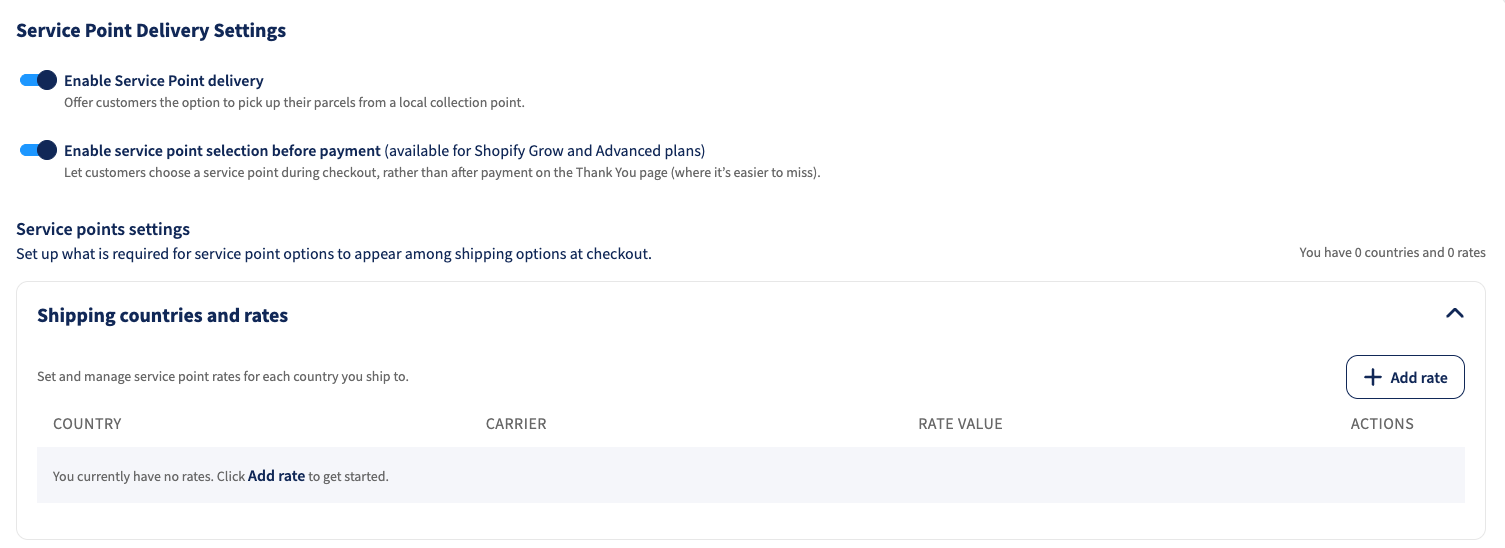
Stap 1: Schakel levering op servicepunt in Sendcloud in
- Ga naar Instellingen > Integraties.
- Klik op Configureren onder je Shopify-winkelintegratie.
- Schakel Levering op servicepunt in.
- Schakel Selectie van servicepunt vóór betaling in.
Stap 2: Configureer de leveringstarieven voor servicepunten
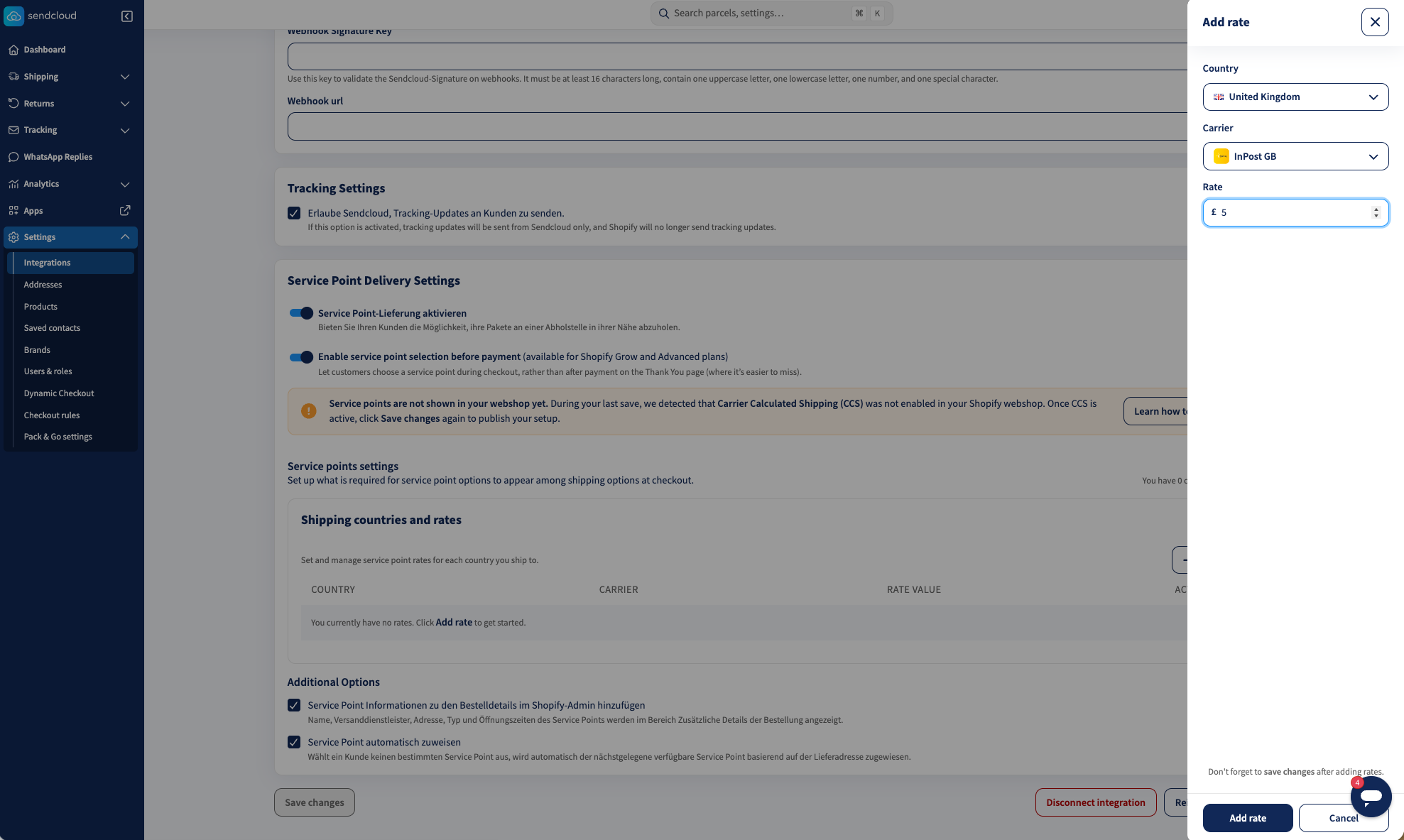
Voeg het land, de vervoerder en de bezorgprijs toe voor elke combinatie die je wilt aanbieden. Je kunt ook een bestelbedrag instellen waarboven deze servicepuntoptie gratis wordt voor de klant.
Je kunt bijvoorbeeld € 1,50 in rekening brengen voor bezorging bij een PostNL-servicepunt in Nederland en deze optie gratis aanbieden voor bestellingen boven € 50.
- Klik op Tarief toevoegen.
- Selecteer een land.
- Selecteer een vervoerder.
- Voer de bezorgprijs in.
- Optioneel: schakel Gratis verzending aanbieden boven een specifiek bestelbedrag in en voer het Vanaf-bedrag in.
- Klik op Tarief toevoegen.
- Herhaal dit voor elke combinatie van land en vervoerder die je wilt ondersteunen.
De ingestelde drempel wordt weergegeven in de kolom Gratis verzending vanaf. Je kunt voor elk tarief een andere drempel instellen of het veld leeg laten als je altijd de normale bezorgprijs in rekening wilt brengen.
Belangrijk
Je moet minstens één tarief aanmaken. Als je selectie van servicepunt vóór betaling inschakelt maar nul tarieven configureert, ontvangt Shopify geen locaties en verschijnen er geen servicepunten tijdens de checkout. Omdat de flow vóór betaling de oude selectie op de bedankpagina vervangt, kunnen klanten helemaal geen servicepunt kiezen. Maak minstens één tarief aan voor elke combinatie van land en vervoerder die je wilt aanbieden.
Stap 3: Sla je configuratie op
Klik op Wijzigingen opslaan. Sendcloud controleert automatisch of Carrier Calculated Shipping (CCS) beschikbaar is voor je winkel.
Stap 4: Schakel CCS in (alleen Grow maandelijkse facturering)
Voor de selectie vóór betaling is Carrier Calculated Shipping (CCS) vereist. Bij jaarlijkse facturering van het Grow-abonnement is CCS al inbegrepen, dus je kunt deze stap overslaan. Bij maandelijkse facturering van het Grow-abonnement is CCS beschikbaar als betaalde add-on en moet deze door Shopify worden geactiveerd. Er kunnen extra kosten van Shopify van toepassing zijn.
Als CCS niet is ingeschakeld, zo activeer je het:
Wanneer je de instellingen van je Shopify-integratie in Sendcloud opslaat, verschijnt er een banner als CCS niet is ingeschakeld. De banner bevat een bericht dat je rechtstreeks kunt kopiëren en plakken naar de Shopify-support:
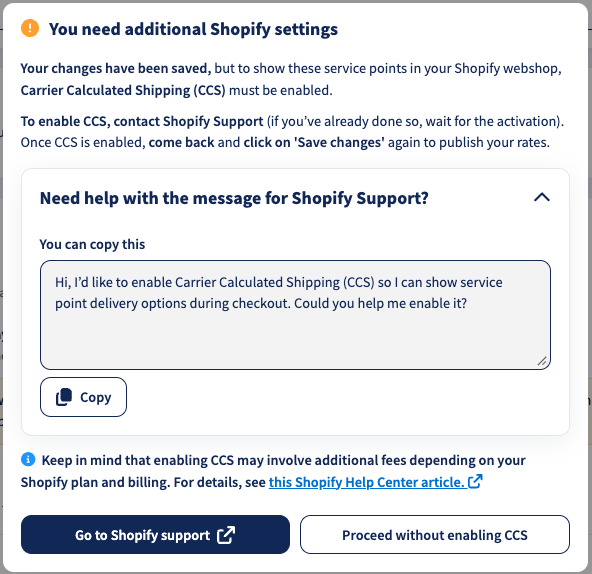
- Ga naar je Shopify-beheer en neem contact op met de Shopify-support.
- Vraag of Carrier Calculated Shipping (CCS) voor je winkel kan worden ingeschakeld.
- Zodra Shopify bevestigt dat CCS actief is, ga je terug naar Sendcloud.
- Ga naar Instellingen > Integraties, open je Shopify-integratie en klik op Opnieuw installeren.
- Keur de gevraagde machtigingen goed.
Selectie vóór betaling werkt pas wanneer CCS door Shopify is ingeschakeld en de Shopify-integratie opnieuw is verbonden in Sendcloud.
Stap 5: Configureer de aanvullende opties
Als je workflow of een ander systeem afhankelijk is van deze informatie, houd er dan rekening mee dat deze mogelijk niet direct beschikbaar is.
Servicepuntinformatie toevoegen aan Shopify-bestellingen; schakel dit in om de naam van het geselecteerde servicepunt, de vervoerder, het adres, het type en de openingstijden vast te leggen in de Shopify-bestelgegevens.
Stap 6: Controleer je Shopify-verzendinstelling
We raden aan om minstens één standaard verzendmethode in Shopify te behouden (Instellingen > Verzending en levering). Deze fungeert als terugvaloptie zodat klanten alsnog kunnen afrekenen wanneer er geen geschikte servicepunten in de buurt van hun adres zijn.
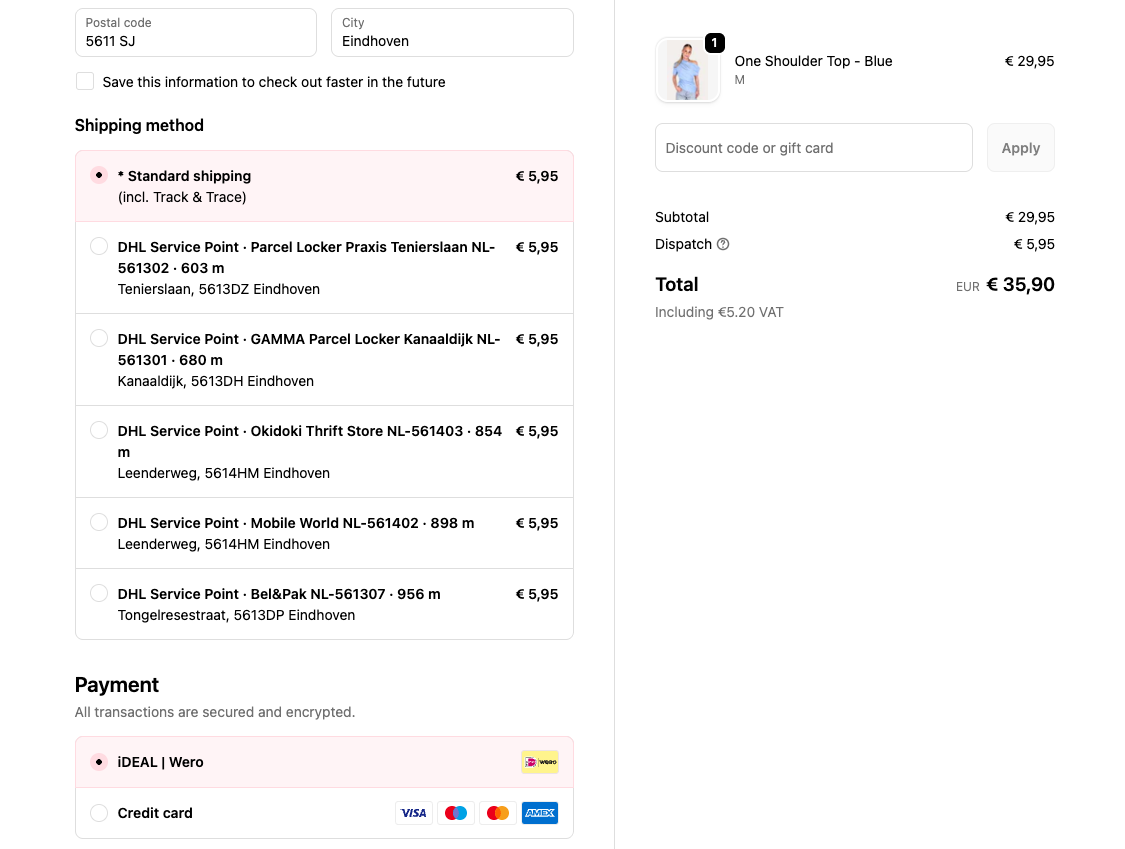
Stap 7: Test de checkout
- Voeg een product toe aan je winkelwagen en ga naar de checkout.
- Voer een verzendadres in.
- Controleer of de leveringsopties voor servicepunten verschijnen.
Stap 8: Verwijder de oude instelling
Als de test slaagt en je eerder selectie op de bedankpagina aanbood, verwijder dan de oude instelling om dubbele opties te voorkomen:
- Verwijder in Instellingen > Verzending en levering de oude servicepuntmethoden (bijv. Service Point Delivery DHL, DPD, PostNL).
- Verwijder het Service Point Picker-blok van de bedankpagina.
Na betaling (bedankpagina)
Bij selectie na betaling betalen klanten eerst en kiezen ze daarna hun servicepunt op de bedankpagina, waar je een kaart en een lijst kunt tonen. De instelling is hetzelfde voor alle abonnementen, dus houden we die op één plek.
Voor de instelling na betaling raadpleeg je Shopify-servicepunten: selectie na betaling (bedankpagina).
Servicepunten op het Advanced-abonnement
Op het Advanced-abonnement kun je servicepunten aanbieden vóór betaling (tijdens de checkout) of na betaling (op de bedankpagina). Kies hieronder de flow die je wilt instellen.
Vóór betaling (tijdens de checkout)
Aanbevolen voor de meeste winkels. Klanten kiezen hun afhaalpunt terwijl ze de levering kiezen, vóór het betalen. Ze zien een lijst met maximaal vijf punten in de buurt (geen kaart).
Stap 1: Schakel levering op servicepunt in Sendcloud in
- Ga naar Instellingen > Integraties.
- Klik op Configureren onder je Shopify-winkelintegratie.
- Schakel Levering op servicepunt in.
- Schakel Selectie van servicepunt vóór betaling in.
Stap 2: Configureer de leveringstarieven voor servicepunten
- Klik op Tarief toevoegen.
- Selecteer een land en vervoerder en voer vervolgens de bezorgprijs in.
- Optioneel: schakel Gratis verzending aanbieden boven een specifiek bestelbedrag in en voer het Vanaf-bedrag in.
- Klik op Tarief toevoegen.
- Herhaal dit voor elke combinatie van land en vervoerder die je wilt ondersteunen.
Je kunt bijvoorbeeld € 1,50 in rekening brengen voor bezorging bij een PostNL-servicepunt in Nederland en deze optie gratis aanbieden voor bestellingen boven € 50.
De ingestelde drempel wordt weergegeven in de kolom Gratis verzending vanaf. De drempel wordt per tarief ingesteld, zodat je deze alleen kunt inschakelen voor de combinaties van land en vervoerder waarvoor je gratis verzending wilt aanbieden.
Belangrijk
Je moet minstens één tarief aanmaken. Als selectie vóór betaling is ingeschakeld maar er nul tarieven zijn geconfigureerd, ontvangt Shopify geen locaties en verschijnen er geen servicepunten tijdens de checkout, waardoor klanten er geen kunnen kiezen. Maak minstens één tarief aan voor elke combinatie van land en vervoerder die je wilt aanbieden.
Stap 3: Sla je configuratie op
Klik op Wijzigingen opslaan. Sendcloud kan aanvullende Shopify-machtigingen vragen die nodig zijn om servicepuntopties tijdens de checkout te tonen; keur ze goed om de instelling te voltooien.
Stap 4: Configureer de aanvullende opties
Als je workflow of een ander systeem afhankelijk is van deze informatie, houd er dan rekening mee dat deze mogelijk niet direct beschikbaar is.
Servicepuntinformatie toevoegen aan Shopify-bestellingen — schakel dit in om de naam van het geselecteerde punt, de vervoerder, het adres, het type en de openingstijden vast te leggen in de Shopify-bestelgegevens.
Stap 5: Controleer je Shopify-verzendinstelling
Behoud minstens één standaard verzendmethode in Shopify (Instellingen > Verzending en levering) als terugvaloptie voor adressen zonder servicepunten in de buurt.
Stap 6: Test de checkout
- Voeg een product toe aan je winkelwagen en ga naar de checkout.
- Voer een verzendadres in en controleer of de leveringsopties voor servicepunten verschijnen.
Stap 7: Verwijder de oude instelling
Als je eerder selectie op de bedankpagina aanbood, verwijder dan de oude servicepuntmethoden en het kiezerblok op de bedankpagina om dubbele opties te voorkomen.
Na betaling (bedankpagina)
Bij selectie na betaling betalen klanten eerst en kiezen ze daarna hun servicepunt op de bedankpagina, waar je een kaart en een lijst kunt tonen. De instelling is hetzelfde voor alle abonnementen, dus houden we die op één plek.
Voor de instelling na betaling raadpleeg je Shopify-servicepunten: selectie na betaling (bedankpagina).
Servicepunten op Shopify Plus
Shopify Plus-verkopers bieden selectie van servicepunt rechtstreeks tijdens de checkout aan, via de speciale Sendcloud-checkoutextensie.
Stap 1: Stel servicepunten in Sendcloud in
- Ga naar je Sendcloud-paneel.
- Navigeer naar Instellingen > Integraties.
- Klik op Configureren onder je Shopify-winkelintegratie.
- Schakel de optie Servicepunten in.
- Kies vervoerders uit de lijst met vervoerders
- Klik op Opslaan.
✅ Sendcloud is nu klaar om levering op servicepunt te verwerken.
Stap 2: Servicepunt-verzendtarieven aanmaken in Shopify
De servicepuntselectie verschijnt alleen bij het afrekenen als de klant een Shopify-verzendtarief kiest met een herkende servicepuntnaam. Maak dit tarief aan in elke verzendzone waar je servicepuntbezorging wilt aanbieden.
Bekijk de video
Let op: Is de video wazig? Zet de kwaliteit dan op 1080p.
- Ga in je Shopify Admin naar Instellingen > Verzending en bezorging.
- Klik in de sectie Verzendprofielen op het verzendprofiel dat je wilt bewerken, bijvoorbeeld je algemene verzendprofiel.
- Zoek in de sectie Verzendzones de zone waar je servicepuntbezorging wilt aanbieden. Wil je eerst een nieuwe zone toevoegen? Klik dan op Zone toevoegen.
- Klik bij die zone op Verzendoptie toevoegen.
- Vul in het veld Naam een servicepunt-tariefnaam in (zie de naamformats hieronder).
- Selecteer Vast in het vervolgkeuzemenu Tariefsoort. Wil je de prijs laten afhangen van de orderwaarde of het gewicht? Kies dan een andere tariefsoort.
- Vul in het veld Prijs het bedrag in dat je wilt rekenen. Optioneel: selecteer Gratis verzending aanbieden en vul het minimale orderbedrag in.
- Klik op Gereed.
- Herhaal dit voor elke verzendzone en vervoerder die je wilt aanbieden.
- Klik op Opslaan.
Geef je servicepunttarieven de juiste naam
Begin de tariefnaam met een herkende term, gevolgd door de naam van de vervoerder. Hoofdletters maken niet uit.
- Service Point Delivery gevolgd door de naam van de vervoerder, bijvoorbeeld Service Point Delivery UPS of Service Point Delivery PostNL. Klanten zien dan de servicepunten van die vervoerder.
- Service Point Delivery zonder vervoerder. Klanten zien dan de servicepunten van alle vervoerders die je in Sendcloud hebt geactiveerd.
Tariefnamen voor meertalige webshops en InPost
Gebruik voor meertalige webshops deze vertalingen:
- Engels: Service Point Delivery
- Nederlands: Servicepunt
- Duits: Paketshop Zustellung
- Frans: Livraison en Point Relais
- Spaans: Recogida en Punto de Servicio
- Italiaans: Consegna al Punto di Servizio
Gebruik voor InPost een van deze namen:
- 24/7 InPost Lockers & Shops
- Collect from 24/7 InPost Lockers & Shops
- Pickup from 24/7 InPost Lockers & Shops
Stap 3: Voeg de Service Point Picker toe aan de checkout
- Ga in je Shopify-beheer naar Instellingen > Checkout.
- Klik onder Checkoutconfiguratie op Aanpassen.
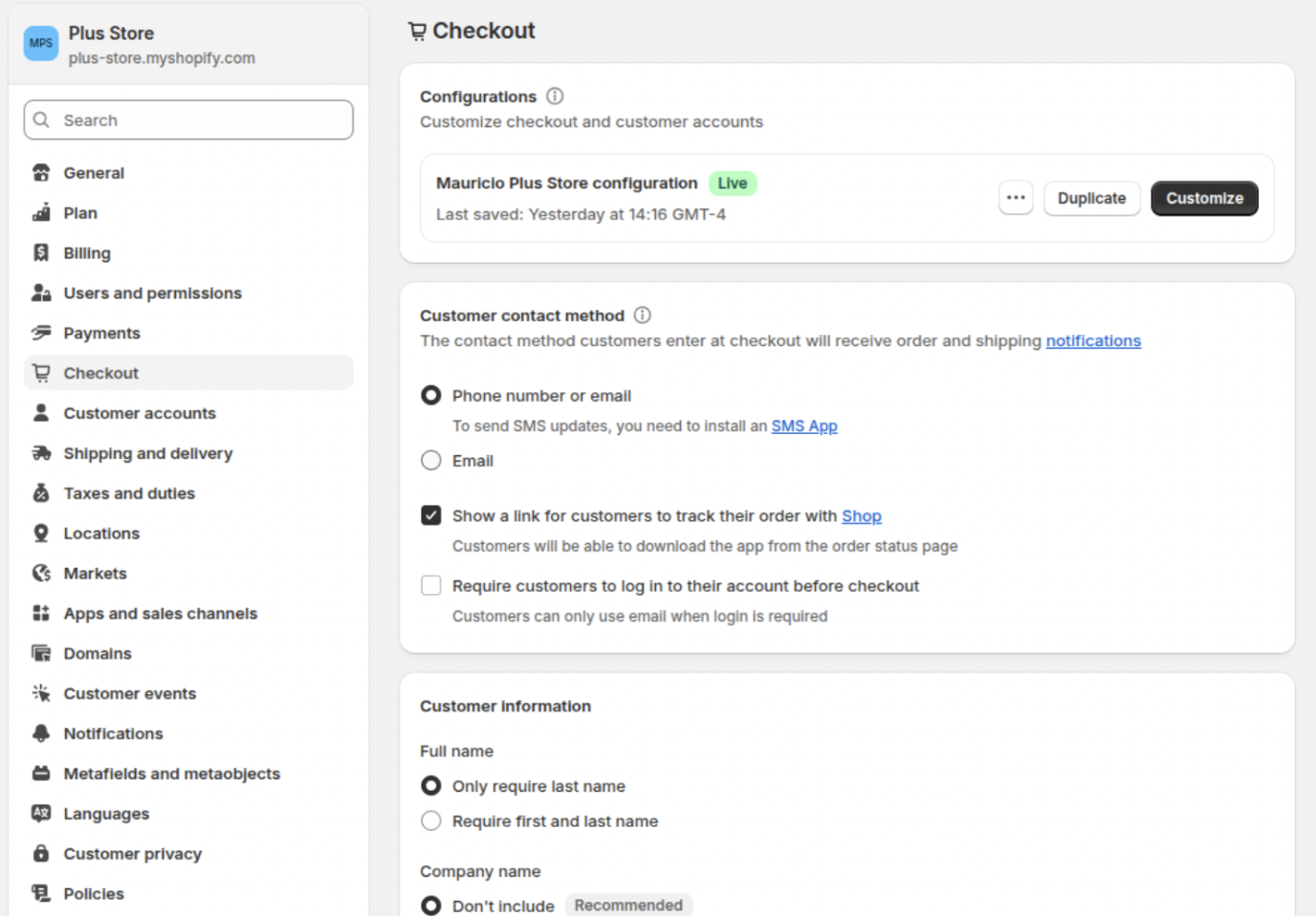
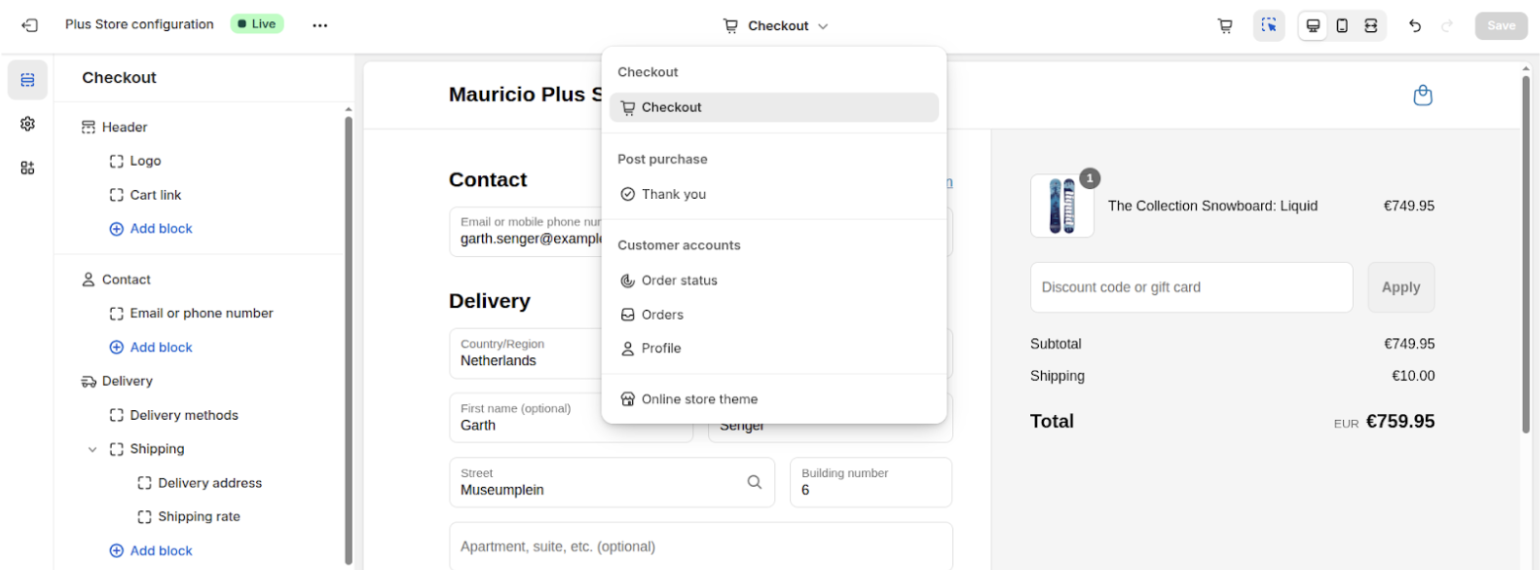
- Selecteer in de thema-editor Checkout uit het vervolgkeuzemenu.
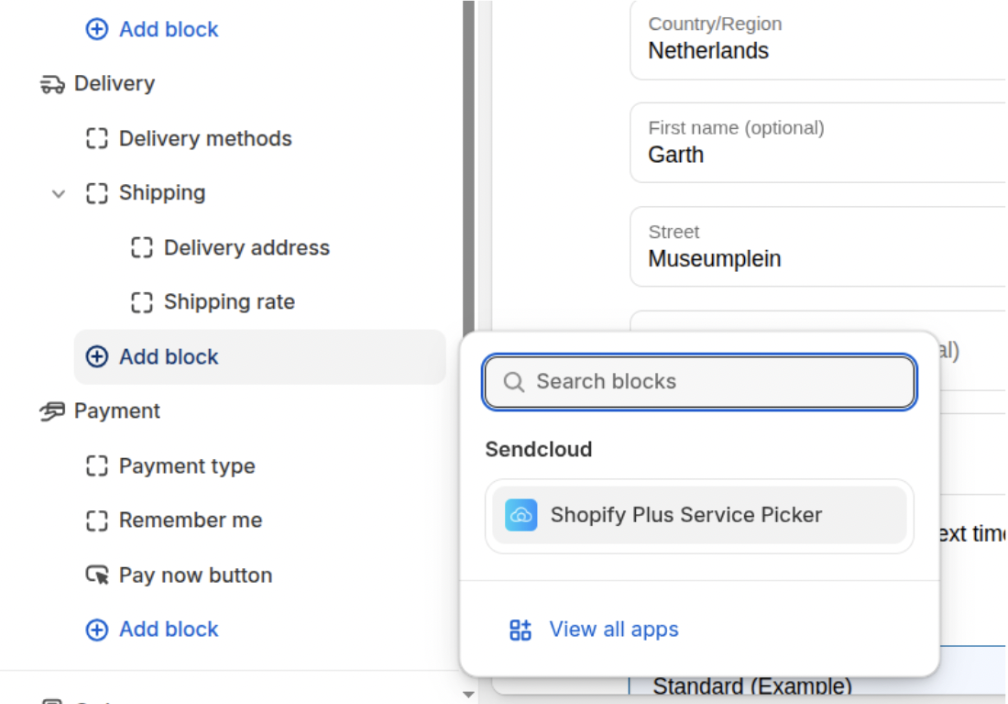
- Klik linksonder op + App-blok toevoegen.
- Kies Shopify Plus Service Picker
- Klik op Opslaan (rechtsboven).
Je klanten kunnen nu een afhaalpunt kiezen tijdens de checkout.
Servicepuntselectie afdwingen met Express Payment
Shopify biedt twee verschillende manieren waarop klanten snel kunnen betalen: Express betaalmethoden en Express checkout-knoppen. Deze gedragen zich anders als het gaat om het selecteren en valideren van een servicepunt.
Express betaalmethoden
Dit zijn express betaalopties die worden geselecteerd tijdens de normale checkoutflow, nadat de klant zijn verzendgegevens heeft ingevoerd — zoals PayPal, Apple Pay, Google Pay en Shop Pay.
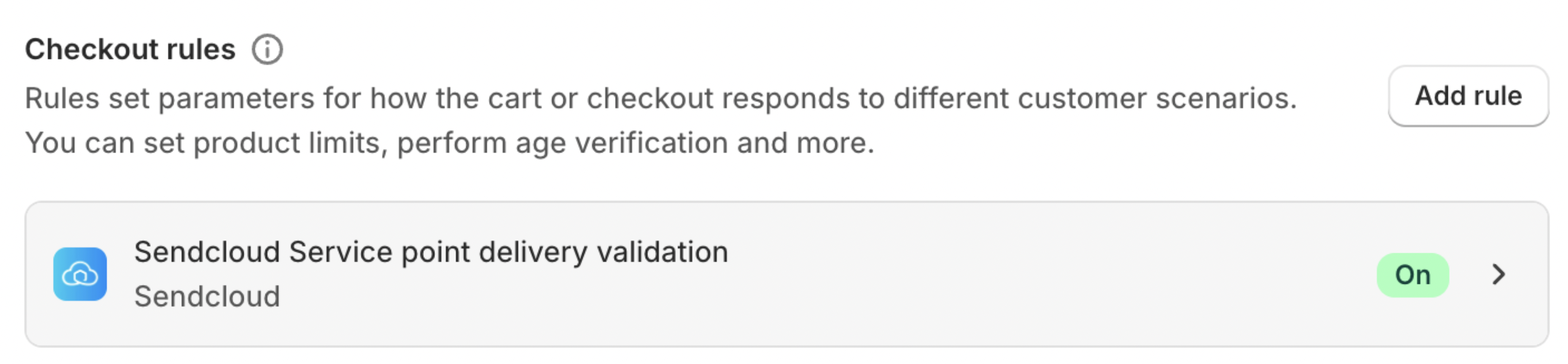
Wanneer deze betaalmethoden worden gebruikt, verwerkt Shopify de winkelwagen nog steeds via zijn standaard checkoutflow, dus raden we aan de winkelwagenvalidatiefunctie in te schakelen om ervoor te zorgen dat er een servicepunt wordt geselecteerd voordat de checkout wordt voltooid.
Zo schakel je winkelwagenvalidatie in:
- Ga in je Shopify-beheer naar Instellingen > Checkout > Checkoutregels.
- Klik op Regel toevoegen.
- Selecteer Sendcloud Service point delivery validation uit de lijst.
-
Klik op Opslaan en daarna op Inschakelen.
Express checkout-knoppen
Dit zijn betaalknoppen die bovenaan de Shopify-checkoutpagina worden getoond en waarmee klanten direct kunnen betalen, zonder de normale checkoutflow te voltooien — bijvoorbeeld PayPal, Apple Pay en Google Pay. Omdat deze knoppen de normale checkoutflow van Shopify omzeilen, wordt winkelwagenvalidatie niet toegepast, dus kunnen klanten geen servicepunt selecteren of valideren wanneer ze deze gebruiken.
Voor meer informatie over Shopify Plus dynamische/express checkout-knoppen, zie Shopify Plus Dynamic Checkout-app.
Stap 4: Test de checkout
- Voeg een product toe aan je winkelwagen en ga naar de checkout.
- Selecteer een leveringsmethode op servicepunt en kies een servicepunt.
- Voltooi de bestelling.
Instellingen die op alle abonnementen van toepassing zijn
Servicepunten automatisch toewijzen
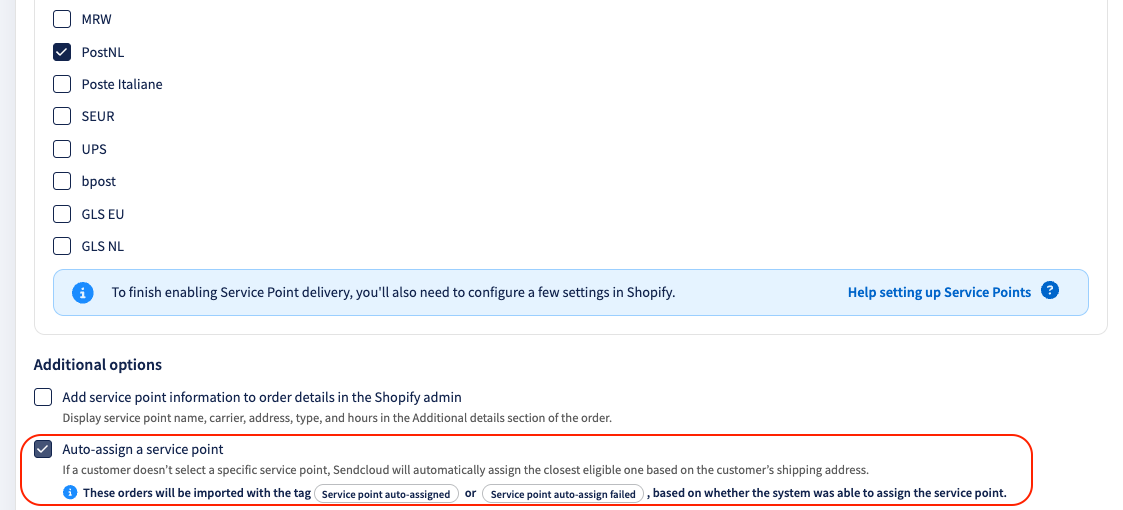
Automatisch toewijzen is standaard ingeschakeld voor Shopify-integraties. Als een klant het afrekenen voltooit zonder een servicepunt te selecteren, wijst Sendcloud automatisch het dichtstbijzijnde beschikbare servicepunt toe op basis van het verzendadres, de vervoerder en de bezorgmethode. Hierdoor blijven servicepuntbestellingen geldig, zelfs wanneer de selectiestap wordt overgeslagen.
In de voor-betaling-flow gebeurt dit zelden, omdat klanten hun afhaalpunt kiezen voordat zij betalen. Het is vooral nuttig voor de na-betaling-flow, waarbij een klant de bedankpagina kan verlaten zonder een selectie te maken. In dat geval wijst Sendcloud het dichtstbijzijnde servicepunt toe en ziet de klant een melding op de bedankpagina, waar het servicepunt nog steeds kan worden bekeken of gewijzigd.
Instellingen voor automatisch toewijzen beheren:
- Ga naar Instellingen > Integraties in je Sendcloud-paneel.
- Open je Shopify-integratie.
- Schakel Automatisch een servicepunt toewijzen in of uit.
- Sla je wijzigingen op.
Ordertags in Sendcloud
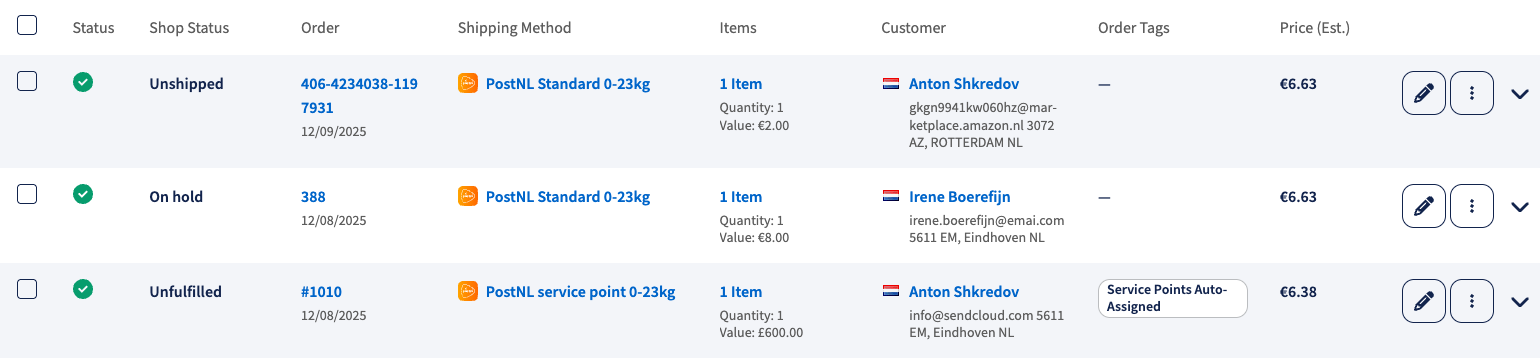
Wanneer een servicepunt automatisch wordt toegewezen, krijgt de bestelling in Sendcloud de tag «Service point auto-assigned», of «Service point auto-assign failed» als er geen geschikt punt is gevonden. Met deze tags zijn de bestellingen eenvoudig te herkennen in Sendcloud. Ze zijn niet zichtbaar in Shopify.
💡 Tip: Zorg in het Overzicht inkomende bestellingen (IOV) dat de kolom Ordertag is ingeschakeld zodat je gemakkelijk kunt zien of er automatisch een servicepunt is toegewezen.
Optioneel: Toon het geselecteerde punt op de bestelstatuspagina
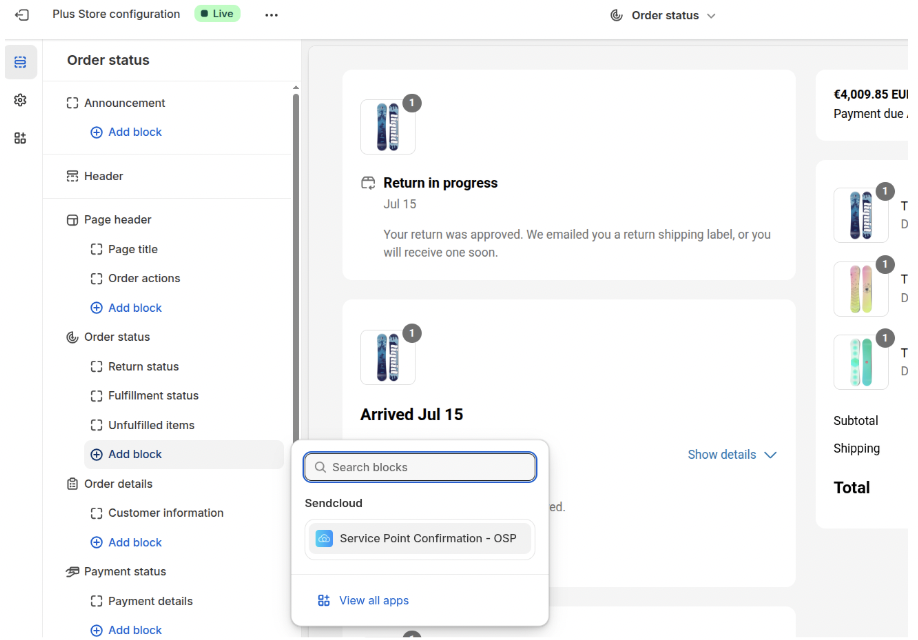
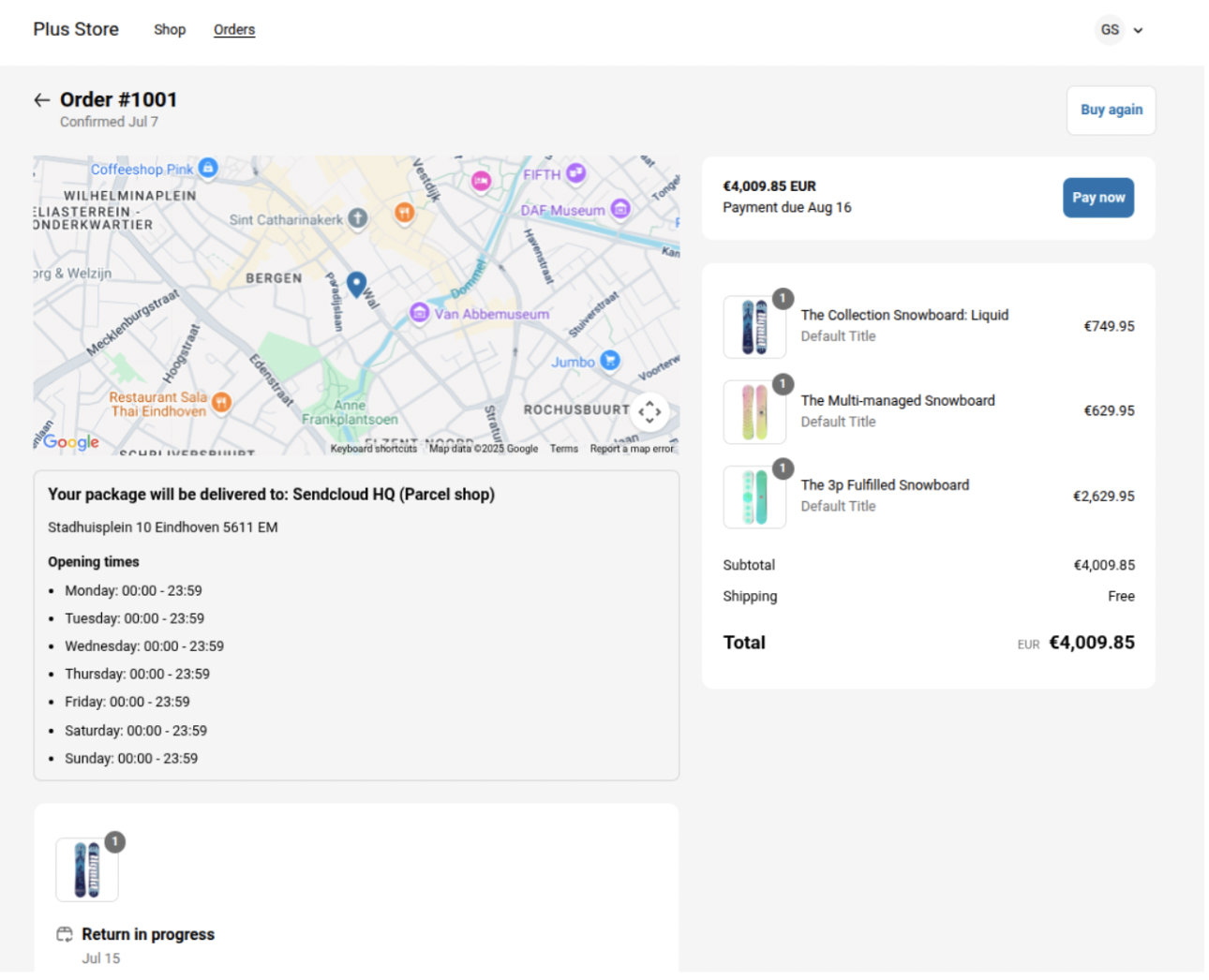
Laat klanten hun geselecteerde punt (met kaart en openingstijden) bekijken nadat ze hun bestelling hebben geplaatst.
- Ga naar Instellingen > Checkout > Aanpassen.
- Selecteer Bestelstatus in het vervolgkeuzemenu.
- Voeg het app-blok toe: Service Point Confirmation.
- Sleep het naar de gewenste positie.
-
Klik op Opslaan.
Hoe klanten het bekijken: ze ontvangen een orderbevestigingsmail met een knop «Mijn bestelling bekijken» die de bestelstatuspagina opent met de kaart en openingstijden.
FAQ
Waarom verschijnen de leveringsopties voor servicepunten niet tijdens de checkout?
Controleer elk van de volgende punten:
- Levering op servicepunt is ingeschakeld: ga naar Instellingen > Integraties > Shopify > Configureren en controleer of de schakelaar aan staat.
- Selectie vóór betaling is ingeschakeld: controleer in dezelfde integratie-instellingen of Selectie van servicepunt vóór betaling aan staat.
- Er bestaat minstens één tarief: controleer in de integratie-instellingen of er minstens één land/vervoerder-combinatie is toegevoegd onder de verzendtarieven.
- CCS is ingeschakeld (alleen Grow): vereist voor Grow-winkels. Zonder CCS kunnen de opties vóór betaling niet worden getoond.
- Er bestaat een terugvalmethode: ga naar Shopify-beheer > Instellingen > Verzending en levering en controleer of er minstens één standaard verzendmethode beschikbaar is.
- De vervoerder ondersteunt het bestemmingsadres.
Waarom moet ik een standaard verzendmethode in Shopify behouden?
Als er geen geschikte servicepunten in de buurt van het adres van de klant zijn, toont Shopify geen servicepuntopties. Een standaard verzendmethode zorgt ervoor dat de klant alsnog de checkout kan voltooien.
Kan ik gratis levering op servicepunt aanbieden boven een bepaalde bestelwaarde?
Ja. Met de Grow- en Advanced-abonnementen kun je bij servicepuntselectie vóór de betaling voor elk bezorgtarief voor servicepunten een drempel voor gratis verzending instellen.
Schakel bij het configureren van een tarief Gratis verzending aanbieden boven een specifiek bestelbedrag in en voer het Vanaf-bedrag in. Zodra de bestelwaarde van de klant dit bedrag bereikt, wordt bezorging bij een servicepunt gratis.
De drempel is optioneel en wordt afzonderlijk ingesteld voor elke combinatie van land en vervoerder.
Kan ik leveringstarieven op servicepunt op basis van gewicht maken?
Nee. Leveringstarieven op servicepunt ondersteunen momenteel alleen vaste prijzen.
Hoeveel servicepunten worden tijdens de checkout getoond?
Klanten kunnen kiezen uit maximaal vijf servicepunten in de buurt.
Kunnen klanten een servicepunt op een kaart selecteren?
In de flow vóór betaling worden punten alleen als lijst getoond — er is geen kaart. Als je een kaartweergave wilt aanbieden, gebruik dan de flow na betaling (bedankpagina).
Wat gebeurt er als ik mijn Shopify-abonnement downgrade?
Je servicepuntinstelling stopt met werken als je downgradet van Advanced naar Basic, of van Grow jaarlijkse facturering naar Grow maandelijkse facturering, omdat de functionaliteit vóór betaling afhangt van het hogere abonnement of van het feit dat CCS is inbegrepen.
Wat als een geselecteerd servicepunt na de checkout onbeschikbaar wordt?
In zeldzame gevallen kan een gekozen punt onbeschikbaar worden nadat een bestelling is geplaatst — bijvoorbeeld als de vervoerder de locatie verwijdert. Als dit gebeurt, moet je mogelijk een alternatief servicepunt selecteren voordat er een verzendlabel kan worden aangemaakt.
DHL Packstation-leveringen (Duitsland)
Klanten die ophalen bij een DHL Packstation moeten tijdens de checkout hun DHL Postnummer opgeven. In de flow vóór betaling wordt het Postnummer ingevoerd in het veld Adresregel 2 van Shopify (dat normaal wordt gebruikt voor appartement- of huisnummers).
Geef het veld Adresregel 2 in Shopify een nieuwe naam om dit duidelijk te maken:
- Klik in Shopify-beheer > Onlinewinkel op het menu ⋯ en selecteer Standaard thema-inhoud bewerken.
- Open de sectie Checkout en systeem.
- Scroll naar Checkoutcontact en zoek Label voor optioneel adres 2.
- Vervang de tekst door een duidelijk label, bijvoorbeeld: Appartement, suite of DHL Postnummer.
- Sla je wijzigingen op.