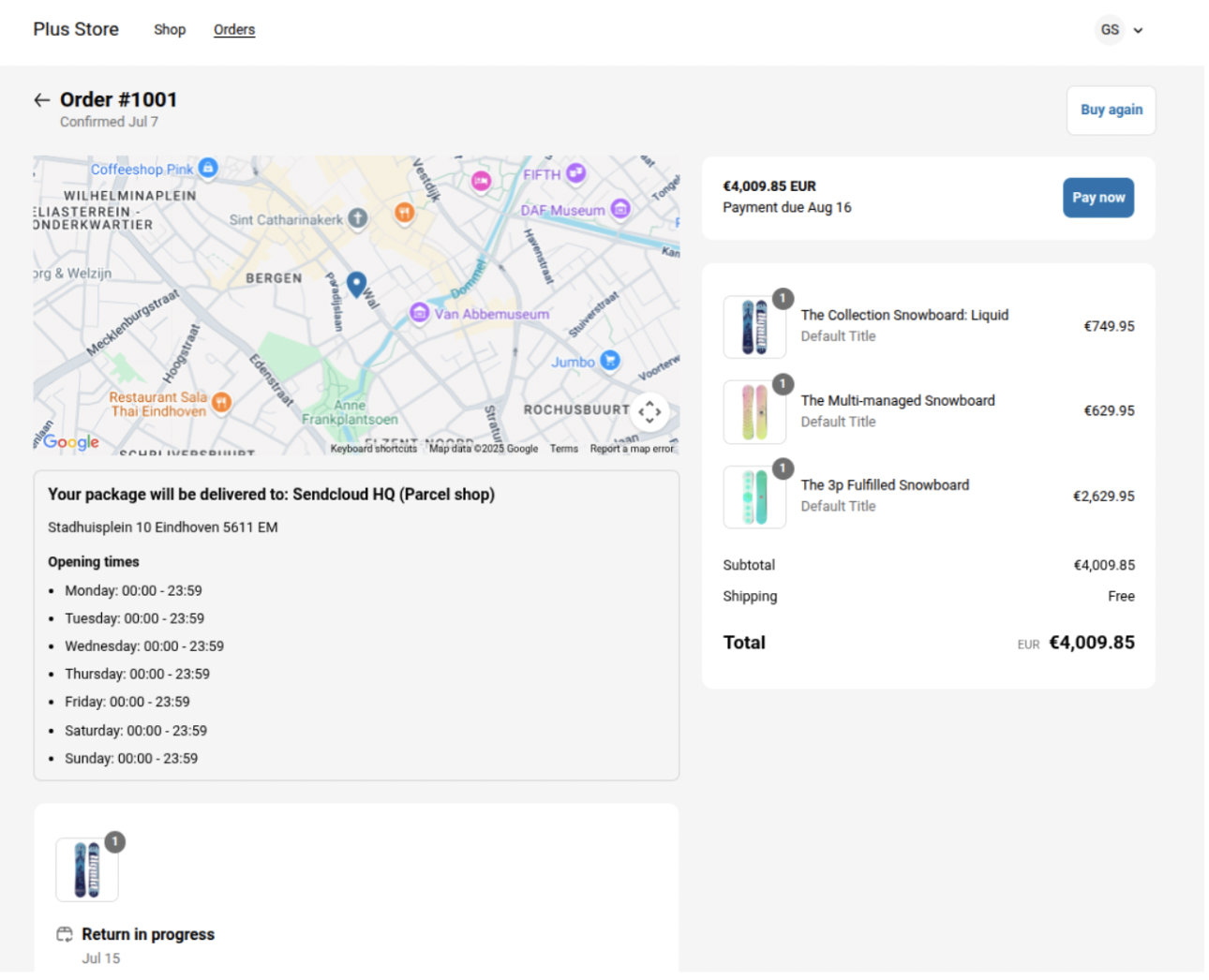
Doel: Deze handleiding begeleidt je door het proces van het instellen van servicepunten in je Shopify-checkout met behulp van Sendcloud.
Gerelateerde artikelen
Voordat je begint: ken je Shopify abonnement
| Jouw abonnement | Waar klanten kiezen | Waar zij het geselecteerde servicepunt zien |
|---|---|---|
| Shopify Plus | Checkoutpagina | Bedanktpagina / orderbevestigingspagina |
| Basic | Bedanktpagina na het afrekenen | Orderbevestigingspagina |
| Grow / Advanced | Vóór betaling tijdens het afrekenen, of na betaling op de bedanktpagina | Orderbevestigingspagina |
Alleen het Basic-abonnement is beperkt tot selectie na het afrekenen, op de bedanktpagina; dit is een beperking van Shopify, niet van ons.
Met Grow en Advanced kunnen klanten hun servicepunt ook vóór de betaling, tijdens het afrekenen kiezen. Raadpleeg hiervoor onze handleiding voor servicepunten per abonnement.
Stap 1: Servicepunten instellen in Sendcloud (van toepassing op alle Shopify abonnementen)
- Ga naar je Sendcloud panel.
- Ga naar Instellingen > Integraties.
- Klik op Configureren onder je Shopify winkelintegratie.
- Schakel de optie Servicepunten in.
- Kies vervoerders uit de lijst Vervoerders
- Klik op Opslaan.
✅ Sendcloud is nu klaar om leveringen naar servicepunten te verwerken.
Automatisch servicepunten toewijzen (standaard ingeschakeld)
Dit betekent dat de informatie over het servicepunt mogelijk niet direct beschikbaar is nadat de bestelling is aangemaakt. Als een extern systeem de Shopify-bestelling verwerkt voordat Sendcloud deze importeert, ontvangt het systeem de bestelling mogelijk in eerste instantie zonder de informatie over het servicepunt.
Automatisch servicepunten toewijzen is standaard ingeschakeld voor Shopify-integraties. Als een klant het afrekenen voltooit zonder een servicepunt te selecteren, wijst Sendcloud automatisch het dichtstbijzijnde beschikbare servicepunt toe op basis van het verzendadres, de geselecteerde vervoerder en de bezorgmethode. Dit helpt ervoor te zorgen dat bestellingen met levering naar een servicepunt altijd een geldig servicepunt bevatten, zelfs wanneer de selectiestap tijdens het afrekenen wordt overgeslagen.
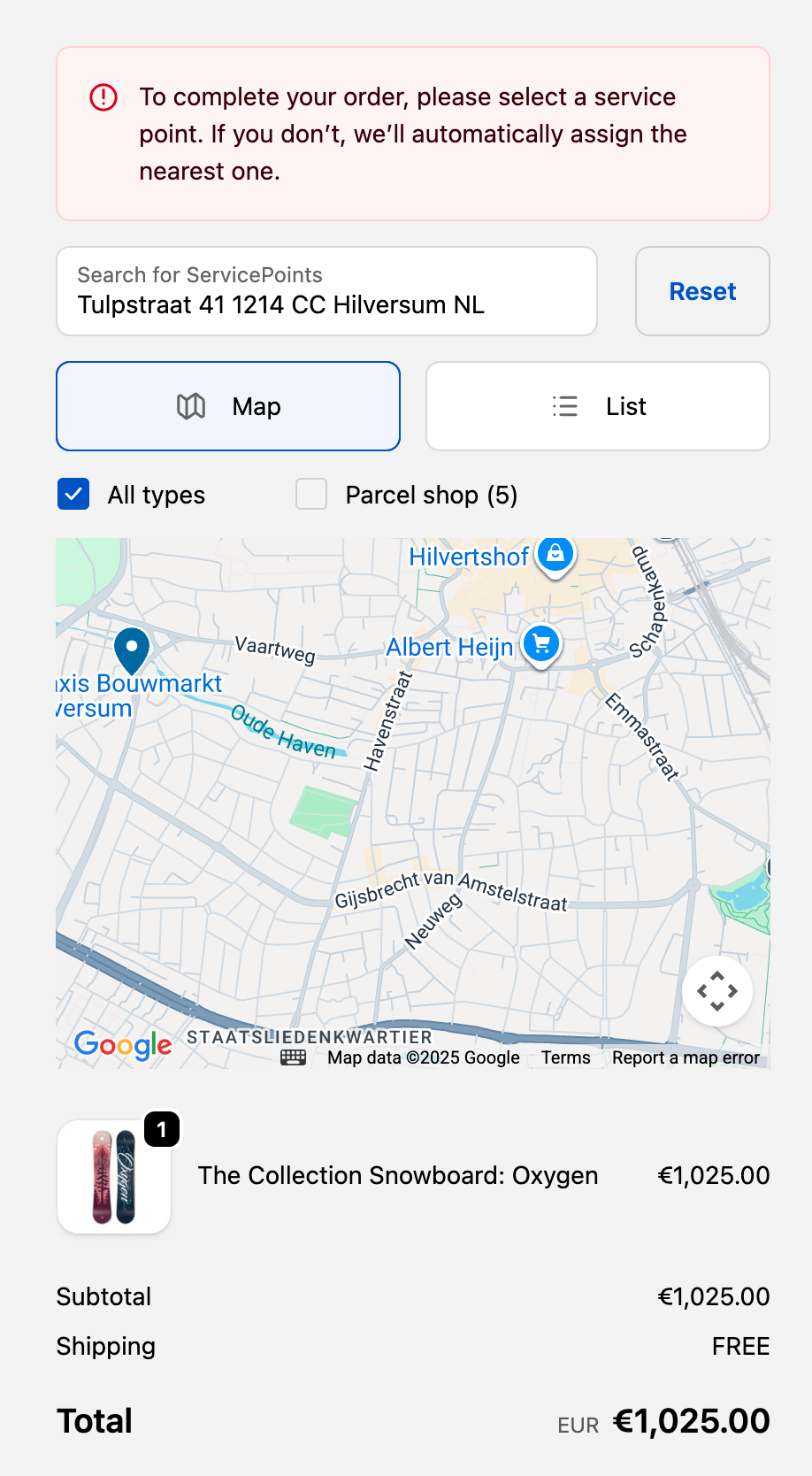
Wanneer een servicepunt automatisch wordt toegewezen, zien klanten een bijgewerkte melding op de bedankpagina. Klanten kunnen het toegewezen servicepunt op deze pagina nog steeds bekijken of wijzigen.
Bekijk hier de melding
Instellingen voor automatische toewijzing beheren
Beheren:
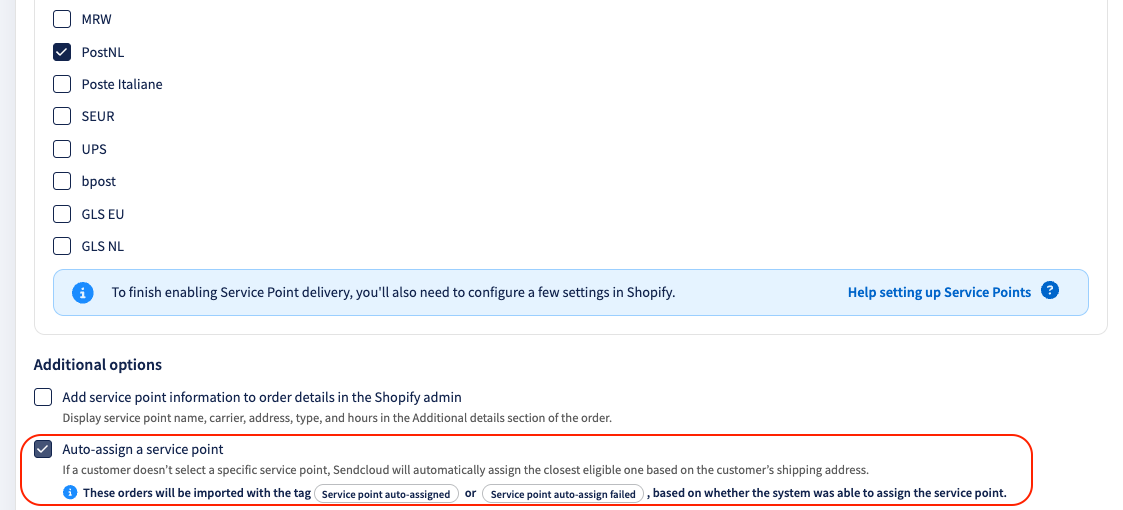
- Ga naar Instellingen > Integraties in je Sendcloud-panel.
- Open je Shopify-integratie.
- Schakel Automatisch een servicepunt toewijzen in of uit.
- Sla je wijzigingen op.
Besteltags in Sendcloud
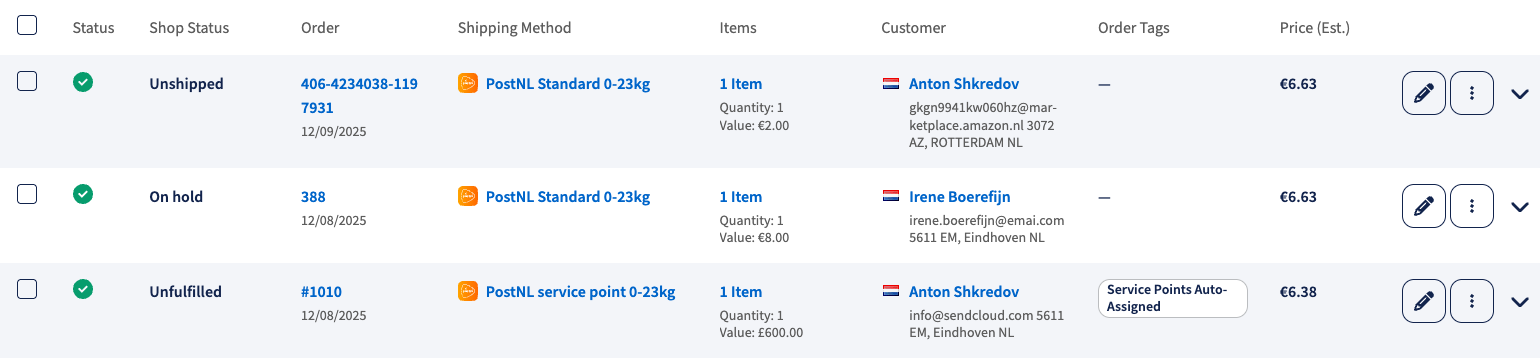
Als een klant tijdens het afrekenen geen servicepunt selecteert, wijst Sendcloud automatisch een servicepunt toe. Deze bestellingen worden in Sendcloud getagd als "Servicepunt automatisch toegewezen" of "Automatisch toewijzen servicepunt mislukt" (als er geen geschikt servicepunt wordt gevonden), waardoor ze eenvoudig te herkennen zijn in Sendcloud. Deze tags zijn niet zichtbaar in Shopify.
💡 Tip:Zorg ervoor dat in de Incoming Orders View (IOV) de Besteltag- kolom is ingeschakeld zodat je eenvoudig kunt zien of een servicepunt automatisch is toegewezen.
Stap 2: Verzendmethoden van vervoerders en verzendtarieven instellen in Shopify
- Ga in Shopify naar Instellingen > Verzending en levering.
- Open in het gedeelte "Verzendprofielen" het profiel dat je wilt bewerken.
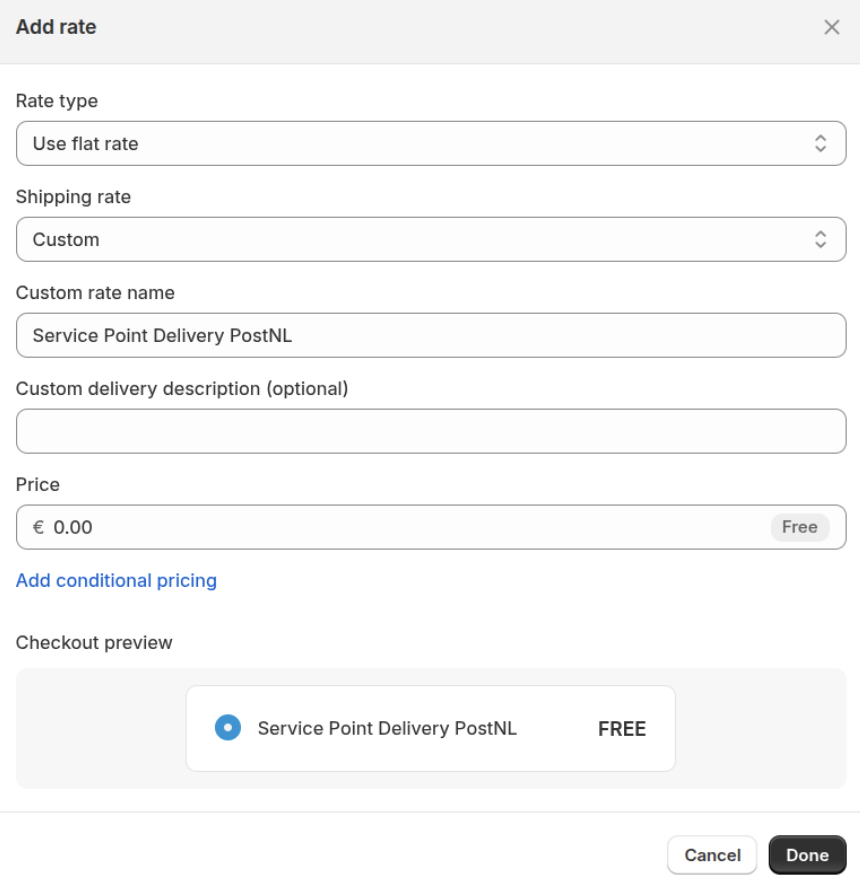
- Klik voor elke verzendzone (of maak een nieuwe aan) op "Tarief toevoegen" en voer je tarieven in.
Geef je tarieven deze namen:
- Servicepunt levering UPS
- Servicepunt levering PostNL
- Of gewoon: Servicepunt levering (om alle beschikbare vervoerders tegelijk te tonen)
Bekijk hier de afbeelding
Gebruik voor meertalige winkels deze vertalingen:
- 🇬🇧 Engels: Service Point Delivery
- 🇳🇱 Nederlands: Servicepunt
- 🇩🇪 Duits: Paketshop Zustellung
- 🇫🇷 Frans: Livraison en Point Relais
- 🇪🇸 Spaans: Recogida en Punto de Servicio
- 🇮🇹 Italiaans: Consegna al Punto di Servizio
Aanbevolen namen voor Servicepunt-verzendtarieven
We raden aan om een van de onderstaande naamgevingen te gebruiken voor je Shopify-verzendtarieven.
Standaard naamgeving (aanbevolen)
Gebruik dit formaat waar mogelijk:
- Servicepunt UPS
- Servicepunt PostNL
Of, als je wilt dat klanten servicepunten van alle ingeschakelde vervoerders zien, gebruik dan:
- Servicepunt
Voeg extra informatie toe aan je verzendtarief
Je kunt beschrijvende tekst toevoegen aan de naam van je verzendtarief zonder dat dit invloed heeft op de Servicepunt-functionaliteit. Dit is handig om verzendopties te onderscheiden op basis van gewicht, pakketgrootte of promoties.
Bijvoorbeeld:
- Servicepunt UPS onder 10 kg
- Servicepunt UPS – Kleine pakketten
- Servicepunt DPD tot 5 kg
Vervoerderspecifiek voorbeeld: InPost
Gebruik je InPost? Dan raden we een van de volgende goedgekeurde namen voor verzendtarieven aan:
- 24/7 InPost Lockers & Shops
- Ophalen bij 24/7 InPost Lockers & Shops
- Afhalen bij 24/7 InPost Lockers & Shops
Je kunt deze voorbeelden direct kopiëren naar de configuratie van je Shopify-verzendtarieven.
Aanbevolen namen voor meertalige webshops
Als je webshop meerdere talen gebruikt, raden we de volgende vertalingen aan:
- 🇬🇧 Engels: Service Point Delivery
- 🇳🇱 Nederlands: Servicepunt
- 🇩🇪 Duits: Paketshop Zustellung
- 🇫🇷 Frans: Livraison en Point Relais
- 🇪🇸 Spaans: Recogida en Punto de Servicio
- 🇮🇹 Italiaans: Consegna al Punto di Servizio
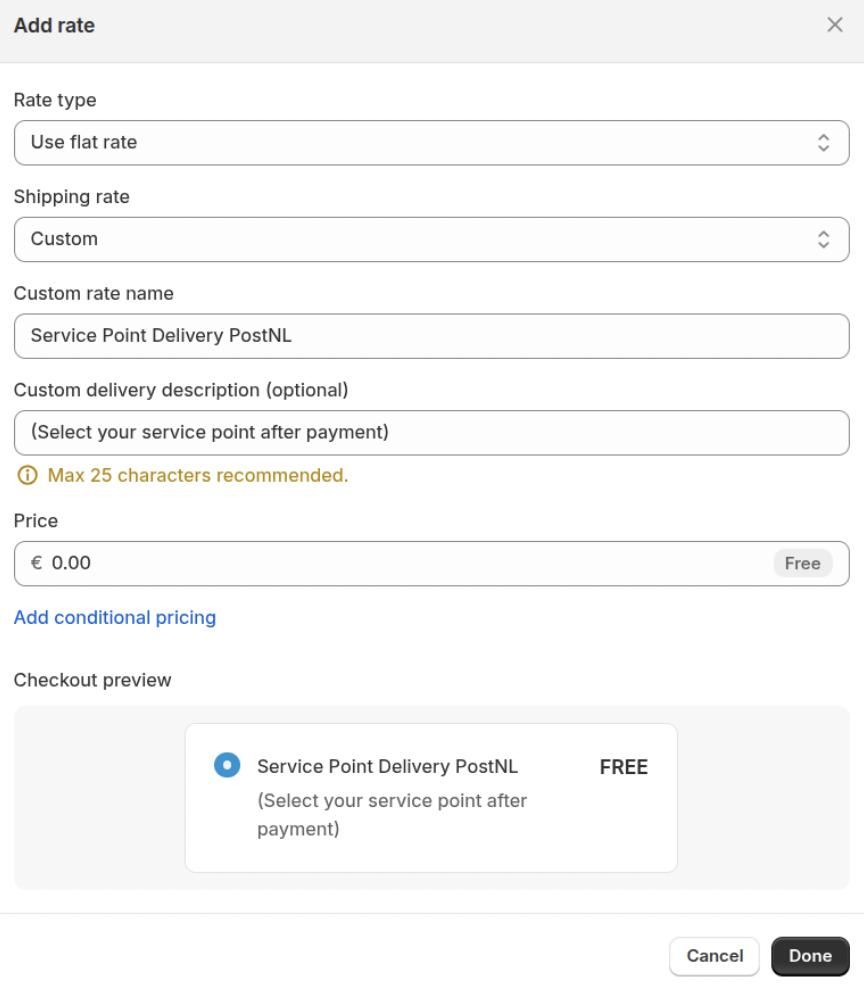
Voeg dit toe onder “Aangepaste bezorgbeschrijving”, bijvoorbeeld:
"(Selecteer je servicepunt na betaling)"
Bekijk hier de afbeelding
Controleer de native afhaalpuntenkaart van Shopify
Shopify biedt een native functie waarmee afhaalpunten direct kunnen worden weergegeven vanuit de verzendinstellingen.
Als deze optie tegelijk is ingeschakeld met de afhaalpunten van Sendcloud, kunnen er tijdens het afrekenen twee afhaalpuntenkaarten worden getoond, wat verwarrend kan zijn voor je klanten.
Wanneer je Sendcloud-afhaalpunten gebruikt, raden we je aan om de volgende Shopify-optie uit te schakelen:
‘Verzenden naar afhaalpunten vanuit verzending’
Zo controleer je deze instelling:
- Ga in je Shopify-beheeromgeving naar Instellingen > Verzending en levering
- Controleer of de optie ‘Verzenden naar afhaalpunten vanuit verzending’ is ingeschakeld
- Schakel deze uit als je alleen de Sendcloud-afhaalpuntselector wilt gebruiken
Stap 3: Voeg de Service Point Picker toe aan de bedanktpagina
Installatie-instructies
Bekijk de video
Let op: als de video wazig wordt weergegeven, wijzig dan de kwaliteit naar 1080p.
- Ga in je Shopify Admin naar Instellingen > Checkout.
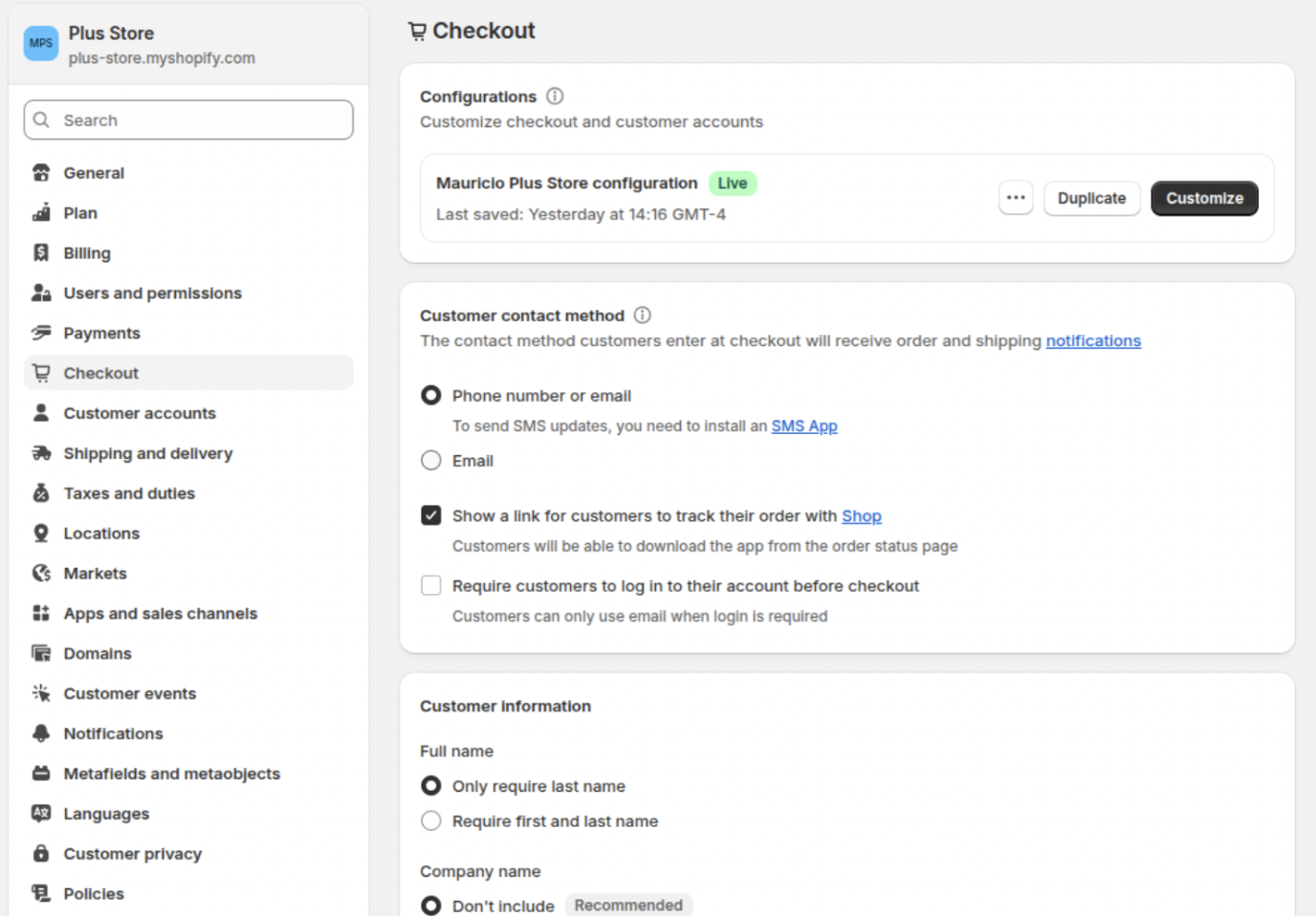
- Klik onder “Checkoutconfiguratie” op Aanpassen.
- Selecteer in de thema-editor Bedankpagina in het dropdownmenu
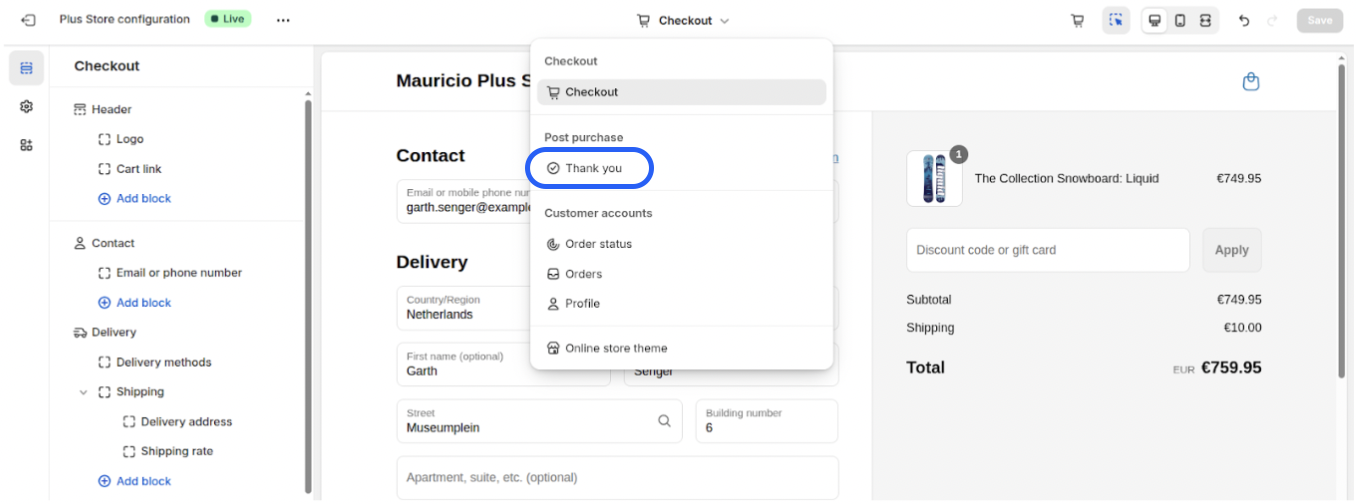
- Klik op + App-blok toevoegen.
- Kies Non-Plus Service Point Picker.
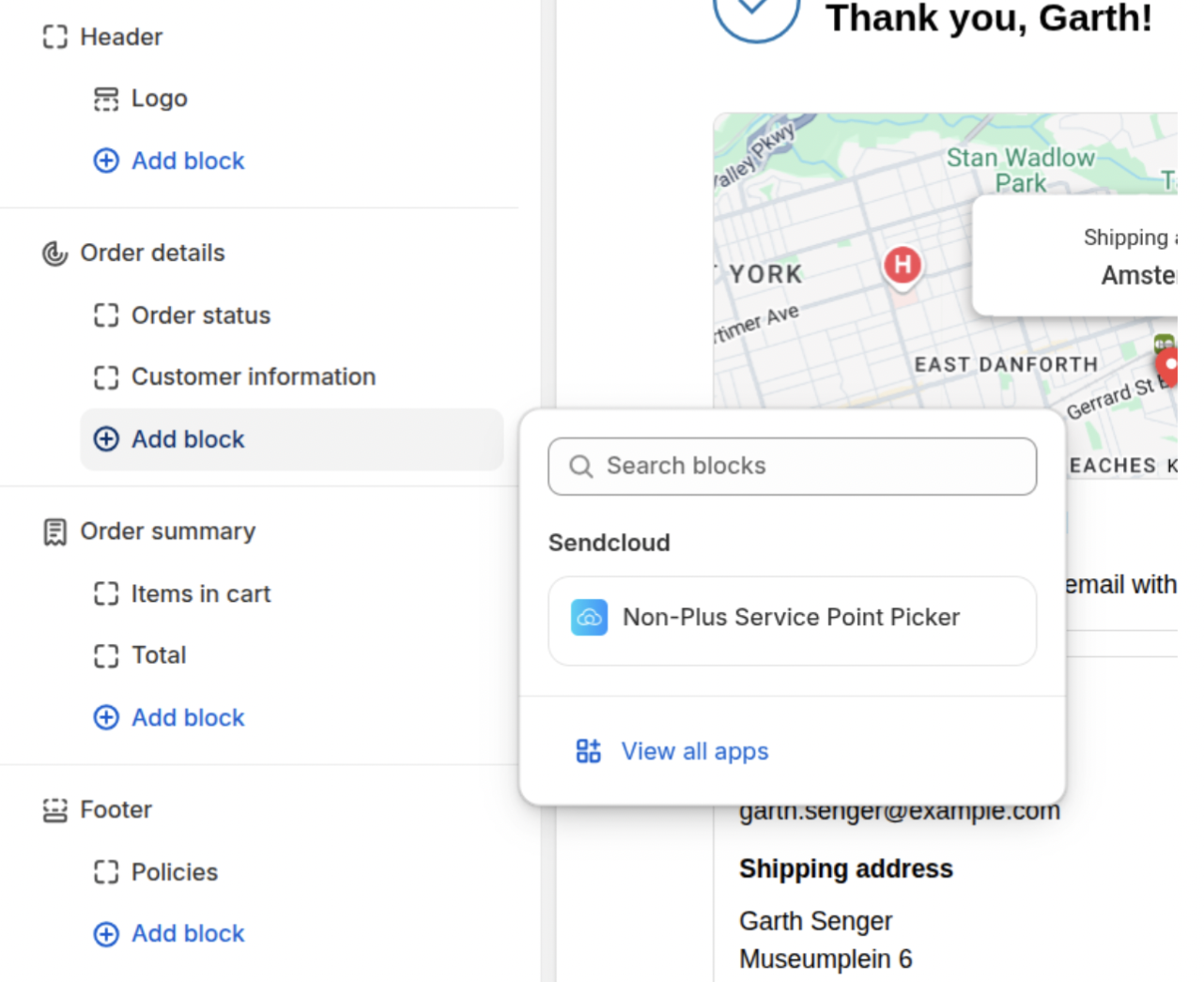
- Klik op Opslaan (rechtsboven).
Je klanten kunnen nu tijdens het afrekenen een afhaalpunt kiezen!
Stap 4 (Optioneel): Afhaalpunt tonen op de bestelstatuspagina (van toepassing op alle Shopify- abonnementen)
Laat klanten hun geselecteerde punt (met kaart + openingstijden) bekijken nadat ze hun bestelling hebben geplaatst.
Inschakelen:
- Ga naar Instellingen > Checkout > Aanpassen.
- Selecteer in het dropdownmenu Bestelstatus.
- Voeg het app-blok toe: Service Point Confirmation.
- Sleep het naar de juiste positie.
- Klik op Opslaan.
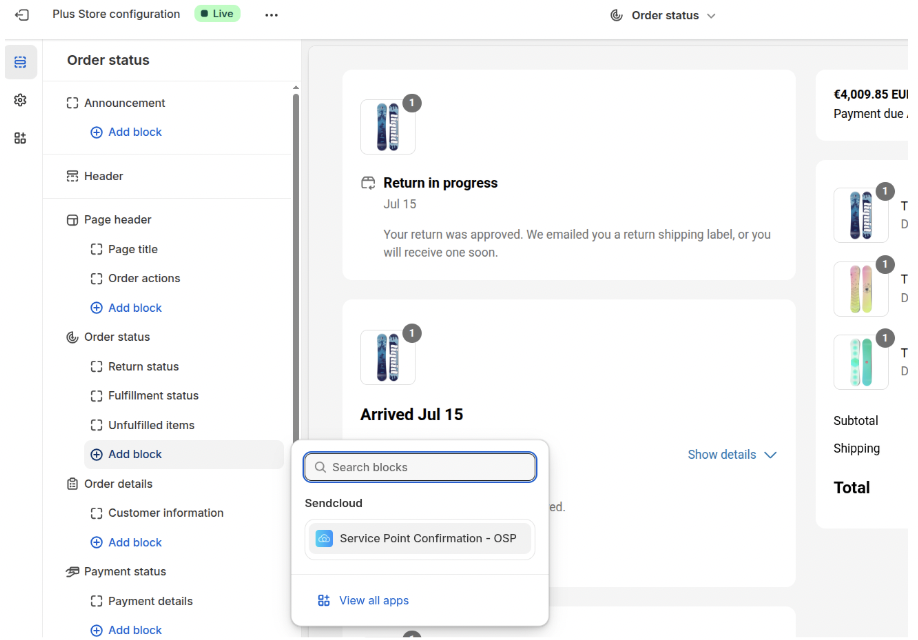
Hoe klanten dit openen:
Ze ontvangen een bestelbevestigingsmail met een knop “Mijn bestelling bekijken”. Die link brengt hen naar de bestelstatuspagina met kaart + openingstijden.