
Doel: Leer hoe je de Sendcloud Print Client App installeert, zodat je automatisch labels en andere verzenddocumenten kunt afdrukken, zoals pakbonnen of gecombineerde pakbon + verzendlabel-documenten, met je labelprinter of standaard laserprinter.
Welke (label)printer kan ik gebruiken om labels af te drukken?
- Je kunt een normale (laser)printer of een speciale labelprinter gebruiken. Voor een gewone (laser)printer kun je A4-stickerpagina’s gebruiken, die je bijvoorbeeld kunt vinden bij Rajapack.
- De labelprinter die wij aanbevelen is de Euro-Label EL-1180. Je kunt meerdere drivers installeren om labels correct af te drukken. Met de code "SendCloud-494107" krijg je 5% korting bij Euro label.
Voor hulp bij het instellen van je Euro-Label, lees verder.
Verbind je printer met Sendcloud
Je kunt je printer verbinden met Sendcloud door onze speciale Print Client App te downloaden.
Zodra de app is geïnstalleerd, worden je labels automatisch afgedrukt wanneer je op "labels maken" klikt tijdens het verwerken van je bestellingen, zonder dat je de labels eerst als PDF hoeft te downloaden en op te slaan.
De Print Client App doet drie dingen:
Verbindt je computer direct met Sendcloud, waardoor er naadloze communicatie mogelijk is tussen je systeem en het platform
Beheert hoe labels en documenten worden afgedrukt, inclusief printerselectie en afdrukinstellingen
Drukt labels en andere verzenddocumenten automatisch af zodra ze zijn aangemaakt, zonder dat je PDF-bestanden hoeft te downloaden of te openen
Onze app is eenvoudig te installeren en compatibel met Chrome en Firefox. Volg de onderstaande instructies om je printerinstellingen te configureren.
Hoe download en installeer je de Print Client App
Stap 1: Download de Print Client App
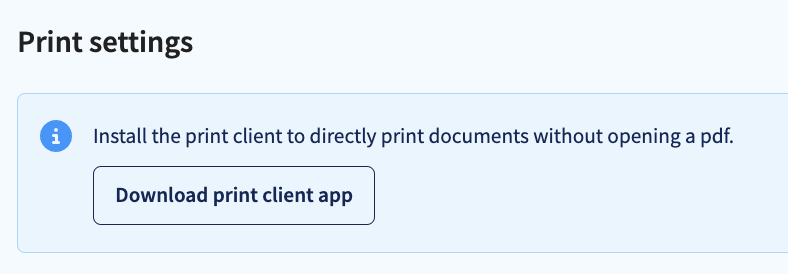
Ga naar Verzenden > Printinstellingen en klik op "Download de print client" om te beginnen met het downloaden en installeren van de app.
Stap 2: Volg de installatie-wizard
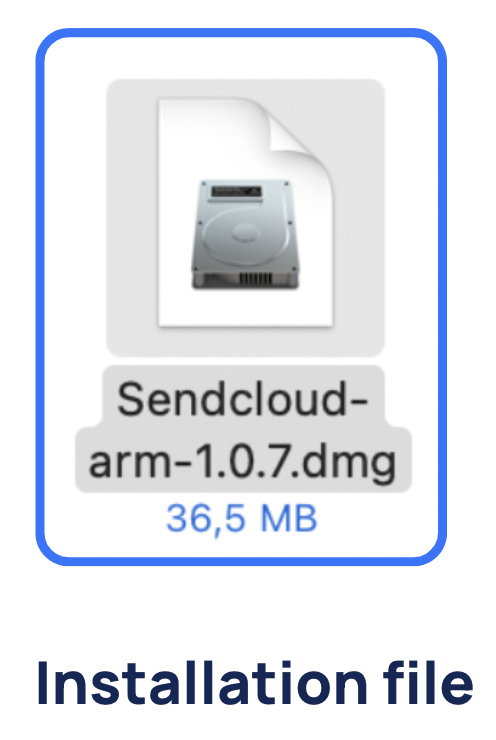
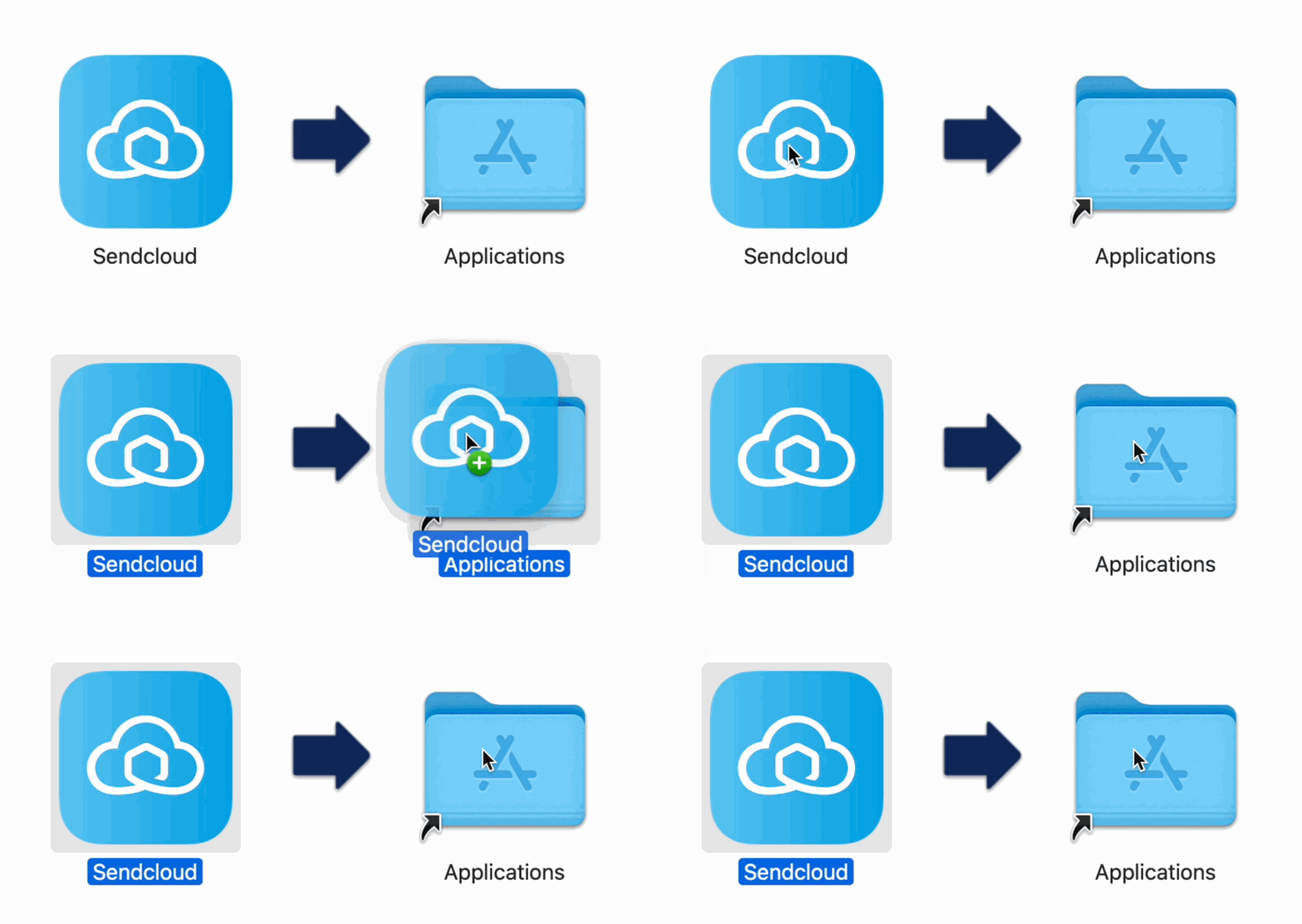
Op macOS: Klik op het installatiebestand en sleep het Sendcloud icoon naar de map Programma’s zoals hieronder wordt weergegeven.
Op Windows: Installeer de Sendcloud-app door het gedownloade bestand te openen. De installatie-wizard begeleidt je door het proces.
De app wordt geopend en draait op de achtergrond van je laptop of computer. Het doel is om je apparaat te verbinden met je Sendcloud-account. De app is veilig en discreet in gebruik; je hoeft deze niet te openen na installatie of vóór het afdrukken, en de app start automatisch wanneer je je computer inschakelt.
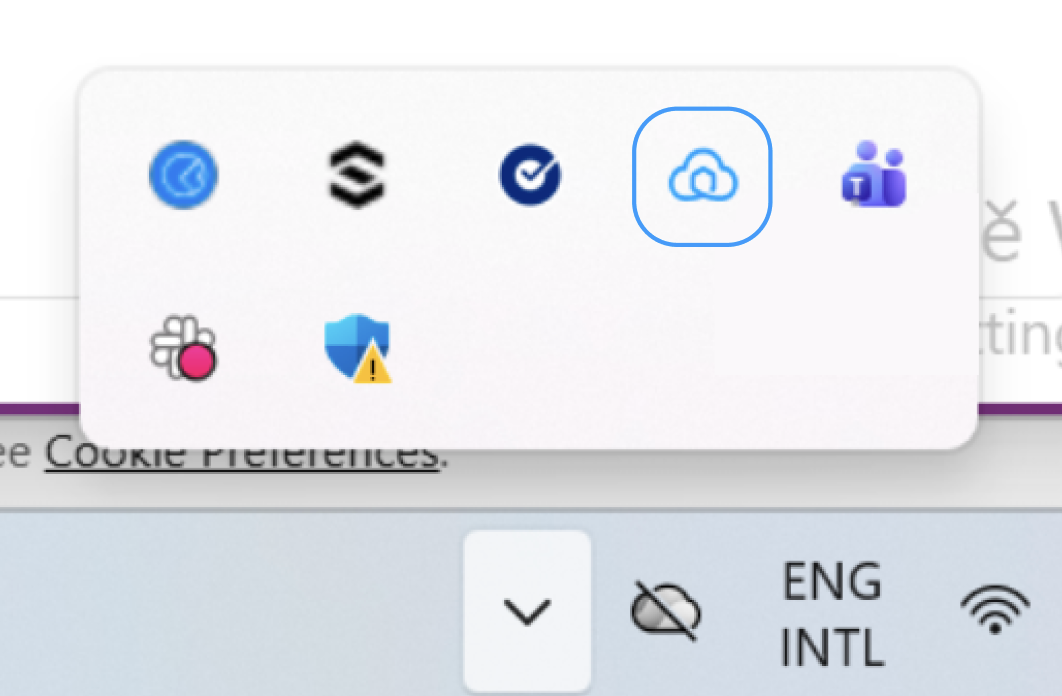
Controleer na installatie of de client correct op de achtergrond draait. Op Windows kun je dit doen door op de pijl te klikken om verborgen pictogrammen in de taakbalk te tonen. Het Sendcloud-logo moet zichtbaar zijn zoals hieronder weergegeven. Op macOS zie je het Sendcloud-logo in de rechterbovenhoek.
De Print Client App bijwerken of verwijderen
Moet je de Print Client bijwerken of verwijderen?
Als je een melding ziet dat de app verouderd is, moet je de Print Client App verwijderen en opnieuw installeren. Volg de stappen hier (Windows). Klik hier voor de Apple-instructies voor het verwijderen van een app op macOS.
Print App niet herkend in het Sendcloud Panel: schakel lokale netwerktoegang in
Als je Sendcloud Print App is geïnstalleerd en actief is, maar het Sendcloud Panel deze nog steeds weergeeft als “Niet verbonden”, kan het zijn dat je browser de communicatie met de app blokkeert.
Dit gebeurt wanneer de browser geen toegang verleent tot het localhost-netwerk, dat nodig is voor communicatie tussen het Sendcloud Panel en de Print App.
Oplossing: Schakel lokale netwerktoegang in
Sta lokale netwerktoegang toe voor de Sendcloud-website in de site-instellingen van je browser. Zo kan het panel de Print App op je computer detecteren.
Volg deze stappen:
- Klik op het pictogram Website-instellingen naast de adresbalk (zoals weergegeven in de screenshot hieronder).
- Zoek de optie Lokale netwerktoegang en zet deze Aan.
- Klik indien gevraagd op Toegangsrechten resetten.
- Ververs de pagina.
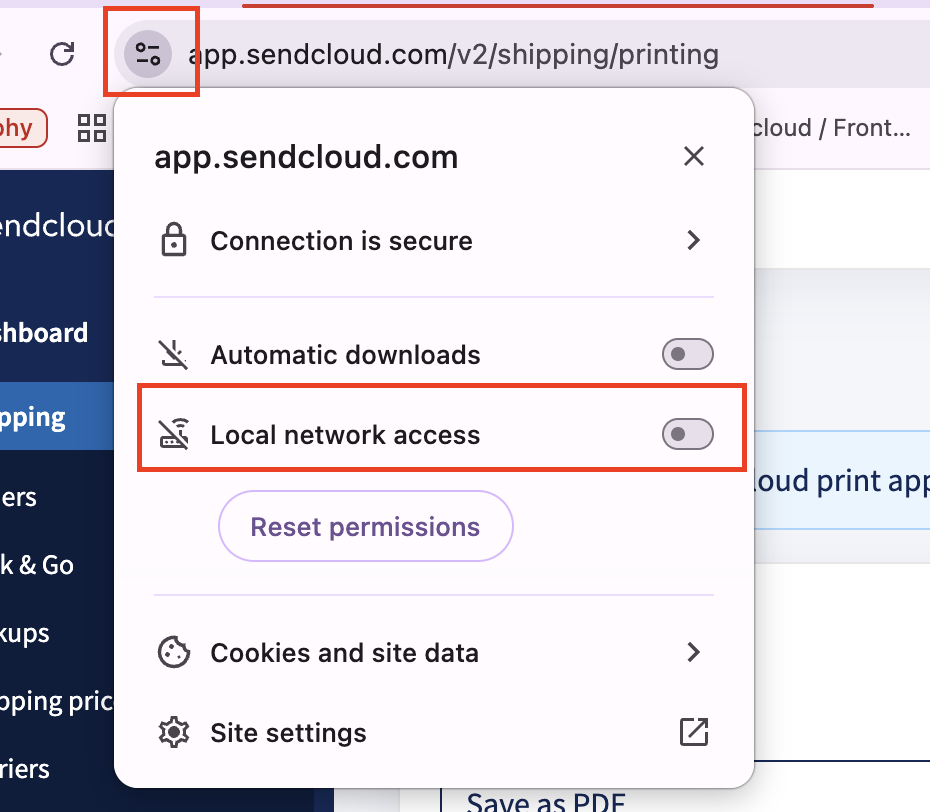
Na het inschakelen van lokale netwerktoegang
- Ververs het Sendcloud Panel: de Print App zou nu als Verbonden moeten verschijnen.
- Wordt deze nog steeds als niet verbonden weergegeven, sluit en herstart dan de Print App en ververs de pagina opnieuw.
Printerinstellingen
In Sendcloud
Zodra de Print Client App is geïnstalleerd, ga je terug naar Verzenden > Printinstellingen in je Sendcloud-account.
Instellingen labelprinter
- Selecteer een printer voor je labels
- Kies je labelformaat: A4 (waar moet het label beginnen met afdrukken) of A6 (volledig blad)
-
Wil je dat de printeropties worden weergegeven vóór het afdrukken,
selecteer dan het selectievakje

Instellingen pakbon
- Selecteer een printer voor je pakbonnen
- Kies het papierformaat voor je pakbonnen: A4 of A6
-
Optioneel kun je instellen of printeropties vóór het afdrukken moeten
worden weergegeven
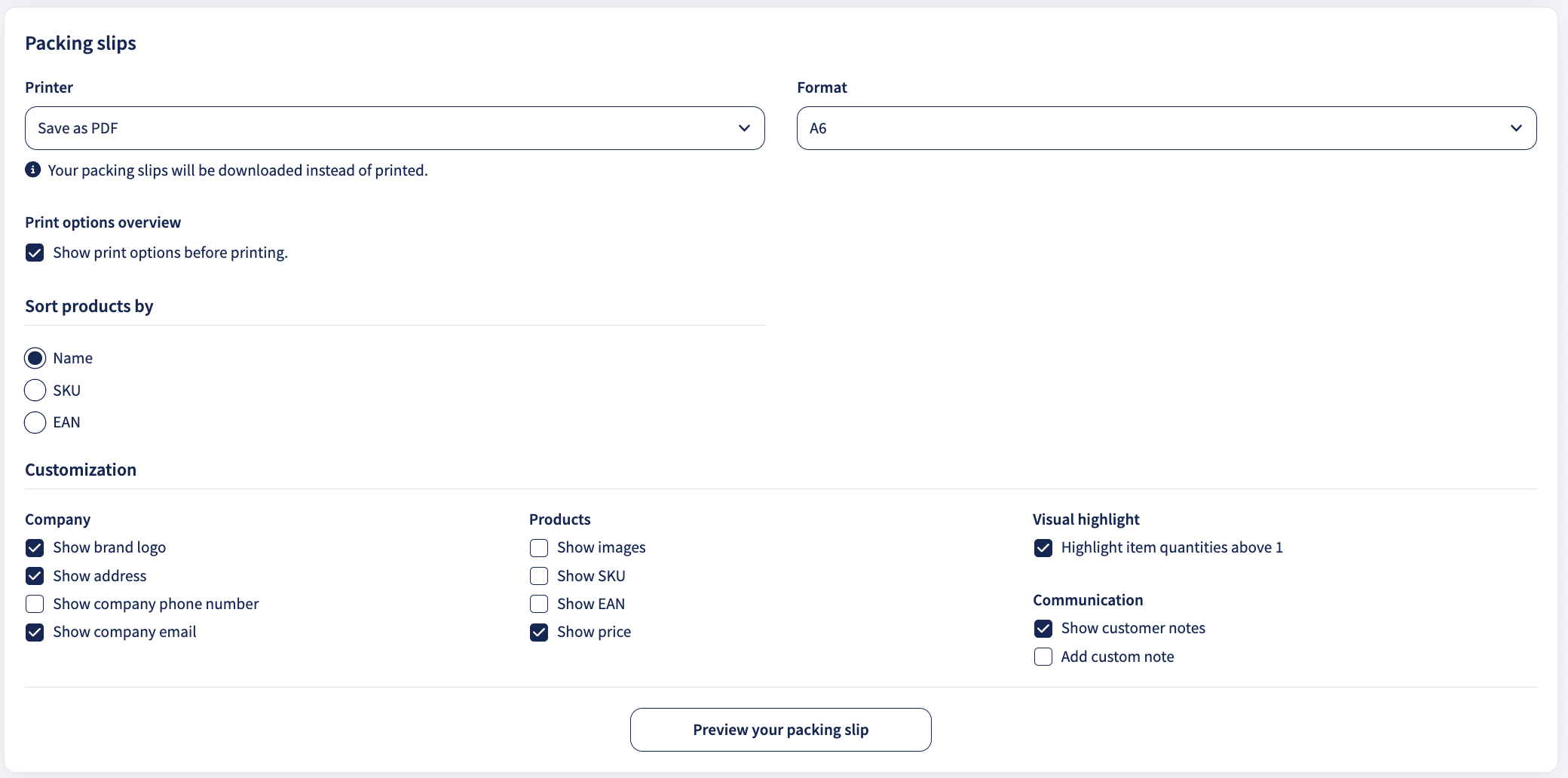
* Deze printerinstellingen zijn ook van toepassing wanneer je pakbonnen samen met verzendlabels afdrukt.
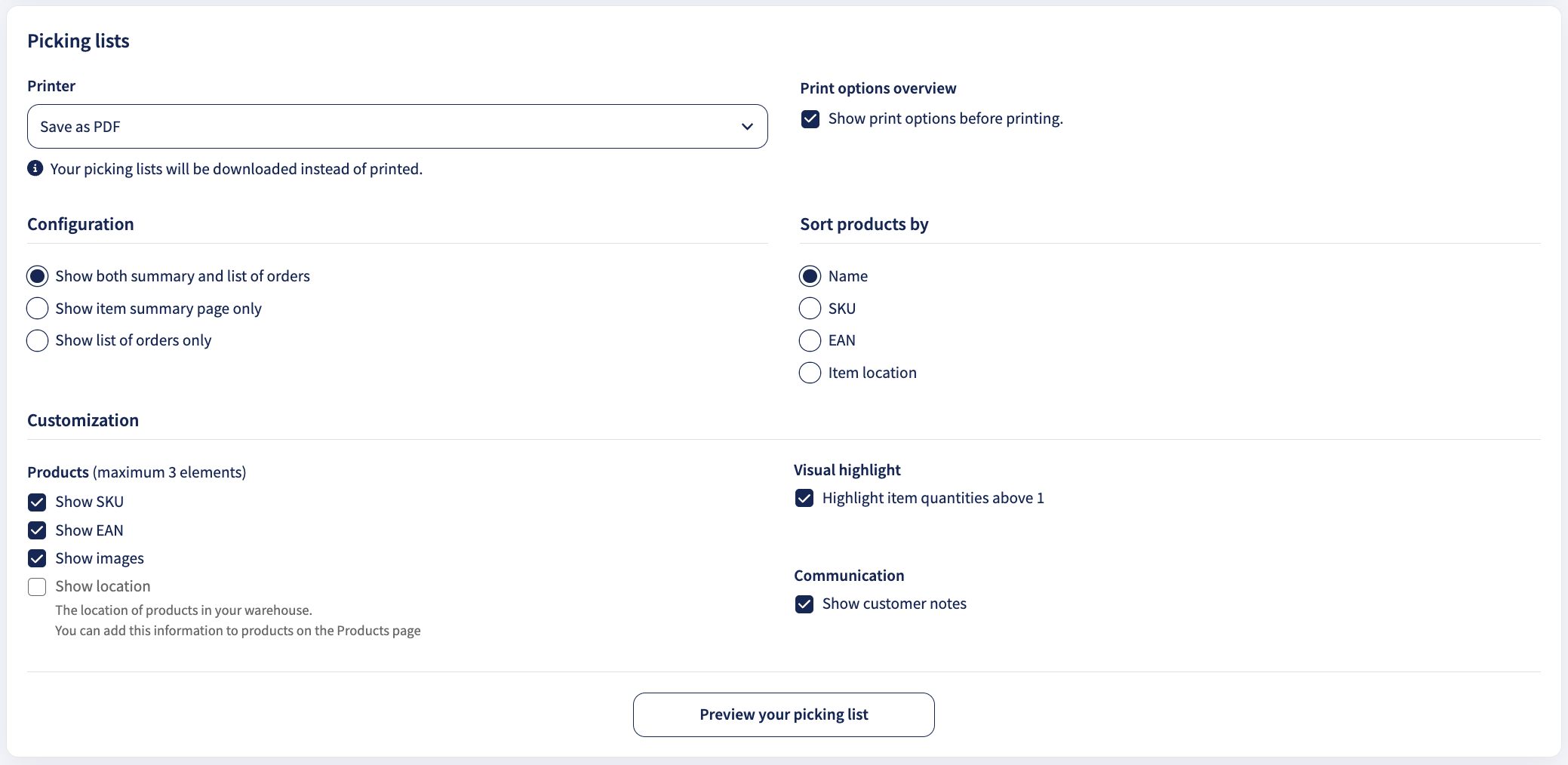
Instellingen pickinglijsten
- Selecteer een printer voor je pickinglijsten
-
Wil je dat de printeropties worden weergegeven vóór het afdrukken,
selecteer dan het selectievakje
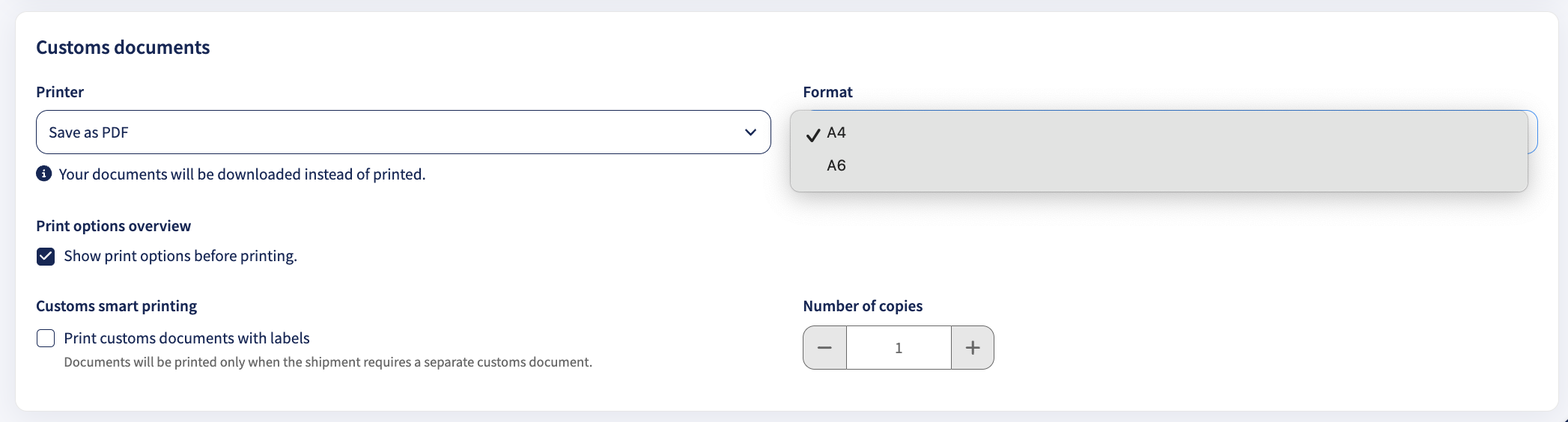
Instellingen douanedocumenten
- Wil je dat de douanedocumenten tegelijk met je labels worden afgedrukt, selecteer dan het selectievakje
- Selecteer een printer voor je douanedocumenten
- Selecteer het formaat van je douanedocumenten: A4 of A6
-
Wil je dat de printeropties worden weergegeven vóór het afdrukken,
selecteer dan het selectievakje
Vanaf nu worden je labels automatisch afgedrukt wanneer je op de printknop klikt in je overzicht ‘inkomende bestellingen’. Makkelijk!
In de Print Client App
De daadwerkelijke afdruklay-out, zoals labelformaat, marges, DPI, oriëntatie en barcodekwaliteit, stel je in via de Print Client App.
Als je labels worden afgesneden, te klein of te groot zijn, verkeerd zijn uitgelijnd of onscherp zijn, pas dan de printerconfiguratie aan in de Print Client App.
A4 versus A6 afdrukformaten
In deze sectie vind je gedetailleerde uitleg over het afdrukken van A4- en A6-labels, zodat je het juiste formaat kunt kiezen voor jouw situatie.
Wanneer je labels of verzenddocumenten afdrukt met Sendcloud, moet je een afdrukformaat kiezen: A4 of A6.
Het kiezen van het verkeerde formaat is een van de meest voorkomende redenen waarom labels te klein, te groot of verkeerd worden afgedrukt.
• Kies A4 als je labels afdrukt op een normale (laser)printer op sticker-/etiketvellen.
• Kies A6 als je een speciale labelprinter gebruikt (4x6 / 10x15 cm).
• Deze formaatkeuze geldt ook bij het afdrukken van pakbonnen samen met verzendlabels.
Welk formaat moet ik gebruiken?
- A4 – voor het afdrukken van meerdere labels op één vel met een (laser)printer.
- A6 – voor het afdrukken van één volledig paginalabel (meestal met een labelprinter).
A4-labels
A4-labels zijn ideaal voor standaard laserprinters en zijn beschikbaar in twee formaten: A4x8 (alleen BRT) en A4x4, waarmee je meerdere labels op één vel kunt afdrukken.
Startpositie instellen:
Je kunt de startpositie voor het afdrukken instellen om labelgebruik te optimaliseren en verspilling te voorkomen.
Voor A4x4: Kies uit 4 posities (1, 2, 3 of 4) voor vellen met 4 labels. Zo voorkom je dat ongebruikte delen van het vel verloren gaan: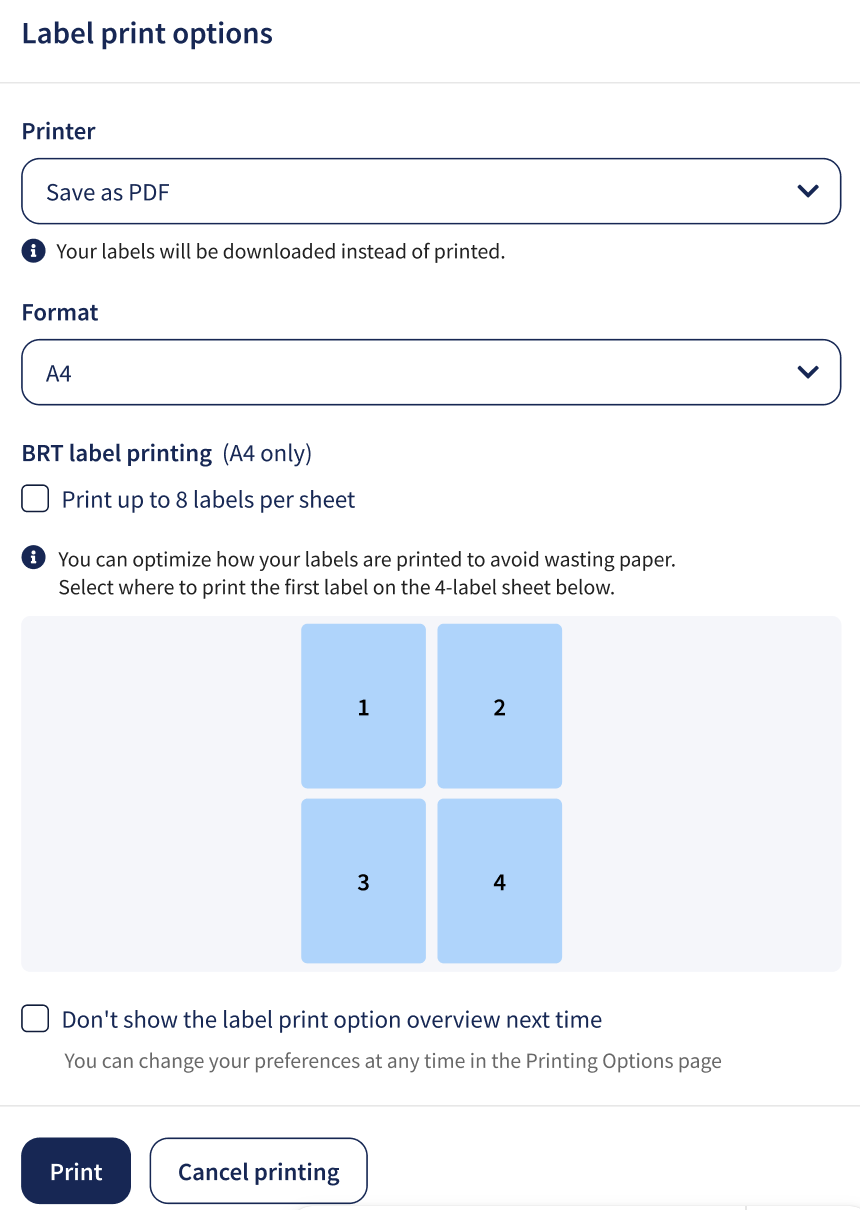
A4x8 (alleen BRT-labels)
Kies uit 8 posities om te bepalen waar het afdrukken begint.
Meer informatie over BRT A4x8 vind je hier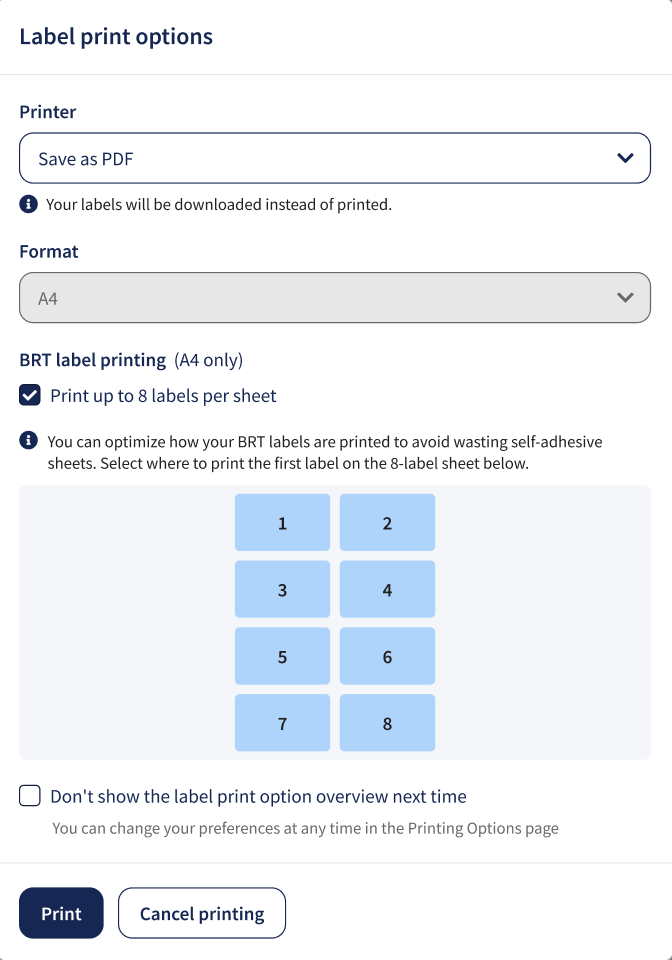
A6-labels
A6 drukt één label per pagina af.
- Volledige paginalabels worden meestal gebruikt met labelprinters zoals de Euro-Label EL-1180.
- Voor dit formaat is geen startpositie nodig, omdat er één label per vel wordt gebruikt.
A6-formaat reminder:
A6-labels zijn meestal 105 × 148 mm, ook wel 4x6 inch genoemd.
Als je A6 selecteert en je label er niet goed uitziet:
- Controleer de DPI in de Print Client App
- Zorg dat schalen is uitgeschakeld
- Gebruik marges om het label te verplaatsen in plaats van het te schalen
Retourlabels aanmaken
Met Sendcloud kun je eenvoudig retourlabels aanmaken en deze opnemen in je verzendproces. Er zijn meerdere manieren om retourlabels te genereren en aan te passen, zoals het aanmaken van voorgeprinte labels, het gebruik van de functie “Retourlabel in doos” of het afdrukken vanuit het overzicht Inkomende bestellingen/Retouren.
Manieren om retourlabels aan te maken en aan te passen
- Voorgeprinte retourlabels: Maak retourlabels tegelijk met je verzendlabels aan. Je kunt een standaard retourverzendmethode instellen en labels in bulk afdrukken vanuit je besteloverzicht. Lees meer over het aanmaken van voorgeprinte retourlabels.
- Retourlabel in doos: Genereer retourlabels direct vanuit de Pack & Go-functie, zodat je zowel het heen- als retourlabel in één stap kunt afdrukken. Ontdek hoe je Retourlabel in doos gebruikt.
- Retourlabels aanpassen: Je kunt de afdrukinstellingen voor retourlabels aanpassen, zoals het kiezen van de printer en het formaat (A4 of A6). Bekijk hoe je de afdrukinstellingen voor retourlabels aanpast.
- Verzendregels voor retourlabels: Stel verzendregels in om automatisch een retourverzendmethode toe te wijzen aan je functie “Retourlabel in doos”, zodat het retourproces nog verder wordt gestroomlijnd. Lees hoe je retourverzendmethoden toewijst via verzendregels.
- QR-code op pakbonnen: Verbeter het retourproces door een QR-code of aangepaste URL-link toe te voegen aan je pakbon. Klanten kunnen het retourproces starten door de QR-code te scannen, of je kunt een aangepaste link toevoegen met retourinstructies of labels. Ontdek hoe je een QR-code of aangepaste link toevoegt aan je pakbonnen.
Voor meer gedetailleerde instructies over het aanmaken en aanpassen van retourlabels, bekijk het volledige artikel.
Hoe installeer ik mijn labelprinter?
Euro-Label EL-1180 installeren op Windows
- Koppel je thermische printer los
- Installeer de driver via de officiële website. Zorg ervoor dat je het juiste model selecteert om de correcte driver te vinden
- Sluit de Euro-Label EL-1180 opnieuw aan via USB; je computer koppelt de printer automatisch aan de gedownloade driver
Standaardinstellingen configureren voor een Euro-Label EL-1180 printer op Windows
- Ga naar het Configuratiescherm > Apparaten en printers > Klik met de rechtermuisknop op je thermische printer > Klik op
Afdrukvoorkeuren - Stel de oriëntatie in op Staand in het venster Afdrukvoorkeuren
- Klik op Geavanceerd > Stel het papierformaat in op 1744907 4 in x 6 en stel de afdrukkwaliteit in op Barcodes en grafische afbeeldingen > klik op OK
- Klik op Toepassen en OK