
Doel: Leer hoe je printerinstellingen configureert in de Sendcloud Print Client en hoe je veelvoorkomende problemen bij het printen van labels oplost, zoals een verkeerde grootte, uitlijning of onleesbare barcodes.
De Sendcloud Print Client wordt alleen ondersteund op Windows en macOS.
Hij wordt niet ondersteund op iOS, Android of Linux.
Dit betekent dat telefoons en de meeste tablets niet kunnen worden gebruikt om labels te printen via de Print Client. Een uitzondering zijn apparaten met een volledige Windows-omgeving, zoals sommige Microsoft Surface Pro-apparaten.
Printing configureren in de Print Client App
Gebruik deze sectie als je labels worden geprint te klein, te groot, afgesneden of verkeerd uitgelijnd, of als barcodes er wazig uitzien of onleesbaar zijn.
De meeste problemen met het printen van labels kun je direct oplossen in de Print Client App.
Open de Print Client App via het Sendcloud-pictogram in je system tray (Windows) of menu bar (macOS):
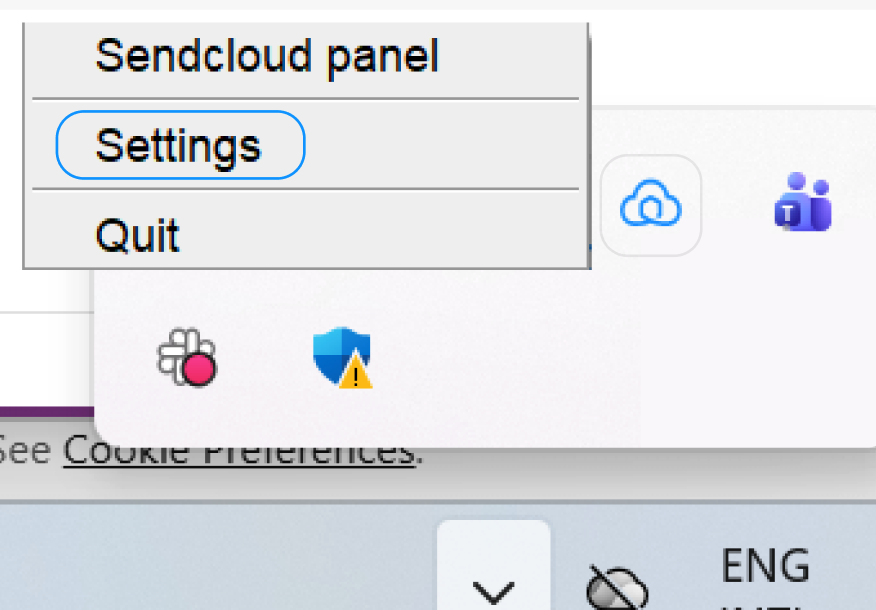
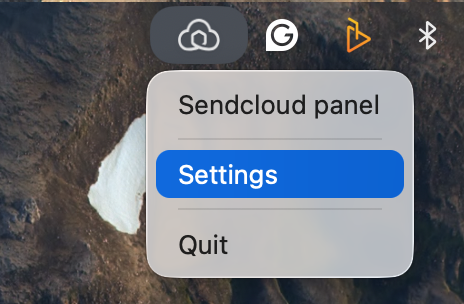
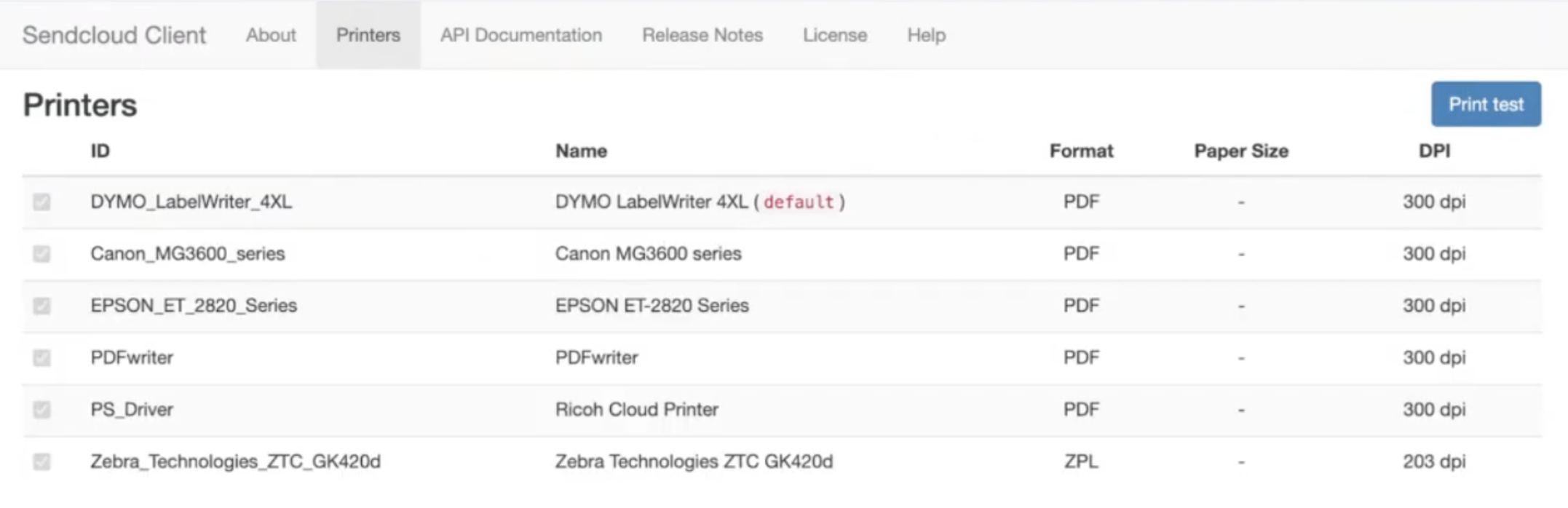
Klik op Settings → Printers; hier zie je een lijst met alle gedetecteerde printers.
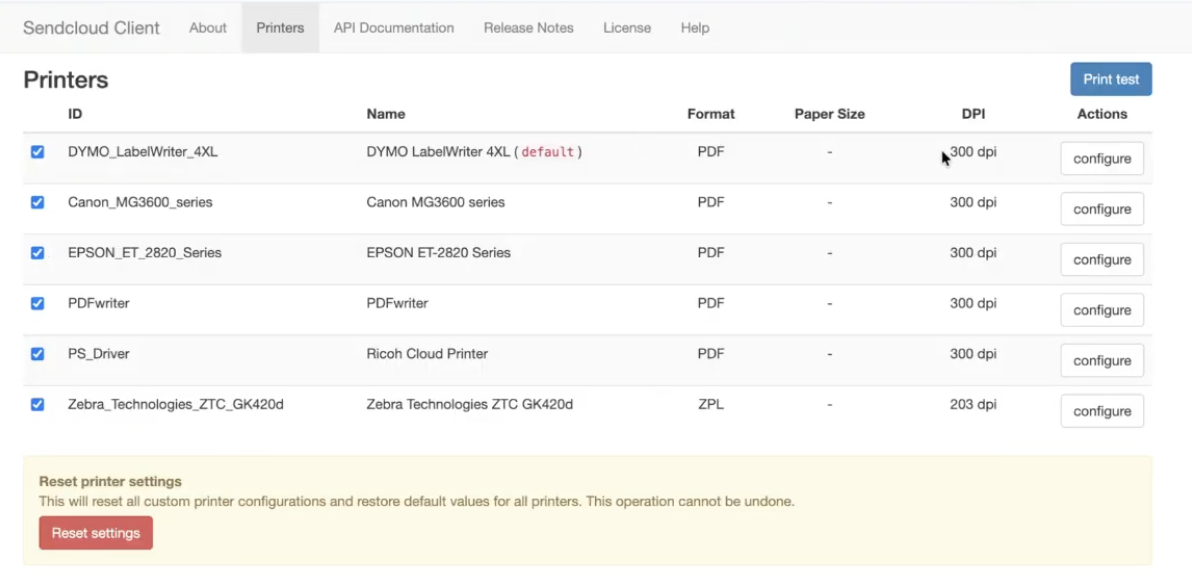
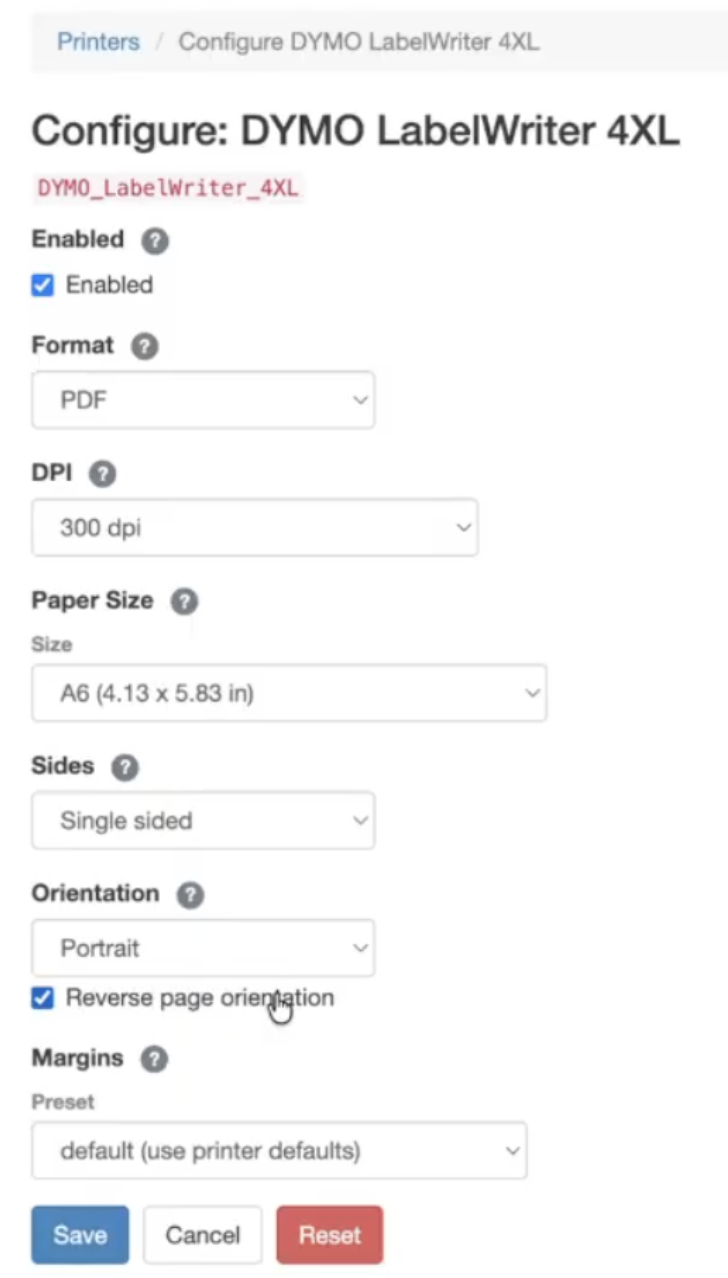
Als je op "Configure" klikt naast de printer die je wilt aanpassen, opent dit de printer configuration settings. Daar kun je instellen hoe labels en documenten worden geprint.
💡 Tip: Gebruik je meerdere computers (bijvoorbeeld in een magazijn)? Dan kan je IT-team de Print Client één keer configureren en dezelfde setup hergebruiken op andere apparaten.
Snelle troubleshooting
Label wordt afgesneden → pas Margins of Orientation aan
Label te klein / te groot → controleer DPI en schakel scaling uit
Barcode onleesbaar → juiste DPI, vermijd resizing
Verkeerd formaat (A4 / A6) → controleer Paper size
Label gedraaid → controleer Orientation
Printen via telefoon/tablet niet mogelijk → De Print Client werkt alleen op Windows/macOS
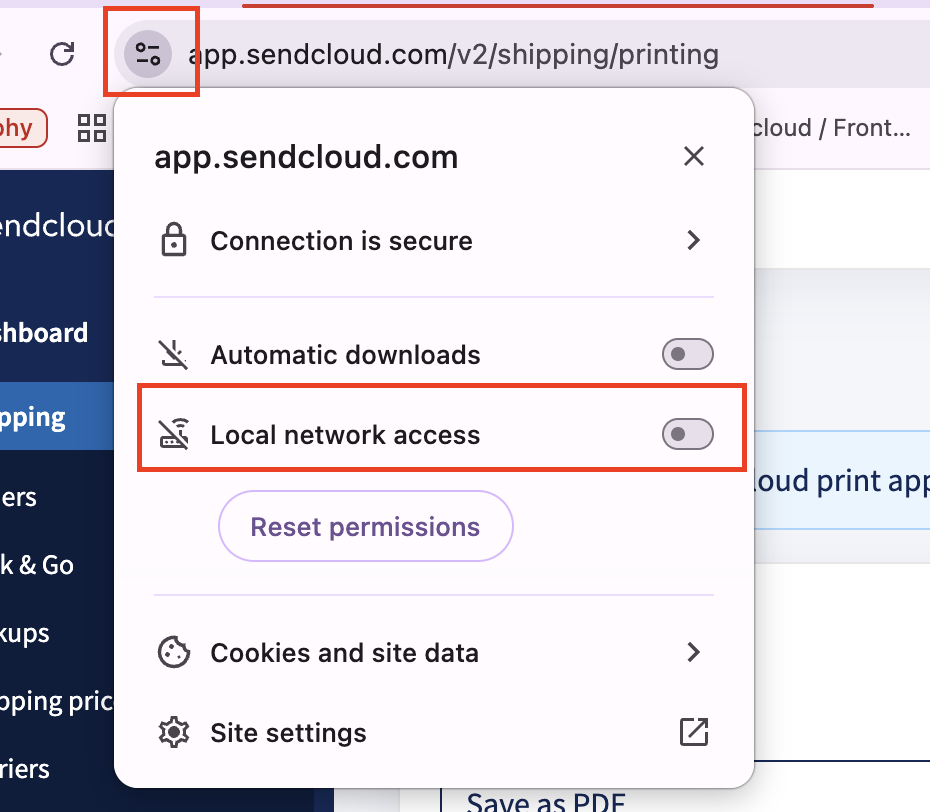
Sendcloud Panel herkent de Print App niet: schakel Local network access in
Als je Sendcloud Print App geïnstalleerd is en draait, maar het Sendcloud Panel hem nog steeds toont als “Not connected”, dan kan het zijn dat je browser de communicatie met de app blokkeert.
Dit gebeurt wanneer de browser geen toegang geeft tot het localhost-netwerk, wat nodig is zodat het Sendcloud Panel kan communiceren met de Print App.
Solution: Enable Local network access
Om dit op te lossen, moet je Local network access toestaan voor de Sendcloud-website in de site-permissies van je browser. Zo kan het panel de Print App op je computer detecteren.
Volg deze stappen:
- Klik op het pictogram Site controls naast de adresbalk (zoals in de screenshot hieronder).
- Zoek de optie Local network access en zet deze op ON.
- Als je een melding krijgt, klik dan op Reset permissions om toegang opnieuw in te schakelen.
- Refresh the page.
After enabling Local network access
- Refresh het Sendcloud Panel: de Print App zou nu moeten verschijnen als Connected.
- Als hij nog steeds als disconnected wordt weergegeven: sluit de Print App af, start hem opnieuw en refresh daarna de pagina nog een keer.
Printer configuration settings: uitgelegd
Deze instellingen verschijnen nadat je op Configure klikt bij een printer in de Print Client-instellingen. Verander deze configuraties alleen als je labels niet correct worden geprint.
Wat je eerst moet controleren
Voordat je advanced settings aanpast, controleer of de volgende waarden kloppen voor jouw printer:
- Format (PDF or ZPL*)
- DPI (meestal 203 of 300 voor labelprinters)
- Paper size (A4 of A6)
- Orientation (portrait of landscape)
- Margins (om het label iets te verplaatsen)
Als één van deze instellingen verkeerd staat, ziet je label er ook verkeerd uit.
* ZPL (Zebra Programming Language) is een labelformaat voor Zebra thermal printers. Het is bedoeld voor direct printen en kan niet als PDF worden geopend.
Enabled (ingeschakeld)
Hiermee schakel je deze printer in of uit in de Print Client. Als hij disabled is, gebruikt Sendcloud hem niet.
Format (PDF or ZPL) (formaat)
Sendcloud verstuurt labels altijd als PDF. De Print Client kan:
- de PDF direct naar de printer sturen, of
- de PDF omzetten naar een printertaal zoals ZPL vóór het printen
ZPL wordt alleen gebruikt voor Zebra thermal printers. Het kan niet als PDF worden geopend en is bedoeld voor direct printen.
DPI (Dots Per Inch) (resolutie)
DPI bepaalt de grootte en scherpte van het label.
- 203 DPI – de meeste Zebra- en thermal labelprinters
- 300 DPI – meer detail, vaak gebruikt bij laserprinters
Paper size (papierformaat)
Standaard gebruikt de Print Client het paper size van het document. Je kunt een paper size forceren om:
- Scale up (bijvoorbeeld A6 → A4)
- Scale down (bijvoorbeeld A4 → A6)
Sides (single/double) (enkel/dubbelzijdig)
Dit wordt vooral gebruikt voor PDF documents, zoals picking lists. Als je printer het ondersteunt, kun je double-sided (duplex) printing inschakelen.
Orientation (oriëntatie)
Labels worden normaal in portrait geprint. Als je label gedraaid is of wordt afgesneden, probeer landscape.
Reverse orientation kan helpen als labels bovenaan worden afgesneden. Dan begint de printer vanaf de onderkant te printen.
Margins (marges)
Met Margins kun je het label verplaatsen zonder het te resizen.
- Top/bottom – verplaats het label omhoog of omlaag
- Left/right – verplaats het label naar links of rechts
Reset (resetten)
Je kunt instellingen altijd resetten:
-
Reset one printer
Klik op Reset op de Configure-pagina van de printer om alleen die printer terug te zetten naar de default settings. -
Reset all printers
Klik op Reset settings onderaan de Printers-lijst om alle custom settings voor elke printer te verwijderen.
💡 Tip: Nadat je instellingen hebt aangepast, doe een test print om de uitlijning en barcodekwaliteit te checken voordat je in bulk gaat printen.
Advanced: environment variables gebruiken voor configuration files
Standaard slaat de Print Client zijn configuratie op in een bestand op de computer.
Dit configuration file bevat instellingen zoals configured printers, printer options en printing preferences.
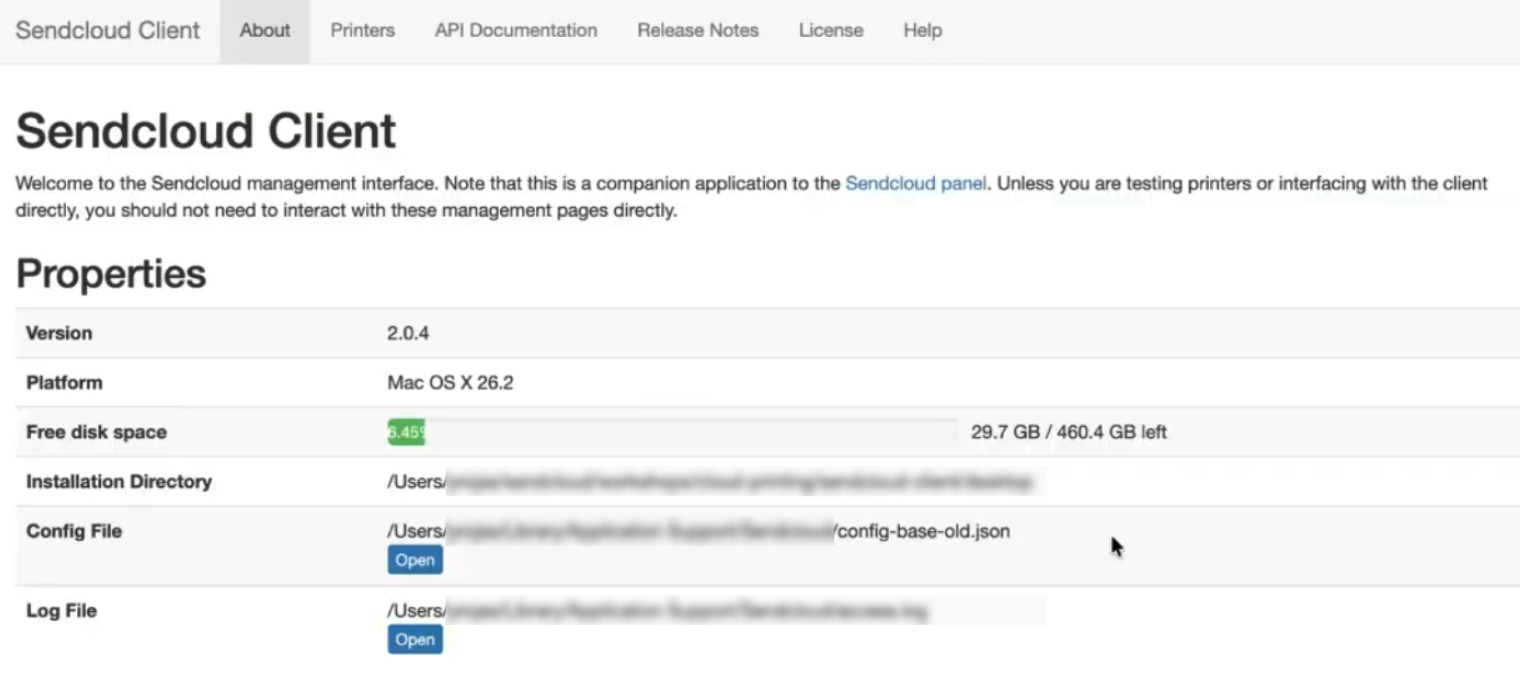
Je kunt zien welk configuration file momenteel wordt gebruikt via Print Client → About → Config file.
Dit is een informatieve sectie die je helpt te controleren waar de Print Client zijn instellingen vandaan haalt.
Het configuration path wordt buiten de Print Client gedefinieerd.
In omgevingen waar veel gebruikers op dezelfde machines werken (bijvoorbeeld magazijnen of gedeelde werkplekken), wil je misschien voorkomen dat je printers opnieuw moet configureren telkens wanneer iemand inlogt.
Om dit soort advanced setups te ondersteunen, kun je de Print Client configureren met environment variables. Deze variabelen moeten op de computer worden ingesteld before starting the Print Client.
De Print Client installeren in beheerde Windows-omgevingen (MSIX / SCCM)
De Sendcloud Print Client is niet beschikbaar als MSI-installer. In plaats daarvan wordt hij geleverd als een MSIX-pakket, dat je kunt uitrollen in beheerde Windows-omgevingen (bijvoorbeeld met SCCM / Microsoft Configuration Manager).
Bekijk hoe je deze installeert
Deze methode installeert de Print Client systeemwijd en maakt hem beschikbaar voor alle gebruikers op de computer.
Installatie- en configuratiestappen
-
Het MSIX-pakket downloaden
- Ga naar de downloadpagina van de Sendcloud Print Client: https://dl.sendcloud.sc/sendcloud-client/stable/download.html
- Download in de Windows-sectie het .msix-bestand (bijvoorbeeld
sendcloud-2.0.4.x64.msix). - Sla het bestand op in een lokale map, zoals
C:\Temp\.
-
De Print Client toevoegen als provisioned package
- Open PowerShell als administrator.
- Voer uit:
Add-AppProvisionedPackage -Online -SkipLicense -PackagePath "C:\Temp\sendcloud-2.0.4.x64.msix"
-
De installatie controleren
- Voer uit:
Get-AppProvisionedPackage -Online - Controleer of het pakket verschijnt, bijvoorbeeld:
Sendcloud_2.0.4.0_x64__vxpr43b7nd8t
- Voer uit:
- Globale systeem-environment variables configureren
Deze variabelen moeten worden ingesteld voordat je de Print Client start.
- Open System Properties → Advanced → Environment Variables.
- Voeg onder System variables toe:
-
SC_CONFIG_PATH– pad naar het configuratiebestand - (optioneel)
SC_INITIAL_CONFIG_PATH– initiële templateconfiguratie
-
Zie de secties hieronder voor details over gedeelde en gebruikersspecifieke configuratie.
De-installatie
- Verwijder het provisioned package:
Remove-AppProvisionedPackage -Online -PackageName Sendcloud_2.0.4.0_x64__vxpr43b7nd8t - Verwijder
SC_CONFIG_PATHenSC_INITIAL_CONFIG_PATHuit de system environment variables.
Kies hieronder de optie die het best past bij jouw setup.
Optie A: een gedeeld configuratiebestand gebruiken (aanbevolen voor gedeelde werkstations)
Gebruik deze optie als meerdere gebruikers inloggen op dezelfde computer en iedereen dezelfde printerconfiguratie moet gebruiken.
De Print Client leest zijn instellingen altijd uit één configuratiebestand dat is opgeslagen op een gedeelde locatie op die computer.
- Stel
SC_CONFIG_PATHin op het absolute pad van het configuratiebestand dat de Print Client moet gebruiken.
Bestaat het bestand op deze locatie nog niet, dan maakt de Print Client het automatisch aan. Als SC_INITIAL_CONFIG_PATH ook is ingesteld, wordt dat bestand gebruikt als startinhoud.
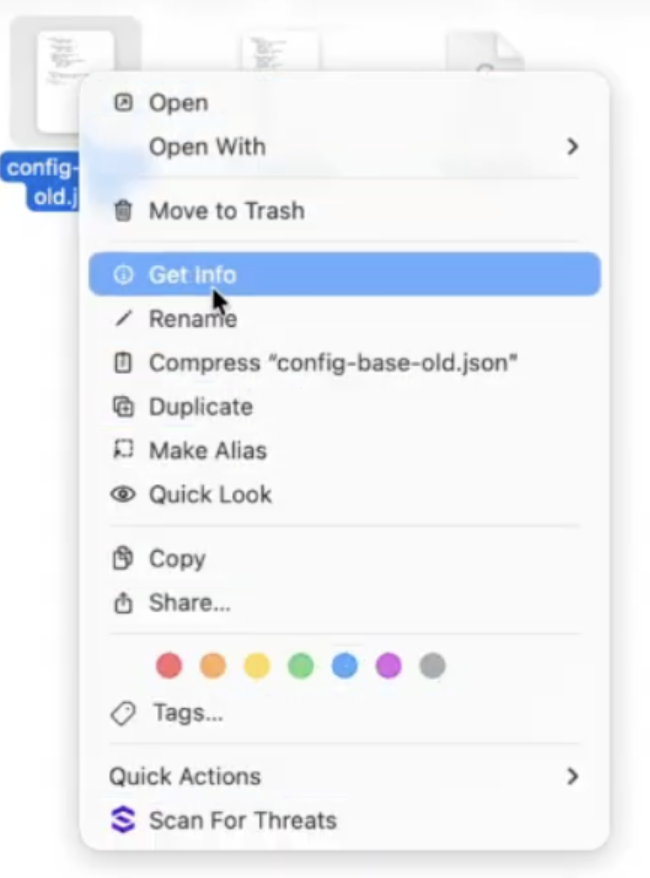
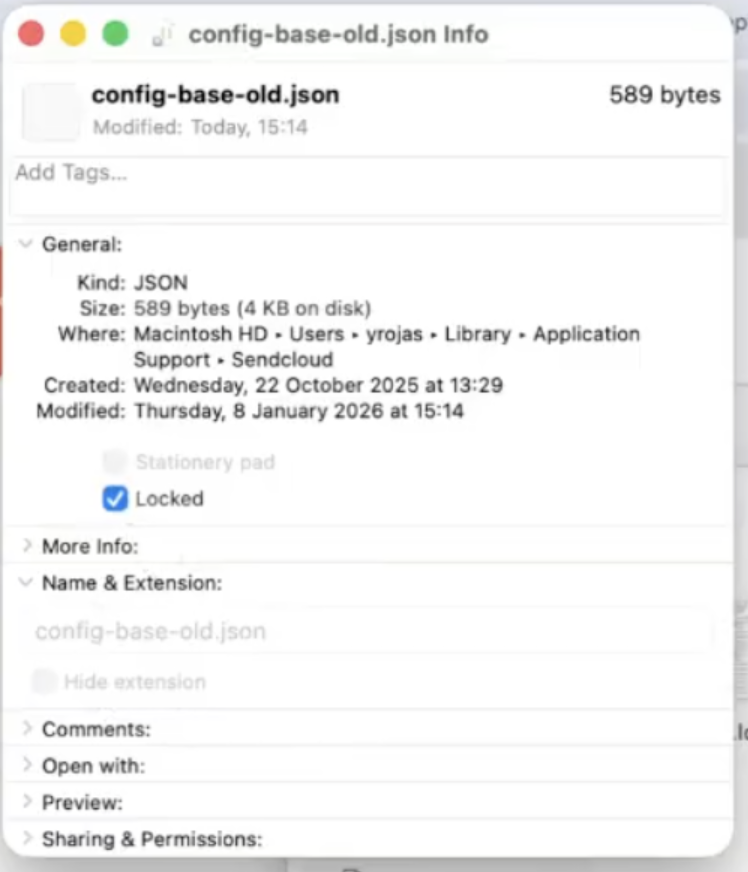
Alleen-lezen gedrag: Als dit configuratiebestand alleen-lezen is (bijvoorbeeld vergrendeld op macOS of opgeslagen op een locatie waar gebruikers geen schrijfrechten hebben), kunnen gebruikers printers en instellingen bekijken, maar niet wijzigen. Printen blijft wel mogelijk.
Voorbeeld (macOS): je kunt een configuratiebestand alleen-lezen maken door het te vergrendelen:
💡 Tip: Deze setup is ideaal voor gedeelde magazijnstations: één configuratie per computer, consistente printerinstellingen voor alle gebruikers en minder supportaanvragen.
Optie B: een initiële templateconfiguratie gebruiken (gebruikers kunnen nog aanpassen)
Gebruik deze optie als je wilt dat gebruikers starten met een vooraf ingestelde printerconfiguratie, maar nog steeds eigen wijzigingen kunnen aanbrengen.
Stel SC_INITIAL_CONFIG_PATH in op het absolute pad van een configuratiebestand dat moet worden gebruikt als initiële template.
Wanneer de Print Client start:
- Als er al een configuratiebestand voor de gebruiker bestaat, blijft de Print Client dat bestand gebruiken.
- Als er nog geen configuratiebestand bestaat, kopieert de Print Client de template uit
SC_INITIAL_CONFIG_PATHnaar de configuratielocatie van de gebruiker en gebruikt die vanaf dan.
Deze optie is handig als je een standaardconfiguratie wilt uitrollen op veel apparaten, terwijl lokale aanpassingen mogelijk blijven.