
Doel: Leer hoe je vanuit je Pack & Go overzicht picklijsten en/of pakbonnen gezamenlijk print met je label, zodat je jouw bestelling onmiddellijk klaar kan maken voor verzending.
Wat houdt Laden vanuit picklijst modus in en waarom is het belangrijk?
Een voorraadscanner is zowel nauwkeuriger als sneller dan het handmatig verwerken van je bestellingen. Pack & Go is ontworpen om het verzamelen en verpakken gemakkelijker te maken, of je nu werkt in een magazijn, voorraadruimte of verpakkingslocatie.
Pack & Go is beschikbaar voor gebruikers met onze Premium- of Growth-abonnementen. Het stelt je in staat om pakbonnen en picklijsten af te drukken om bestellingen sneller te verwerken. Je kunt het in twee modi gebruiken:
- Laden vanuit picklijst modus: Gebruik een barcodescanner voor nog snellere verwerking.
- Chronologische wachtrij modus: Verwerk bestellingen zonder barcodescanner.
Scan en print labels met de Scanner modus
Als je een breed assortiment aan producten hebt, een middelgroot tot groot magazijn en meerdere inpakstations die uitgerust zijn met barcodescanners, is de Pack & Go Scanner modus de ideale tool voor jou. Het is ontworpen om te worden gebruikt met:
- Individuele Pakbonnen: Toont één bestelling per pagina met de items die in die bestelling zijn opgenomen.
- Picklijsten: Geeft meerdere bestellingen en de bijbehorende items weer.
Hoe het werkt:
- Print Pakbonnen of Picklijsten: Je toegewijde picker/packer print de benodigde documenten.
- Verzamel Producten: Met behulp van de pakbonnen of picklijsten verzamelen ze de producten die nodig zijn om elke bestelling te vervullen.
- Keer Terug naar het Inpakstation: Zodra het picken is voltooid, keren ze terug naar het inpakstation.
- Scan de Barcode: Door de barcode op een van de documenten in Pack & Go te scannen, verschijnt de betreffende bestelling op het scherm.
- Verwerk de Bestelling: Door de barcode een tweede keer te scannen, wordt het label/pakbon verwerkt, die vervolgens aan de doos kan worden bevestigd.
Om te leren hoe je de single scan modus activeert en hoe je deze gebruikt, lees je het artikel Pack &; Go: single-scan modus.
Barcodes uitgelegd:
- Onze barcodes voor het inpakken en verzamelen van de producten zijn uniek en worden automatisch gegenereerd in ons systeem.
- Voor Pack & Go kun je een barcode maken die het bestelnummer weergeeft, het systeem herkent het bestelnummer en vindt de passende bestelling in je wachtrij.
- We gebruiken barcodes met alleen cijfers (ook wel 128-type barcodes genoemd).
Stap 1: Kies de Laden vanuit picklijst modus
Pack & Go biedt de mogelijkheid om bestellingen te verwerken met of zonder een scanner. Om verwerking met een scanner in te stellen, ga je naar Instellingen > Pack & Go instellingen. Kies vervolgens de Laden vanuit picklijst. 
Stap 2: Item packing
Indien gewenst kun je de optie Item packing inschakelen. Door deze optie aan te vinken activeer je de mogelijkheid om artikelen gaandeweg af te scannen. Dit betekent dat je een extra controle hebt, voordat je het label aanmaakt.
Je kunt kiezen wanneer je het label wilt aanmaken:
- Altijd toestaan
Het scannen van het artikel is gerelateerd aan de EAN-code. Daarom is deze optie alleen beschikbaar voor integraties waarbij we de EAN-code importeren.
Beschikbaar voor de volgende integraties:
- ccvshop
- Shopify
- Prestashop
- Lightspeed
- Bol.com
- Amazon
- Kaufland
- Shopware 6 cloud
- TikTok Shop
- Magento
- Wix
- Bigcommerce
Optionele features
Installeer de Print App
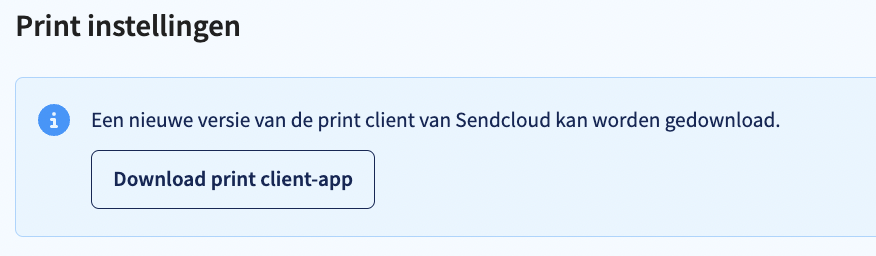
Het downloaden van onze Print Client is optioneel als je Pack&Go wilt gebruiken.
Hoewel het je de mogelijkheid biedt om automatisch labels en pakbonnen/picklijsten af te drukken, terwijl je ze verwerkt binnen Pack & Go, is het niet verplicht. Je kunt Pack & Go nog steeds gebruiken zonder de Print Client. Als je ervoor kiest om het te downloaden, ga dan naar Verzenden > Afdrukopties, en je wordt gevraagd om de app te downloaden en je afdrukinstellingen te configureren. Voor meer hulp bij het instellen van je printer, klik hier.
Slimme Verzendregels instellen
Zodra je printerinstellingen zijn geconfigureerd, raden we aan om enkele Verzendregels in te stellen om je inpakproces volledig te automatiseren.
Klik hier voor een gids over hoe je Verzendregels kunt gebruiken om automatisch specifieke verzendmethoden toe te wijzen aan bepaalde typen bestellingen, pakketten van een bepaalde waarde voor een vast bedrag te verzekeren, en nog veel meer mogelijkheden.
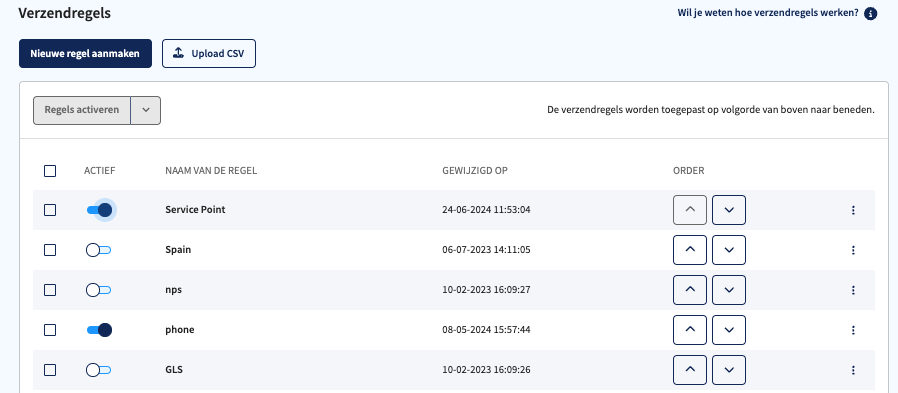
Het configureren van verzendregels vermindert of verwijdert de noodzaak om bestellingen individueel aan te passen zodra ze in de wachtrij verschijnen. Dit bespaart je waardevolle tijd bij het picken en inpakken en zorgt voor een optimale workflow om tijd en kosten te besparen!
Stap 3: Print je pakbon/picklijst
De keuze is geheel aan jou of je voorkeur uitgaat naar het werken met een picklijst of met afzonderlijke pakbonnen.
Klik hier om te zien hoe je pakbonnen en picklijsten kunt downloaden en gebruiken. Als je de pakbonnen/picklijsten hebt uitgeprint, ben je klaar om de producten te verzamelen en je bestellingen te verwerken.
Stap 4: Labels printen
Standaardmodus barcodescanner
- Eerste Scan: Scan één keer om de bestelling te lokaliseren en op het scherm weer te geven.
- Wijzigingen aanbrengen: Pas de verzendmethode of het adres aan indien nodig.
- Tweede Scan: Scan opnieuw om eventuele wijzigingen te bevestigen en het verzendlabel af te drukken.
De bestelling wordt verwerkt en het label wordt automatisch afgedrukt op basis van je vooraf ingestelde printerinstellingen. Verpak je bestelling en ga door naar de volgende.
Single scan modus
- Single Scan: Scan de barcode om de bestelling te lokaliseren en direct het verzendlabel aan te maken.
In de single scanmodus kun je geen wijzigingen aan de bestelling aanbrengen voordat deze wordt afgedrukt. De bestelling wordt gelokaliseerd, op het scherm weergegeven en verwerkt met één enkele scan.
FAQ
Is het mogelijk om een barcode op een pakbon te scannen met Pack & Go, ook al is de pakbon niet gegenereerd in Sendcloud?
Pack & Go is compatibel met pakbonnen van externe integraties, zolang de barcode overeenkomt met het ordernummer zoals gespecificeerd in de Incoming Order View in je Sendcloud-paneel. Controleer of je integratie plugins ondersteunt om orderbarcodes te genereren. Deze plugin kan bijvoorbeeld worden aangeschaft als je je pakbonnen genereert vanuit je Woocommerce-integratie. Als je deze barcode scant binnen Pack & Go, herkent Sendcloud het ordernummer en kun je je bestelling zonder problemen verwerken.
Waarom print mijn label niet automatisch, terwijl ik de barcode voor de tweede keer heb gescand?
Is je cursor geplaatst op het ordernummer- of barcodeveld? Dit kan complicaties veroorzaken bij het verwerken van je bestellingen.
Ik heb de feature Item Packing ingeschakeld, maar als ik de items scande met mijn scanner, zijn de items niet gemarkeerd als ingepakt. Waarom?
Om ervoor te zorgen dat items als ingepakt worden gemarkeerd, moet de scanner na elke scan de Enter toets verzenden. Sommige scanners verzenden standaard de Tab toets, en dat kan problemen opleveren. Raadpleeg de handleiding van de scanner, omdat de configuratie per merk kan variëren.
Ik heb de Laden vanuit picklijst modus geactiveerd, maar wanneer ik de orderbarcode met mijn scanner scan, wordt de order niet geopend in Pack & Go. Waarom?
De scanner moet na elke scan de Enter-toets versturen. Sommige scanners zijn standaard ingesteld om de Tab-toets te versturen, wat problemen kan veroorzaken. Raadpleeg de handleiding van je scanner, aangezien de configuratie afhankelijk is van het merk.
Waarom wordt mijn artikelbarcode niet herkend tijdens het scannen in Pack & Go?
Dit probleem kan optreden als de barcodescanner niet correct is geconfigureerd om bepaalde barcodeformaten te lezen. Het kan voorkomen dat de EAN-code correct is ingesteld in zowel de webshop als in Sendcloud, maar dat de scanner het product niet herkent tijdens het scannen.
De oorzaak is vaak dat de scanner niet goed is ingesteld om UPC-A-barcodes te lezen.
De scanner negeert in dit geval het voorloopnul in de barcode, wat leidt tot een mismatch tussen de gescande code en de EAN die in Sendcloud is opgeslagen.
Oplossing: Pas de scannerinstellingen aan zodat deze UPC-A-barcodes ondersteunt, inclusief voorloopnullen. Zodra deze instelling is geactiveerd, werkt het artikel scannen naar behoren.
Tip: Controleer altijd de instellingen van de scanner. Zorg ervoor dat deze de vereiste barcodeformaten ondersteunt (zoals EAN-13, UPC-A) en dat de scanner is ingesteld om de Enter-toets te verzenden na het scannen. Sommige scanners verzenden standaard de Tab-toets, wat kan leiden tot problemen in Pack & Go.
Voor gedetailleerde installatie-instructies kun je de gebruikershandleiding van de scanner raadplegen. De handleiding van de Tera 5100-scanner bevat configuratiecodes om deze instellingen aan te passen.
Kan ik Pack & Go gebruiken als ik geen fysieke barcodescanner heb?
Ja! Als je geen scanner hebt, kun je je smartphone als scanner gebruiken met apps die de invoer van een echte scanner nabootsen (d.w.z. barcode + Enter-toets). Hierdoor herkent Pack & Go de scan alsof deze van een fysiek apparaat komt.
Aanbevolen apps:
- iPhone: Barcode to PC, Scan-IT to Office
- Android: Barcode to PC, Scan-IT to Office, HID Barcode Scanner
Zorg ervoor dat:
- De app is ingesteld om na de barcode Enter/Return te verzenden.
- Je telefoon en computer op hetzelfde Wi-Fi netwerk zitten of gekoppeld zijn via Bluetooth.
- Je scanfuncties hebt ingeschakeld in de Pack & Go instellingen.
Waar moet ik op letten bij het kopen van een betaalbare barcodescanner voor Pack & Go?
Als je liever een fysiek apparaat hebt, zijn er veel betaalbare scanners beschikbaar voor minder dan €30 die perfect werken met Pack & Go.
Let op:
- USB- of Bluetooth-scanners die barcode + Enter verzenden (vaak genoemd Carriage Return / CR).
- Compatibele merken zoals Eyoyo (bijv. EY-H2) en Tera (bijv. 1500C) worden veel gebruikt.
- Online retailers zoals Amazon, AliExpress, temu of bol.com bieden vaak plug-and-play modellen aan.
Om de Enter/CR-functie in te schakelen, raadpleeg de gebruikershandleiding van de scanner. Meestal moet je een setup-barcode scannen uit de handleiding om deze instelling te activeren.
Kan de Sendcloud Support mij helpen met het instellen van mijn scanner of app?
Hoewel we advies geven over compatibele apparaten en apps, kan de Sendcloud Support je niet helpen met het configureren van de scanner of app. Raadpleeg de gebruikershandleiding of app-documentatie om functies zoals het verzenden van Enter/CR na het scannen in te schakelen.
Wil je Pack & Go gebruiken zonder scanner? Klik hier om te zien hoe je de Automatische modus gebruikt.