
Doel: Leer hoe je pakbonnen of picklijsten kunt downloaden in Sendcloud. Deze kun je in combinatie met Pack & Go gebruiken om eenvoudig orders in je magazijn te verwerken, met de hand of met een barcodescanner.
Belangrijk: update overzicht inkomende orders
We rollen momenteel een nieuwe versie van het overzicht inkomende orders uit voor een beperkte groep gebruikers. Hierdoor kan jouw scherm er anders uitzien dan de screenshots of stappen in dit artikel. Bekijk wat er is veranderd.
Hoe kan ik een picklijst of een pakbon afdrukken?
-
Selecteer je orders: Om een pakbon of picklijst te downloaden, selecteer je één of meerdere orders die je wilt aanmaken. Dit doe je met behulp van de vakjes aan de linkerkant van het overzicht bij inkomende orders. Je vindt deze terug onder het tabblad Verzenden.
- Druk je document af: Klik op het blauwe keuzemenu Labels aanmaken en selecteer Print pakbon,Print picklijst of Pakbonnen + verzendlabels.
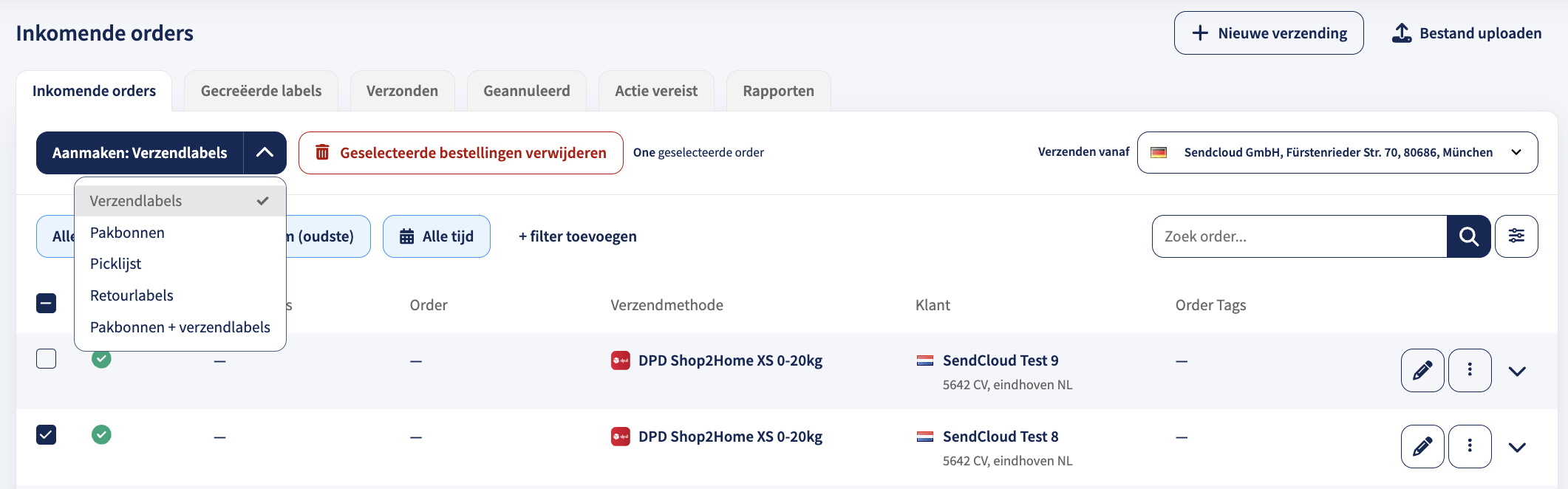
Een picklijst of pakbon aanmaken wanneer de order al is verwerkt
Zelfs als je de labels al hebt aangemaakt, kun je nog steeds de pakbonnen en picklijsten afdrukken. Volg hiervoor deze stappen:
- Ga naar Verzenden > Gecreëerde labels
- Selecteer de bestelling(en) door het vakje ernaast aan te vinken
-
Klik op het pijltje in de blauwe knop om een vervolgkeuzemenu te openen en pakbonnen, picklijsten of beide te selecteren.
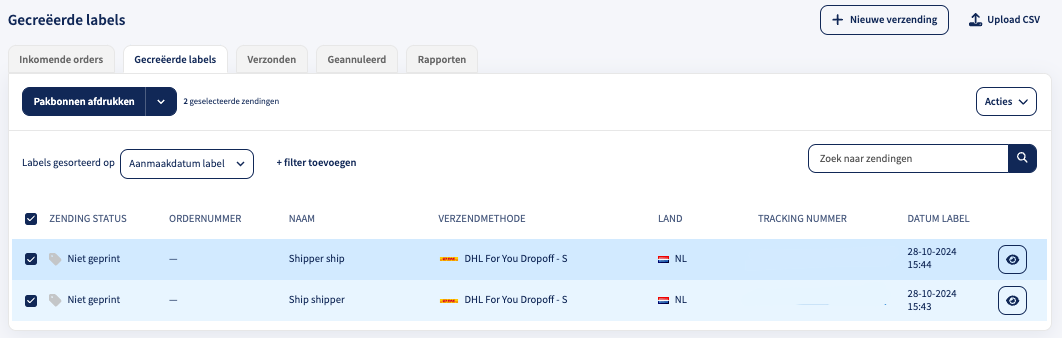
- klik op Print
- Bevestig dat je door wilt gaan
Pakbonnen
Let op: Gebruikers met een Lite-abonnement of hoger kunnen pakbonnen genereren.
Een pakbon is een document dat je in de doos kunt toevoegen wanneer je een bestelling inpakt. Hierop staan de producten, SKU’s (Stock Keeping Units) en aantallen van één bestelling vermeld. Pakbonnen tonen ook je Brand-logo (als je dit hebt ingesteld) en het afzenderadres.
Bij het selecteren van één of meerdere bestellingen worden pakbonnen per bestelling gegenereerd en samengevoegd tot één PDF. Het papierformaat (A4 of A6) is afhankelijk van de configuratie die je hebt geselecteerd in je pakboninstellingen (klik hier om te zien hoe je je printvoorkeuren instelt).
In het onderstaande voorbeeld zie je een pakbon voor één bestelling. Afhankelijk van je configuratie kan deze je merklogo, barcode, afzender- en afleveradres, de geselecteerde verzendmethode en de productnamen, SKU’s en aantallen bevatten.
Pakbonnen samen met verzendlabels afdrukken
Wanneer je Pakbonnen + verzendlabels selecteert, worden de pakbonnen samen met de bijbehorende verzendlabels gegenereerd in één enkele PDF. Zo kun je beide documenten in één printopdracht afdrukken, zonder ze achteraf handmatig aan elkaar te hoeven koppelen.
Het uitvoerformaat wordt bepaald door je pakboninstellingen:
-
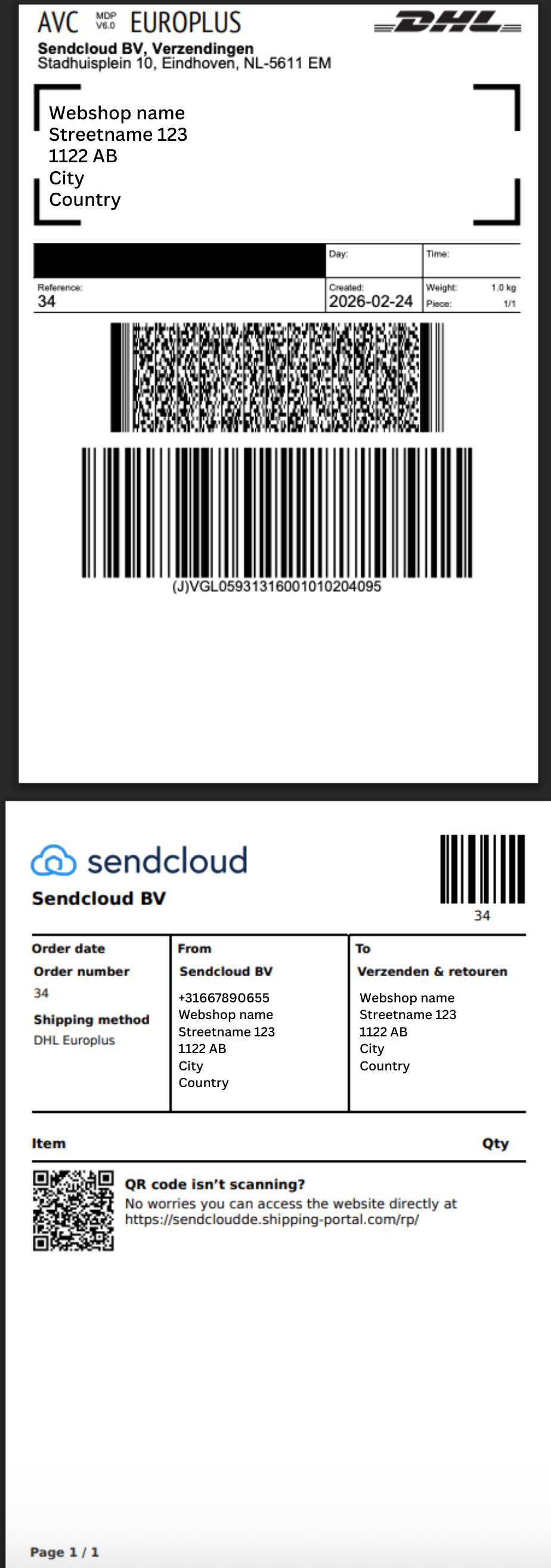
A6-formaat: de pakbon en het verzendlabel worden achter elkaar afgedrukt op afzonderlijke A6-pagina’s binnen dezelfde PDF. Deze optie is geschikt voor thermische labelprinters.
Bekijk een voorbeeld van een A6 label
-
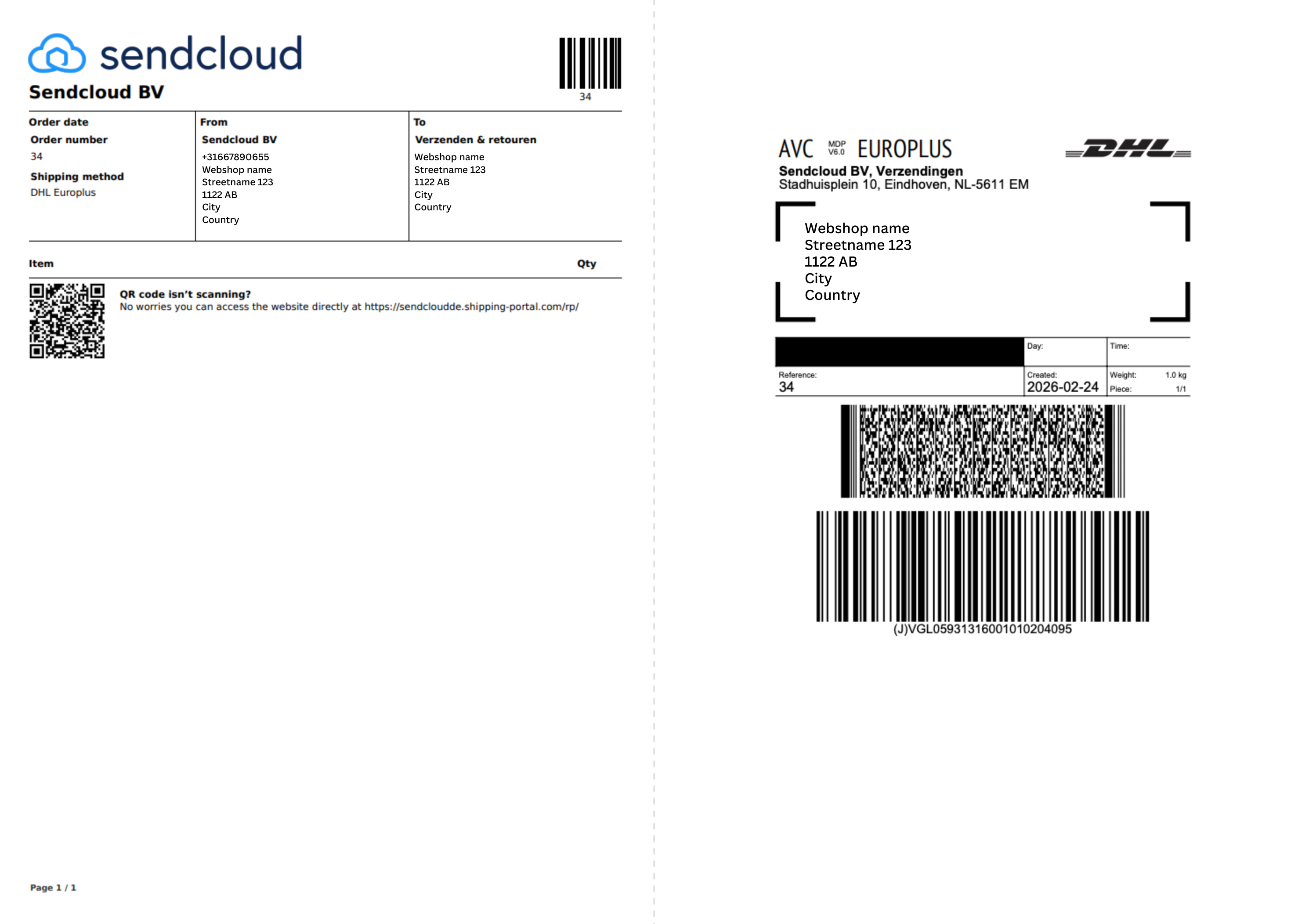
A4-formaat: de pakbon en het verzendlabel worden gecombineerd op dezelfde A4-pagina. Deze optie is bedoeld voor speciaal A4-papier met een geïntegreerd labelgedeelte.
Bekijk een voorbeeld van een A4 label
Alle lay-out- en personalisatie-instellingen voor pakbonnen zijn ook van toepassing wanneer je de optie Pakbonnen + verzendlabels gebruikt.
Pakboninstellingen
Je kunt aanpassen hoe je pakbonnen worden gegenereerd via Verzenden > Printopties. Dit omvat de lay-out, inhoud, sortering en het papierformaat (A4 of A6).
Wanneer je Pakbonnen + verzendlabels afdrukt, gebruikt het gecombineerde document dezelfde pakboninstellingen. Als je het A4-formaat selecteert, kun je daarnaast instellen hoe het verzendlabel op de pagina wordt gepositioneerd, zoals de plaatsing en marges.
Wil je meer weten over het aanpassen van je pakbonnen en gecombineerde pakbon- en labelindelingen? Lees dan ons artikel Gepersonaliseerde pakbonnen.
- Het sorteren van bestellingen op EAN wordt niet ondersteund.
- Wanneer je Pakbonnen + verzendlabels afdrukt, kan de oriëntatie van de PDF niet worden gewijzigd en staat deze vast.
Picklijsten

Een picklijst is een intern document dat de producten, hoeveelheden en SKU's toont van artikelen die in meerdere orders zijn opgenomen. Een picklijst is vooral nuttig als je een groot warenhuis of een magazijn hebt met een of meer toegewijde pickers en inpakkers die meerdere orders per dag efficiënt en op tijd moeten verwerken.
Als de SKU overeenkomt met het EAN-nummer, wordt enkel het EAN-nummer getoond en zal de SKU ontbreken. Dit is bedoeld om te voorkomen dat dezelfde informatie twee keer wordt getoond. Het EAN-nummer kan namelijk een reeks aan karakters bevatten.
De picker/packer kan de picklijst afdrukken en deze gebruiken om de benodigde producten en hoeveelheden voor meerdere orders tegelijk te verzamelen. Eenmaal verzameld, kunnen de producten naar de verpakkingsruimte worden gebracht en worden verdeeld in individuele orders, klaar voor verzending.
Bekijk een voorbeeld van een picklijst met drie geselecteerde bestellingen
Of je nu kiest voor het verpakken van individuele orders op basis van pakbonnen of voor het verwerken van meerdere orders tegelijk met een picklijst, beide documenten bevatten een barcode die kan worden gebruikt in combinatie met een barcodescanner.
Barcodes uitgelegd:
- Onze packing en picking barcodes zijn uniek en automatisch, intern gegenereerd.
- Voor Pack & Go kun je een barcode creëren die het ordernummer representeert. Het systeem zal het ordernummer herkennen en deze vervolgens linken aan de bijbehorende order in de lijst.
- We gebruiken alleen numerieke barcodes (oftewel 128-type barcodes).
Pickinglijst instellingen
Je kunt je instellingen voor de picklijsten wijzigen via Verzending > Printopties. Selecteer de printer die je wilt toewijzen aan het printen van picklijsten, pas de configuratie van de picklijst aan en kies hoe je de producten wilt sorteren.
Wil je meer weten over het aanpassen van je picklijsten? Lees dan ons artikel Hoe configureer je de instellingen van je picklijst (Pack & Go).
Gerelateerde artikelen
→ Print Client-instellingen en probleemoplossing
→ Hoe configureer je de instellingen van je picklijst (Pack & Go)