
Il plugin Sendcloud Dynamic Checkout per WooCommerce ti permette di mostrare direttamente nel checkout di WooCommerce le opzioni di consegna configurate nel tuo account Sendcloud.
Con Dynamic Checkout, la maggior parte della configurazione avviene direttamente in Sendcloud. Crea e pubblica la configurazione del checkout nel pannello Sendcloud, quindi collegala al tuo negozio WooCommerce.
Consegna standard, Consegna presso un punto di ritiro, Consegna in un giorno prestabilito, Consegna in giornata.
Le opzioni di consegna disponibili per i tuoi clienti dipendono dalla configurazione, dai corrieri e dalla destinazione.
Prima di iniziare
Prima di configurare Dynamic Checkout per WooCommerce, assicurati che:
- Il tuo negozio WooCommerce sia collegato a Sendcloud.
- Tu stia utilizzando l'integrazione WooCommerce V2 supportata.
- Tu abbia accesso a Dynamic Checkout nel tuo account Sendcloud.
- Tu possa creare e pubblicare una configurazione Dynamic Checkout per la tua integrazione WooCommerce.
Configura Dynamic Checkout per WooCommerce
Passaggio 1: Installa e attiva il plugin Dynamic Checkout
Installa il plugin Sendcloud | Shipping & Dynamic Checkout Automation for WooCommerce nel tuo ambiente WooCommerce.
Una volta installato il plugin, attivalo in WooCommerce.
Dopo averlo installato e attivato, il plugin viene visualizzato nell'elenco Plugin di WooCommerce, come mostrato di seguito.
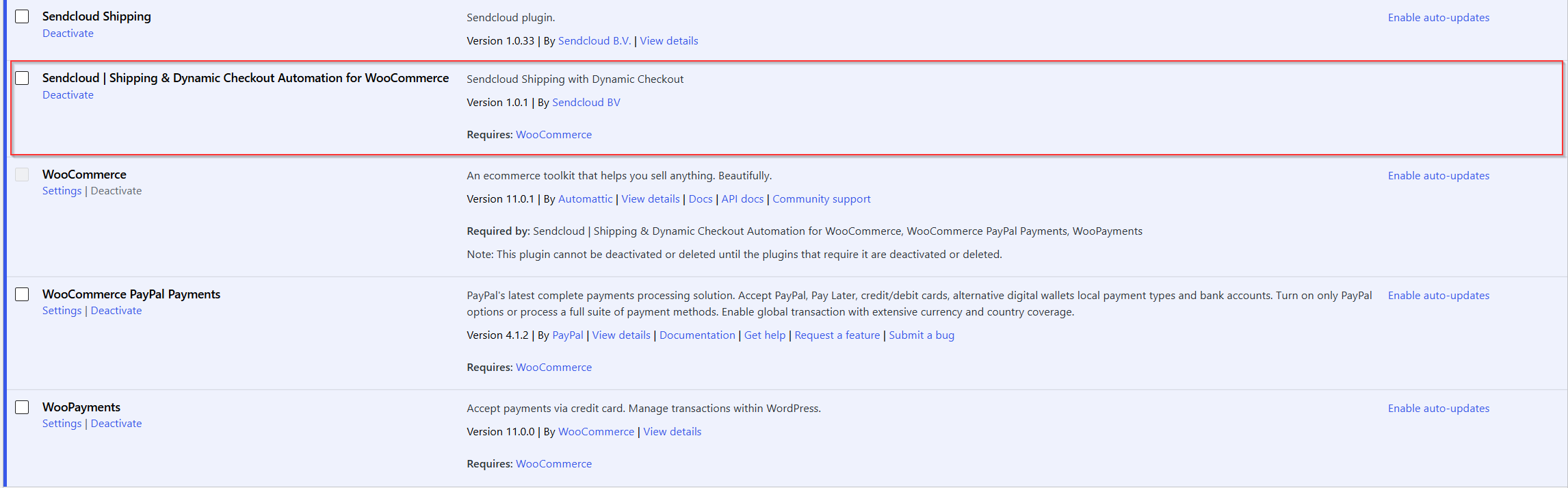
L'attivazione del plugin aggiunge anche una scheda Sendcloud alle impostazioni di WooCommerce. Utilizzerai questa scheda più avanti per collegare WooCommerce a Sendcloud tramite le credenziali API.
Passaggio 2: Crea un'integrazione API per Dynamic Checkout
A questo punto, crea un'integrazione API separata in Sendcloud. Questa integrazione API collegherà la configurazione Dynamic Checkout al plugin Dynamic Checkout in WooCommerce.
Nel tuo account Sendcloud, vai su Impostazioni > Integrazioni e crea una nuova integrazione API.
Assegna all'integrazione un nome chiaro e facilmente riconoscibile, ad esempio WooCommerce Dynamic Checkout. In questo modo sarà più semplice individuare l'integrazione corretta quando creerai la configurazione Dynamic Checkout nel passaggio successivo.
Dopo aver creato l'integrazione, Sendcloud ti fornirà una Public Key e una Secret Key.
Copia entrambe le credenziali e conservale in un luogo sicuro. Ti serviranno più avanti per collegare il plugin in WooCommerce.
Passaggio 3: Crea e pubblica la configurazione Dynamic Checkout
Ora puoi creare l'esperienza di consegna che desideri offrire nel checkout di WooCommerce.
Nel tuo account Sendcloud, vai su Dynamic Checkout.
Individua l'integrazione API che hai creato nel passaggio 2 e crea una configurazione Dynamic Checkout per questa integrazione.
Se disponi di più integrazioni API, assicurati di selezionare quella corretta. Utilizzare un nome chiaro, come WooCommerce Dynamic Checkout, può aiutarti a identificarla più facilmente.
La configurazione Dynamic Checkout può includere:
- Zone di consegna
- Metodi di consegna
- Selezione dei corrieri
- Tariffe di spedizione
- Impostazioni di affidamento al corriere
- Regole di checkout che determinano quando mostrare o nascondere determinate opzioni di consegna
Segui la nostra guida alla configurazione di Dynamic Checkout per configurare il checkout.
Quando la configurazione è pronta, pubblicala in Sendcloud.
Passaggio 4: Collega il plugin Dynamic Checkout a Sendcloud
Dopo aver pubblicato la configurazione Dynamic Checkout, torna su WooCommerce.
Vai su WooCommerce > Impostazioni > Sendcloud.
Inserisci la Public Key e la Secret Key dell'integrazione API che hai creato nel passaggio 2.
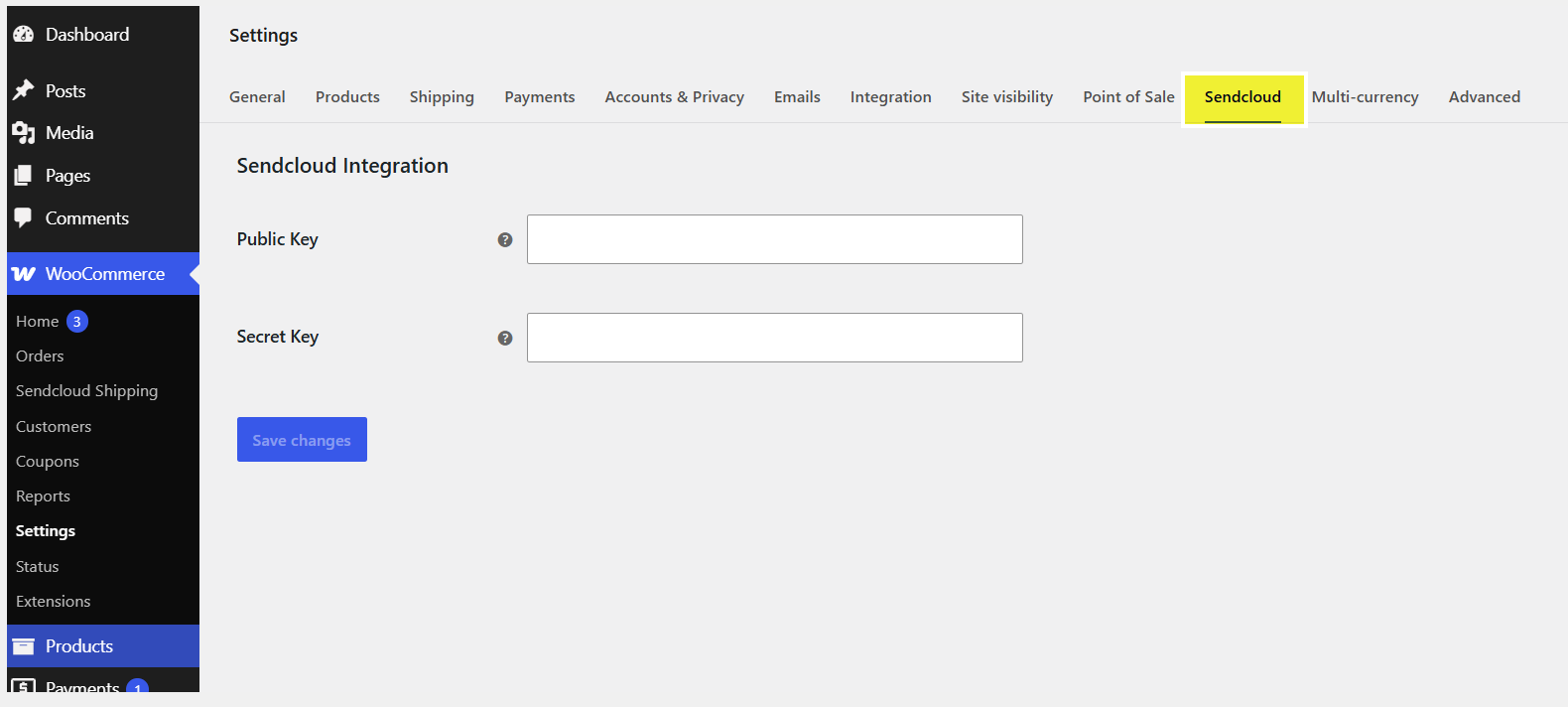
Clicca su Salva modifiche.
Queste credenziali API collegano il tuo negozio WooCommerce all'integrazione API in Sendcloud. Poiché la configurazione Dynamic Checkout pubblicata è associata alla stessa integrazione API, WooCommerce può recuperare le corrispondenti opzioni di consegna Dynamic Checkout.

Passaggio 5: Aggiungi Sendcloud Dynamic Checkout alla zona di spedizione
Una volta collegato il plugin a Sendcloud, aggiungi Sendcloud Dynamic Checkout come metodo di spedizione a ogni zona di spedizione WooCommerce in cui vuoi offrire le opzioni di consegna Dynamic Checkout.
In WooCommerce, vai su WooCommerce > Impostazioni > Spedizione.
Apri la zona di spedizione in cui vuoi utilizzare Dynamic Checkout.
Clicca su Aggiungi metodo di spedizione.
Seleziona Sendcloud Dynamic Checkout e clicca su Continua.
Nella schermata di configurazione, configura le impostazioni WooCommerce per questo metodo di spedizione.
Inserisci il nome che vuoi utilizzare per il metodo di spedizione e configura, se necessario, le opzioni disponibili per la spedizione gratuita.
Clicca su Crea e salva.
Sendcloud Dynamic Checkout viene ora visualizzato nell'elenco dei metodi di spedizione della zona selezionata.
Assicurati che il metodo di spedizione sia attivo.
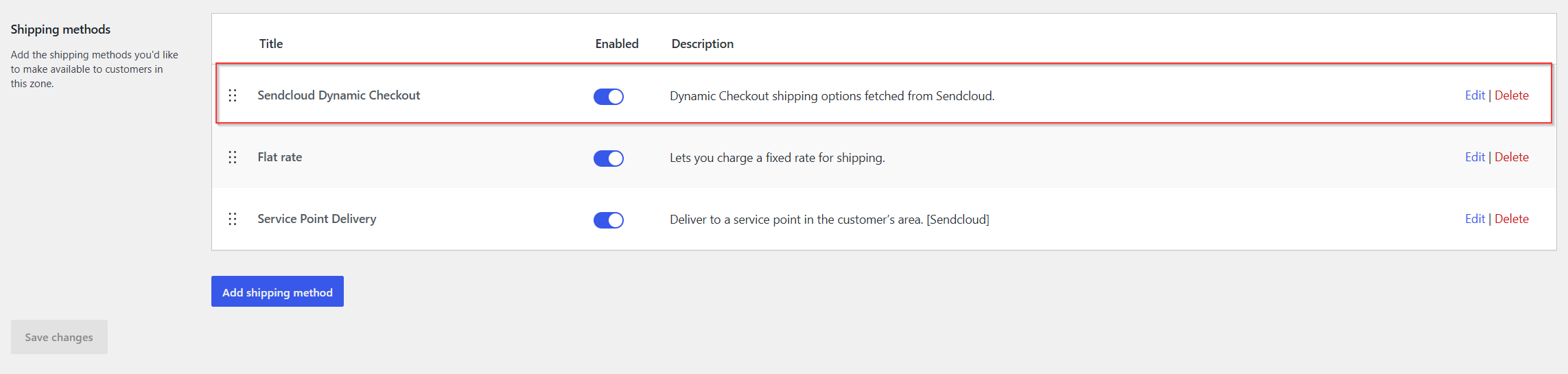
Passaggio 6: Verifica le opzioni di consegna nel checkout del tuo negozio
Apri il checkout del tuo negozio e inserisci un indirizzo di consegna che corrisponda a una delle zone configurate nella configurazione Dynamic Checkout pubblicata.
Verifica che vengano visualizzate le opzioni di consegna previste.
WooCommerce recupera le opzioni di consegna disponibili dalla configurazione Dynamic Checkout pubblicata associata all'integrazione API che hai collegato nel passaggio 4.
A seconda della configurazione Dynamic Checkout, i clienti possono visualizzare:
- Il nome dell'opzione di consegna
- La tariffa di spedizione
- Il corriere
- Il tipo di metodo di consegna
- Un selettore di punti di ritiro, se la consegna presso un punto di ritiro è disponibile
- Le date di consegna disponibili per le opzioni di consegna basate sulla data
Quando un cliente seleziona un'opzione di consegna, la relativa tariffa di spedizione viene inclusa nel totale del checkout.
Passaggio 7: Effettua un ordine di prova
Effettua almeno un ordine di prova per ogni opzione di consegna che intendi offrire.
Dopo aver effettuato l'ordine, verifica che:
- L'ordine venga importato in Sendcloud.
- Sull'ordine venga visualizzata l'opzione di consegna corretta.
- Venga assegnato il metodo di spedizione previsto.
- Il punto di ritiro selezionato venga importato correttamente.
- Per gli ordini con Consegna in un giorno prestabilito o Consegna in giornata è disponibile la relativa data di consegna o di affidamento del pacco al corriere.
Passare dal vecchio plugin Dynamic Checkout alla nuova versione
Se utilizzi ancora il vecchio plugin Dynamic Checkout per WooCommerce, ormai obsoleto, ti consigliamo di passare alla nuova soluzione Dynamic Checkout per WooCommerce V2.
Il vecchio plugin non è più la soluzione attualmente sviluppata per il checkout di WooCommerce. Il nuovo plugin è la soluzione supportata per offrire le opzioni di consegna di Sendcloud Dynamic Checkout con WooCommerce V2.
Procedura consigliata per passare alla nuova versione
- Mantieni attiva la configurazione Dynamic Checkout esistente mentre prepari quella nuova.
- Assicurati che il tuo negozio sia collegato all'integrazione WooCommerce V2 supportata.
- Controlla la configurazione di consegna che utilizzi attualmente con il vecchio Dynamic Checkout.
- Crea una configurazione Dynamic Checkout in Sendcloud con le zone e le opzioni di consegna, i corrieri, le tariffe di spedizione e le Regole di Checkout di cui hai bisogno.
- Pubblica la nuova configurazione Dynamic Checkout.
- Installa e collega il nuovo plugin Dynamic Checkout.
- Testa ogni opzione di consegna nel checkout del tuo negozio.
- Effettua degli ordini di prova e verifica che le informazioni di consegna selezionate vengano importate correttamente in Sendcloud.
- Disattiva o rimuovi la vecchia configurazione Dynamic Checkout solo dopo aver completato correttamente tutti i test.
Cosa posso configurare con Dynamic Checkout?
Dynamic Checkout supporta diverse opzioni di consegna. Quelle disponibili dipendono dai corrieri, dalla destinazione e dalla configurazione di Dynamic Checkout.
Consegna standard
La Consegna standard permette ai clienti di scegliere una normale opzione di consegna a domicilio. Oltre ai dati di spedizione, non sono richieste ulteriori informazioni al cliente.
Consegna presso un punto di ritiro
La Consegna presso un punto di ritiro permette ai clienti di scegliere un punto di ritiro durante il checkout.
Quando il cliente seleziona questa opzione, il punto di ritiro scelto viene incluso nell'ordine e importato in Sendcloud.
Consegna in un giorno prestabilito
La Consegna in un giorno prestabilito permette al cliente di scegliere una delle date di consegna disponibili.
La data di consegna selezionata e le relative informazioni sull'affidamento del pacco al corriere vengono incluse nell'ordine, in modo che questo possa essere elaborato correttamente in Sendcloud.
Consegna in giornata
Puoi offrire la Consegna in giornata se questa opzione è supportata dal corriere e dalla configurazione del checkout. La configurazione Dynamic Checkout determina le date di consegna e di affidamento al corriere applicabili.
Per istruzioni dettagliate su come configurare ciascun tipo di consegna, consulta gli articoli Dynamic Checkout corrispondenti.
Domande frequenti
Cosa cambia con il nuovo plugin Dynamic Checkout?
Il nuovo plugin Dynamic Checkout è la soluzione supportata per offrire le opzioni di consegna di Sendcloud Dynamic Checkout con WooCommerce V2.
Invece di gestire la maggior parte della logica del checkout direttamente in WooCommerce, il nuovo plugin recupera le opzioni di consegna dalla configurazione Dynamic Checkout che gestisci e pubblichi in Sendcloud.
| Funzionalità | Nuovo Dynamic Checkout per WooCommerce V2 | Vecchio plugin Dynamic Checkout |
|---|---|---|
| Stato | Soluzione supportata | Obsoleto |
| Integrazione WooCommerce | Funziona insieme a WooCommerce V2 | Implementazione precedente |
| Configurazione del checkout | Gestita principalmente nel pannello Sendcloud | Utilizza la precedente implementazione di Dynamic Checkout |
| Opzioni di consegna | Recuperate dalla configurazione Sendcloud Dynamic Checkout pubblicata | Utilizza la precedente funzionalità di checkout |
| Funzionalità di consegna | Supporta l'attuale configurazione Dynamic Checkout, incluse, ove disponibili, la Consegna standard, la Consegna presso un punto di ritiro, la Consegna in un giorno prestabilito e la Consegna in giornata | Dipende dall'implementazione e dalla configurazione precedenti |
| Regole di Checkout e tariffe | Gestite tramite l'attuale configurazione Dynamic Checkout in Sendcloud | Utilizza l'implementazione precedente |
| Sviluppi futuri | Soluzione attuale | Non viene più sviluppato come soluzione Dynamic Checkout attuale per WooCommerce |
Devo configurare i metodi di consegna in WooCommerce o in Sendcloud?
La configurazione Dynamic Checkout viene gestita principalmente in Sendcloud. Include le zone e le opzioni di consegna, i corrieri, le tariffe di spedizione e le Regole di Checkout.
WooCommerce utilizza la configurazione pubblicata per mostrare ai clienti le opzioni disponibili.
Perché non vedo la configurazione Dynamic Checkout in WooCommerce?
Verifica che:
- La configurazione sia stata creata per l'integrazione WooCommerce corretta.
- La configurazione sia stata pubblicata in Sendcloud.
- Il tuo negozio WooCommerce sia collegato correttamente a Sendcloud.
Perché non vengono visualizzate opzioni di consegna durante il checkout?
Controlla la configurazione Dynamic Checkout e assicurati che:
- La destinazione del cliente sia inclusa in una delle zone di consegna.
- Per quella zona sia configurata un'opzione di consegna adatta.
- Il corriere richiesto sia attivo.
- Le Regole di Checkout non nascondano l'opzione di consegna.
- La configurazione Dynamic Checkout sia pubblicata.
Posso offrire tariffe di spedizione diverse?
Sì. Le tariffe di spedizione fanno parte della configurazione di consegna Dynamic Checkout e vengono mostrate al cliente durante il checkout.
I clienti possono scegliere un punto di ritiro?
Sì. Quando la Consegna presso un punto di ritiro è disponibile, il cliente può scegliere un punto di ritiro durante il checkout. Il punto selezionato viene quindi incluso nell'ordine importato in Sendcloud.
Posso utilizzare opzioni di consegna basate sul peso?
Puoi utilizzare le Regole di Checkout e le opzioni di configurazione di Dynamic Checkout per stabilire quali metodi di consegna offrire in base alle condizioni definite nella configurazione del checkout.
Posso utilizzare la Consegna in un giorno prestabilito?
Sì. La nuova soluzione Dynamic Checkout supporta la Consegna in un giorno prestabilito. Quando questa opzione è disponibile, i clienti possono scegliere una delle date di consegna disponibili durante il checkout.
Devo passare alla nuova versione se utilizzo il vecchio plugin Dynamic Checkout?
Sì. Il vecchio plugin Dynamic Checkout è obsoleto. Ti consigliamo di configurare e testare il nuovo plugin Dynamic Checkout prima di disattivare la versione precedente.
La mia vecchia configurazione Dynamic Checkout verrà trasferita automaticamente?
Non dare per scontato che la configurazione esistente venga trasferita automaticamente. Controlla la configurazione attuale e assicurati che le zone e i metodi di consegna, le tariffe e le regole necessarie siano stati configurati e pubblicati nella nuova configurazione Dynamic Checkout.
Devo disinstallare il vecchio plugin prima di installare quello nuovo?
Ti consigliamo di configurare e testare prima il nuovo checkout. Disattiva o rimuovi la soluzione precedente solo dopo aver verificato che il nuovo checkout funzioni correttamente e che gli ordini di prova vengano importati in Sendcloud come previsto.
Risoluzione dei problemi
Nel checkout non viene visualizzato alcun metodo di spedizione
Verifica che la configurazione Dynamic Checkout sia stata pubblicata e che almeno una delle opzioni di consegna configurate sia applicabile alla destinazione del cliente e alle condizioni del checkout.
Verifica inoltre che:
- La destinazione del cliente sia inclusa in una delle zone di consegna.
- Per quella zona sia configurata un'opzione di consegna adatta.
- Il corriere richiesto sia attivo.
- Le Regole di Checkout non nascondano l'opzione di consegna.
Il punto di ritiro non viene importato con l'ordine
Effettua un altro ordine di prova e verifica che sia stato selezionato un punto di ritiro prima di completare l'ordine.
Se il punto di ritiro selezionato è visibile in WooCommerce ma non viene importato in Sendcloud, contatta il Supporto Sendcloud indicando il numero dell'ordine interessato.
In Sendcloud viene assegnato il metodo di spedizione sbagliato
Controlla quale opzione di consegna è stata selezionata dal cliente durante il checkout e verifica se sono presenti regole di spedizione che potrebbero influire sull'ordine dopo l'importazione in Sendcloud.
Il checkout funziona, ma nell'ordine mancano alcune informazioni sulla consegna
Alcune opzioni di consegna richiedono che insieme all'ordine vengano trasmesse a Sendcloud informazioni aggiuntive.
Ad esempio:
- Consegna presso un punto di ritiro: il punto di ritiro selezionato deve essere incluso nell'ordine.
- Consegna in un giorno prestabilito: devono essere incluse la data di consegna selezionata e le relative informazioni sull'affidamento del pacco al corriere.
- Consegna in giornata: devono essere incluse le relative date di consegna e di affidamento del pacco al corriere.
Se queste informazioni risultano mancanti dopo l'importazione dell'ordine, contatta il Supporto Sendcloud e fornisci un esempio di ordine WooCommerce.