
Scopo: In questo articolo ti spieghiamo come aggiungere tariffe per i tuoi metodi di spedizione Dynamic Checkout. Puoi inserirle manualmente, oppure lasciare che Sendcloud le recuperi automaticamente per te.
WooCommerce V2 supporta Dynamic Checkout tramite il plugin Sendcloud Dynamic Checkout. Consulta Configurare Dynamic Checkout per WooCommerce per le istruzioni complete di installazione e configurazione.
Cosa posso fare con le tariffe di Dynamic Checkout?
Dynamic Checkout ti permette di personalizzare completamente le tariffe di spedizione offerte ai tuoi clienti.
- Imposta una tariffa per classe di peso per ogni metodo di spedizione. Se spedisci con un unico corriere utilizzando le tariffe proprie di Sendcloud (dette anche tariffe transazionali o TRX), Sendcloud può recuperare queste tariffe automaticamente per te, invece di inserirle manualmente.
- Aggiungi le tariffe di spedizione direttamente in Sendcloud per qualsiasi opzione di consegna Dynamic Checkout disponibile: Giorno prestabilito, Consegna in giornata, Consegna Standard e Consegna al Service Point.
- Puoi anche attivare la spedizione gratuita al di sopra di un certo importo.
Come impostare la valuta del tuo shop in Sendcloud
- In Sendcloud, vai su Impostazioni > Dynamic Checkout > clicca su Modifica accanto alla tua integrazione
- Dal menu a tendina, seleziona la valuta del tuo webshop (puoi cercare l'elenco tramite il codice della valuta, per esempio USD) e clicca su Cambia valuta
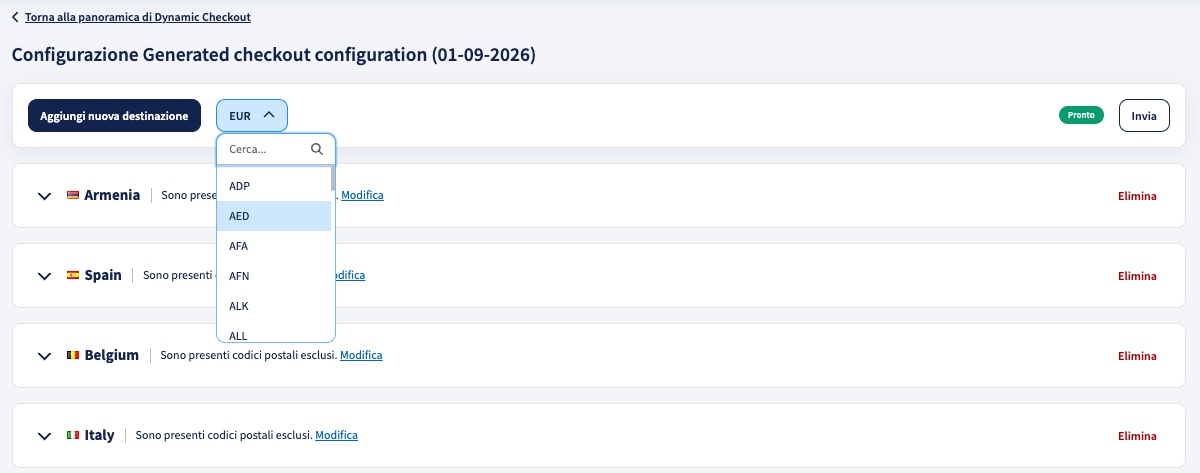
- Le tariffe saranno ora visualizzate in Sendcloud nella valuta selezionata.
Step 1: Attiva le tariffe di spedizione in Sendcloud
- Per aggiungere tariffe a metodi di spedizione già esistenti, vai su Impostazioni > Dynamic Checkout > Modifica > clicca su una zona di consegna > seleziona Modifica accanto al metodo che vuoi configurare
- Vai allo step Tariffe di spedizione nell'editor dei metodi di consegna
- Clicca su Impostare le tariffe di spedizione in Sendcloud per attivare la configurazione delle tariffe tramite Sendcloud

Step 2: Aggiungi le tue classi di peso e le tariffe
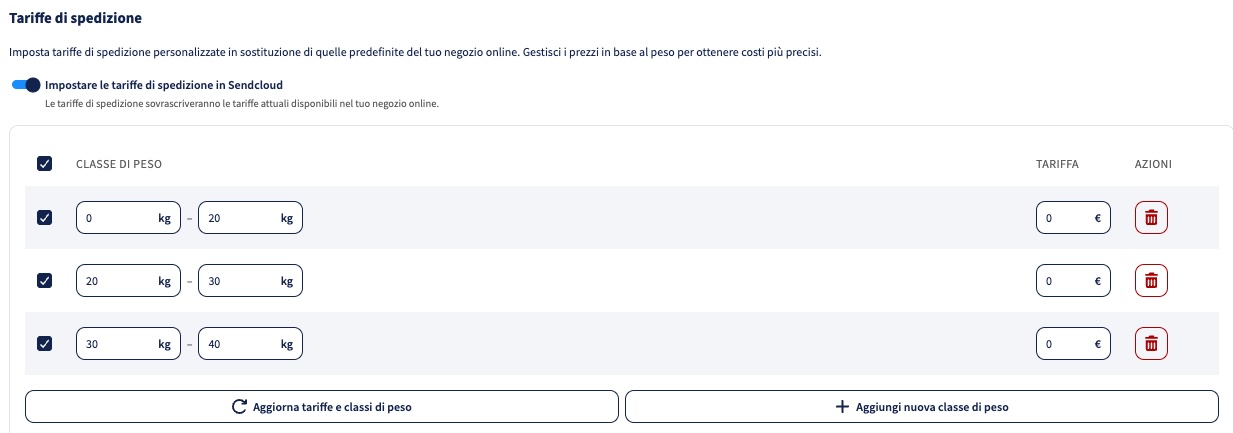
Una volta attivate le tariffe di spedizione, vedrai una tabella in cui impostare un prezzo per classe di peso per questo metodo di spedizione.
- Seleziona la casella accanto a una classe di peso per attivarla.
- Inserisci il peso minimo e massimo per quella classe.
- Inserisci una tariffa per quella classe di peso, oppure usa il recupero automatico. Vedi sotto.
- Clicca su Aggiungi nuova classe di peso se vuoi aggiungere un altro intervallo di peso, ad esempio se il servizio di spedizione scelto copre un intervallo molto ampio.
Superando i limiti di peso
Nello step Servizio di spedizione, puoi attivare Mostra il metodo di consegna anche per gli ordini che superano il limite di peso massimo. In questo modo il metodo di consegna viene mostrato ai clienti anche quando un ordine pesa più del massimo normale del servizio di spedizione. È disponibile per ogni metodo di consegna, non solo per la Consegna al Service Point.
Se attivi questa opzione, aggiungi manualmente una classe di peso separata per coprire l'intervallo di peso aggiuntivo, e inserisci manualmente una tariffa per essa. Il recupero automatico non copre mai questa classe di peso aggiuntiva, anche quando compila con successo il resto della tua tabella.

Recuperare le tue tariffe automaticamente
Se spedisci con le tariffe proprie di Sendcloud, puoi lasciare che Sendcloud compili la tariffa al posto tuo invece di digitarla manualmente. Per la Consegna al Service Point, questo funziona solo se hai selezionato un unico corriere per il metodo. Se ne hai selezionati più di uno, aggiungi le tue classi di peso e tariffe manualmente.
- Seleziona la casella accanto alla classe di peso per cui vuoi recuperare una tariffa.
- Clicca su Aggiorna tariffe e classi di peso.
Se viene trovata una tariffa, il campo si compila automaticamente e vedrai questo messaggio:
Puoi comunque modificare la tariffa in seguito se vuoi applicare un importo diverso. Se in seguito modifichi la configurazione del tuo corriere, clicca di nuovo su Aggiorna tariffe e classi di peso per recuperare la tariffa più recente. Poiché questo sostituisce quanto già presente nella tabella, ti verrà chiesta una conferma: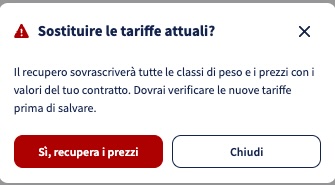
Clicca su Sì, recupera i prezzi per continuare, oppure chiudi il popup per mantenere le tariffe attuali.
Se Superando i limiti di peso è attivo per questo metodo, aggiungi la classe di peso aggiuntiva e inserisci manualmente la sua tariffa. Il recupero automatico non la compila mai, anche quando il resto delle tue tariffe viene recuperato con successo.
Cosa succede se le mie tariffe non possono essere recuperate?
Il recupero automatico non funziona in tutti i casi.
Se spedisci con il tuo contratto diretto con il corriere invece che con le tariffe di Sendcloud, vedrai questo messaggio:
Se è selezionato più di un corriere per questo metodo di spedizione, vedrai invece questo messaggio. Può succedere, ad esempio, quando imposti la Consegna al Service Point con più corrieri:
In entrambi i casi, le classi di peso del tuo servizio di spedizione vengono comunque precompilate per te. Solo la tariffa resta vuota, da inserire manualmente.
Come funzionano le classi di peso?
Puoi impostare tariffe di spedizione diverse in base al peso totale dell'ordine quando tutti gli articoli sono imballati nella stessa scatola.
- Il prezzo di spedizione mostrato ai tuoi clienti al checkout sarà basato sul peso totale dell'ordine.
- Ad es. nell'esempio sopra, se l'ordine pesa 6 kg, al cliente verranno addebitati 3,00 EUR.
- Se l'ordine pesa 6,01 kg, al cliente verranno addebitati 5,00 EUR.
- Se il peso dell'ordine rientra in una classe di peso che hai disattivato, questo metodo di consegna non sarà mostrato al checkout.
- Ad es. nell'esempio sopra, se l'ordine pesa più di 20 kg, questo metodo di consegna non sarà mostrato.
- Se il cliente rimuove alcuni articoli dal carrello e il peso ora è di 19 kg, il metodo apparirà nella pagina di checkout con una tariffa di consegna di 9,00 EUR.
- Se il peso dell'ordine supera tutte le classi di peso configurate, questo metodo di consegna non verrà mostrato al checkout per impostazione predefinita. Attivando Mostra il metodo di consegna anche per gli ordini che superano il limite di peso massimo questo cambia: il metodo resta visibile, ma dovrai comunque aggiungere tu stesso una classe di peso per impostare un prezzo per quell'intervallo.
Step 3: Attiva la spedizione gratuita sopra un valore d'ordine
Puoi offrire la spedizione gratuita ai tuoi clienti sopra un valore del carrello specifico modificando un metodo di spedizione e attivando l'opzione Offri la spedizione gratuita. Inserisci un valore nel campo Dall'importo per applicare la spedizione gratuita agli ordini con un valore totale superiore a tale importo.
Step 4: Continua a configurare i tuoi metodi Dynamic Checkout
Ritorna alla guida di configurazione per il tuo metodo di spedizione per continuare ad aggiungere vacanze, specificare i tuoi orari di chiusura, e salvare e pubblicare la tua configurazione.