
Scopo: Una volta creata una configurazione di Dynamic Checkout, puoi offrire la Consegna con Giorno prestabilito ai tuoi clienti al checkout. Segui i passaggi riportati di seguito per configurare questa opzione di consegna e scoprire come Sendcloud ti aiuta a elaborare gli ordini in tempo per la data di consegna selezionata.
 Consegna con Giorno prestabilito tramite Dynamic Checkout
La Consegna con Giorno prestabilito consente ai tuoi clienti di selezionare il giorno esatto in cui desiderano ricevere il loro ordine. Questa opzione di consegna può essere configurata sia per spedizioni nazionali sia internazionali.
Passaggio 1Crea o apri una configurazione di Dynamic Checkout
Per offrire la Consegna con Giorno prestabilito, crea prima una nuova configurazione di Dynamic Checkout oppure aprine una già esistente.
- Vai su Impostazioni > Dynamic Checkout.
- Se stai configurando Dynamic Checkout per la prima volta, se è la tua prima volta, clicca su Inizia. Altrimenti, clicca su Crea nuova configurazione.
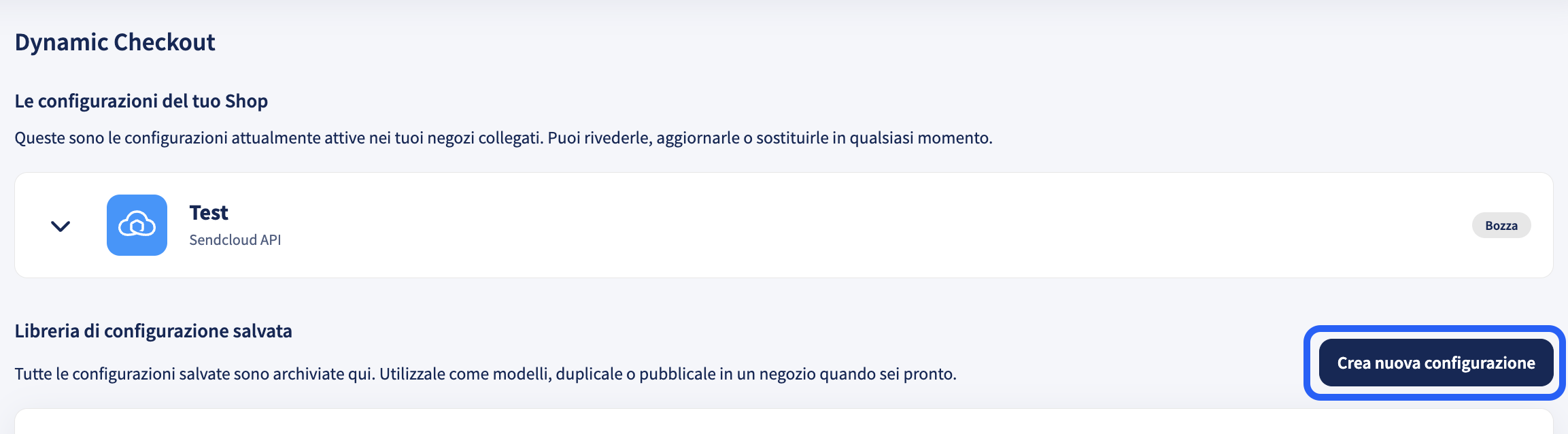
- Durante la configurazione, completerai: Destinazione di spedizione → Metodi di consegna → Corrieri → Configurazione.
Passaggio 2Seleziona la destinazione di spedizione (indirizzo del mittente, fuso orario, destinazione)
In Destinazione di spedizione, seleziona:
-
Indirizzo del mittente (il magazzino/la sede da cui spedisci).
Assicurati che nella tua configurazione sia selezionato il corretto indirizzo del mittente. Puoi modificarlo usando il menu a tendina.
L'indirizzo del mittente determina quali corrieri e servizi di spedizione sono disponibili per la Consegna con Giorno Selezionato. Selezionare la corretta sede del magazzino garantisce opzioni di consegna e tempi di transito accurati. -
Fuso orario (deve corrispondere alla sede dell'indirizzo del mittente affinché gli orari limite e gli orari di consegna al corriere funzionino come previsto).
Il fuso orario è basato di default sulle impostazioni del tuo account. Assicurati che corrisponda alla posizione dell'indirizzo del mittente che usi per evadere questi ordini.
Ad esempio, se spedisci dal Regno Unito, imposta il fuso orario su UTC+00:00 GMT. Se spedisci dai Paesi Bassi, impostalo su UTC+01:00. -
Paese o paesi di destinazione per i quali vuoi offrire questa configurazione.
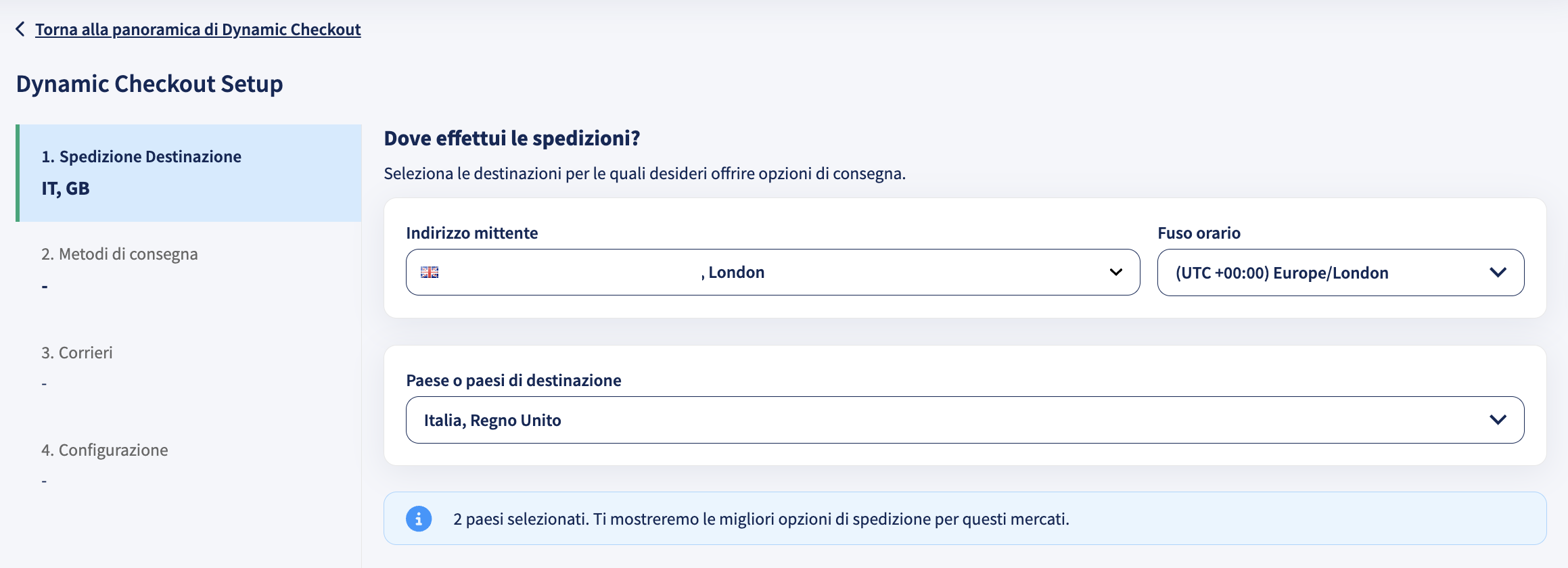
Quando hai finito, continua con Metodi di consegna.
Passaggio 3Scegli i metodi di consegna (abilita la consegna con Giorno prestabilito)
In Metodi di consegna, seleziona quali metodi di consegna vuoi offrire. Abilita la Consegna con Giorno prestabilito.
Puoi abilitare ora metodi aggiuntivi (ad esempio Service point, Giorno standard, Stesso giorno) oppure aggiungerli in seguito dalla panoramica della configurazione.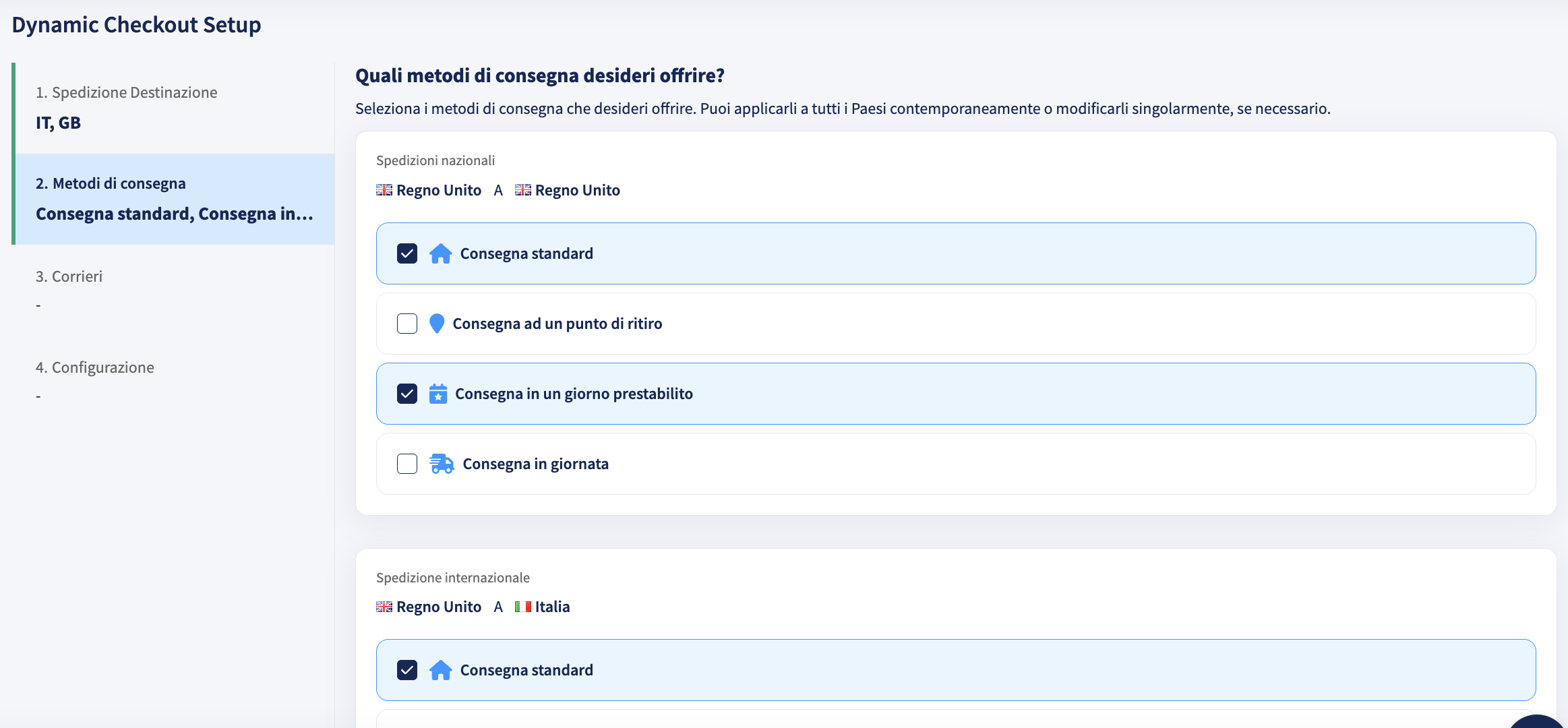
Passaggio 4Seleziona il/i tuo/i corriere/i
Dopo aver abilitato la Consegna con Giorno prestabilito, in Corrieri, scegli il/i corriere/i che vuoi offrire al checkout per le destinazioni selezionate.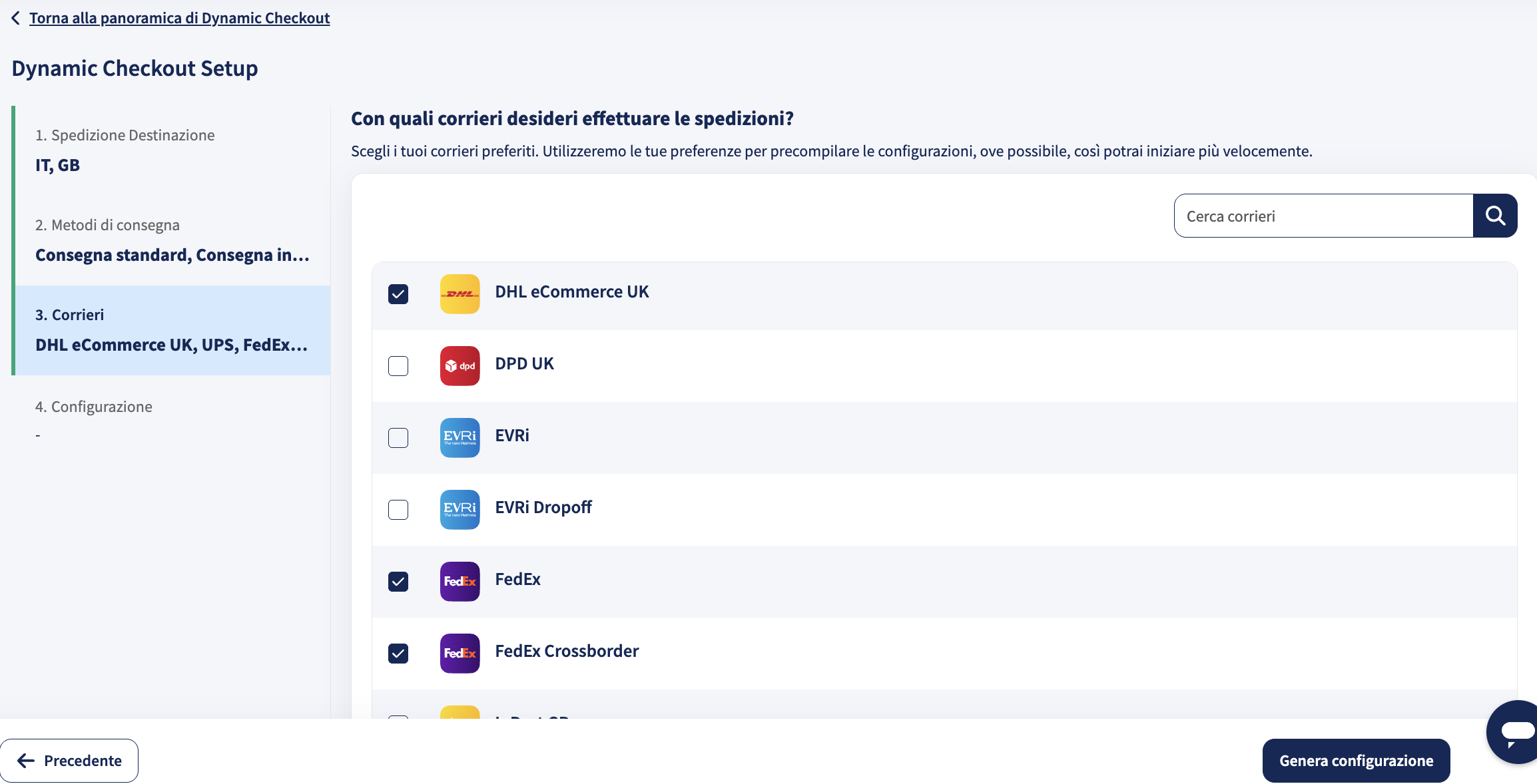
Se necessario, usa la ricerca del corriere, poi continua con Configurazione.
Passaggio 5Controlla la configurazione generata
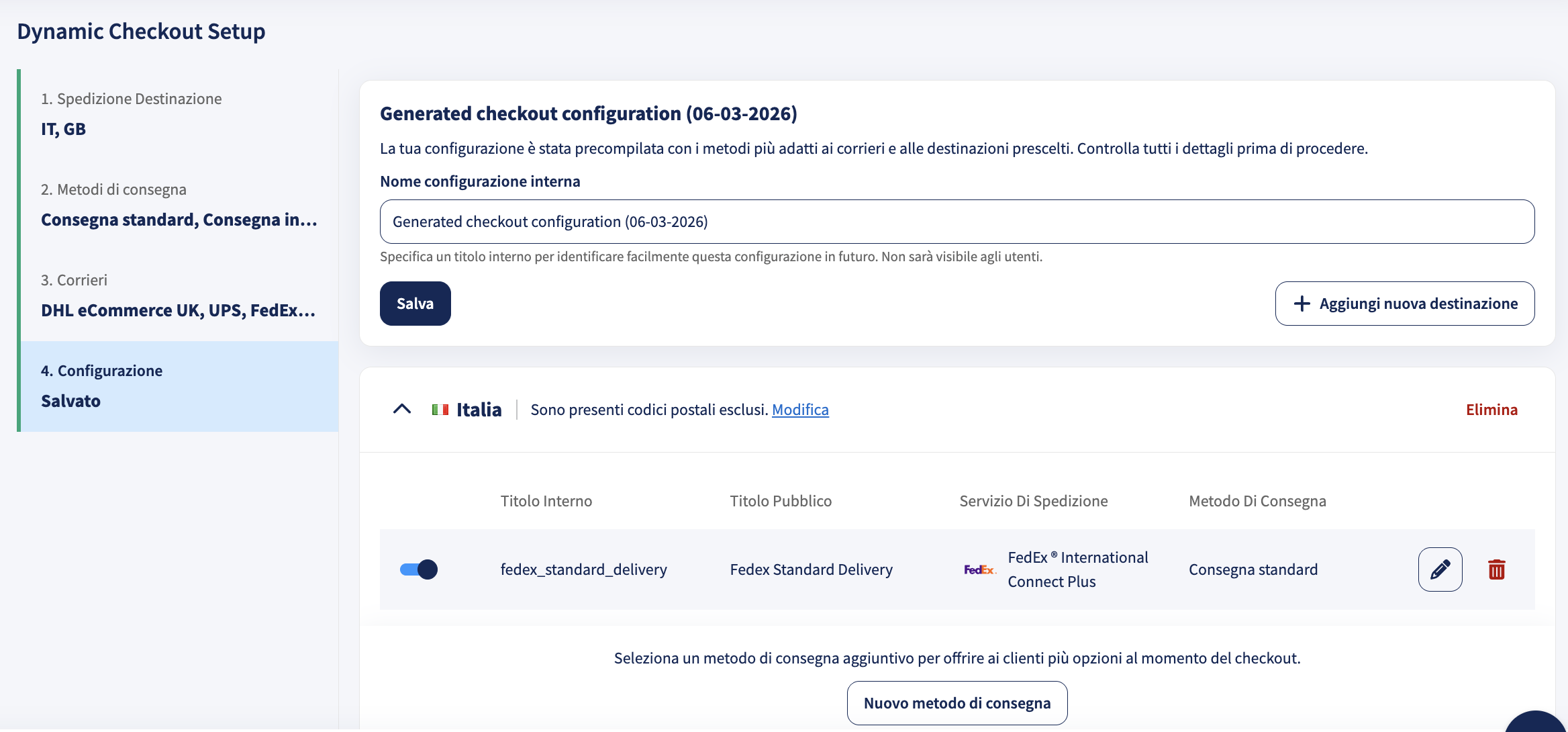
In Configurazione, Dynamic Checkout genera una configurazione basata sulle tue selezioni. Da qui puoi:
- Modificare i codici postali esclusi per una destinazione.
- Aggiungere una nuova destinazione per estendere la configurazione.
- Aggiungere un nuovo metodo di consegna.
- Usa l'icona della penna per aprire l' editor del metodo di consegna e perfezionare il metodo.
Passaggio 6Modifica il metodo di consegna con Giorno prestabilito nell'editor del metodo di consegna
Clicca sull'icona della penna accanto al tuo metodo di Consegna con Giorno prestabilito per aprire l'editor.
All'interno dell'editor configurerai le seguenti sezioni:
Passaggio 6.1 – Servizio di spedizione
Seleziona il servizio di spedizione che vuoi offrire al checkout. Questo determina quale corriere e quali opzioni di consegna verranno usati per evadere gli ordini.
Un servizio di spedizione è un gruppo di metodi di spedizione correlati offerti da un corriere. Sendcloud seleziona automaticamente il metodo di spedizione corretto quando l'ordine viene importato in base a:
- Il peso dell'ordine
- La data di consegna selezionata e la tua configurazione
- Funzionalità di spedizione aggiuntive che configuri, quando applicabili
La colonna Tempo di transito (ore) mostra un tempo di consegna stimato per servizio. Questa stima viene usata per determinare quali date di consegna i clienti possono selezionare al checkout.
Usa Seleziona corriere per restringere l'elenco e + Aggiungi filtro per filtrare i servizi in base alle opzioni supportate.
Passaggio 6.2 – Selezione del metodo di spedizione
Dopo aver selezionato un servizio di spedizione, vedrai Selezione del metodo di spedizione. È qui che scegli le opzioni che determinano come Sendcloud associa gli ordini ai metodi corretti del corriere.
A seconda del corriere o del servizio, potresti poter selezionare una Scadenza di consegna come:
- Best effort
- Giorno successivo
- Stesso giorno
- Entro 24 ore
- Entro 48 ore
- Entro 72 ore
Sul lato destro vedrai:
- Servizio di spedizione selezionato
- Metodi di spedizione usati per elaborare gli ordini
- Giorni di consegna del corriere, quando disponibili
Se in questa sezione non vedi opzioni selezionabili, di solito significa che il servizio selezionato non offre più varianti, oppure che include sempre le stesse proprietà.
Passaggio 6.3 – Tariffe di spedizione
Per mostrare la Consegna in giorno prestabilito al checkout, devi configurare le tariffe di spedizione.
Abilita Imposta tariffe di spedizione in Sendcloud per aggiungere il prezzo per questo metodo di consegna. Sendcloud può recuperare queste tariffe automaticamente al posto tuo, invece di doverle inserire manualmente.
Imposti una tariffa per classe di peso per questo metodo di consegna e puoi aggiungere nuove classi di peso per coprire intervalli specifici.
Almeno una classe di peso deve essere abilitata e avere una tariffa, altrimenti il metodo non sarà pronto per la pubblicazione.
Consulta Come aggiungere le tariffe in Dynamic Checkout per la guida completa, inclusi i casi in cui si applica il recupero automatico, le classi di peso e la spedizione gratuita.
Passaggio 6.4 – Programmazione della consegna al corriere
La Programmazione della consegna al corriere è una delle sezioni più importanti per la Consegna con Giorno Selezionato. Queste impostazioni influenzano direttamente quali date di consegna i clienti possono selezionare nel selettore della data.
In questa sezione puoi configurare:
- Giorni di consegna al corriere
- Ora di inizio e Ora di fine per la visibilità
- Orario limite
- Sovrascrivi il tempo di transito
- Giorno/i di chiusura
Le date di consegna disponibili vengono calcolate in base ai giorni di consegna al corriere configurati, all'orario limite, alla finestra di visibilità, al tempo di transito, alla programmazione del corriere quando disponibile e ai giorni di chiusura configurati.
I clienti possono selezionare date di consegna entro una finestra di 14 giorni, escludendo le date che non sono operative o non sono fattibili.
Passaggio 6.5 – Regole di checkout
In Regole di checkout, abilita e configura le regole se vuoi mostrare o nascondere automaticamente questo metodo di consegna in base a determinate condizioni.
Con le Regole di checkout, puoi:
- Mostrare solo le opzioni di consegna pertinenti in base alle condizioni.
- Creare un'esperienza di checkout più fluida per i tuoi clienti.
- Migliorare la precisione nella disponibilità della spedizione e nei prezzi.
Per configurare le Regole di checkout:
- Vai su Impostazioni > Regole di checkout.
- Clicca su Crea nuova regola.
- Definisci le tue condizioni e azioni.
- Clicca su Salva.
Passaggio 6.6 – Dettagli generali
In Dettagli generali, imposta:
- Titolo pubblico (quello che l'acquirente vede al checkout)
- Descrizione pubblica (testo di supporto opzionale sotto il titolo)
- Titolo interno (per l'identificazione interna in Sendcloud)
Clicca su Salva nell'editor quando hai finito. Facoltativo: usa Copia ID metodo se ti serve l'identificatore per flussi API o di debugging.
Passaggio 7Salva la configurazione e inviala al tuo shop
Una volta completata la configurazione, clicca su salva e poi su Completa configurazione e la tua configurazione sarà disponibile nella tua Libreria delle configurazioni salvate.
Da lì, puoi renderla attiva sul tuo shop cliccando su Invia e selezionando l'integrazione a cui vuoi inviare questa configurazione.
- Seleziona la tua integrazione
- Clicca su "invia."
Clicca sull' icona della penna per modificare una configurazione oppure sui 3 puntini per rinominarla, duplicarla o eliminarla.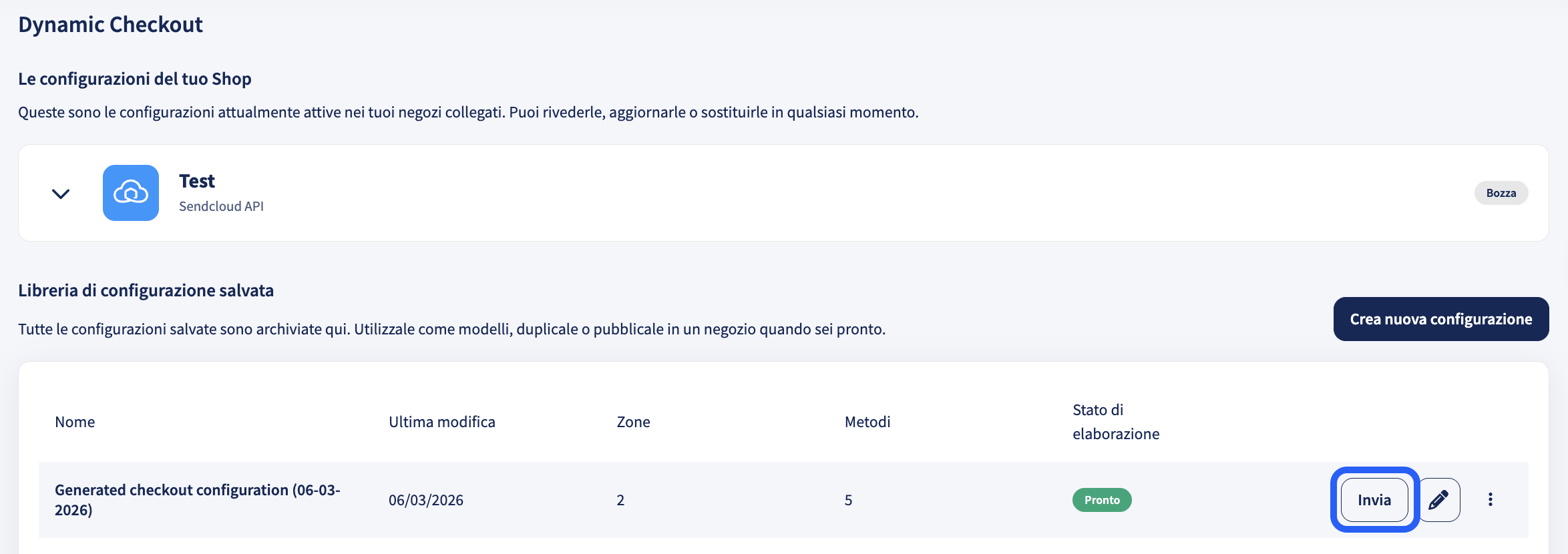
Passaggio 8Elaborazione degli ordini (colonna Data di consegna al corriere del pacco)
Gli ordini appariranno in Spedizione > Ordini > Panoramica ordini in arrivo.
Se non vuoi mostrare quella colonna, personalizza la vista delle colonne tramite il selettore di colonna (≡).
- Gli ordini che devono essere elaborati oggi mostreranno questa icona:
- Gli ordini in ritardo mostreranno questa icona:
Filtra per Data di consegna al corriere del pacco
-
Filtrare gli ordini di consegna
Puoi filtrare i tuoi ordini usando il pulsante+Aggiungi filtro.
Per esempio, seleziona: Data di consegna al corriere del pacco:In qualsiasi momento. -
Filtrare altri ordini Dynamic Checkout
Se hai configurato opzioni di consegna aggiuntive (come Giorno successivo o Giorno prestabilito), puoi combinare filtri come:- Data di consegna al corriere del pacco: In qualsiasi momento + Paese
- Data di consegna al corriere del pacco: In qualsiasi momento + Corriere
D: Non voglio vedere la colonna Data di consegna al corriere del pacco. Cosa posso fare?
Puoi personalizzare la vista delle colonne nella panoramica degli ordini in arrivo cliccando sul pulsante del selettore di colonna ≡ accanto alla barra di ricerca.
Per maggiori informazioni sul filtraggio e sulla personalizzazione della panoramica ordini, consulta: Come usare la funzione +Aggiungi filtro .
D: Posso cambiare il metodo di spedizione per un ordine Dynamic Checkout usando le regole di spedizione?
Sì. Le regole di spedizione possono essere applicate anche agli ordini Dynamic Checkout.
L'indirizzo del mittente e il servizio di spedizione definiti nella tua configurazione Dynamic Checkout vengono applicati automaticamente quando l'ordine viene importato. Tuttavia, puoi:
- Modificare manualmente il metodo di spedizione o l'indirizzo del mittente nella vista ordine.
- Usare le regole di spedizione per sovrascrivere il metodo di spedizione assegnato automaticamente.
Per indirizzare in modo specifico gli ordini checkout, usa la condizione della regola: È un ordine Dynamic Checkout.
Tieni presente: Quando modifichi i metodi di spedizione per le opzioni di consegna con Giorno prestabilito o Stesso giorno, verifica sempre il tempo di transito. Passare a un metodo con un tempo di transito più lungo può influire sulla data di consegna mostrata al tuo cliente.