Objectif : Découvrez comment ajouter et gérer des sous-utilisateurs dans votre compte Sendcloud, leur attribuer des rôles, contrôler l'accès aux fonctionnalités et aux paramètres, et identifier le sous-utilisateur qui a créé un colis.
Gestion des utilisateurs
Si plusieurs employés ont besoin d'accéder à Sendcloud, vous pouvez souhaiter limiter leur accès à certaines fonctionnalités, informations confidentielles ou paramètres du compte.
La fonctionnalité Gestion des utilisateurs vous permet d'ajouter plusieurs utilisateurs à un même compte Sendcloud et de leur attribuer différents rôles en fonction de leurs responsabilités. Vous pouvez ainsi gérer les personnes autorisées à accéder aux différentes parties de la plateforme et à les utiliser.
Qu'est-ce qu'un sous-utilisateur ?
Un sous-utilisateur est une personne invitée à accéder à votre compte Sendcloud avec des autorisations spécifiques. Une fois l'invitation reçue par e-mail acceptée, cette personne apparaît en tant que sous-utilisateur dans votre interface Sendcloud.
Chaque sous-utilisateur peut accéder à différentes parties de la plateforme en fonction des rôles qui lui sont attribués. Vous pouvez attribuer plusieurs rôles à un même sous-utilisateur, par exemple Shipping et Pick-ups.
Si un sous-utilisateur tente d'accéder à une fonctionnalité ou à un paramètre pour lequel il ne dispose pas des autorisations nécessaires, une fenêtre contextuelle l'informe que son accès est restreint et lui recommande de contacter le titulaire du compte principal (administrateur).
💡 Autorisation de connexion des agents
Seuls les utilisateurs disposant du rôle Admin peuvent activer ou désactiver l'autorisation de connexion des agents. Lorsqu'elle est activée, cette autorisation s'applique à tous les sous-utilisateurs associés au compte principal, quels que soient les rôles qui leur sont attribués.
Important : Le nombre de sous-utilisateurs que vous pouvez ajouter dépend de votre abonnement Sendcloud :
- Lite : 2 sous-utilisateurs
- Growth : 5 sous-utilisateurs
- Premium : 10 sous-utilisateurs
Rôles
Différents rôles peuvent être attribués aux sous-utilisateurs, chacun disposant de ses propres autorisations. Le tableau ci-dessous présente les rôles disponibles et leurs niveaux d'accès.
| Rôle | Description |
|---|---|
| Admin | En tant qu'administrateur, vous avez accès à toutes les fonctionnalités et à tous les paramètres de votre compte Sendcloud. Cela comprend la gestion des rôles utilisateurs ainsi que l'activation et la désactivation de l'autorisation de connexion des agents. |
| Packer (ancien rôle) | Ce rôle combine les rôles Customer Support et Shipping. Il permet aux utilisateurs de créer des étiquettes d'expédition, de gérer les enlèvements et d'accéder aux tickets d'assistance. |
| Finance | Le rôle Finance donne accès aux informations tarifaires, aux rapports d'exportation, aux factures et aux abonnements. |
| Marketing | Le rôle Marketing donne accès aux fonctionnalités destinées aux clients, notamment la page de suivi, la personnalisation de la marque et le Portail de retour. |
| Customer Support | Le rôle Customer Support donne accès à Support Automation (si disponible), aux tickets d'assistance et aux données des étiquettes. Il permet également de renvoyer les étiquettes de retour. |
| Analytics | Le rôle Analytics permet aux utilisateurs de consulter les analyses et de télécharger des rapports d'exportation. |
| Pick-ups | Le rôle Pick-ups permet aux utilisateurs de demander des enlèvements et de créer des rapports d'enlèvement. |
| Returns | Le rôle Returns permet aux utilisateurs de gérer les étiquettes de retour créées et de consulter les données des colis. |
| Shipping | Le rôle Shipping permet aux utilisateurs de créer et d'annuler des étiquettes d'expédition, ainsi que de consulter les données des colis. |
| Warehouse Manager | Le rôle Warehouse Manager donne accès à la plupart des fonctionnalités et paramètres liés aux expéditions, notamment Pack & Go, les règles d'expédition, les paramètres d'impression, les intégrations et l'importation des commandes. Toutefois, ce rôle ne donne pas accès aux informations financières du compte ni aux pages de personnalisation de la marque et de suivi. |
| Support Agent | Le rôle Support Agent donne accès à la suppression des comptes, à la gestion des tickets et à la consultation des données des colis. |
| Returns Operations Manager | Le rôle Returns Operations Manager donne accès à la suppression des comptes, à la gestion des adresses, à la consultation des analyses, à l'exportation des rapports, à la gestion de la personnalisation de la marque ainsi qu'aux fonctionnalités liées au suivi et aux retours. |
💡 Bon à savoir : Pour consulter la liste complète des autorisations associées à chaque rôle, reportez-vous au tableau récapitulatif des rôles et autorisations. Seul le rôle Admin permet de gérer l'autorisation de connexion des agents.
Comment ajouter et gérer des utilisateurs
Ajouter des utilisateurs
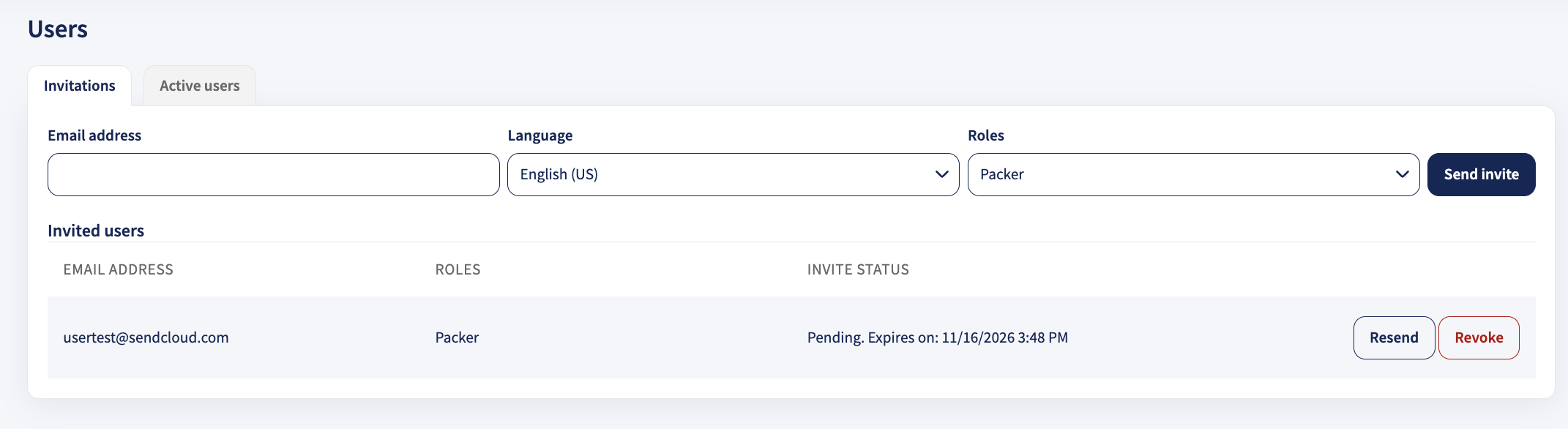
Pour ajouter un nouveau sous-utilisateur, accédez à Paramètres > Utilisateurs et rôles dans votre compte Sendcloud, puis suivez les étapes ci-dessous.
- Saisissez l'adresse e-mail de la personne que vous souhaitez inviter en tant que sous-utilisateur.
- Sélectionnez sa langue préférée dans le menu déroulant.
- Sélectionnez le ou les rôles que vous souhaitez attribuer au sous-utilisateur.
-
Cliquez sur Envoyer l'invitation pour envoyer une invitation à l'adresse e-mail indiquée.

💡 E-mail d'invitation : Les invitations sont envoyées depuis noreply@sendcloud.com. Si le destinataire ne reçoit pas l'invitation, demandez-lui de vérifier son dossier de courriers indésirables ou de spam.
- Les invitations sont valables pendant 7 jours. Si une invitation expire, vous pouvez en envoyer une nouvelle en cliquant sur Renvoyer.
-
Si une invitation expire avant d'avoir été acceptée et que le compte n'a pas encore été créé, vous pouvez la révoquer en cliquant sur Révoquer.
💡 Authentification à deux facteurs : Vous pouvez activer l'authentification à deux facteurs (2FA) pour chaque sous-utilisateur afin de renforcer la sécurité de son compte. Pour en savoir plus, consultez notre article sur l'authentification à deux facteurs.
Gérer les utilisateurs
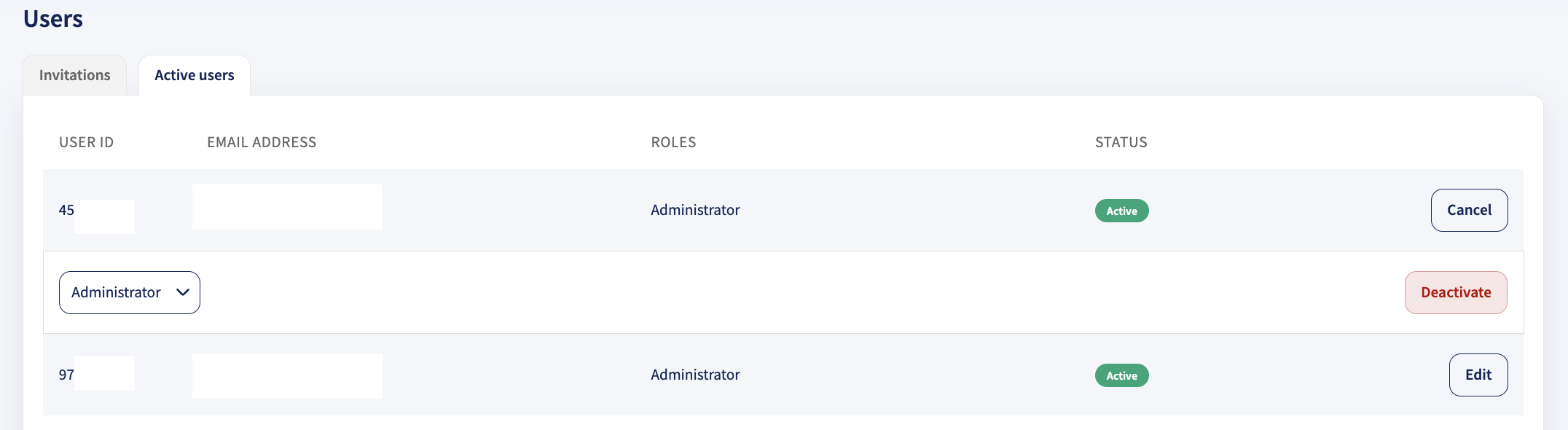
Pour gérer les sous-utilisateurs existants, accédez à Paramètres > Utilisateurs et rôles > Utilisateurs actifs.
Vous pouvez y consulter tous les utilisateurs actifs et les rôles qui leur sont attribués. Si vous disposez du rôle Admin, vous pouvez également supprimer les comptes d'autres sous-utilisateurs.
Identifier le sous-utilisateur qui a créé un colis
Si plusieurs utilisateurs gèrent les expéditions depuis votre compte Sendcloud, vous pouvez identifier le sous-utilisateur qui a créé un colis directement dans les détails du colis.
Sendcloud affiche le nom du sous-utilisateur si celui-ci l'a renseigné dans son profil de compte. Si aucun nom n'a été saisi, son identifiant utilisateur est affiché à la place.

💡 Bon à savoir : Les sous-utilisateurs peuvent ajouter ou modifier leur nom dans leur profil de compte. Le champ du nom est facultatif et cette information n'est pas gérée dans Paramètres > Utilisateurs et rôles.
Les informations concernant le sous-utilisateur qui a créé un colis sont également incluses lorsque vous exportez vos étiquettes créées au format CSV. Vous pouvez ainsi identifier plus facilement le membre de votre équipe qui a créé chaque expédition, sans avoir à ouvrir les colis individuellement.
Sessions
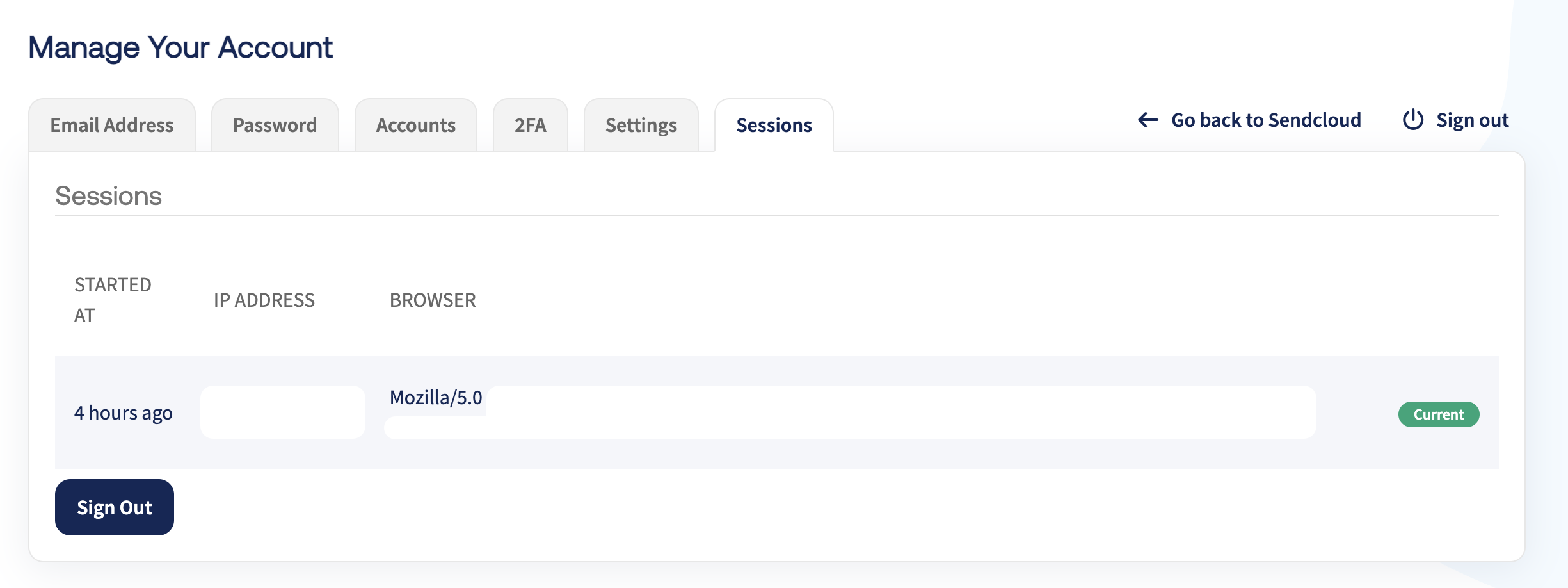
L'onglet Sessions fournit des informations sur les sessions actives de votre compte.
Pour y accéder :
- Accédez à Compte > Profil.
- Faites défiler la page jusqu'à Gérer le compte.
- Ouvrez l'onglet Sessions.
Dans cette section, vous pouvez :
- Vérifier où et quand votre compte a été utilisé.
- Mettre fin à toutes les autres sessions actives tout en conservant votre session actuelle.