
Objectif : Découvrez comment créer manuellement un envoi dans Sendcloud, saisir les coordonnées de livraison de votre client, ajouter des colis et des articles, sélectionner une option d'expédition et créer une étiquette d'expédition.
Vous pouvez créer manuellement des envois dans Sendcloud pour les commandes qui n'ont pas été importées depuis votre boutique en ligne ou téléchargées à l'aide d'un fichier.
Étape 1 : Ouvrir le formulaire et renseigner les informations de l'envoi
- Dans votre compte Sendcloud, accédez à Expédition > Commandes.
- Ouvrez l'onglet Commandes entrantes, puis cliquez sur + Nouvel envoi.

- Dans la section Votre envoi, sélectionnez l'Adresse de l'expéditeur à partir de laquelle vous souhaitez expédier votre colis.
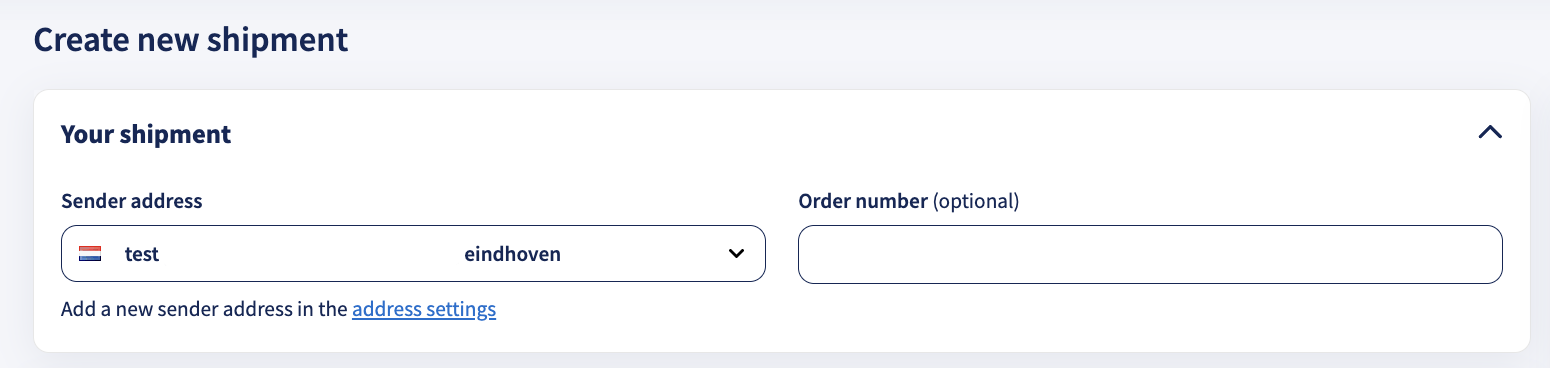
- Si nécessaire, saisissez un Numéro de commande pour identifier l'envoi.
Paramètres d'expédition par défaut
Certains champs peuvent déjà être renseignés en fonction de vos paramètres d'expédition par défaut, comme le poids du colis ou votre option d'expédition préférée. Vous pouvez gérer ces préférences dans Expédition > Paramètres d'expédition par défaut.
Pour plus d'informations, consultez l'article Comment configurer vos paramètres d'expédition par défaut.
Étape 2 : Renseigner les informations de votre client
Dans la section Informations du client, saisissez les coordonnées de livraison du destinataire.
Le formulaire contient les champs suivants :
- Nom : Nom du destinataire.
- Nom de l'entreprise (facultatif) : Entreprise du destinataire.
- E-mail : Adresse e-mail du destinataire.
- Numéro de téléphone : Numéro de téléphone du destinataire.
- Pays de destination : Pays dans lequel le colis sera livré.
- Ville : Ville de destination.
- Nom de la rue : Rue de l'adresse de livraison.
- Numéro de rue : Numéro du bâtiment ou de l'habitation.
- Code postal : Code postal de destination.
- Complément d'adresse (facultatif) : Informations complémentaires sur l'adresse, comme un numéro d'appartement ou de bureau.
Utiliser ou enregistrer un contact
Si vous avez déjà enregistré les coordonnées du destinataire, utilisez le menu déroulant des contacts en haut de la section pour rechercher et sélectionner un contact existant. Les champs correspondants seront automatiquement renseignés. Vous pourrez toujours modifier ces informations si nécessaire.
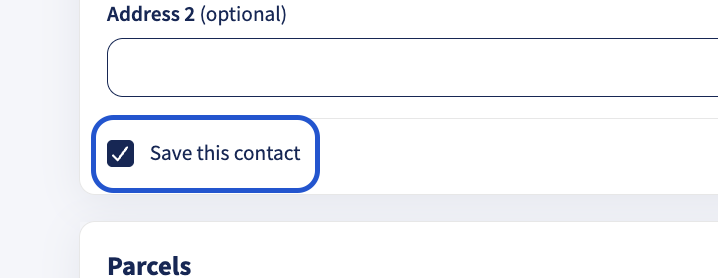
Pour enregistrer un nouveau contact, saisissez les coordonnées du destinataire, puis sélectionnez Enregistrer ce contact en bas de la section.
Informations supplémentaires pour les envois internationaux
Lorsqu'un envoi nécessite un dédouanement, des champs supplémentaires apparaissent automatiquement dans le formulaire. Ils vous permettent de fournir les informations nécessaires à la préparation des documents douaniers.
Numéros d'identification fiscale du destinataire et importateur officiel
La section Informations du client peut afficher les champs supplémentaires suivants :
- Numéros d'identification fiscale du destinataire : Ajoutez les informations fiscales applicables en sélectionnant + Ajouter un numéro d'identification fiscale. Ces informations sont recommandées pour les formalités douanières lorsqu'elles sont applicables.
- Importateur officiel : Indiquez la partie responsable des marchandises importées. Si l'importateur est également le destinataire, conservez l'option Informations identiques à celles du destinataire.
Informations internationales et déclarations douanières
Lorsque des informations douanières sont nécessaires, une section supplémentaire Informations internationales apparaît automatiquement entre les sections Informations du client et Colis.
Selon l'envoi, vous pouvez renseigner les informations suivantes :
- Type d'exportation : Sélectionnez le type d'exportation, par exemple Commercial B2C.
- Motif d'exportation : Sélectionnez la raison pour laquelle les marchandises sont expédiées.
- Numéros d'identification fiscale : Saisissez les numéros de TVA et EORI applicables de l'expéditeur, ainsi que les numéros fiscaux requis pour le pays de destination. Lorsque ces informations sont disponibles, elles peuvent être automatiquement renseignées à partir de votre adresse d'expéditeur ou de votre boutique en ligne.
- Valeur totale déclarée : Somme des valeurs déclarées des articles de la commande.
- Remise : Saisissez toute remise restante qui n'a pas encore été prise en compte dans la valeur des articles.
- Frais de transport, frais d'assurance et autres frais : Saisissez les frais applicables payés par le client.
- Montant total de la facture : Valeur totale déclarée après déduction des remises, y compris les frais supplémentaires applicables.
- Numéro et date de facture : Renseignez les informations correspondantes.
Dans la section Notes et déclarations, vous pouvez également ajouter des remarques générales ou des déclarations complémentaires, si nécessaire.
Pour plus d'informations sur les expéditions internationales et les exigences douanières, consultez l'article Comment expédier à l'international avec Sendcloud.
Étape 3 : Ajouter vos colis et vos articles
Dans la section Colis, renseignez les informations de chaque colis que vous souhaitez expédier.
- Saisissez le Poids du colis en kilogrammes.
- Sous Boîte, sélectionnez un emballage enregistré ou choisissez Saisir les dimensions manuellement.
- Si nécessaire, saisissez les Dimensions L x l x H du colis en centimètres. Certains transporteurs ou certaines options d'expédition peuvent exiger ces informations.
- Pour ajouter un autre colis, cliquez sur + Ajouter un colis. Vous pouvez également cliquer sur Dupliquer pour créer une copie d'un colis existant.
Pour savoir comment créer et gérer vos emballages enregistrés, consultez l'article La fonctionnalité Boîtes.
Ajouter des articles à vos colis
Pour ajouter des produits à un colis, cliquez sur + Ajouter un article. Vous pouvez également sélectionner un produit existant dans le menu déroulant Produits enregistrés.
La section Colis propose deux modes de saisie des articles :
- Saisie rapide des articles : Affiche les informations de base des produits pour les envois ne nécessitant pas de formalités douanières.
- Saisie des informations douanières des articles : Affiche les informations supplémentaires sur les produits nécessaires à la préparation des documents douaniers.
Saisie rapide des articles
Utilisez ce mode pour saisir les informations de base des produits sans renseigner de champs douaniers supplémentaires.
Pour chaque article, vous pouvez renseigner :
- Produits enregistrés (facultatif) : Recherchez et sélectionnez un produit que vous avez déjà enregistré.
- Description (facultatif) : Une courte description de l'article, de 50 caractères maximum.
- SKU (facultatif) : Votre référence de gestion des stocks (Stock Keeping Unit), utilisée pour identifier le produit.
- Quantité : Nombre d'unités de l'article.
- Valeur (facultatif) : Prix unitaire de l'article, hors remises.
- Poids (facultatif) : Poids d'une unité.
Le formulaire affiche également le Poids total et la Valeur totale calculés pour l'article.
Saisie des informations douanières des articles
Utilisez ce mode lorsque votre envoi nécessite des informations supplémentaires sur les produits pour les formalités douanières.
En plus des champs de base des articles, le formulaire peut afficher les champs suivants :
- Pays d'origine : Pays dans lequel l'article a été initialement fabriqué.
- Code SH : Code du Système harmonisé utilisé pour classifier le produit.
- Utilisation prévue (facultatif) : Code indiquant l'utilisation prévue de l'article, le cas échéant.
- Composition des matériaux (facultatif) : Composition du produit, par exemple 100 % coton.
- Règlement européen contre la déforestation (EUDR) : Cochez cette case si le produit est fabriqué à partir de matières premières concernées par le règlement ou en est dérivé, le cas échéant.
HS Code Recommender
Vous pouvez utiliser le HS Code Recommender pour trouver le code SH correspondant à votre article. Dans le champ Code SH, saisissez un code SH, une partie du code ou une description du produit en anglais. Une liste déroulante contenant les codes SH et les descriptions de produits correspondants s'affiche. Sélectionnez le code qui correspond le mieux à votre article.
Vous pouvez également rechercher des codes SH à l'aide de l' outil de consultation TARIC de la Commission européenne.
Pour ajouter d'autres produits au même colis, cliquez à nouveau sur + Ajouter un article. Pour supprimer un article, cliquez sur l'icône rouge représentant une corbeille à côté de celui-ci. Vous pouvez également cliquer sur Tout supprimer pour retirer tous les articles du colis.
Étape 4 : Sélectionner une option d'expédition
Dans la section Options d'expédition, sélectionnez le transporteur et le service d'expédition que vous souhaitez utiliser.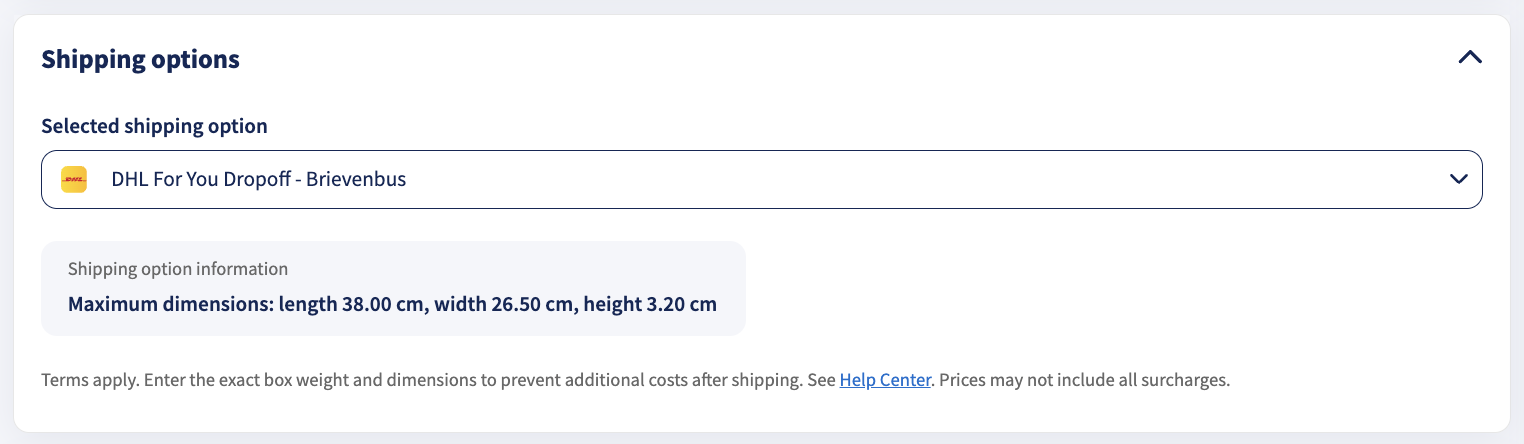
- Ouvrez le menu déroulant Option d'expédition sélectionnée.
- Choisissez l'option d'expédition qui correspond le mieux à votre envoi.
- Consultez l'encadré Informations sur l'option d'expédition, qui présente les restrictions applicables, telles que les dimensions maximales autorisées pour les colis.
Étape 5 : Renseigner des informations supplémentaires sur l'envoi (facultatif)
Développez la section Détails de l'envoi si vous souhaitez fournir des informations supplémentaires sur la commande.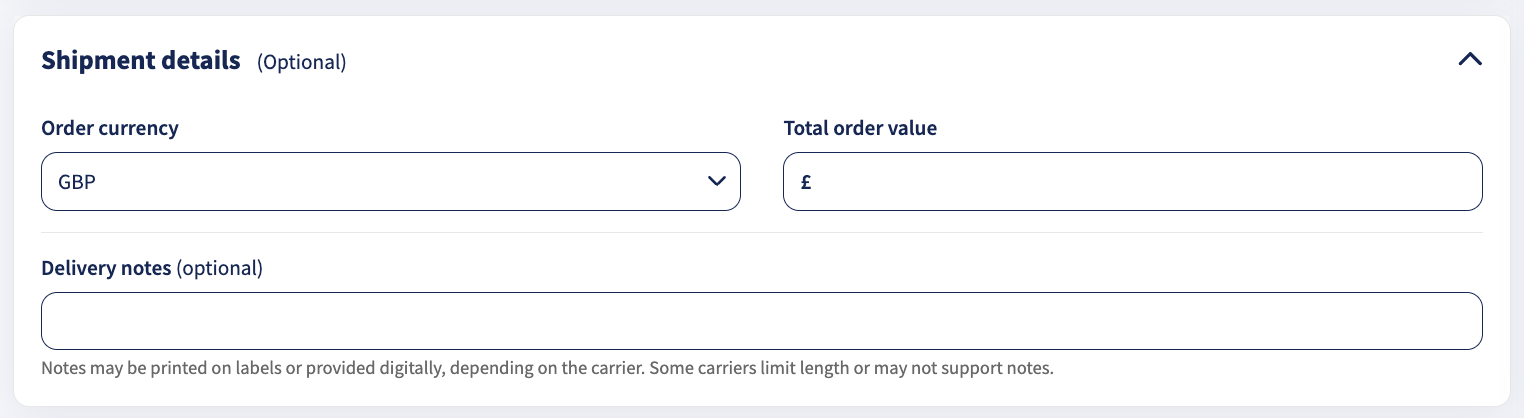
Cette section contient les champs suivants :
- Devise de la commande : Sélectionnez la devise de la commande.
- Valeur totale de la commande : Saisissez la valeur totale de la commande, y compris tous les articles.
- Instructions de livraison (facultatif) : Saisissez des instructions de livraison supplémentaires à destination du transporteur.
Étape 6 : Choisir Sendcloud Shipment Protection (facultatif)
La section Sendcloud Shipment Protection vous permet d'ajouter une protection facultative à vos colis contre certains risques couverts liés au transport, comme la perte, le vol et les dommages.
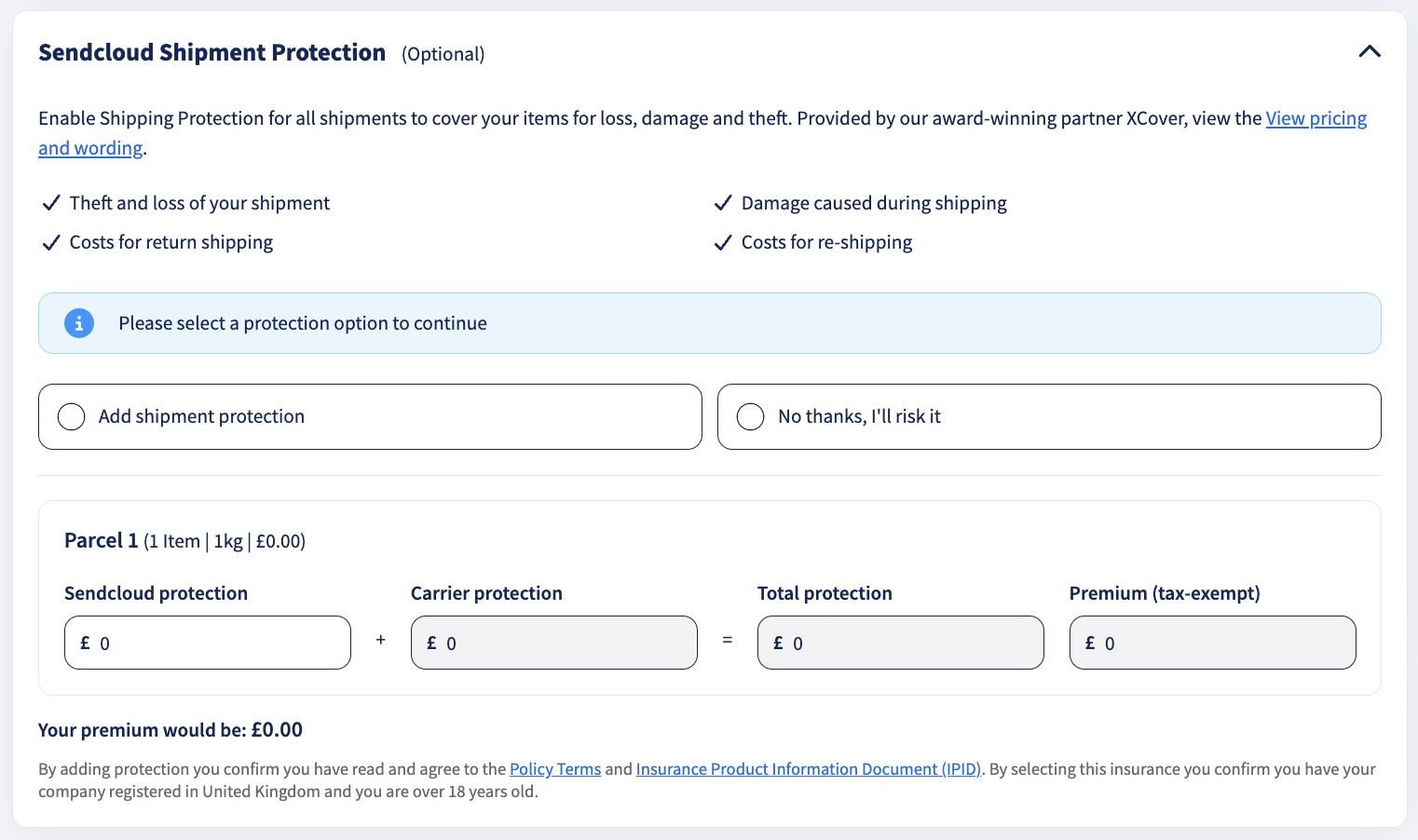
Développez la section pour consulter les options de protection disponibles :
- Ajouter une protection à l'envoi : Ajoutez Sendcloud Shipment Protection à votre envoi.
- Non merci, je prends le risque : Continuez sans ajouter Sendcloud Shipment Protection.
L'ajout d'une protection est facultatif. Vous pouvez également créer votre étiquette sans sélectionner l'une de ces deux options.
La section affiche les informations relatives à la protection de chaque colis, notamment :
- Protection Sendcloud : Protection ajoutée via Sendcloud.
- Protection du transporteur : Protection déjà incluse par le transporteur, le cas échéant.
- Protection totale : Montant total de la protection combinée.
- Prime : Coût de la protection Sendcloud sélectionnée.
Vous pouvez vérifier le montant total de la prime avant de créer l'étiquette. La couverture est soumise aux conditions générales applicables.
Pour plus d'informations sur la couverture et les conditions d'éligibilité, consultez l'article Sendcloud Shipment Protection.
Étape 7 : Vérifier votre envoi et créer l'étiquette
Avant de créer votre étiquette, vérifiez le Récapitulatif situé à droite du formulaire.
Le récapitulatif affiche :
- Les adresses de l'expéditeur et du destinataire.
- L'option d'expédition sélectionnée.
- Le nombre de colis.
- Les tarifs d'expédition indicatifs.
Cliquez sur Afficher le détail des prix pour consulter les informations tarifaires supplémentaires.
Une fois les informations de l'envoi vérifiées :
- Si vous souhaitez créer un autre envoi ensuite, sélectionnez Créer un autre envoi.
- Cliquez sur Créer l'étiquette pour générer votre étiquette d'expédition.
Prochaines étapes
Pour plus d'informations sur le traitement des envois et l'impression des étiquettes d'expédition, consultez les articles suivants :