
Ziel: Sobald Sie Dynamic Checkout konfiguriert haben, können Sie Ihren Kunden auf Ihrer Checkout-Seite die Same-Day-Lieferung anbieten. Führen Sie die folgenden Schritte aus, um Ihre Same-Day-Versandmethoden zu erstellen und erfahren Sie, wie Sendcloud Ihnen hilft, sie rechtzeitig für die Zustellung am selben Tag zu verarbeiten.
 Lieferung am selben Tag über Dynamic Checkout
Die taggleiche Lieferung ist eine Versandmethode, bei der eine Bestellung noch am selben Tag aufgegeben und zugestellt werden kann. Sie ist die ideale Lösung für dringende Pakete, die besondere Aufmerksamkeit erfordern, oder wenn du deinen Kunden besonders flexible Versandoptionen anbieten möchtest.
Aufgrund des hohen Zeitaufwands für Same-Day-Sendungen ist diese Funktion derzeit nur für nationale Sendungen durch ausgewählte Versanddienstleister verfügbar.
F: Welche Versanddienstleister bieten einen Versand am selben Tag an?
Zurzeit unterstützen wir die folgenden Versanddienstleister, die eine Same Day Delivery Option anbieten. Für alle unten genannten Versanddienstleister (außer DHL NL) ist ein direkter Vertrag erforderlich:
- DHL (Niederlande)
- Fietskoeriers (Niederlande)
- Hurby (Niederlande)
- MRW (Spanien)
- Storeshippers (Niederlande)
- Trunkrs (Niederlande)
Schritt 1 Erstelle oder öffne eine Dynamic-Checkout-Konfiguration
Um die Lieferung am selben Tag anzubieten, erstelle zuerst eine neue Dynamic-Checkout-Konfiguration oder öffne eine bereits bestehende.
- Gehe zu Einstellungen > Dynamic Checkout.
- Wenn du Dynamic Checkout zum ersten Mal einrichtest, klicke auf Loslegen. Andernfalls klicke auf Neue Konfiguration erstellen.
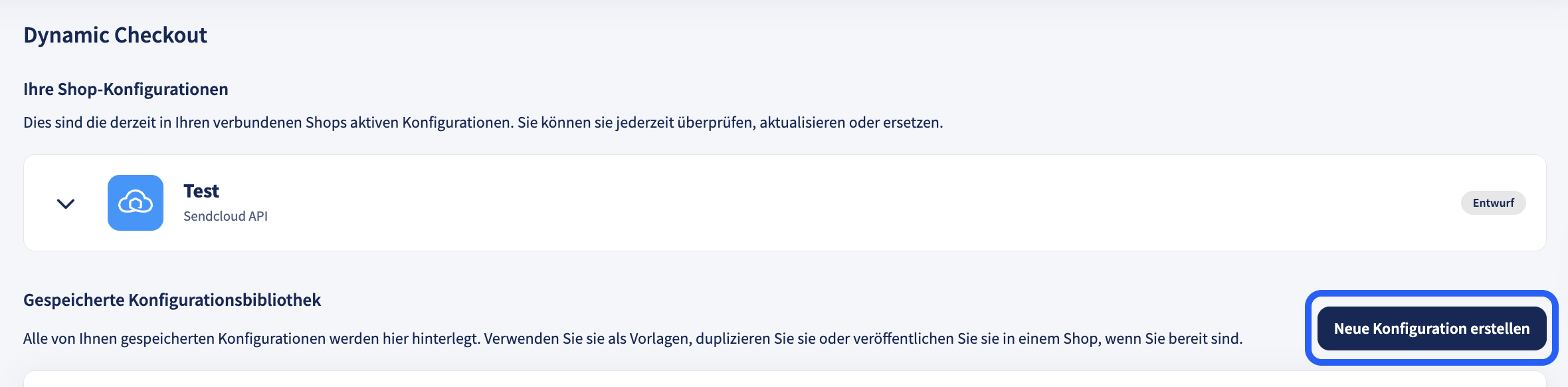
- Während der Einrichtung durchläufst du die folgenden Schritte: Versandziel → Liefermethoden → Versanddienstleister → Konfiguration.
Schritt 2 Wähle das Versandziel aus (Absenderadresse, Zeitzone, Ziel)
Wähle unter Versandziel Folgendes aus:
-
Absenderadresse (das Lager oder der Ort, von dem aus du versendest).
Stelle sicher, dass die richtige Absenderadresse in deiner Konfiguration ausgewählt ist. Du kannst sie über das Dropdown-Menü ändern.
Die Absenderadresse bestimmt, welche Versanddienstleister und Versandservices für die Lieferung am selben Tag verfügbar sind. Die Auswahl des richtigen Lagerstandorts gewährleistet präzise Lieferoptionen und Laufzeiten. -
Zeitzone (sie muss mit dem Standort der Absenderadresse übereinstimmen, damit Cut-off-Zeiten und Lieferzeiten wie erwartet funktionieren).
Die Zeitzone basiert standardmäßig auf deinen Kontoeinstellungen. Stelle sicher, dass sie mit dem Standort der Absenderadresse übereinstimmt, die du für die Bearbeitung dieser Bestellungen verwendest.
Wenn du zum Beispiel aus dem Vereinigten Königreich versendest, stelle die Zeitzone auf UTC+00:00 GMT. Wenn du aus den Niederlanden versendest, stelle sie auf UTC+01:00. -
Zielland oder Zielländer, für die du diese Konfiguration anbieten möchtest.

Wichtig: Die Lieferung am selben Tag ist nur verfügbar, wenn du eine aktive Absenderadresse im ausgewählten Land und einen kompatiblen Versanddienstleister hast, der Same-Day-Delivery-Services anbietet.
Wenn du fertig bist, fahre mit Liefermethoden fort.
Schritt 3 Wähle die Liefermethoden aus (aktiviere Lieferung am selben Tag)
Wähle unter Liefermethoden die Liefermethoden aus, die du anbieten möchtest. Aktiviere Lieferung am selben Tag.
Du kannst jetzt andere Methoden wie Service Point, Standardlieferung oder Geplante Lieferung aktivieren oder sie später aus der Konfigurationsübersicht hinzufügen.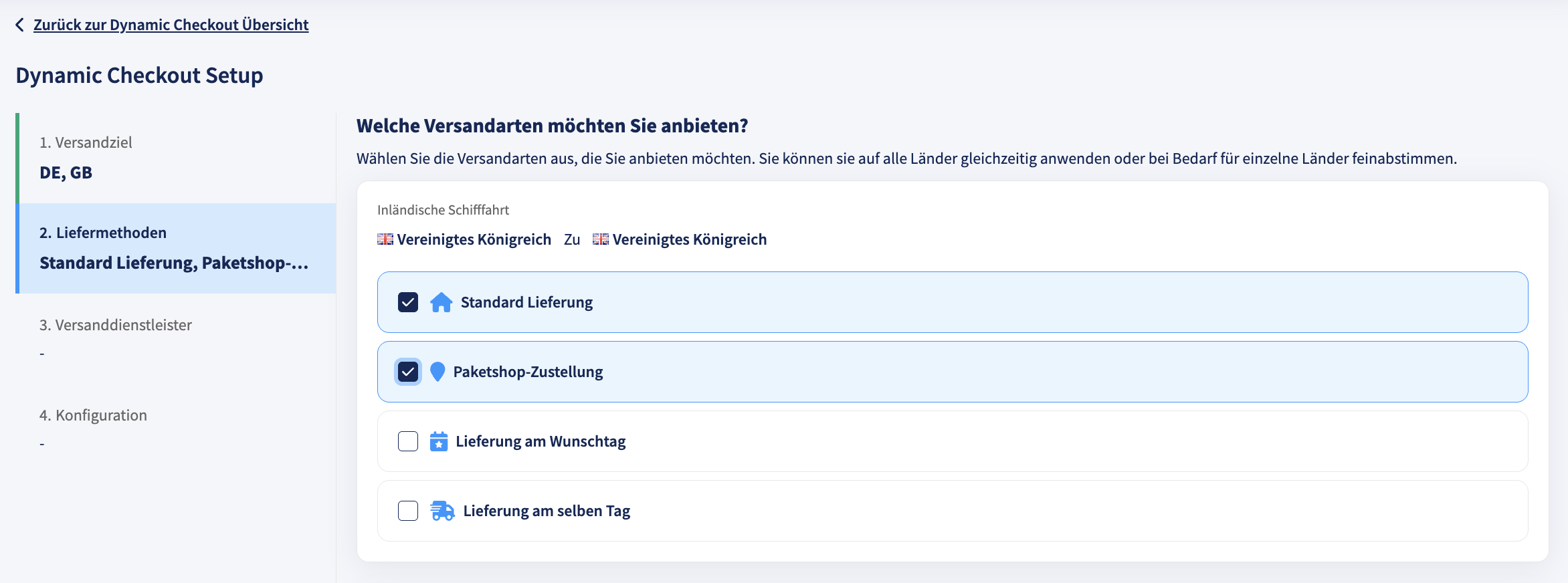
Schritt 4 Wähle deinen oder deine Versanddienstleister aus
Nachdem du Lieferung am selben Tag aktiviert hast, gehe zu Versanddienstleister und wähle den oder die Versanddienstleister aus, die du im Checkout für das oder die ausgewählten Ziele anbieten möchtest.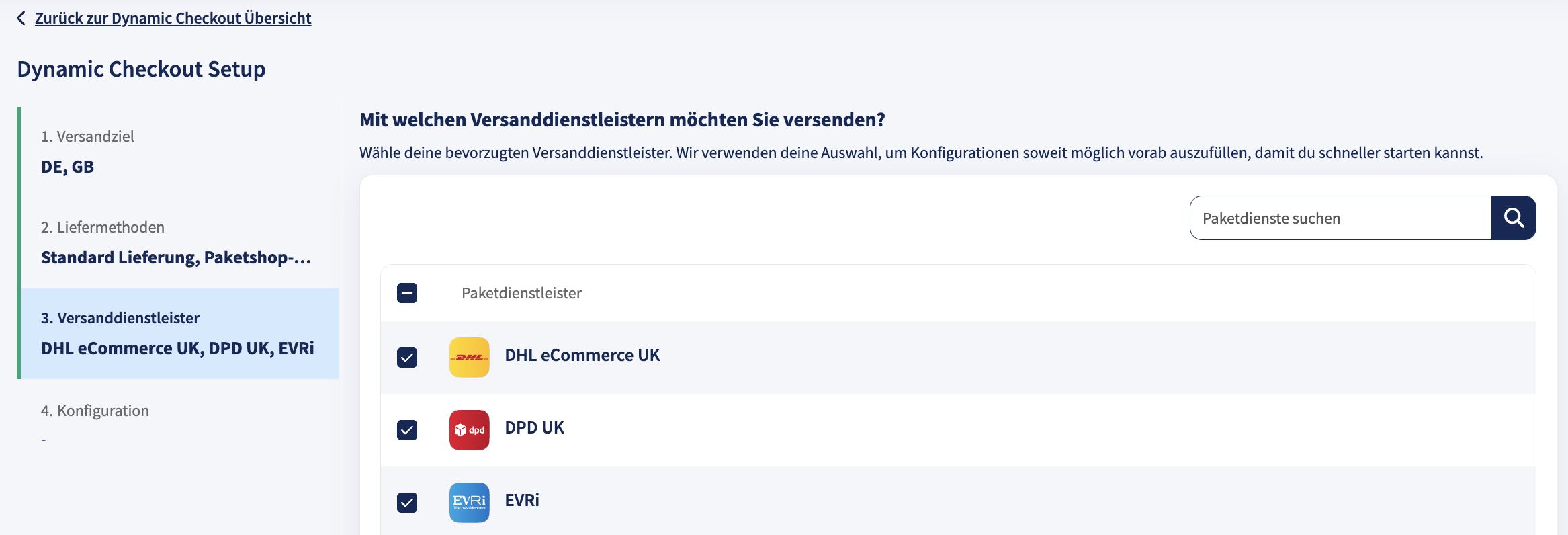
Nutze bei Bedarf die Versanddienstleister-Suche und fahre dann mit Konfiguration fort.
Schritt 5 Überprüfe die generierte Konfiguration
Unter Konfiguration generiert Dynamic Checkout eine Konfiguration basierend auf deinen Auswahlmöglichkeiten. Von hier aus kannst du:
- Ausgeschlossene Postleitzahlen bearbeiten für ein Ziel.
- Ein neues Ziel hinzufügen, um die Konfiguration zu erweitern.
- Eine neue Liefermethode hinzufügen.
- Das Stiftsymbol verwenden, um den Liefermethoden-Editor zu öffnen und die Methode anzupassen.

Schritt 6 Bearbeite die Methode Lieferung am selben Tag im Liefermethoden-Editor
Klicke auf das Stiftsymbol neben deiner Lieferung-am-selben-Tag-Methode, um den Editor zu öffnen.
Der Editor enthält die gleichen Hauptabschnitte wie andere Liefermethoden: Versandservice, Versandkosten, Übergabezeit an den Versanddienstleister, Checkout-Regeln und Allgemeine Details.
Für die Lieferung am selben Tag ist der wichtigste Teil der Übergabezeit an den Versanddienstleister, da sie das operative Zeitfenster steuert, in dem Kund:innen im Checkout Lieferung am selben Tag auswählen können.
6.1 Versandservice
Wähle unter Versandservice den Versandservice aus, den du für die Lieferung am selben Tag verwenden möchtest. Ein Versandservice ist eine Gruppe von Versandmethoden eines Versanddienstleisters. Sendcloud ordnet automatisch die zugrunde liegende Methode zu, die am besten zu deiner Konfiguration passt, z. B. anhand von Gewichtsklassen und ausgewählten Einstellungen.
F: Was ist ein Versandservice?
Ein Versandservice ist eine Gruppe verwandter Versandmethoden, die von einem Versanddienstleister angeboten werden. Die konkrete Versandmethode wird automatisch ausgewählt, wenn die Bestellung importiert wird, basierend auf Faktoren wie dem Bestellgewicht und der eingerichteten Konfiguration.
Wenn du nur eine begrenzte Auswahl an Services siehst, liegt das normalerweise daran, dass nur diese Services die Anforderungen für die Lieferung am selben Tag für deinen Ursprung, dein Ziel und deine aktivierten Versanddienstleister oder Verträge erfüllen.
F: Kann ich Versandfunktionen wie Unterschrift oder Altersprüfung für die Lieferung am selben Tag auswählen?
Das hängt vom Versandservice ab, den du auswählst. Einige Services enthalten mehrere zugrunde liegende Versandmethoden mit unterschiedlichen Merkmalen, zum Beispiel mit oder ohne Unterschrift. In diesem Fall kann Sendcloud dir erlauben, zusätzliche Optionen der Versandmethode im Editor auszuwählen.
Wenn du keine auswählbaren Optionen siehst, bedeutet das normalerweise, dass:
- der ausgewählte Versandservice nur eine Versandmethode enthält.
- alle Versandmethoden des Services dieselben Funktionen enthalten, sodass Sendcloud sie automatisch anwendet.
- der Versanddienstleister die Funktion bereits festlegt, zum Beispiel wenn eine Unterschrift immer enthalten ist.
Tipp: Wenn du einen Versandservice auswählst, nutze + Filter hinzufügen, falls verfügbar, um Services nach den Funktionen zu filtern, die du benötigst.
F: Warum sehe ich keine Versanddienstleister zur Auswahl?
Wenn kein Service angezeigt wird, kann das folgende Gründe haben:
- Du hast keinen Direktvertrag mit einem Versanddienstleister für Lieferung am selben Tag.
- Der Versanddienstleister ist in deinem Konto nicht aktiviert.
- Es sind keine Versandmethoden verfügbar, die für die Lieferung am selben Tag geeignet sind.
Sieh dir die Liste der kompatiblen Versanddienstleister für die Lieferung am selben Tag am Anfang dieses Artikels an.
6.2 Versandkosten
Aktiviere unter Versandkosten Versandkosten verwenden oder Versandkosten in Sendcloud konfigurieren, je nachdem, was auf deinem Bildschirm angezeigt wird, um den Preis für die Lieferung am selben Tag im Checkout festzulegen.
Du kannst wählen zwischen:
- Standard-Gewichtsklassen: Verwende die vordefinierten Gewichtsbereiche, die mit dem ausgewählten Versandservice verknüpft sind.
-
Benutzerdefinierte Gewichtsklassen: Erstelle deine eigenen Gewichtsbereiche und weise jedem einen bestimmten Preis zu mit
+ Neue Gewichtsklasse.
Da die Lieferung am selben Tag in der Regel ein Premium-Service ist, setzen viele Händler:innen einen höheren oder festen Preis an, um die Betriebskosten widerzuspiegeln.
Wichtig: Wenn Versandkosten aktiviert sind, stelle sicher, dass mindestens eine Gewichtsklasse aktiviert ist und einen Preis hat. Andernfalls kann die Methode einen Fehlerstatus anzeigen und ist nicht bereit zur Veröffentlichung.
Optional: Falls in deinem Konto verfügbar, richte kostenlosen Versand ab einem bestimmten Bestellwert ein.
6.3 Übergabezeiten an den Versanddienstleister und Cut-off-Zeit (Übergabezeit an den Versanddienstleister)
Die Übergabezeit an den Versanddienstleister bestimmt:
- An welchen Tagen die Lieferung am selben Tag angeboten werden kann, sogenannte Übergabetage an den Versanddienstleister.
- In welchem Zeitfenster sie im Checkout sichtbar ist, genannt Startzeit und Endzeit.
- Bis zu welcher Uhrzeit Kund:innen sie noch auswählen können, genannt Cut-off-Zeit.
- Ob du die Standard-Laufzeitschätzung anpassen möchtest, genannt Laufzeit überschreiben, falls angezeigt.
- Welche Daten vollständig blockiert werden sollen, genannt Geschlossene Tage.
Da Bestellungen mit Lieferung am selben Tag am selben Kalendertag bearbeitet und an den Versanddienstleister übergeben werden müssen, sollte diese Konfiguration deine tatsächliche operative Kapazität und den Abholzeitplan des Versanddienstleisters widerspiegeln.
Übergabetage an den Versanddienstleister
Wähle die Wochentage aus, an denen du Pakete an den Versanddienstleister übergibst, entweder per Abholung oder Abgabe. Wenn ein Tag nicht ausgewählt ist, ist die Lieferung am selben Tag an diesem Tag nicht verfügbar.
Startzeit und Endzeit (Sichtbarkeit)
Diese Zeiten bestimmen, wann die Liefermethode im Checkout sichtbar ist. Sie ändern nicht automatisch die tatsächlichen Abläufe des Versanddienstleisters, helfen dir aber dabei zu steuern, wann Kund:innen die Lieferung am selben Tag auswählen können.
- Beispiel: Wenn dein Lager ab 09:00 Uhr Same-Day-Bestellungen bearbeitet, kannst du die Startzeit auf 09:00 Uhr setzen.
Cut-off-Zeit
Die Cut-off-Zeit ist der späteste Zeitpunkt, zu dem Kund:innen noch die Lieferung am selben Tag auswählen können. Nach dieser Uhrzeit verschwindet die Liefermethode für den Rest des Tages aus dem Checkout.
- Beispiel: Wenn deine Cut-off-Zeit um 15:00 Uhr liegt und eine Kundin oder ein Kunde um 15:05 Uhr bestellt, ist die Lieferung am selben Tag nicht mehr verfügbar.
Beachte bei der Einstellung der Cut-off-Zeit Folgendes:
- Die Arbeitszeiten deines Lagers und die Zeit, die für die Vorbereitung und das Verpacken von Bestellungen benötigt wird.
- Die Abholzeiten deines Versanddienstleisters.
- Die Entfernung, regionale Einschränkungen und die realistische Lieferkapazität.
Laufzeit überschreiben (falls verfügbar)
Einige Ansichten zeigen ein Feld für Laufzeit überschreiben in Stunden. Versanddienstleister geben standardmäßig eine Laufzeitschätzung an, aber du kannst sie überschreiben, wenn in deiner Vereinbarung etwas anderes festgelegt ist. Für die Lieferung am selben Tag kann das nützlich sein, wenn die Standardschätzung nicht deinem tatsächlichen Servicelevel entspricht.
Geschlossene Tage
Verwende Geschlossene Tage, um bestimmte Daten zu blockieren, an denen du keine Pakete an den Versanddienstleister übergibst, zum Beispiel an Feiertagen, bei Lagerschließungen, Schulungstagen oder geplanten Unterbrechungen. Wenn ein Datum als geschlossen markiert ist, erscheint die Lieferung am selben Tag für dieses Datum nicht im Checkout.
Aktiviere Geschlossene Tage und klicke dann auf + Geschlossene Tage hinzufügen, um Daten hinzuzufügen.
6.4 Checkout-Regeln
Aktiviere und konfiguriere unter Checkout-Regeln Regeln, wenn du diese Liefermethode automatisch abhängig von bestimmten Bedingungen anzeigen oder ausblenden möchtest, zum Beispiel anhand des Zielgebiets, des Warenkorbwerts, der Paketeigenschaften oder anderer unterstützter Bedingungen.
Mit Checkout-Regeln kannst du:
- Nur relevante Lieferoptionen anzeigen, basierend auf Standort, Bestellwert, Paketgröße oder anderen Bedingungen.
- Ein reibungsloseres Checkout-Erlebnis für deine Kund:innen schaffen.
- Die Genauigkeit bei Verfügbarkeit und Versandpreisen verbessern.
So richtest du Checkout-Regeln ein:
- Gehe zu Einstellungen > Checkout-Regeln.
- Klicke auf Neue Regel erstellen.
- Definiere deine Bedingungen und Aktionen.
- Klicke auf Speichern.
Weitere Details zu Checkout-Regeln findest du hier.
6.5 Allgemeine Details
Definiere unter Allgemeine Details, wie die Lieferung am selben Tag im Checkout angezeigt wird:
- Öffentlicher Titel, also das, was Käufer:innen sehen.
- Öffentliche Beschreibung, ein optionaler Hilfetext, der unter dem Titel angezeigt wird.
- Interner Titel, zur internen Identifizierung in Sendcloud.
Klicke im Editor auf Speichern, wenn du fertig bist. Optional: Verwende Methoden-ID kopieren, wenn du die Kennung für die API oder für Debugging-Workflows benötigst.
Schritt 7 Speichere die Konfiguration und sende sie an deinen Shop
Wenn du mit der Konfiguration fertig bist, klicke auf Speichern und dann auf Konfiguration abschließen. Deine Konfiguration ist dann in deiner Bibliothek gespeicherter Konfigurationen verfügbar.
Von dort aus kannst du sie in deinem Shop aktivieren, indem du auf Senden klickst und die Integration auswählst, an die du diese Konfiguration senden möchtest.
- Wähle deine Integration aus.
- Klicke auf Senden.
Klicke auf das Stiftsymbol, um eine Konfiguration zu bearbeiten, oder auf die 3 Punkte, um sie umzubenennen, zu duplizieren oder zu löschen.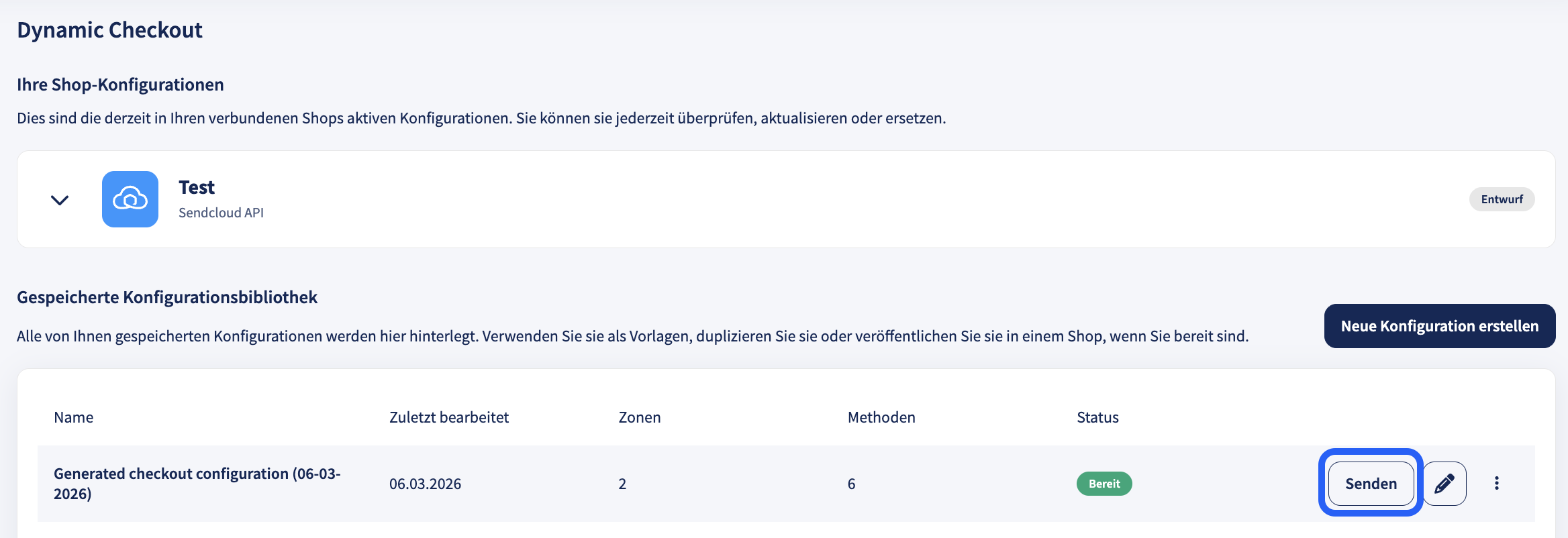
Schritt 8 Bestellverarbeitung (Spalte Paketübergabedatum an den Versanddienstleister)
Die Bestellungen erscheinen unter Sendungen > Bestellungen > Übersicht eingehender Bestellungen.
Wenn du diese Spalte nicht anzeigen möchtest, passe die Spaltenansicht über den Spaltenauswahl-Button ≡ an.
- Bestellungen, die heute bearbeitet werden müssen, zeigen dieses Symbol:
- Überfällige Bestellungen zeigen dieses Symbol:
Da die Lieferung am selben Tag eine Bearbeitung am selben Tag erfordert, ist es entscheidend, diese Spalte genau im Blick zu behalten, um verpasste Sendungen zu vermeiden.
Nach Paketübergabedatum an den Versanddienstleister filtern
-
Same-Day-Bestellungen filtern
Du kannst deine Bestellungen mit dem Button+ Filter hinzufügenfiltern.
Wähle zum Beispiel: Paketübergabedatum an den Versanddienstleister: Jederzeit. -
Andere Dynamic-Checkout-Bestellungen filtern
Wenn du andere Lieferoptionen eingerichtet hast, wie zum Beispiel Lieferung am nächsten Tag oder Geplante Lieferung, kannst du Filter kombinieren wie:- Paketübergabedatum an den Versanddienstleister: Jederzeit + Land
- Paketübergabedatum an den Versanddienstleister: Jederzeit + Versanddienstleister
F: Ich möchte die Spalte Paketübergabedatum an den Versanddienstleister nicht sehen. Was kann ich tun?
Du kannst die Spaltenansicht in der Übersicht eingehender Bestellungen anpassen, indem du auf den Spaltenauswahl-Button ≡ neben der Suchleiste klickst.
Weitere Informationen zum Filtern und Anpassen deiner Bestellübersicht findest du hier: So verwendest du die Funktion + Filter hinzufügen.
F: Kann ich die Versandmethode einer Dynamic-Checkout-Bestellung mithilfe von Versandregeln ändern?
Ja. Versandregeln können auch auf Dynamic-Checkout-Bestellungen angewendet werden.
Die in deiner Dynamic-Checkout-Konfiguration definierte Absenderadresse und der Versandservice werden automatisch angewendet, wenn die Bestellung importiert wird. Du kannst jedoch:
- Die Versandmethode oder die Absenderadresse manuell in der Bestellansicht ändern.
- Versandregeln verwenden, um die automatisch zugewiesene Versandmethode zu überschreiben.
Um gezielt Checkout-Bestellungen anzusprechen, verwende die Regelbedingung: Ist eine Dynamic-Checkout-Bestellung.
Bitte beachte: Wenn du Versandmethoden für Geplante Lieferung oder Lieferung am selben Tag änderst, überprüfe immer die Laufzeit. Ein Wechsel zu einer Methode mit längerer Laufzeit kann sich auf das deinem Kunden angezeigte Lieferdatum auswirken.