
Zweck: Erfahre, wie du in Sendcloud ein Retourenlabel erstellst: manuell, aus einer ausgehenden Sendung oder über das Retourenportal.
Du kannst selbst ein Retourenlabel für deine Kunden erstellen oder deine Kunden selbst eines in deinem Retourenportal erstellen lassen. Es gibt vier Möglichkeiten, in Sendcloud eine Retoure zu erstellen:
- Eine Retoure manuell erstellen
- Eine Retoure für eine ausgehende Sendung erstellen
- Eine Retoure für eine ausgehende Sendung über das Retourenportal erstellen
- Deine Kunden eine Retoure über das Retourenportal erstellen lassen
So erstellst du eine Retoure manuell
Verwende das Rücksendeformular, wenn dein Retourenportal nicht aktiviert ist oder die ursprüngliche Sendung nicht in Sendcloud erstellt wurde. Um das Formular zu öffnen, gehe zu Retouren > Übersicht und klicke auf + Neue Retoure.
Fülle das Formular von oben nach unten aus. Die Zusammenfassung auf der rechten Seite wird mit deinen Angaben aktualisiert und zeigt den ungefähren Preis des Labels.
Step 1 Gib die Details deiner Sendung ein
Gib unter Ihre Sendung Folgendes ein:
- Rücksendeadresse: die Adresse, an die das Paket zurückgeschickt wird. Eine neue Rücksendeadresse legst du über den Link Adresseinstellungen unter dem Feld an.
- Eingehende Bestellnummer (optional): die Bestellnummer der ursprünglichen Bestellung, damit du die Retoure später zuordnen kannst.
Step 2 Wähle eine Marke aus
Wenn du mehr als eine Marke verwendest, wähle unter Brand auswählen die Marke aus, zu der diese Retoure gehört. Hier erfährst du, wie du deine Marke einrichtest.
Step 3 Gib die Daten deines Kunden ein
Gib unter Kundeninformation bei Absender (ursprünglicher Empfänger) die Daten des Kunden ein, der die Bestellung erhalten hat und sie zurückschickt.
Wenn du diesen Kunden schon einmal gespeichert hast, wähle ihn im Dropdown-Menü aus oder suche nach Name oder Adresse. Die Daten werden dann automatisch ausgefüllt.
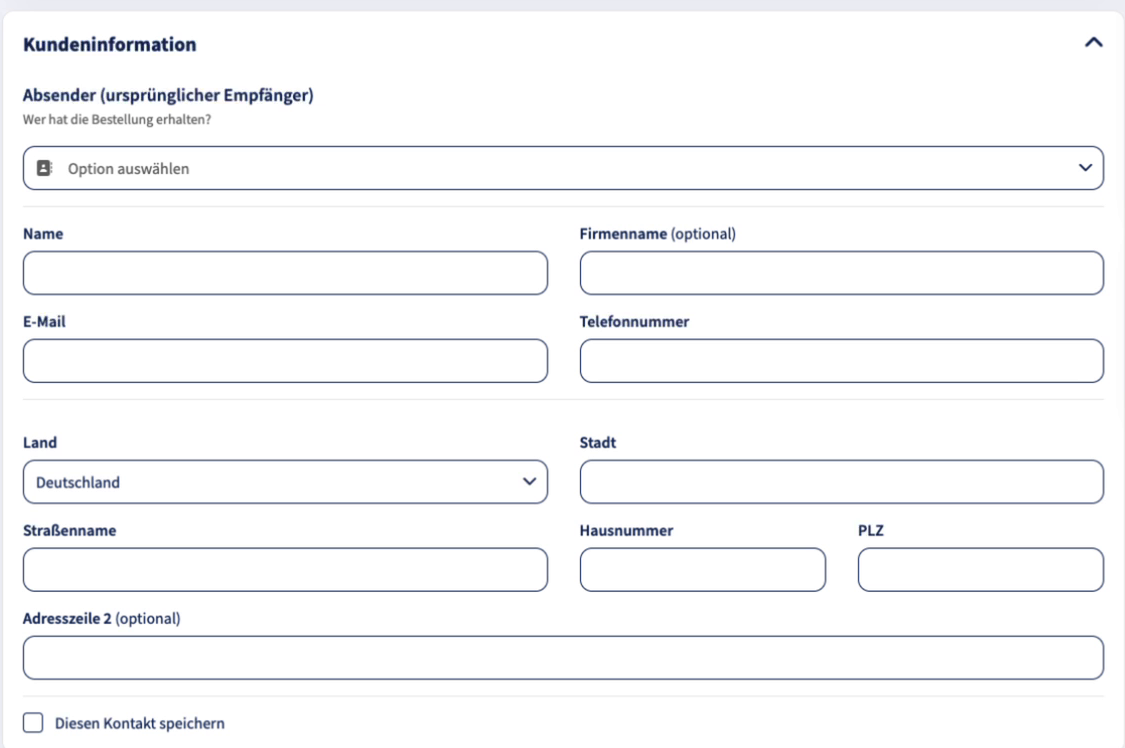
Wenn das Land deines Kunden Zolldokumente erfordert, erscheinen in diesem Bereich zusätzliche Zollfelder. Hier erfährst du, wie du eine internationale Retoure (außerhalb der EU) in Sendcloud erstellst.
Step 4 Füge das Paket und die retournierten Artikel hinzu
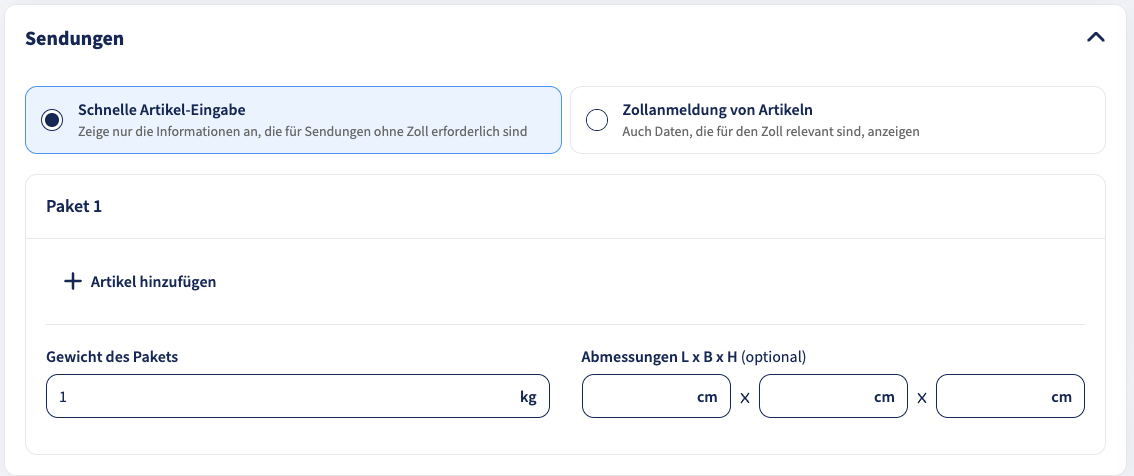
Beschreibe unter Sendungen, was dein Kunde zurückschickt:
- Wähle Schnelle Artikel-Eingabe, um nur die grundlegenden Artikeldetails einzugeben, oder Zollanmeldung von Artikeln, um auch die Zollfelder zu sehen.
- Klicke für jedes retournierte Produkt auf + Artikel hinzufügen und gib Beschreibung, Menge, Wert und Gewicht ein. Du kannst auch einen Rücksendegrund und die SKU hinzufügen. Um die Details schneller auszufüllen, wähle das Produkt unter Gespeicherte Produkte aus.
- Gib das Gewicht des Pakets und optional die Abmessungen ein. Wenn du in deinen Einstellungen Boxen gespeichert hast, kannst du eine Box auswählen, statt die Abmessungen einzugeben.
Step 5 Wähle eine Versandoption
Wähle unter Versandoptionen bei Ausgewählte Versandoption die Versandoption für die Retoure aus. Das Feld Informationen zur Versandoption zeigt die maximalen Abmessungen, die die Versandoption akzeptiert.
Wenn du mit deinem eigenen Paketdienst-Vertrag versendest, wähle zusätzlich den Vertrag unter Vertrag auswählen aus.
Step 6 Füge Sendungsdetails hinzu (optional)
Unter Sendungsdetails kannst du Folgendes hinzufügen:
- Bestellwährung und Gesamtbestellwert: die Währung und der Wert der ursprünglichen Bestellung.
- Lieferhinweise: zusätzliche Anweisungen für den Paketdienst. Je nach Paketdienst werden die Notizen auf das Label gedruckt oder digital übermittelt. Nicht jeder Paketdienst unterstützt sie, und manche begrenzen ihre Länge.
Step 7 Wähle den Versandschutz
Wähle unter Sendcloud versandschutz, ob du das Retourenpaket gegen Diebstahl, Verlust und Beschädigung schützen möchtest:
- Wähle Versandschutz hinzufügen und gib unter Sendcloud-Schutz den Betrag ein, der geschützt werden soll. Das Formular zeigt den Gesamtschutz pro Paket und die Prämie.
- Wähle Nein Danke, ich gehe das Risiko ein, um die Retoure ohne zusätzlichen Schutz zu erstellen.
Du musst eine dieser Optionen wählen, bevor du das Label erstellen kannst.
Step 8 Prüfe die Zusammenfassung und erstelle das Label
Die Zusammenfassung auf der rechten Seite zeigt die Adressen, die Versandoption und die Anzahl der Pakete. Unter Vorläufiger Gesamtpreis siehst du den geschätzten Preis des Labels. Klicke auf Preis aufschlüsseln, um zu sehen, wie sich der Preis zusammensetzt. Nachdem der Paketdienst das Paket bearbeitet hat, können Zuschläge hinzukommen.
Aktiviere bei Bedarf diese Optionen, bevor du das Label erstellst:
- Retourenlabel an Kunden senden: sendet das Retourenlabel per E-Mail an deinen Kunden.
- Retourenlabel drucken: druckt das Label direkt nach dem Erstellen.
- Weitere Retoure erstellen: öffnet ein leeres Rücksendeformular, nachdem diese Retoure erstellt wurde.
Klicke auf Label erstellen.
Sobald das Label erstellt ist, gehe zu Retouren > Übersicht > Im Transit und klicke auf das Augensymbol neben der Retoure. In den Retourendetails kannst du:
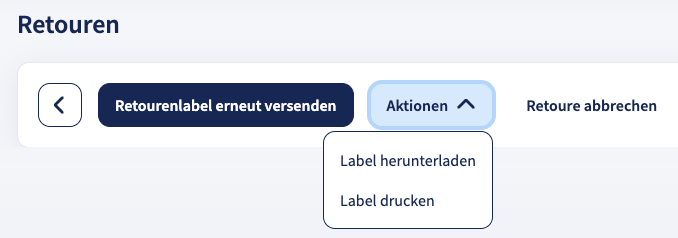
- Auf Retourenlabel erneut versenden klicken, um das Label per E-Mail an deinen Kunden zu senden. Nutze das, wenn du beim Erstellen des Labels Retourenlabel an Kunden senden nicht aktiviert hast oder dein Kunde das Label erneut braucht.
- Auf Aktionen klicken, um das Label herunterzuladen oder zu drucken.
So erstellst du eine Retoure für eine ausgehende Sendung
Wenn die ursprüngliche Sendung in Sendcloud erstellt wurde, kannst du die Retoure direkt aus dieser Sendung starten. Das Rücksendeformular öffnet sich dann mit den bereits ausgefüllten Kundendaten und versendeten Artikeln. Verwende diese Methode, wenn dein Retourenportal nicht aktiviert ist oder du die Retoure selbst anpassen möchtest, zum Beispiel um Versandschutz hinzuzufügen.
- Gehe zu Versand > Bestellungen und klicke auf Versendet.
- Klicke auf das Augensymbol neben der Bestellung, für die du eine Retoure erstellen möchtest.
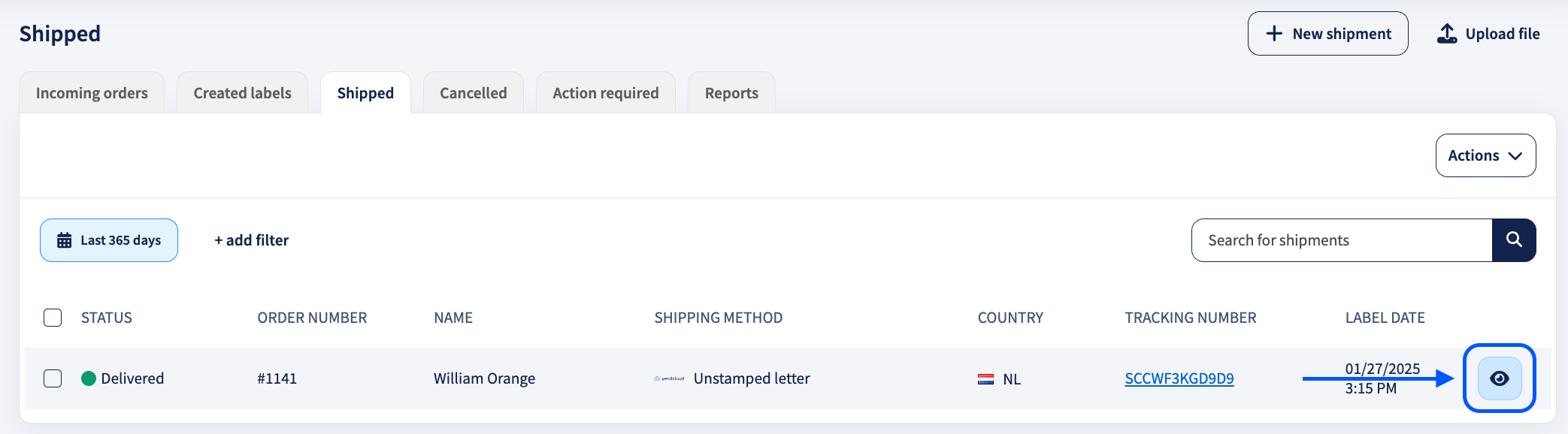
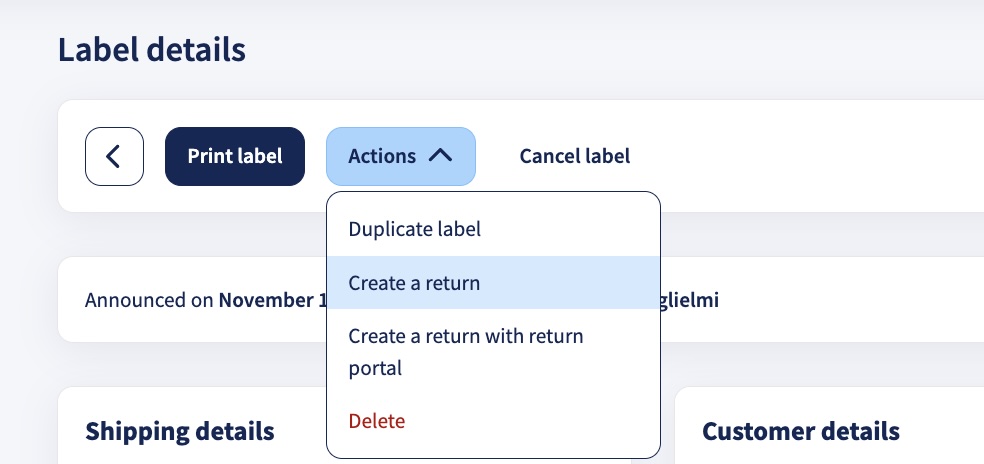
- Klicke auf Aktionen und wähle Retoure erstellen.
- Prüfe die Daten im Rücksendeformular und passe sie bei Bedarf an. Entferne zum Beispiel die Artikel, die dein Kunde behält.
- Wähle eine Versandoption, wie in So erstellst du eine Retoure manuell beschrieben (Schritte 5 bis 7).
- Aktiviere Retourenlabel an Kunden senden, wenn dein Kunde das Retourenlabel per E-Mail erhalten soll. Klicke dann auf Label erstellen.
So erstellst du eine Retoure für eine ausgehende Sendung über das Retourenportal
Wenn du lieber dein Retourenportal statt des Rücksendeformulars verwendest, kannst du für deinen Kunden eine Retoure im Portal starten.
- Gehe zu Versand > Bestellungen und klicke auf Versendet.
- Klicke auf das Augensymbol neben der Bestellung, für die du eine Retoure erstellen möchtest.
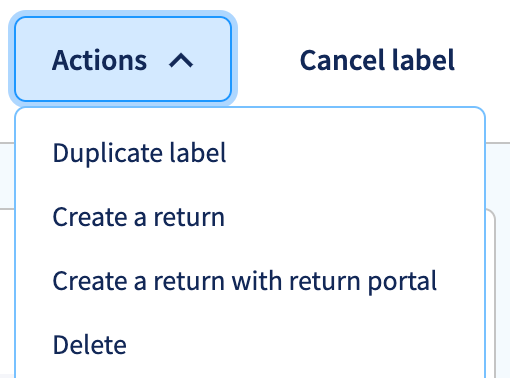
- Klicke auf Aktionen.
- Wähle im Dropdown-Menü Retoure über das Retourenportal erstellen.
- Das Retourenportal öffnet sich und du kannst genauso vorgehen wie deine Kunden. Siehe So erstellen Kunden eine Retoure über das Retourenportal.
Du hast dein Retourenportal noch nicht aktiviert? Hier erfährst du, wie du dein Retourenportal einrichtest und wie du deine Retouren bearbeitest.
So erstellen Kunden eine Retoure über das Retourenportal
Wenn du dein Retourenportal aktiviert hast, finden deine Kunden den Link dazu in ihren Tracking-E-Mails. Du kannst den Link auch in die AGB deines Webshops aufnehmen oder ihn an Kunden senden, die eine Retoure starten möchten.
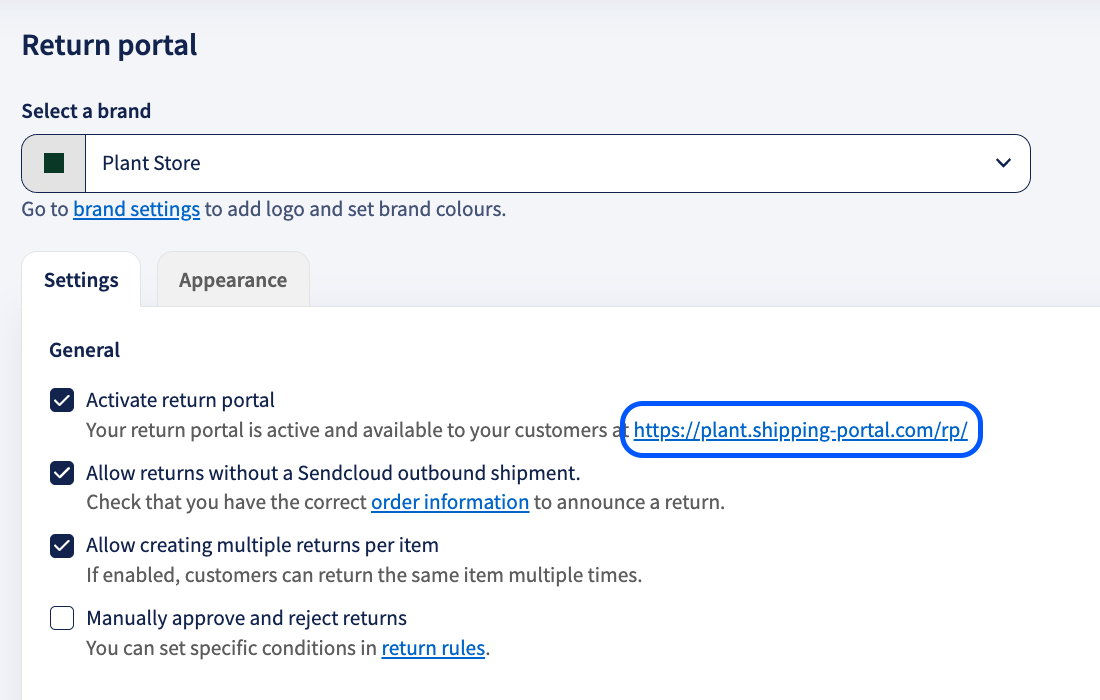
In den Einstellungen des Retourenportals legst du fest, wie viele Tage deine Kunden Zeit haben, eine Retoure zu starten. Wenn du zum Beispiel 14 Tage auswählst, können Kunden bis zu 14 Tage, nachdem das Paket den Lieferstatus Zugestellt erhalten hat, eine Retoure starten.

So erstellen Kunden eine Retoure
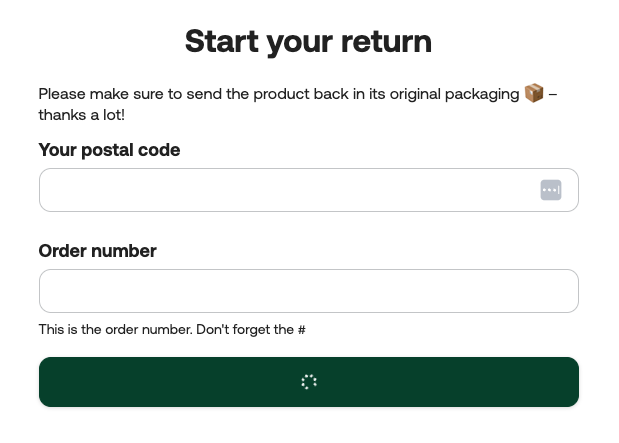
Schritt 1: Retoure starten
Wenn Kunden das Retourenportal öffnen, geben sie ihre Postleitzahl und die Bestell- oder Sendungsnummer ein. Sobald die Bestellung gefunden wurde, können sie die Retoure starten. Die Bestell- und Sendungsnummer finden Kunden in den Tracking-E-Mails, die sie nach dem Erstellen des Labels erhalten. Hier erfährst du, wie du deine Tracking-E-Mails einrichtest.
Schritt 2: Bestelldetails
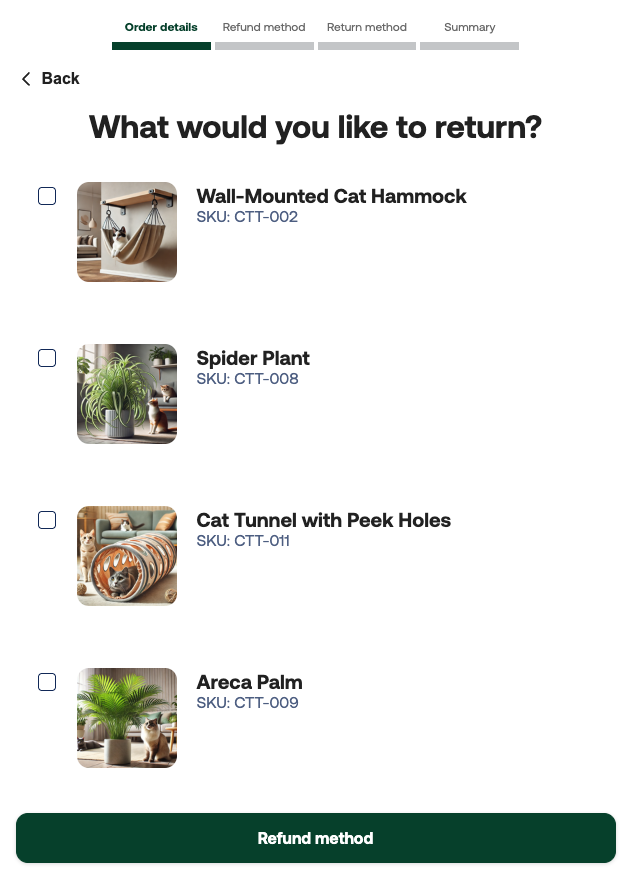
1. Was möchtest du zurücksenden?
Kunden wählen die Produkte aus ihrer Bestellung aus, die sie zurücksenden möchten. Wenn sie mehrere Stück desselben Produkts gekauft haben, können sie angeben, wie viele sie zurücksenden möchten. Standardmäßig ist die gesamte gekaufte Menge ausgewählt.
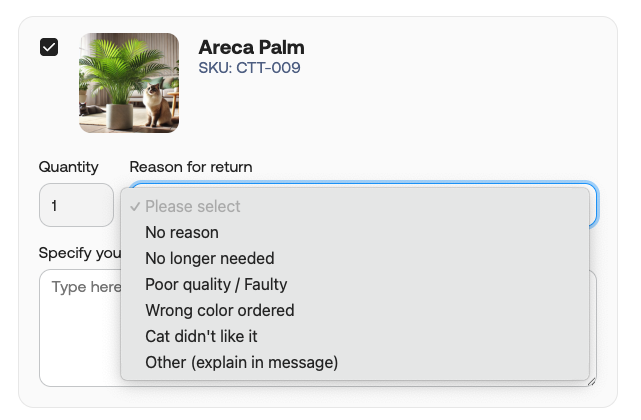
2. Warum möchtest du es zurücksenden?
Für jeden ausgewählten Artikel wählen Kunden einen Rücksendegrund. Wenn die Bestellung keine einzelnen Artikel enthält, erscheint die Frage möglicherweise einmal für die gesamte Bestellung statt pro Artikel.
Wenn keine der Optionen zutrifft, können Kunden Andere wählen und ihren eigenen Grund in das Textfeld eingeben, das dann erscheint.
Du legst fest, welche Rücksendegründe verfügbar sind: Nutze die Standardgründe oder erstelle eigene in den Einstellungen deines Retourenportals. Hier erfährst du, wie du dein Retourenportal einrichtest.
3. Ein Bild hochladen
Wenn dein Retourenportal auf manuelle Genehmigung eingestellt ist, werden Kunden gebeten, ein Foto des Artikels hochzuladen, den sie zurücksenden. So kannst du den Rücksendegrund besser beurteilen, zum Beispiel indem du sichtbare Schäden prüfst.
Schritt 3: Rückerstattungsmethode wählen
Nachdem Kunden die Artikel ausgewählt haben, wählen sie eine Rückerstattungsmethode.
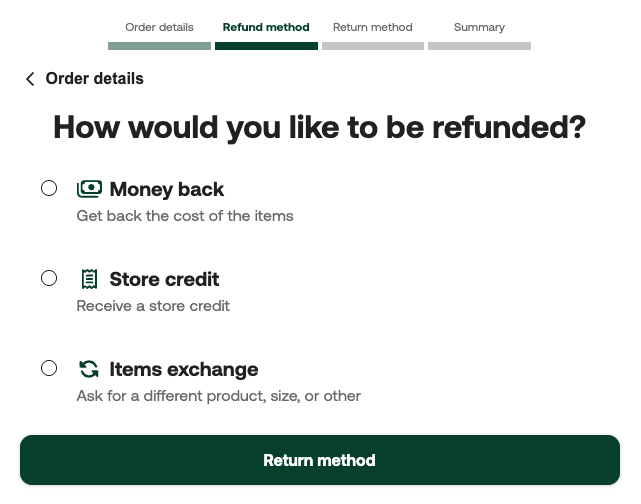
Du kannst drei Rückerstattungsmethoden anbieten:
- Geld zurück: Kunden erhalten die Kosten der zurückgesendeten Artikel erstattet. Laut EU-Recht musst du, wenn die gesamte Bestellung zurückgesendet wird, auch die Versandkosten erstatten, sofern du sie beim Kauf berechnet hast.
- Shopguthaben: Kunden können statt einer Erstattung etwas anderes in deinem Shop bestellen, sodass aus der Retoure ein neuer Verkauf wird. Du kannst das Guthaben als Rabattcode oder Geschenkgutschein ausgeben.
- Artikel umtauschen: Kunden wählen ein anderes Produkt. Es erscheint ein Textfeld, in dem sie angeben können, was sie stattdessen möchten. Du siehst das in den Retourendetails im Sendcloud-Panel. Hier erfährst du, wie du deine Retouren bearbeitest.
Hier erfährst du, wie du Rückerstattungsmethoden einrichtest.
Schritt 4: Rücksendeoption wählen
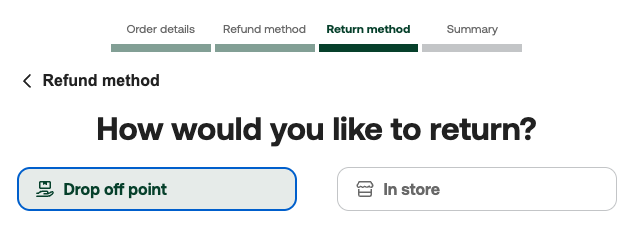
Als Nächstes wählen Kunden, wie sie die Artikel zurücksenden. Es gibt zwei Rücksendemethoden: über eine Abgabestelle oder im Geschäft.
-
Über eine Abgabestelle oder die Post: Kunden drucken ein Retourenlabel aus oder verwenden einen QR-Code und geben das Paket an einer Abgabestelle ab. Je nach verfügbaren Paketdiensten und Versandoptionen kann das ein Servicepunkt oder eine Postfiliale vor Ort sein. Bei dieser Methode wird ein Retourenlabel erstellt, das Kunden herunterladen können, sobald sie die Retoure abgeschlossen haben.
Im Portal ist die nächstgelegene Abgabestelle ausgewählt. Um eine andere zu wählen, klicken Kunden auf Abgabestelle ändern und wählen eine aus der Liste der Abgabestellen in der Nähe. Für diese Methode kannst du eine Rücksendegebühr berechnen. Hier erfährst du, wie du eine Rücksendegebühr einrichtest.
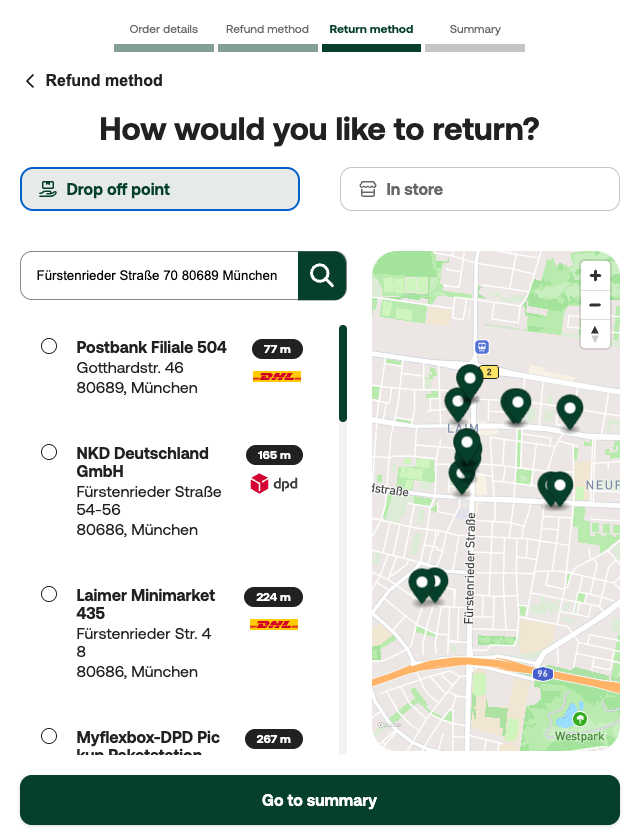
- Im Geschäft: Kunden geben die Bestellung in einem deiner Geschäfte zurück. Es wird kein Retourenlabel erstellt, aber du siehst die Retoure trotzdem im Sendcloud-Panel. Um Geschäftsstandorte einzurichten, öffne in den Adresseinstellungen deine Rücksendeadressen und markiere, welche Rücksendeadresse auch ein Geschäftsstandort ist. Wenn dein Geschäft noch keine deiner Rücksendeadressen ist, füge es zuerst als Rücksendeadresse hinzu, wie in Wie richte ich mein Retourenportal ein? beschrieben.
Schritt 5: Rücksendung bestätigen
Im letzten Schritt sehen Kunden eine Zusammenfassung ihrer Retoure. Hier können sie ihre Auswahl und Daten noch ändern. Sobald sie die Zusammenfassung bestätigen, wird die Retoure erstellt.
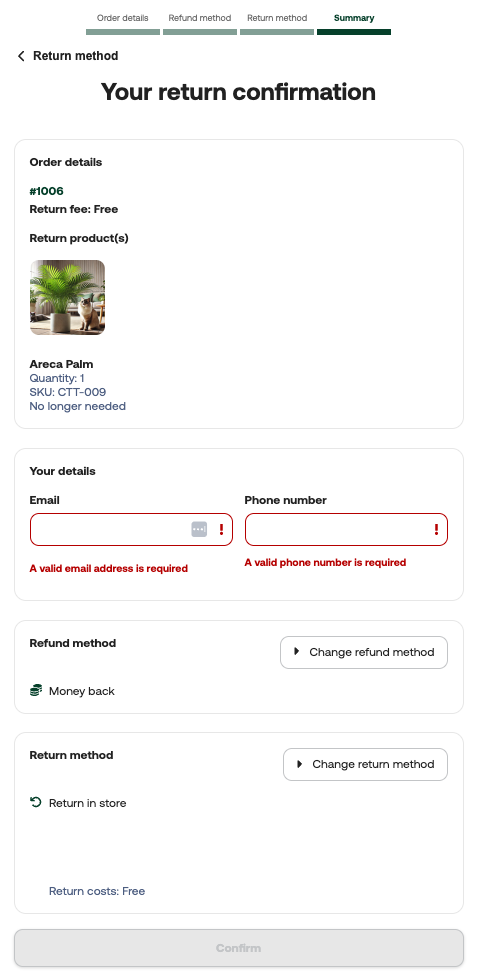
Wenn Kunden die Rücksendung per Paket gewählt haben, können sie das Retourenlabel herunterladen. Wenn sie es nicht sofort drucken oder herunterladen können, erhalten sie das Label auch per E-Mail, sofern deine Tracking-E-Mails für Retouren aktiviert sind. Hier erfährst du, wie du deine Tracking-E-Mails für Retouren aktivierst.
Sobald die Retoure erstellt ist, kannst du sie im Sendcloud-Panel unter Retouren verfolgen und bearbeiten. Hier erfährst du, wie du deine Retouren bearbeitest.