
Zweck: Hier erfährst du, wie du eine Retoure für eine internationale Bestellung von außerhalb der EU erstellst und welche Versandoptionen du nutzen kannst.
So erstellst du eine internationale Retoure
Du kannst in deinem Sendcloud-Panel auf zwei Arten eine internationale Retoure erstellen: aus einer ausgehenden Sendung oder mit dem Retourenformular. Du kannst deine Kunden auch internationale Retouren in deinem Retourenportal erstellen lassen. Welche Versandoptionen du nutzen kannst, erfährst du unter Verfügbare Versandoptionen für internationale Retouren.
Methode 1: Retoure aus einer ausgehenden Sendung erstellen
Wurde die ursprüngliche Sendung in Sendcloud erstellt, wird das Retourenformular mit den Daten der Sendung ausgefüllt, einschließlich der Zollinformationen der Artikel. Du musst sie nicht noch einmal eingeben.
- Gehe zu Versand > Bestellungen und klicke auf Versendet.
- Suche die Sendung, für die du eine internationale Retoure erstellen möchtest, und klicke auf das Augensymbol, um die Details zu öffnen.
- Klicke auf Aktionen und wähle Retoure erstellen aus.
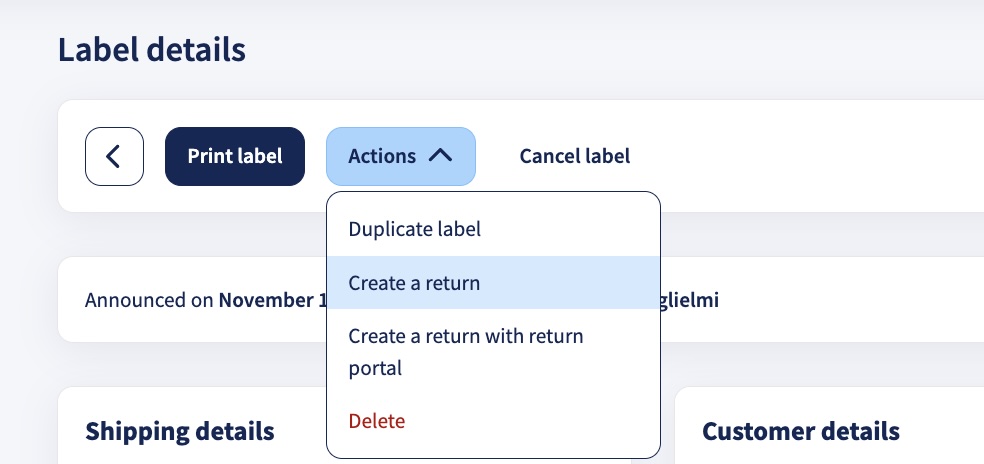
- Prüfe die Daten im Retourenformular. Entferne alle Artikel, die nicht zurückgeschickt werden.
- Wähle eine Versandoption für internationale Retouren aus und klicke auf Label erstellen.
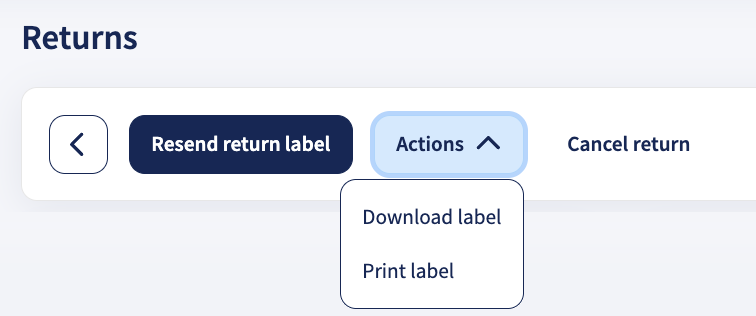
- Gehe zu Retouren > Übersicht > Im Transit und klicke auf das Augensymbol neben der erstellten Retoure. Klicke auf Aktionen, um die Zolldokumente herunterzuladen und an deinen Kunden zu senden. Hast du beim Erstellen des Labels Retourenlabel an Kunden senden nicht aktiviert, klicke auf Retourenlabel erneut versenden, um es per E-Mail an deinen Kunden zu schicken.
Methode 2: Retoure mit dem Retourenformular erstellen
Wurde die ursprüngliche Sendung nicht in Sendcloud erstellt, erstelle die Retoure mit dem Retourenformular und gib die Kunden-, Zoll- und Artikeldaten selbst ein. Um das Formular zu öffnen, gehe zu Retouren > Übersicht und klicke auf + Neue Retoure.
Schritt 1 Gib die Daten deiner Sendung ein
Fülle unter Ihre Sendung Folgendes aus:
- Rücksendeadresse: die Adresse, an die das Paket zurückgeschickt wird. Um eine Rücksendeadresse hinzuzufügen, gehe zu Einstellungen > Adressen.
- Eingehende Bestellnummer (optional): die Bestellnummer der ursprünglichen Bestellung, damit du die Retoure später zuordnen kannst.
Schritt 2 Wähle eine Brand aus
Wenn du mehr als eine Brand nutzt, wähle unter Brand auswählen die Brand aus, zu der diese Retoure gehört. Mehr zu Brands erfährst du unter So richtest du deine Brand ein.
Schritt 3 Gib die Kundendaten ein
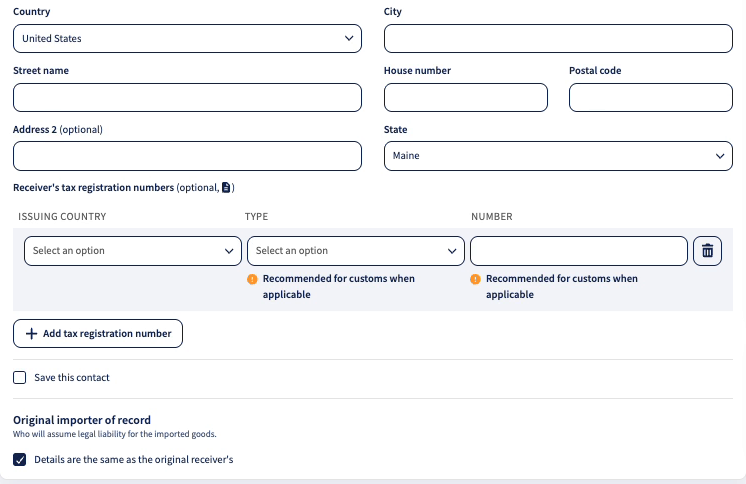
Gib unter Kundeninformation im Feld Absender (ursprünglicher Empfänger) die Daten des Kunden ein, der die Bestellung erhalten hat und sie zurückschickt, einschließlich des Landes. Hast du diesen Kunden zuvor gespeichert, wähle ihn im Dropdown-Menü aus oder suche nach Name oder Adresse.
Wenn das Land des Kunden Zolldokumente verlangt, erscheinen in diesem Abschnitt diese Felder:
- Receiver's tax registration numbers (optional): die Steuernummern deines Kunden, zum Beispiel seine Umsatzsteuer-Identifikationsnummer oder seine Economic Operators Registration and Identification (EORI)-Nummer. Klicke auf + Gib die Steuerregistrierungsnummer ein, wähle das ausstellende Land und die Art aus und gib die Nummer ein. Je nach Land kann der Zoll diese Nummern benötigen.
- Ursprünglicher Importeur: die Person oder das Unternehmen, die bzw. das bei der Zustellung der Bestellung die rechtliche Haftung für die importierten Waren übernommen hat. Ist das dein Kunde, lasse Die Details entsprechen denen des Originalempfängers aktiviert. Ist es jemand anderes, deaktiviere das Kästchen und gib die Daten des Importeurs ein.
Schritt 4 Gib die internationalen Informationen ein
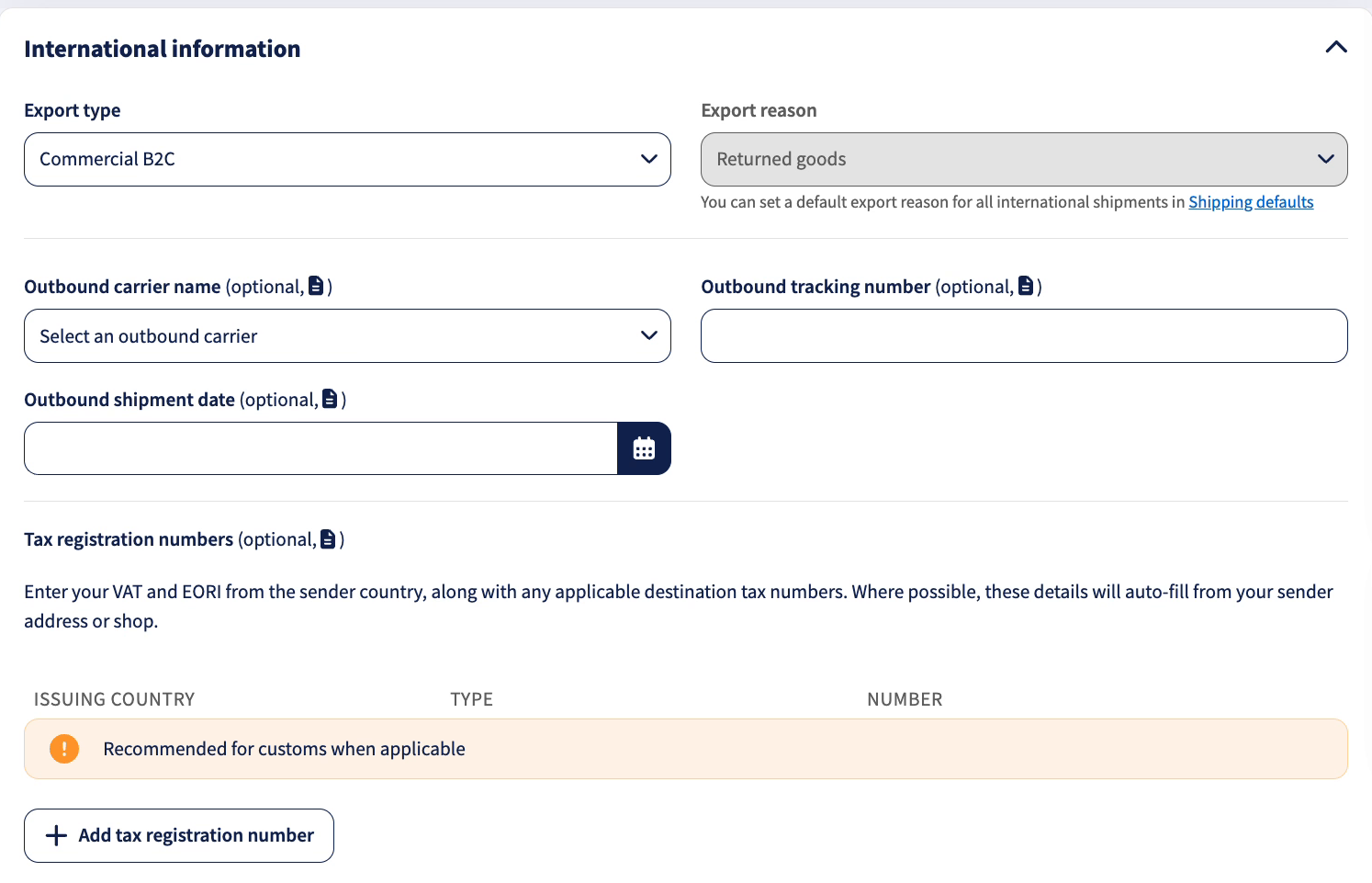
Der Abschnitt Internationale Informationen enthält die Angaben, die der Zoll zur gesamten Retoure braucht:
- Exportart: die Art der Sendung, zum Beispiel Kommerziell B2C für eine Retoure von einem Verbraucher.
- Name des ausgehenden Spediteurs, Nummer zur ausgehenden Sendungsverfolgung und Datum der ausgehenden Lieferung: die Daten der ursprünglichen Sendung an deinen Kunden. Der Zoll ordnet die Retoure damit dieser Sendung zu.
- Steuerregistrierungsnummern: deine eigene Umsatzsteuer-Identifikationsnummer und EORI-Nummer aus dem Absenderland sowie alle Steuernummern, die das Zielland verlangt. Wenn möglich, werden sie anhand deiner Absenderadresse oder deines Shops automatisch ausgefüllt.
- Rabatt, Frachtkosten, Versicherungskosten und Sonstige Kosten: der auf die Bestellung angewendete Rabatt und die Kosten, die dein Kunde bezahlt hat. Zusammen mit dem Wert der Artikel ergeben sie den Gesamtbetrag der Rechnung.
- Rechnungsnummer und Rechnungsdatum: die Daten der Rechnung zur ursprünglichen Bestellung.
- Anmerkungen und Erklärungen: füge Allgemeine Anmerkungen zur Retoure hinzu oder klicke auf + Erklärung hinzufügen, um eigene Erklärungen zu den Zolldokumenten hinzuzufügen.
Schritt 5 Füge das Paket und die Artikel mit ihren Zolldaten hinzu
Klicke unter Sendungen für jedes zurückgeschickte Produkt auf + Artikel hinzufügen. Der Zoll nutzt diese Angaben, um die Waren zu identifizieren und einzuordnen:
- Beschreibung, Anzahl, Wert und Gewicht: was der Artikel ist, wie viele Einheiten zurückgeschickt werden sowie Wert und Gewicht einer Einheit.
- Herkunftsland: das Land, in dem der Artikel hergestellt wurde.
- HS Code: der Code des Harmonisierten Systems (HS), der die Produktart klassifiziert. Du kannst ihn im Europäischen Zollportal nachschlagen.
- MID-Code (optional): der Manufacturer's Identification (MID)-Code des Artikels. Nur bei Retouren in die USA erforderlich.
- Verwendungszweck und Materialinhalt (optional): wofür der Artikel verwendet wird und woraus er besteht, zum Beispiel 100 % Baumwolle.
- Herstellerproduktkennung (optional): wähle den Identifikatortyp aus und gib den Kennwert ein.
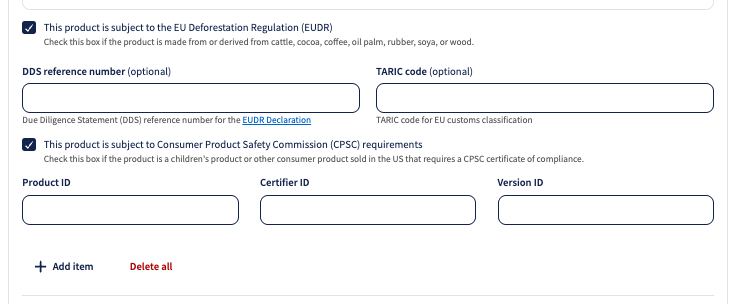
Einige Produkte brauchen zusätzliche Angaben:
- Aktiviere Dieses Produkt unterliegt der EU-Entwaldungsverordnung (EUDR), wenn das Produkt aus Rindern, Kakao, Kaffee, Ölpalme, Gummi, Soja oder Holz hergestellt wurde oder diese enthält. Gib dann die DDS-Referenznummer ein, die Referenznummer der Due Diligence Statement (DDS) in deiner EUDR-Erklärung, und den TARIC-Code, den Code, der das Produkt im integrierten Zolltarif der EU (TARIC) klassifiziert.
- Aktiviere Dieses Produkt unterliegt den Anforderungen der Consumer Product Safety Commission (CPSC), wenn es ein Kinderprodukt oder ein anderes in den USA verkauftes Verbraucherprodukt ist, für das ein CPSC-Konformitätszertifikat erforderlich ist. Gib dann die Produkt-ID, Zertifizierungs-ID und Versions-ID ein. Diese Felder sind Pflicht, sobald das Kästchen aktiviert ist.
Gib zum Schluss das Gewicht des Pakets und optional die Abmessungen ein. Hast du in deinen Einstellungen Boxen gespeichert, kannst du eine Box auswählen, statt die Abmessungen einzugeben.
Schritt 6 Wähle eine Versandoption aus
Wähle unter Versandoptionen bei Ausgewählte Versandoption eine Versandoption für internationale Retouren aus. Im Feld Informationen zur Versandoption siehst du die maximalen Abmessungen, die die Versandoption akzeptiert.
Wenn du mit deinem eigenen Vertrag mit dem Paketdienst versendest, wähle zusätzlich den Vertrag unter Vertrag auswählen aus.
Schritt 7 Füge Sendungsdetails hinzu (optional)
Unter Sendungsdetails kannst du Folgendes hinzufügen:
- Bestellwährung und Gesamtbestellwert: die Währung und der Wert der ursprünglichen Bestellung.
- Lieferhinweise: zusätzliche Anweisungen für den Paketdienst. Je nach Paketdienst werden Hinweise auf das Label gedruckt oder digital übermittelt. Nicht jeder Paketdienst unterstützt sie, und manche begrenzen die Länge.
Schritt 8 Wähle den Versandschutz aus
Wähle unter Sendcloud Versandschutz aus, ob du das Retourenpaket gegen Diebstahl, Verlust und Beschädigung schützen möchtest:
- Wähle Versandschutz hinzufügen aus und gib unter Sendcloud-Schutz den Betrag ein, den du absichern möchtest. Das Formular zeigt den Gesamtschutz pro Paket und die Prämie an.
- Wähle Nein Danke, ich gehe das Risiko ein aus, um die Retoure ohne zusätzlichen Schutz zu erstellen.
Du musst eine dieser Optionen auswählen, bevor du das Label erstellen kannst.
Schritt 9 Prüfe die Zusammenfassung und erstelle das Label
Die Zusammenfassung auf der rechten Seite zeigt die Adressen, die Versandoption und die Anzahl der Pakete. Unter Vorläufiger Gesamtpreis siehst du den geschätzten Preis des Labels. Klicke auf Preis aufschlüsseln, um zu sehen, wie sich der Preis zusammensetzt. Zuschläge können hinzukommen, nachdem der Paketdienst das Paket bearbeitet hat.
Aktiviere vor dem Erstellen des Labels bei Bedarf eine dieser Optionen:
- Retourenlabel an Kunden senden: schickt das Retourenlabel per E-Mail an deinen Kunden.
- Retourenlabel drucken: druckt das Label direkt nach dem Erstellen.
- Weitere Retoure erstellen: öffnet nach dem Erstellen dieser Retoure ein leeres Retourenformular.
Klicke auf Label erstellen.
Sobald das Label erstellt ist, gehe zu Retouren > Übersicht > Im Transit und klicke auf das Augensymbol neben der Retoure. In den Retourendetails kannst du Folgendes tun:
- Klicke auf Retourenlabel erneut versenden, um das Label per E-Mail an deinen Kunden zu schicken. Nutze das, wenn du beim Erstellen des Labels Retourenlabel an Kunden senden nicht aktiviert hast oder wenn dein Kunde das Label noch einmal braucht.
- Klicke auf Aktionen, um die Zolldokumente herunterzuladen und an deinen Kunden zu senden.
Internationale Retouren über das Retourenportal anbieten
Internationale Retouren im Retourenportal sind nur für ausgehende Sendungen möglich, die in Sendcloud erstellt wurden. Die Retoure enthält dann bereits alle Angaben, die für den internationalen Versand nötig sind, wie den HS-Code, das Herkunftsland und die Artikel im Paket.
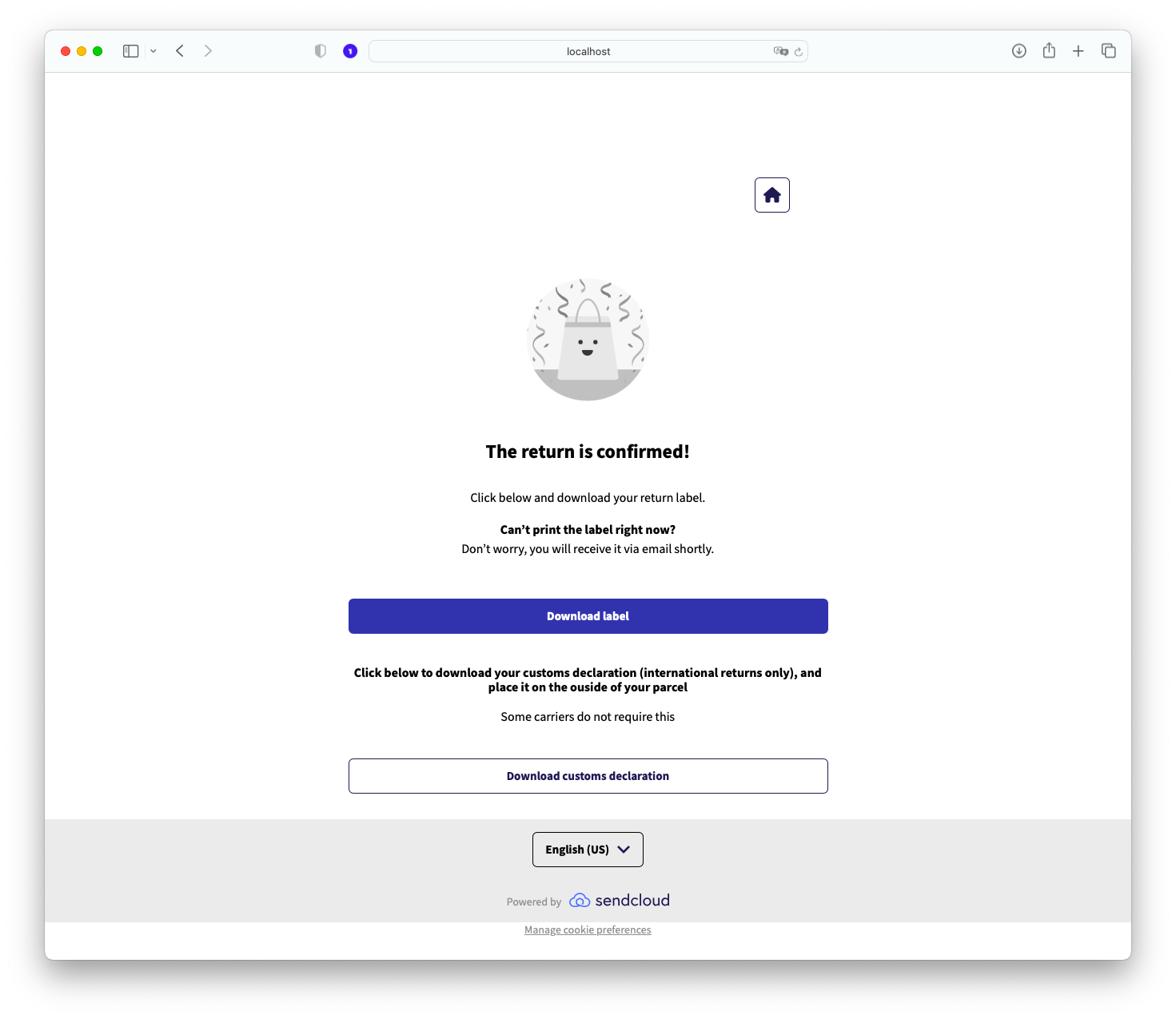
Dein Kunde kann das Retourenlabel direkt in deinem Retourenportal herunterladen oder später: Er erhält außerdem eine E-Mail mit dem Retourenlabel und den Zolldokumenten im Anhang. Einige Paketdienste brauchen keine gedruckten Zolldokumente, weil sie Paperless Trade unterstützen. Siehe Paperless Trade.
Wie du dein Retourenportal einrichtest, erfährst du unter Wie richte ich mein Retourenportal ein?
Paperless Trade
UPS unterstützt Paperless Trade: Die Zolldokumente werden in den Ländern, in denen das möglich ist, digital an den Zoll übermittelt. Mehr dazu erfährst du unter So funktioniert Paperless Trade in Sendcloud.
Siehe die Länder, in denen UPS Paperless Trade unterstützt.
Verfügbare Versandoptionen für internationale Retouren
Versandoptionen ohne direkten Vertrag
Du kannst internationale Retouren von außerhalb der EU mit FedEx auch ohne direkten Vertrag versenden:
- FedEx International Economy® Returns: von 0 bis 68 kg, in Schritten von 0,5 kg
Weitere Informationen findest du in den FedEx Versandbedingungen.
Versandoptionen mit direktem Vertrag
Diese Versandoptionen sind nur mit einem direkten Vertrag mit dem Paketdienst verfügbar.
Alle Versandoptionen mit direktem Vertrag anzeigen
- FedEx International Economy®
- Returns 0-68kg - Incoterm DAP
- Returns 0-68kg - Incoterm DDP
- FedEx International Priority®
- Returns 0-68kg - Incoterm DAP
- Returns 0-68kg - Incoterm DDP
- UPS Express Saver Return
- UPS Express Saver Return 0 - 70kg Incoterm DAP
- UPS Express Saver Return 0 - 70kg Incoterm DDP
- UPS Express Saver Return - 1 Pickup Attempt 0 - 70kg Incoterm DAP
- UPS Express Saver Return - 1 Pickup Attempt 0 - 70kg Incoterm DDP
- UPS Express Saver Return - Exchange 0 - 70kg - Incoterm DAP
- UPS Express Saver Return - Exchange 0 - 70kg - Incoterm DDP
- UPS Standard Return
- UPS Standard Return 0 - 70kg - Incoterm DAP
- UPS Standard Return 0 - 70kg - Incoterm DDP
- UPS Standard Return - Exchange 0 - 70kg - Incoterm DAP
- UPS Standard Return - Exchange 0 - 70kg - Incoterm DDP
- DHL Express
- DHL Express Worldwide Return Drop-off 0-70kg - Incoterm DAP
- DHL Express Worldwide Return Drop-off 0-70kg - Incoterm DDP
- DHL Express Worldwide Return Pick-up 0-70kg - Incoterm DAP
- DHL Express Worldwide Return Pick-up 0-70kg - Incoterm DDP
Weitere Informationen findest du in den FedEx Versandbedingungen und den UPS Versandbedingungen.