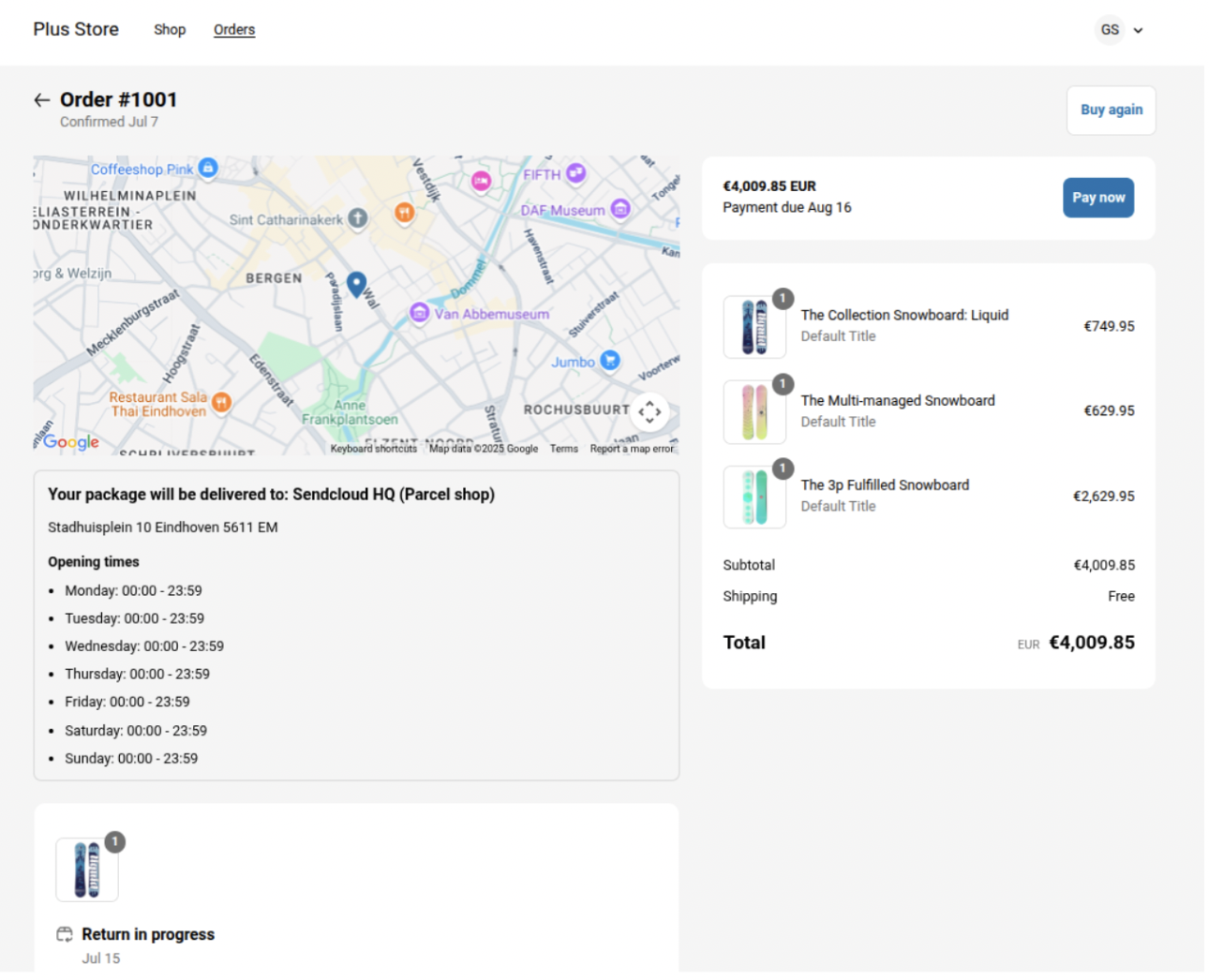
Doel: Deze handleiding begeleidt je door het proces van het instellen van servicepunten in je Shopify-checkout met behulp van Sendcloud.
Gerelateerde artikelen
Voordat je begint: ken je Shopify abonnement
| Jouw abonnement | Waar klanten servicepunten kiezen | Waar klanten de geselecteerde servicepuntinformatie zien |
| Shopify Plus | Op de checkoutpagina |
Op de bedankpagina Op de bestelbevestigingspagina |
| Shopify Non-Plus | Op de bedankpagina, na het afrekenen | Op de bestelbevestigingspagina |
Stap 1: Servicepunten instellen in Sendcloud (van toepassing op alle Shopify abonnementen)
- Ga naar je Sendcloud panel.
- Ga naar Instellingen > Integraties.
- Klik op Configureren onder je Shopify winkelintegratie.
- Schakel de optie Servicepunten in.
- Kies vervoerders uit de lijst Vervoerders
- Klik op Opslaan.
✅ Sendcloud is nu klaar om leveringen naar servicepunten te verwerken.
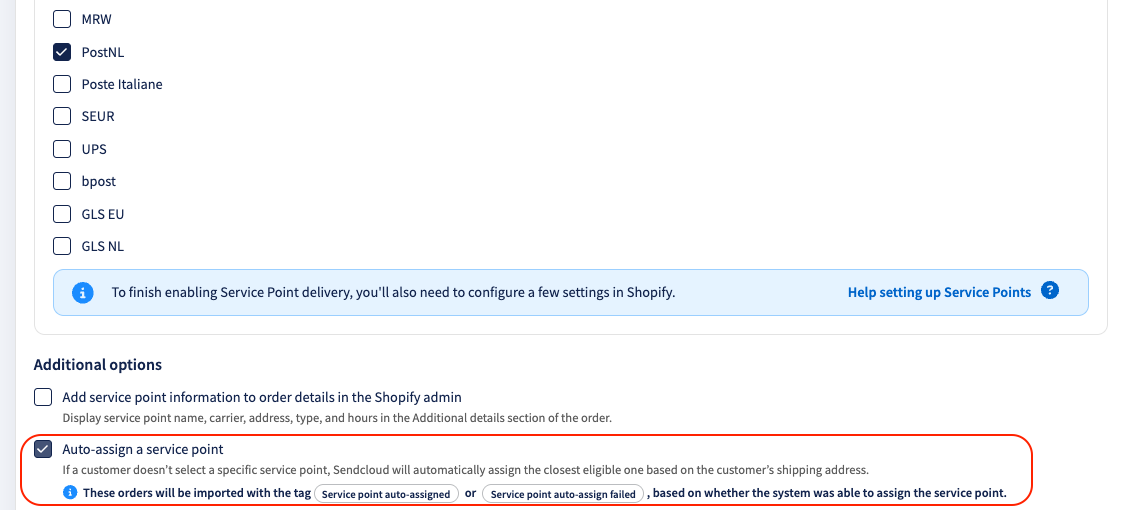
Automatisch servicepunten toewijzen (standaard ingeschakeld)
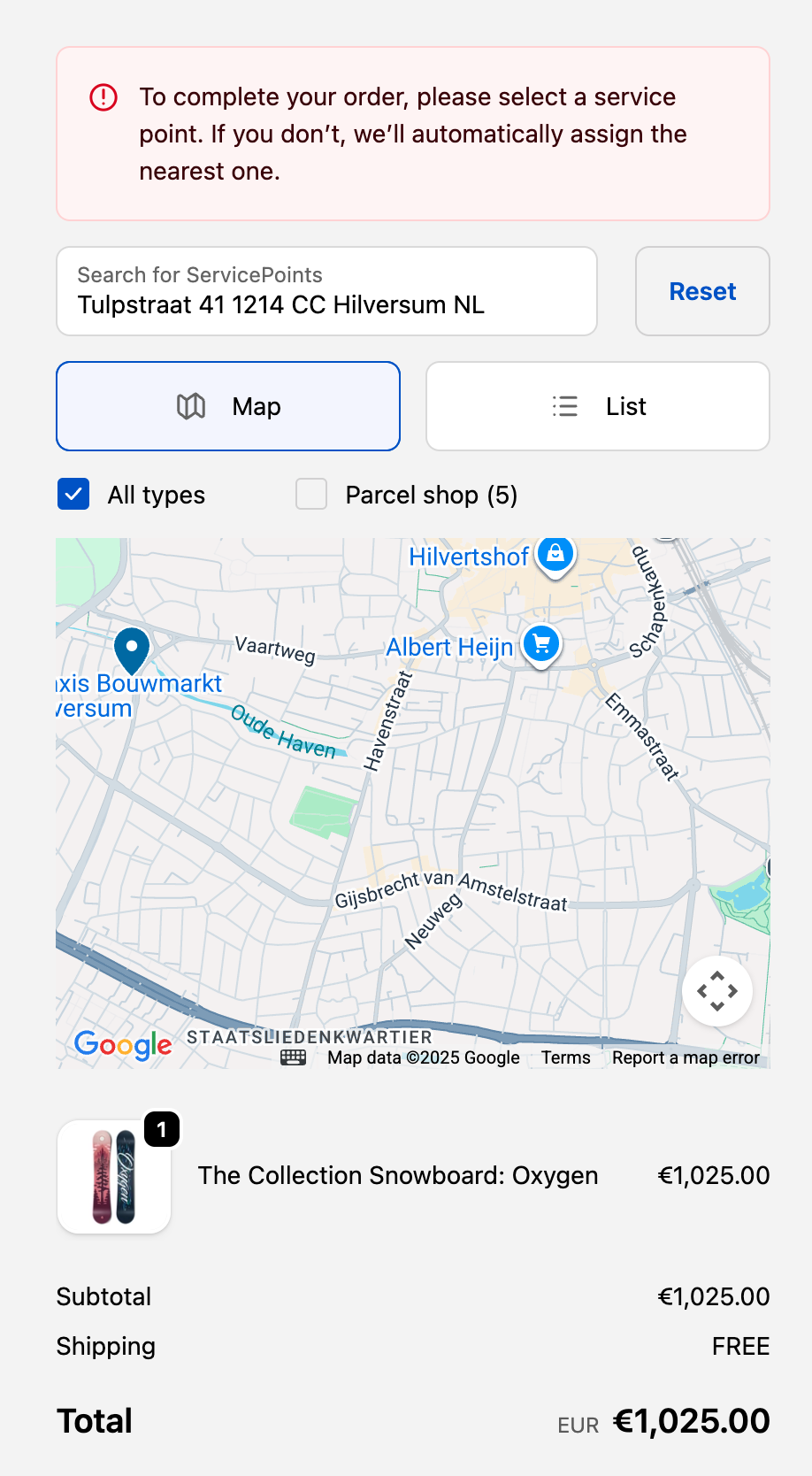
Automatisch servicepunten toewijzen is standaard ingeschakeld voor Shopify-integraties. Als een klant het afrekenen voltooit zonder een servicepunt te selecteren, wijst Sendcloud automatisch het dichtstbijzijnde beschikbare servicepunt toe op basis van het verzendadres, de geselecteerde vervoerder en de bezorgmethode. Dit helpt ervoor te zorgen dat bestellingen met levering naar een servicepunt altijd een geldig servicepunt bevatten, zelfs wanneer de selectiestap tijdens het afrekenen wordt overgeslagen.
Wanneer een servicepunt automatisch wordt toegewezen, zien klanten een bijgewerkte melding op de bedankpagina. Klanten kunnen het toegewezen servicepunt op deze pagina nog steeds bekijken of wijzigen.
Bekijk hier de melding
Instellingen voor automatische toewijzing beheren
Beheren:
- Ga naar Instellingen > Integraties in je Sendcloud-panel.
- Open je Shopify-integratie.
- Schakel Automatisch een servicepunt toewijzen in of uit.
- Sla je wijzigingen op.
Besteltags in Sendcloud
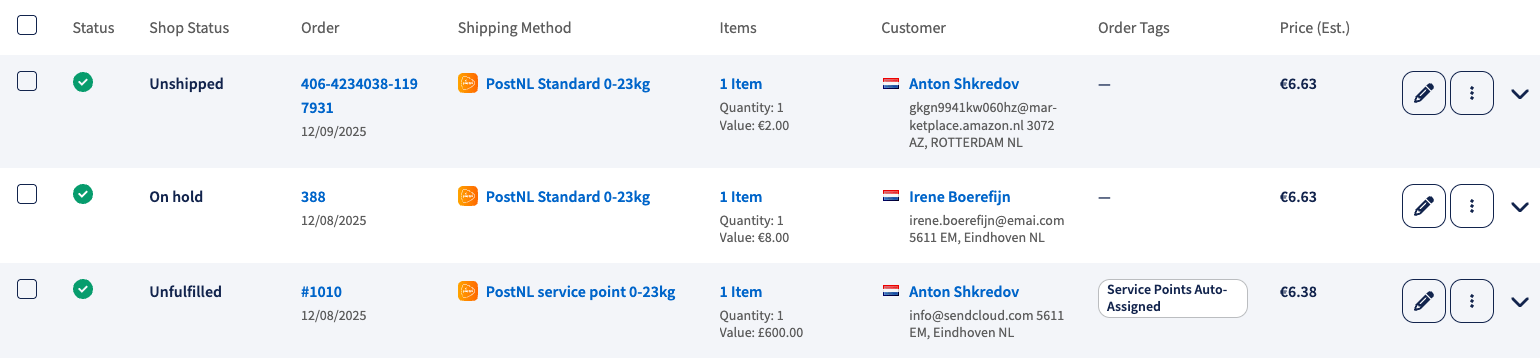
Als een klant tijdens het afrekenen geen servicepunt selecteert, wijst Sendcloud automatisch een servicepunt toe. Deze bestellingen worden in Sendcloud getagd als "Servicepunt automatisch toegewezen" of "Automatisch toewijzen servicepunt mislukt" (als er geen geschikt servicepunt wordt gevonden), waardoor ze eenvoudig te herkennen zijn in Sendcloud. Deze tags zijn niet zichtbaar in Shopify.
💡 Tip:Zorg ervoor dat in de Incoming Orders View (IOV) de Besteltag- kolom is ingeschakeld zodat je eenvoudig kunt zien of een servicepunt automatisch is toegewezen.
Stap 2: Verzendmethoden van vervoerders en verzendtarieven instellen in Shopify
- Ga naar Instellingen > Verzending en levering in Shopify.
- Open onder “Verzending” Algemene verzendtarieven.
- Klik voor elke Verzendzone op Tarief toevoegen.
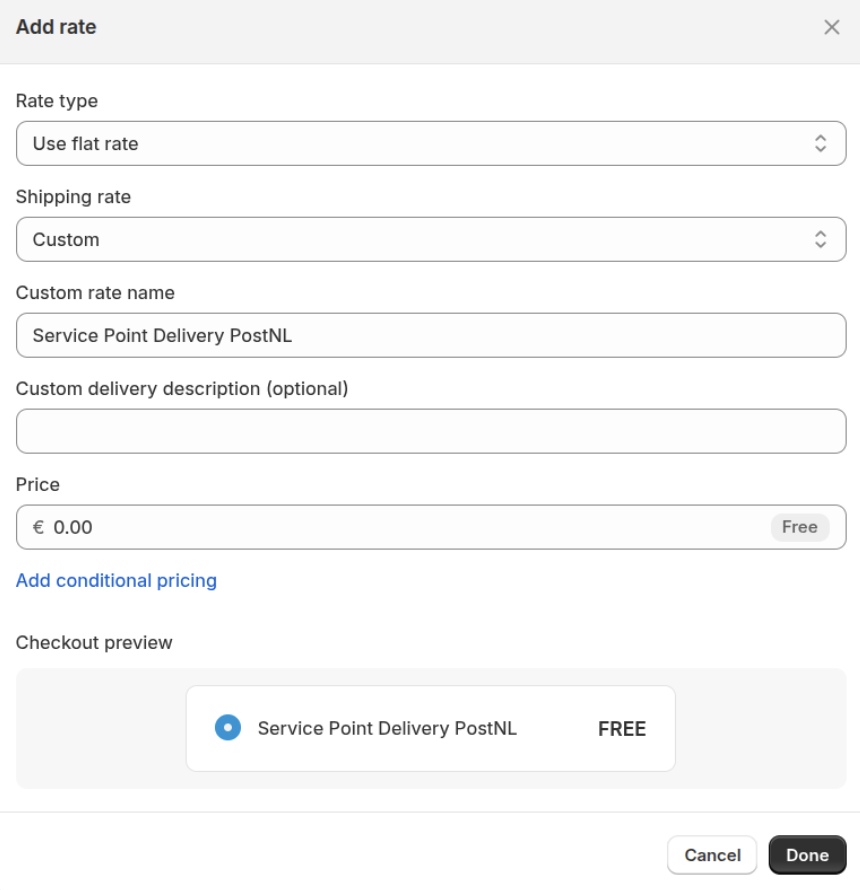
Geef je tarieven deze namen:
- Servicepunt levering UPS
- Servicepunt levering PostNL
- Of gewoon: Servicepunt levering (om alle beschikbare vervoerders tegelijk te tonen)
Bekijk hier de afbeelding
Gebruik voor meertalige winkels deze vertalingen:
- 🇬🇧 Engels: Service Point Delivery
- 🇳🇱 Nederlands: Servicepunt
- 🇩🇪 Duits: Paketshop Zustellung
- 🇫🇷 Frans: Livraison en Point Relais
- 🇪🇸 Spaans: Recogida en Punto de Servicio
- 🇮🇹 Italiaans: Consegna al Punto di Servizio
Geldige servicepuntbenamingen per taal
Duits
- Servicepunt Levering
- Paketshop Zustellung
- Paketshopzustellung
Frans
- Livraison en Point Relais
- Livraison Point Relais
- Service Point Relais
Spaans
- Recogida en Punto de Servicio
- Punto de Servicio
Italiaans
- Consegna al Punto di Servizio
- Consegna al Punto di Ritiro
- Consegna al Pick Up Point
- Consegna al Punto di Raccolta
- Punto di Servizio
- Punto di Ritiro
- Punto di Raccolta
Engels
- Service Point Delivery
- Pick Up Point
- Service Points
- Click & Collect
- ParcelShop Delivery
- Parcel Shop Delivery
- Pickup Shop
- Pickup Point
- Local Collection Point
- Collection Point
- Locker Delivery
- Lockers & Shops
- Collect from Lockers & Shops
- Pickup from Lockers & Shops
- Click & Collect – Lockers & Shops
Nederlands
- Postpunt
- Afhaalpunt
- Servicepunt
- Servicepoint
- Service-point
- Service point
- Ophalen bij PostNL Locatie
- Pickup Location - DHL/Postnl Pickup Location
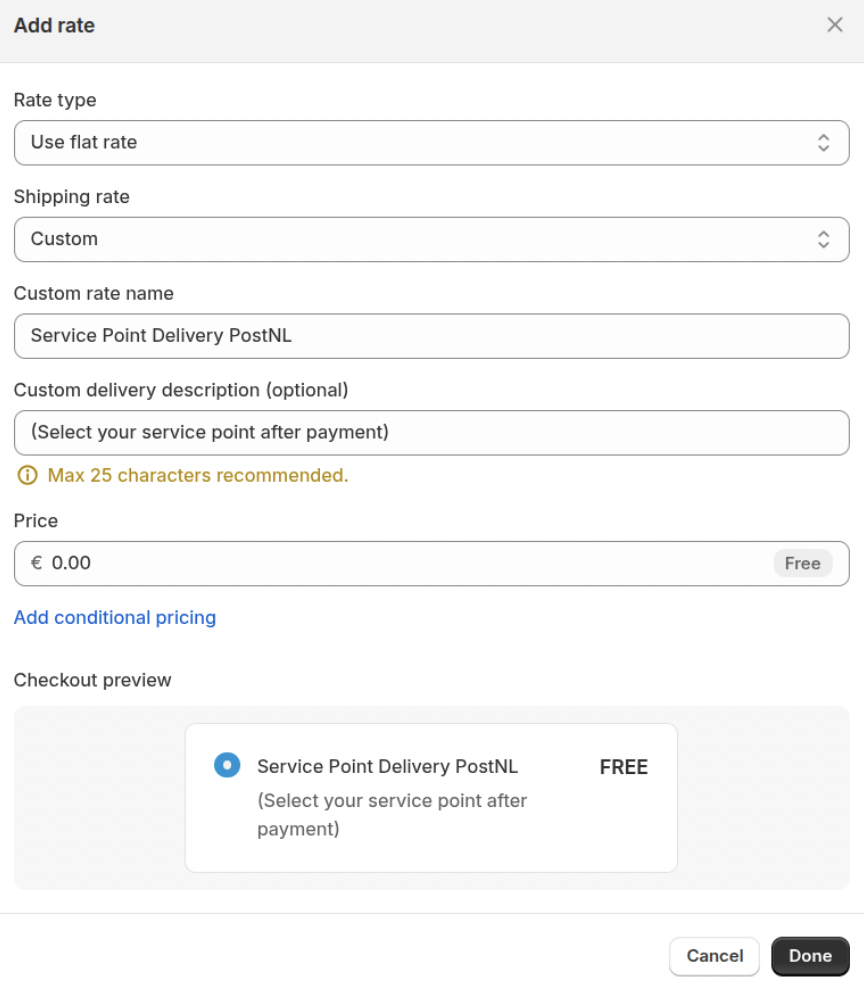
Voeg dit toe onder “Aangepaste bezorgbeschrijving”, bijvoorbeeld:
"(Selecteer je servicepunt na betaling)"
Bekijk hier de afbeelding
Controleer de native afhaalpuntenkaart van Shopify
Shopify biedt een native functie waarmee afhaalpunten direct kunnen worden weergegeven vanuit de verzendinstellingen.
Als deze optie tegelijk is ingeschakeld met de afhaalpunten van Sendcloud, kunnen er tijdens het afrekenen twee afhaalpuntenkaarten worden getoond, wat verwarrend kan zijn voor je klanten.
Wanneer je Sendcloud-afhaalpunten gebruikt, raden we je aan om de volgende Shopify-optie uit te schakelen:
‘Verzenden naar afhaalpunten vanuit verzending’
Zo controleer je deze instelling:
- Ga in je Shopify-beheeromgeving naar Instellingen > Verzending en levering
- Controleer of de optie ‘Verzenden naar afhaalpunten vanuit verzending’ is ingeschakeld
- Schakel deze uit als je alleen de Sendcloud-afhaalpuntselector wilt gebruiken
Stap 3: Kies op basis van je Shopify abonnement
Shopify Plus
Installatie-instructies: Servicepuntkiezer toevoegen aan de checkout
Bekijk de video
Let op: als de video wazig wordt weergegeven, wijzig dan de kwaliteit naar 1080p.
- Ga in je Shopify Admin naar Instellingen > Checkout.
- Klik onder “Checkoutconfiguratie” op Aanpassen.
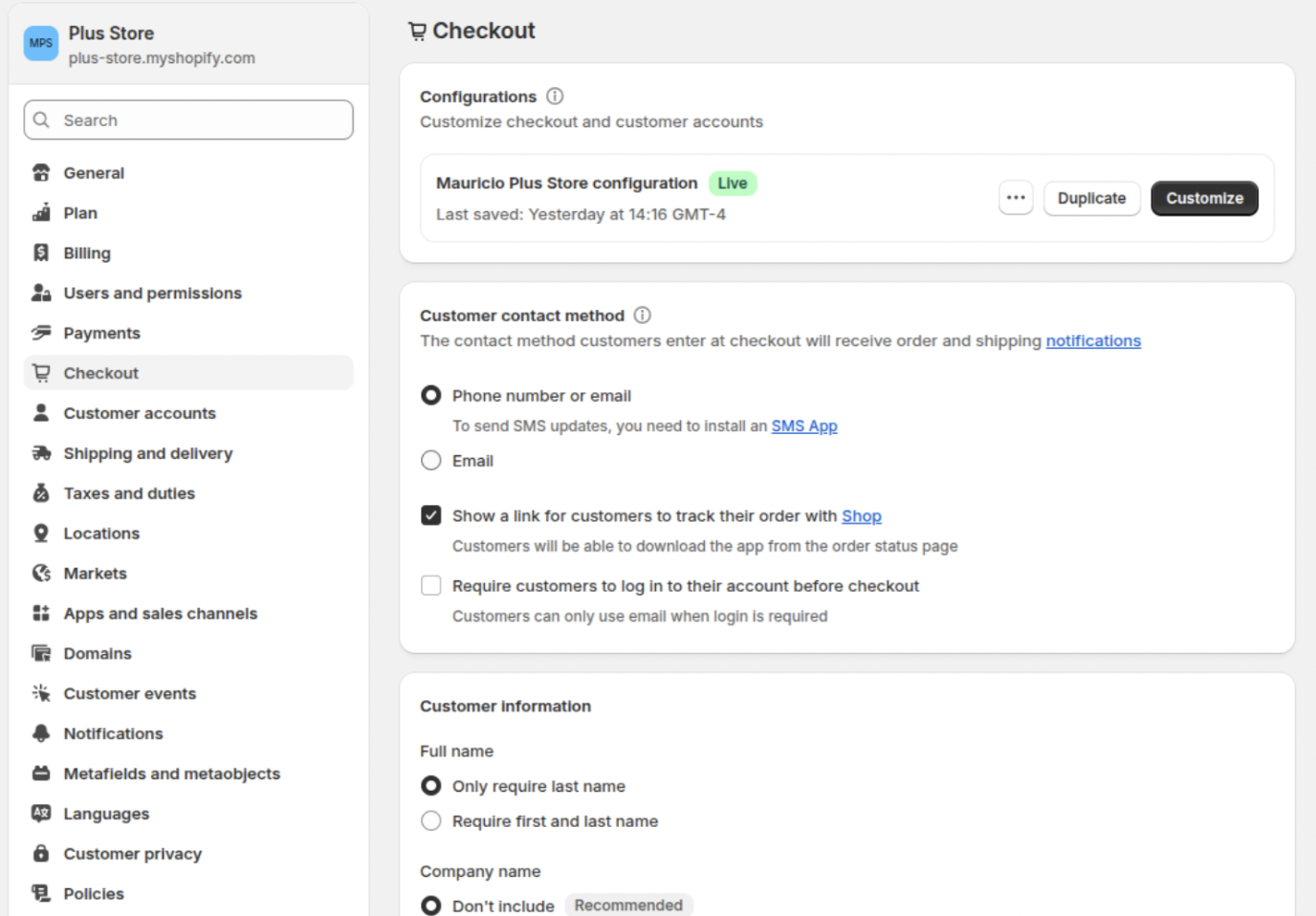
- Selecteer in de thema-editor Checkout in het dropdownmenu.
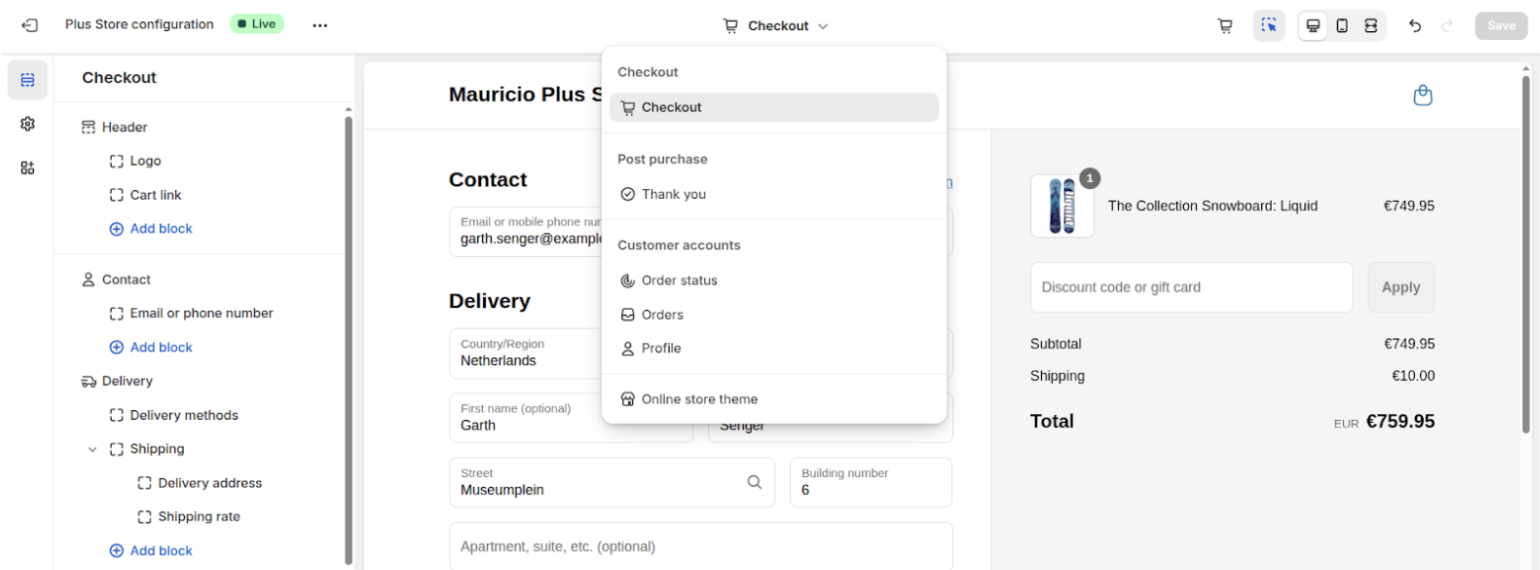
- Klik linksonder op + App-blok toevoegen.
- Kies Shopify Plus Service Picker.
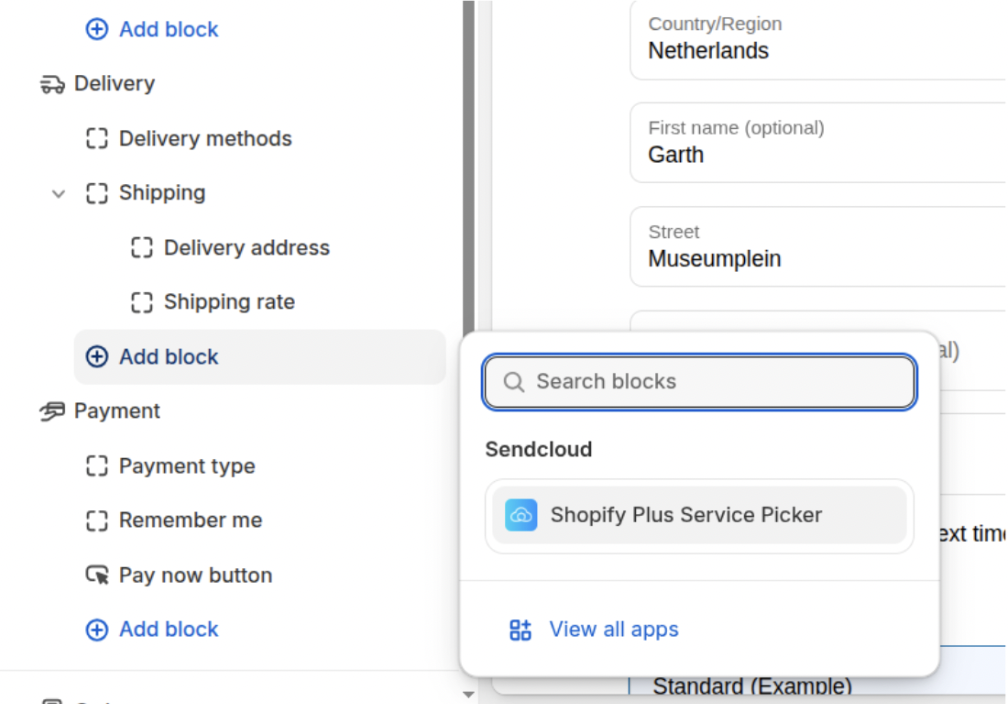
- Klik op Opslaan (rechtsboven)
Je klanten kunnen nu tijdens het afrekenen een afhaalpunt kiezen!
Selectie van een servicepunt afdwingen met Express-betaling (alleen Shopify Plus)
Shopify biedt twee verschillende manieren waarop klanten snel kunnen betalen: Express-betalingsmethoden en Express checkoutknoppen. Deze opties gedragen zich verschillend als het gaat om het selecteren en valideren van een servicepunt.
Express-betalingsmethoden
Dit zijn Express-betalingsopties die worden gekozen tijdens de standaard checkoutflow, nadat de klant zijn verzendgegevens heeft ingevuld, zoals PayPal, Apple Pay, Google Pay en Shop Pay.
Wanneer deze betalingsmethoden worden gebruikt, verwerkt Shopify het winkelmandje nog steeds via de gebruikelijke checkoutflow. Daarom raden we aan om de cart validatiefunctie in te schakelen, zodat je zeker weet dat er een servicepunt is geselecteerd voordat de checkout wordt afgerond.
Inschakelen:
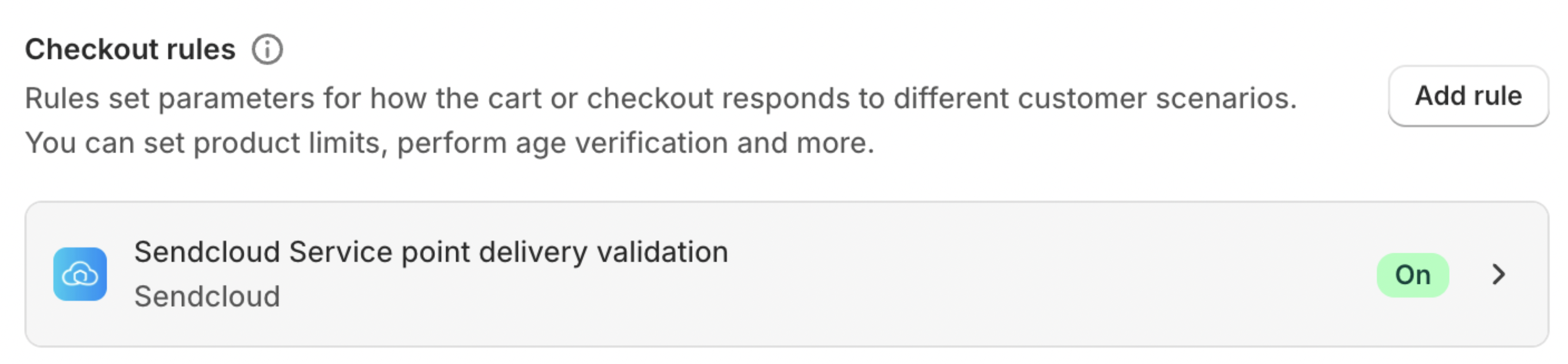
- Ga in je Shopify Admin naar Instellingen > Checkout > Checkoutregels.
- Klik op Regel toevoegen.
- Selecteer Sendcloud Servicepuntlevering-validatie uit de lijst.
- Klik op Opslaan en daarna op Inschakelen.
Express checkoutknoppen
Dit zijn betalingsknoppen die worden weergegeven bovenaan de Shopify-checkoutpagina en waarmee klanten direct kunnen betalen zonder de standaard checkoutflow te doorlopen. Voorbeelden hiervan zijn PayPal, Apple Pay en Google Pay.
Omdat deze knoppen de standaard checkoutflow van Shopify omzeilen, wordt cartvalidatie niet toegepast. Hierdoor kunnen klanten geen servicepunt selecteren of valideren wanneer zij deze knoppen gebruiken.
Shopify Non-Plus
Installatie-instructies: Servicepuntkiezer toevoegen aan de checkout
Bekijk de video
Let op: als de video wazig wordt weergegeven, wijzig dan de kwaliteit naar 1080p.
- Ga in je Shopify Admin naar Instellingen > Checkout.
- Klik onder “Checkoutconfiguratie” op Aanpassen.
- Selecteer in de thema-editor Bedankpagina in het dropdownmenu
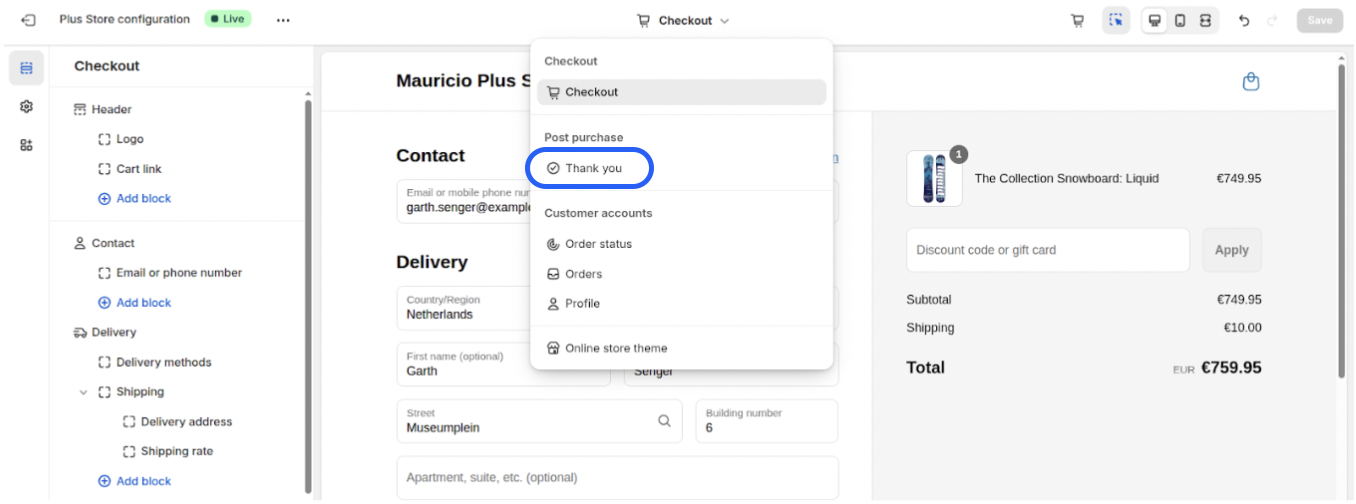
- Klik op + App-blok toevoegen.
- Kies Non-Plus Service Point Picker.
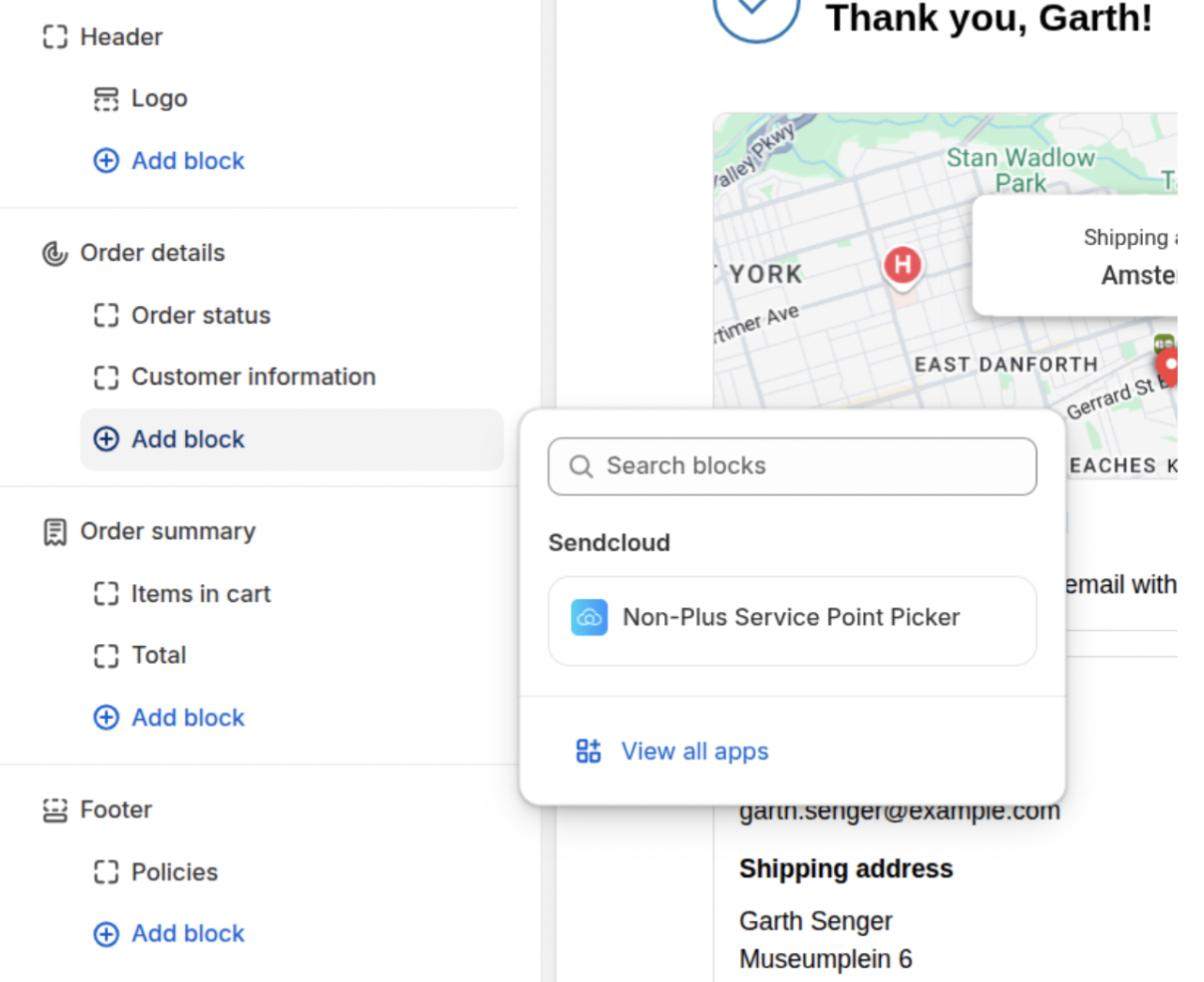
- Klik op Opslaan (rechtsboven).
Je klanten kunnen nu tijdens het afrekenen een afhaalpunt kiezen!
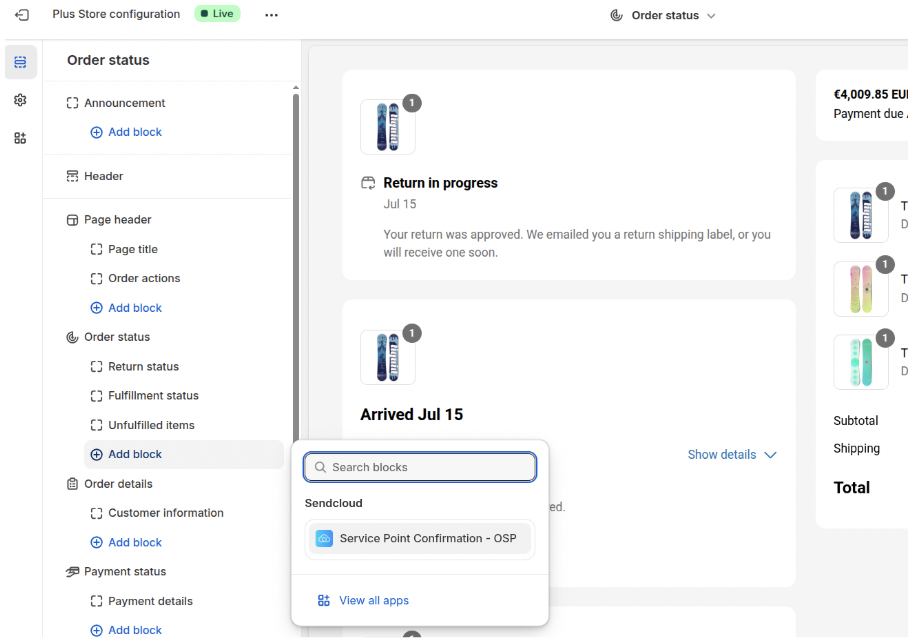
Stap 4 (Optioneel): Afhaalpunt tonen op de bestelstatuspagina (van toepassing op alle Shopify- abonnementen)
Laat klanten hun geselecteerde punt (met kaart + openingstijden) bekijken nadat ze hun bestelling hebben geplaatst.
Inschakelen:
- Ga naar Instellingen > Checkout > Aanpassen.
- Selecteer in het dropdownmenu Bestelstatus.
- Voeg het app-blok toe: Service Point Confirmation.
- Sleep het naar de juiste positie.
- Klik op Opslaan.
Hoe klanten dit openen:
Ze ontvangen een bestelbevestigingsmail met een knop “Mijn bestelling bekijken”. Die link brengt hen naar de bestelstatuspagina met kaart + openingstijden.