
Doel: Dit artikel is een handleiding voor het lezen en downloaden van de facturen die je van Sendcloud ontvangt.
Hoe download je facturen
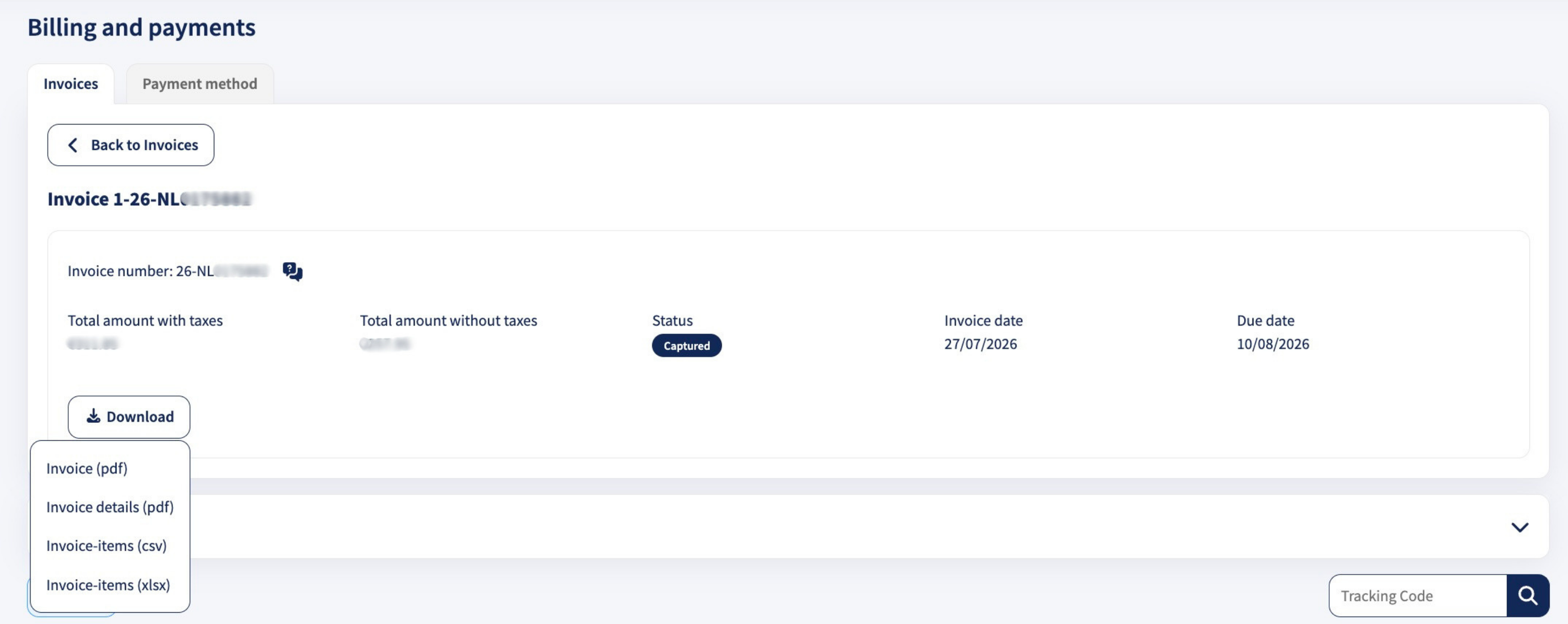
Als je meer inzicht wilt in je facturen, ga je in je Sendcloud account naar Account > Facturatie > Facturen. Zoek de factuur die je wilt en klik op het downloadicoon  ernaast. Dit opent een menu waarin je de factuur kunt downloaden als:
- Invoice (pdf): een samengevat overzicht van de factuur.
- Invoice-items (xlsx): een gedetailleerde uitsplitsing van alle zendingen en kosten, inclusief toeslagen gekoppeld aan een trackingnummer, in Excel-formaat.
- Invoice-items (csv): een gedetailleerde uitsplitsing van alle zendingen en kosten, inclusief toeslagen gekoppeld aan een trackingnummer.
Weet je niet zeker welk formaat je nodig hebt? Voor een snel totaaloverzicht download je Invoice (pdf). Om kosten per zending te controleren, download je Invoice-items (xlsx), deze opent direct leesbaar, zonder extra stappen.
Hoe lees je de PDF factuur
Dit gedeelte beschrijft het nieuwe Invoice (pdf) formaat. Bekijk je in plaats daarvan Invoice details (pdf), dan staat elke zending afzonderlijk vermeld, zonder de indeling per vervoerder en type kosten die hieronder wordt beschreven.
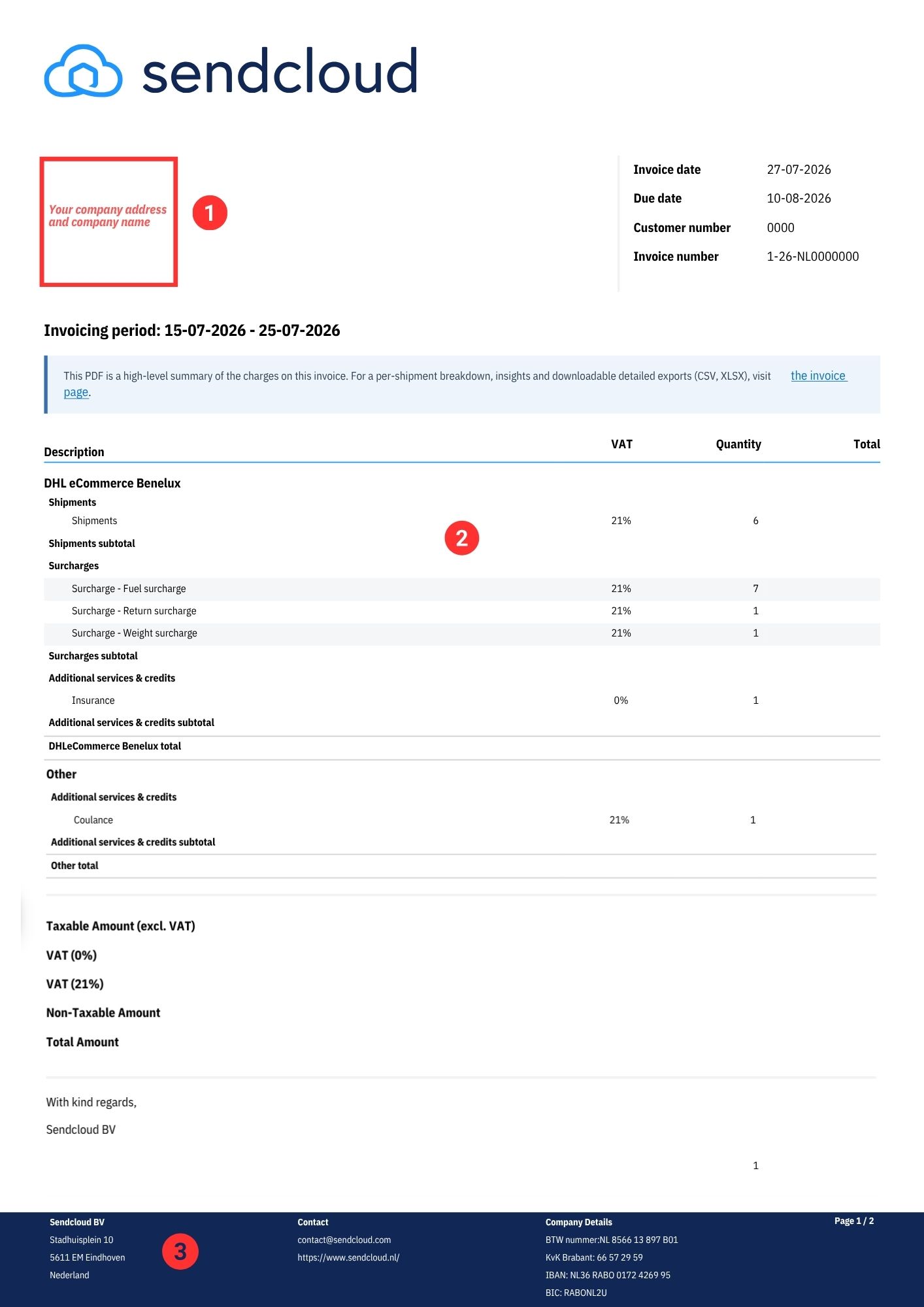
1. Verkoop- en factuurgegevens
Verkoopgegevens
- Bedrijfsnaam en adres: Dit zijn de gegevens die je hebt ingevoerd bij Instellingen > Adressen > Factuuradres.
- Klantnummer: Dit is je Sendcloud gebruikers-ID. Dit unieke nummer stelt ons in staat je te identificeren.
- BTW nummer: Dit is het BTW nummer van je bedrijf. Je kunt je BTW nummer invoeren bij Instellingen > Adressen > Factuuradres.
Factuurgegevens
- Factuurdatum: De datum waarop de factuur is uitgeschreven.
- Factuurnummer: Een uniek, opeenvolgend recordnummer toegewezen aan elke factuur die Sendcloud gebruikt.
- Facturatieperiode: De periode die de factuur bestrijkt.
2. Afgenomen diensten, gegroepeerd per vervoerder
Je PDF-factuur groepeert alle kosten eerst per vervoerder, en binnen elke vervoerder per type kosten. Zo zie je in één oogopslag waarvoor je bent gefactureerd per vervoerder waarmee je hebt verzonden:
- Zendingen: Aangemaakte en geannuleerde labels, met een subtotaal zendingen per vervoerder.
- Toeslagen: Extra kosten die vervoerders in rekening kunnen brengen voor een zending (bijvoorbeeld toeslagen voor afmetingen, brandstof of afgelegen gebieden) en eventuele terugbetaalde toeslagen, met een subtotaal toeslagen per vervoerder. Meer details vind je hier: Toeslagen FAQ.
- Aanvullende diensten & tegoeden: Terugbetalingen, claims, coulance-vergoedingen, verzekering en tracking SMS gekoppeld aan die vervoerder, met een subtotaal.
- Elk vervoerdersgedeelte eindigt met een totaal per vervoerder (subtotalen zendingen + toeslagen + aanvullende diensten & tegoeden).
Abonnementen en labelkosten
- Abonnement: Vaste (maandelijkse of jaarlijkse) vergoeding die je alleen betaalt als je een van onze betaalde plannen hebt.
- Labelprijs (label verwerkingskosten): Dit zijn niet de verzendkosten, maar de kosten voor het aanmaken van het label met onze software. Labelkosten worden altijd maandelijks gefactureerd, ook als je een jaarlijks abonnement hebt. Dit geldt voor de Lite-, Growth- en Premium abonnementen.
Aan het einde van de factuur zie je het totale Belastbare bedrag (excl. BTW), het BTW-bedrag per tarief, een eventueel Niet-belastbaar bedrag, en het verschuldigde Totaalbedrag.
3. Contactgegevens van Sendcloud
Aan het einde van de factuur vind je de bedrijfsgegevens van Sendcloud, inclusief financiële informatie en hoe je contact met ons kunt opnemen.
Hoe lees je je factuur in Excel (XLSX) formaat
Als je de verschillende onderdelen van je factuur in detail wilt zien, raden we je aan om Invoice-items (xlsx) te downloaden. Wanneer je het bestand opent, is het al georganiseerd in kolommen, direct leesbaar.
💡 Tip: Als je de exacte kosten van een specifieke zending wilt controleren, gebruik dan de kolom Referentie om te zoeken op trackingnummer. Dit helpt je om kosten per zending te identificeren, zoals verzendkosten, toeslagen, verzekering en terugbetalingen.
Sorteer en filter je Excel bestand
Je kunt filters toevoegen om de informatie gemakkelijk te sorteren. Selecteer de eerste rij en klik op Filter. Klik op het pijltje om het dropdownmenu met alle zoekfilters per kolom te tonen. Selecteer de waarden die je wilt bekijken en klik op OK om te bevestigen.
Lees je Excel bestand
Je Invoice-items (xlsx) bestand heeft de volgende kolommen:
- Beschrijving: de naam van het product, zoals het abonnement, of de naam van de verzendmethode (label aangemaakt), toeslag, gekochte verzekering, terugbetaald krediet voor geannuleerde labels etc.
- Datum
- Referentie: tracking nummer van de zending
- Bedrag: prijs van het artikel: verzendkosten, toeslag etc.
- Type: type kosten: toeslag, verzending, verzekering etc.
- Ordernummer: het nummer van de order waarvoor je een label hebt aangemaakt
- Afzend informatie: het afzenderadres bevat verschillende kolommen: Van Adres, Van Huis Nummer, Van Stad, Van Postcode, Van Land
- Klant (ontvanger) informatie: het afleveradres van de ontvanger bevat verschillende kolommen: Naar Adres, Naar huisnummer, Naar stad, Naar postcode, Naar land
Hoe lees je je factuur in CSV formaat
Heb je liever CSV? Download dan Invoice-items (csv). Dit bevat dezelfde gegevens als het Excel (xlsx) bestand hierboven, in dezelfde kolommen. Het enige verschil is dat een CSV bestand niet meteen al georganiseerd is in kolommen, dus in Excel doorloop je eerst één extra stap.
Pas je CSV bestand op een overzichtelijke manier aan
Microsoft Excel
Als je het bestand (komma gescheiden) downloadt en voor het eerst opent met Excel, is de inhoud mogelijk niet per kolom geordend. Om de inhoud overzichtelijk te maken en op een duidelijke manier te ordenen, volg je deze stappen:
- Nadat je het CSV bestand hebt gedownload, open je het op je computer
- Selecteer de eerste kolom
- Klik op Data en dan op Tekst naar kolommen
- Wanneer het 'Convert Text to Columns Wizard' venster opent, selecteer je Gescheiden
- Onder Gescheiden, zorg je dat alleen Komma geselecteerd is en klik je op Verder
- Vervolgens sla je de aanpassingen op
Je kunt ook filters toevoegen om de informatie gemakkelijk te sorteren. Selecteer hiervoor de eerste rij en klik op Filter. Klik op het pijltje om het dropdownmenu met alle zoekfilters te tonen. Selecteer de waarden die je wilt bekijken en klik op OK om te bevestigen.
Numbers voor Mac
Als je Numbers gebruikt, zal het gedownloade CSV bestand bij opening al georganiseerd zijn in kolommen.
Alle items (toeslagen en verzendkosten) staan echter door elkaar heen. Om het overzichtelijker te maken kun je sorteren op type of op referentie (trackingnummer). Klik daarvoor op de kolom die je wilt sorteren > klik vervolgens op het pijltje naar beneden > en kies "Sorteer oplopend" of "Sorteer aflopend".
Lees je CSV bestand
Je CSV bestand heeft dezelfde kolommen als het Excel (xlsx) bestand: Beschrijving, Datum, Referentie, Bedrag, Type, Ordernummer, het afzenderadres (Van Adres, Van Huis Nummer, Van Stad, Van Postcode, Van Land), en het afleveradres van de ontvanger (Naar Adres, Naar huisnummer, Naar stad, Naar postcode, Naar land).
Hoe identificeer je restituties in Sendcloud facturen
Als je een label binnen 42 dagen annuleert, kun je een terugbetaling van Sendcloud ontvangen. In je invoice-items bestand is de omschrijving "krediet aangevraagd voor verzending"; daarnaast zie je het trackingnummer (referentie) van de zending waarop dit betrekking heeft. In je PDF-factuur verschijnen terugbetalingen als een Refund-regel onder Aanvullende diensten & tegoeden van die vervoerder.
Gerelateerde artikelen:
→ Hoe berekenen en factureren we je zendingen?