
I piani di Sendcloud sono stati aggiornati. Se gli abbonamenti mostrati nel banner qui sopra non corrispondono al tuo attuale piano e vuoi saperne di più, clicca qui.
Scopo: Scopri come importare un file CSV con le tue regole di spedizione.
Quando si prevede di aggiungere un gran numero di regole di spedizione, potrebbe essere più veloce aggiungerle tutte a un file CSV e caricarle tutte insieme. In questo modo non dovrai aggiungere ogni regola di spedizione singolarmente.
Step 1: Scaricare/creare un modello (template) CSV
Scarica l'elenco di riferimento e il modello CSV
Le regole di spedizione possono essere aggiunte solo con un formato specifico. Pertanto, è stato creato il modello CSV. Inoltre, il modello necessita di ID specifici per l'utente. È possibile ottenerli dal proprio elenco di riferimento.
È possibile scaricare un modello di file CSV:
- Vai su Spedizione > Regole di spedizione
- Clicca su
Carica file - Clicca
Download template (scarica template) - Clicca
Download cheat list (scarica l'elenco di riferimento)
Crea a CSV template
Se vuoi puoi anche creare il tuo file CSV. Assicurati di creare una tabella in Excel, Google Sheets o Numbers. I nomi delle colonne da aggiungere sono:
Colonne
- Nome della regola
- Condizione e/o
- Condizione
- Operatore
- Valore della condizione
- Azione
- Valore dell'azione
Righe
Con le colonne come guida, si può ora compilare una regola di invio per ogni riga. Continua a leggere il passo 2 per saperne di più. Le opzioni selezionate nel tuo conto Sendcloud su Impostazioni > Regole di spedizione > Crea nuova regola/Modifica sono le stesse che vengono inserite nel file CSV. Se hai bisogno di aiuto per impostare una regola di invio, consulta questo articolo.
Step 2: Compila il file CSV
Dopo aver creato o scaricato il template CSV, è il momento di iniziare a compilarlo.
- Nome della regola - scegli un nome che descriva al meglio la regola di spedizione
-
Condizione e/o - da compilare solo se si utilizza più di una condizione; utilizzare una delle seguenti opzioni: 'E' 'O'
-
Condizione - (vedi tabella):
Tabella delle condizioni
Nella tabella sottostante è possibile vedere la condizione in corrispondenza di "Nome" e il formato per compilare la condizione in corrispondenza di "Codice". Compila la condizione che si applica alla tua regola di spedizione.
Nome Codice Integrazione integration Nome articolo item_name SKU articolo item_sku Ragione sociale name_2 Numero ordine order_number Numero articoli order_quantity Stato ordine order_status Valore totale ordine order_value Stato del pagamento payment_status Codice postale postal_code Indirizzo mittente sender_address Paese di destinazione shipping_country Metodo di spedizione al checkout shipping_method_name Peso (kg) weight -
Operatore - (vedi tabella):
Operatori per condizione (tabella):
Nella tabella seguente è possibile vedere quali operatori sono supportati per quali condizioni:
Conditions: Operators: Codice dell'operatore Integrazione È/Non è eq/ne Metodo del Dynamic Checkout eq/ne dynamic_checkout_delivery_method Stato del pagamento È/Non è eq/ne Codice postale Contiene/Non contiene/Finisce con/Is/Is non inizia con/È incluso/Non è incluso in/not_in/ends_with/eq/ne/
starts_with/in_list/not_in_list
Ragione sociale Contiene/Non contiene/Finisce con/È/Non è/Inizia con* in/not_in/ends_with/eq/ne/
starts_with
Nome articolo Contiene/Non contiene/Finisce con/È/Non è/Inizia con in/not_in/ends_with/eq/ne/
starts_with
SKU articolo Contiene/Non contiene/Finisce con/Is/Is non inizia con/È incluso/Non è incluso in/not_in/ends_with/eq/ne/
starts_with/in_list/not_in_list
Numero ordine Contiene/Non contiene/Finisce con/È/Non è/Inizia con in/not_in/ends_with/eq/ne/
starts_with
Stato ordine È/Non è eq/ne Numero articoli Maggiore o uguale a/Maggiore di/È/Non è/Minore o uguale a/Meno di ge/gt/eq/ne/Ie/It Valore totale dell'ordine Maggiore o uguale a/Maggiore di/È/Non è/Minore o uguale a/Meno di ge/gt/eq/ne/Ie/It Indirizzo mittente È/Non è eq/ne Paese di destinazione È/Non è eq/ne Metodo di spedizione al checkout (cassa) Contiene/Non contiene/Finisce con/È/Non è/Inizia con in/not_in/ends_with/eq/ne/
starts_with/
Peso (kg) Maggiore o uguale a/Maggiore di/È/Non è/Minore o uguale a/Meno di ge/gt/eq/ne/Ie/It Corriere Corriere is (eq)/is not (ne) Indirizzo e-mail del cliente email contains (in) / does not contain (not_in) / is empty (empty) / pattern match (fnmatch) Numero di telefono telefono does not start with (doesnt_start_with) / is empty (empty) / pattern match (fnmatch) / starts with (starts_with) - Valore della condizione -questa è una risposta aperta contenente numeri/lettere
-
Azione (vedi tabella):
Tabella delle azioni
La tabella seguente mostra quali azioni sono supportate e come devono essere formattate nel file CSV:
Name Code Usa scatola box Assicura spedizione per insurance_pc Imposta il codice HS set_item_hc Imposta il paese d'origine dell'articolo set_item_origin_country Imposta il numero di pacchi set_parcel_number Spedisci con indirizzo set_sender_address Spedisci con (metodo cosegna) set_shipping_method Imposta peso set_weight Imposta email cliente set_email Imposta valore articolo set_item_value Imposta peso articolo set_item_weight Numero di telefono set_phone Usa contratto di spedizione use_shipping_contract - Action Value - questa è una risposta aperta contenente numeri/lettere
Step 3: Carica il file CSV
- Vai su Spedizione > Regole di spedizione
- Fai clic su
Carica file - Trascina il file nello schermo:
- Se il caricamento del file è avvenuto correttamente, apparirà un pop-up verde:
Se il file non può essere caricato, apparirà una schermata di errore e un pop-up rosso:
Il pop-up rosso mostra un elenco di problemi presenti nel file. Assicurati di risolvere questi problemi prima di provare a caricare nuovamente il file.
Step 4: Modifica o eliminazione delle regole di spedizione
Una volta caricato il file, le regole di spedizione saranno visibili.
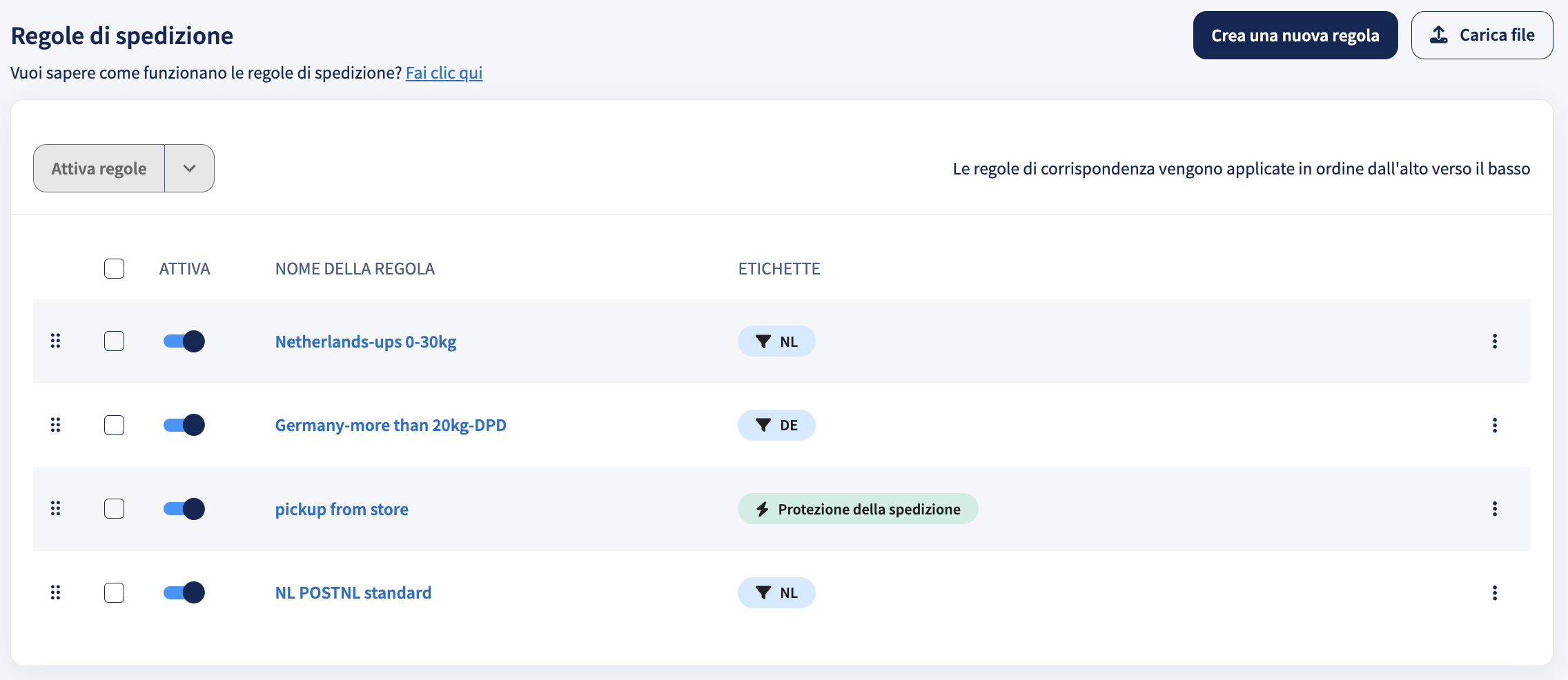
Attivare o disattivare le regole di spedizione:
Modificare l'ordine delle regole di spedizione: 
Modifica, seleziona, elimina, anteprima, sposta giù/su, o duplica le regole di spedizione: ⋮
Esempi
Scorri in basso per i file CSV scaricabili.
Regole di spedizione: Assicurazione sul valore dell'ordine
| Nome della regola | Condizione e/o | Condizione | Operatore | Valore della condizione | Azione | Valore della azione |
| Insurance 400 | order_value | ge | 400 | insurance | 500 | |
| Insurance 650 | order_value | ge | 650 | insurance | 750 | |
| Insurance 900 | order_value | ge | 900 | insurance | 1000 | |
| Insurance 1150 | order_value | ge | 1150 | insurance | 1250 | |
| Insurance 1400 | order_value | ge | 1400 | insurance | 1500 |
🚨 Importante: Sendcloud non converte le valute quando applica le regole di spedizione. Le condizioni "Valore totale dell'ordine" e "Valore totale degli articoli" utilizzano l'importo numerico esattamente come appare nel tuo ordine, indipendentemente dalla valuta. Per saperne di più, leggi Note importanti sulla conversione delle valute.
Per assicurare il tuo pacco in base al suo valore: puoi scaricare questo template CSV e caricarlo sul tuo account Sendcloud. Se il valore dell'ordine è compreso tra 100 e 200 euro > l'assicurazione è impostata a 200 euro.
Regole di spedizione: BRT (IT)
| Nome della regola | Condizione e/o | Condizione | Operatore | Valore della condizione | Azione | Valore della azione |
| BRT Express 25-50 | E | shipping_country | eq | IT | set_shipping_method | 2783 |
BRT Express 25-50 |
weight | le | 50 | |||
| BRT Express 10-25 | E | shipping_country | eq | IT | set_shipping_method | 2782 |
BRT Express 10-25 |
weight | le | 25 | |||
| BRT Express 5-10 | E | shipping_country | eq | IT | set_shipping_method | 2781 |
BRT Express 5-10 |
weight | le | 10 | |||
| BRT Express 2-5 | E | shipping_country | eq | IT | set_shipping_method | 2780 |
BRT Express 2-5 |
weight | le | 5 | |||
| BRT Express 0-2 | E | shipping_country | eq | IT | set_shipping_method | 2779 |
BRT Express 0-2 |
weight | le | 2 |
Regole di spedizione: Poste Italiane Crono (IT)
| Nome della regola | Condizione e/o | Condizione | Operatore | Valore della condizione | Azione | Valore della azione |
| Poste Italiane Crono 20-30 | E | shipping_country | eq | IT | set_shipping_method | 2577 |
Poste Italiane Crono 20-30 |
weight | le | 30 | |||
| Poste Italiane Crono 10-20 | E | shipping_country | eq | IT | set_shipping_method | 2574 |
Poste Italiane Crono 10-20 |
weight | le | 20 | |||
| Poste Italiane Crono 5-10 | E | shipping_country | eq | IT | set_shipping_method | 2576 |
Poste Italiane Crono 5-10 |
weight | le | 10 | |||
| Poste Italiane Crono 2-5 | E | shipping_country | eq | IT | set_shipping_method | 2575 |
Poste Italiane Crono 2-5 |
weight | le | 5 | |||
| Poste Italiane Crono 0-2 | E | shipping_country | eq | IT | set_shipping_method | 2570 |
Poste Italiane Crono 0-2 |
weight | le | 2 |
Regole di spedizione: Poste Italiane Crono Express (IT)
| Nome della regola | Condizione e/o | Condizione | Operatore | Valore della condizione | Azione | Valore della azione |
| Poste Italiane Crono Express 20-30 | E | shipping_country | eq | IT | set_shipping_method | 2572 |
Poste Italiane Crono Express 20-30 |
weight | le | 30 | |||
| Poste Italiane Crono Express 10-20 | E | shipping_country | eq | IT | set_shipping_method | 2571 |
Poste Italiane Crono Express 10-20 |
weight | le | 20 | |||
| Poste Italiane Crono Express 5-10 | E | shipping_country | eq | IT | set_shipping_method | 2579 |
Poste Italiane Crono Express 5-10 |
weight | le | 10 | |||
| Poste Italiane Crono Express 2-5 | E | shipping_country | eq | IT | set_shipping_method | 2578 |
Poste Italiane Crono Express 2-5 |
weight | le | 5 | |||
| Poste Italiane Crono Express 0-2 | E | shipping_country | eq | IT | set_shipping_method | 2573 |
Poste Italiane Crono Express 0-2 |
weight | le | 2 |
Articoli correlati
→ Come approfittare delle regole di spedizione
→ Come posso importare ordini tramite un file CSV