
Scopo: Una volta configurato il Dynamic Checkout, puoi offrire ai tuoi clienti la consegna in giornata sulla tua pagina di checkout. Segui i passi seguenti per creare i tuoi metodi di spedizione in giornata e scopri come Sendcloud ti aiuta a elaborarli in tempo per la consegna in giornata.
 Consegna in giornata con Dynamic Checkout
La consegna in giornata consiste in un metodo di spedizione dove un ordine viene consegnato nello stesso giorno. È la soluzione ideale per i pacchi urgenti che richiedono un'attenzione particolare o per chi si spinge oltre per i propri clienti e offre opzioni di spedizione eccezionalmente flessibili.
A causa dell'urgenza delle spedizioni in giornata, questa funzione è attualmente disponibile solo per le spedizioni nazionali attraverso alcuni corrieri
Quali corrieri offrono la consegna in giornata?
Al momento, supportiamo i seguenti corrieri che forniscono l'opzione di consegna in giornata. Per tutti i corrieri di cui sotto (eccetto per DHL nei Paesi Bassi) è richiesto un contratto diretto con il corriere:
- DHL (Paesi Bassi)
- Cycloon (Paesi Bassi)
- MRW (Spagna)
- Storeshippers (Paesi Bassi)
- Trunkrs (Paesi Bassi)
Passaggio 1Crea o apri una configurazione di Dynamic Checkout
Per offrire la Consegna in giornata, crea prima una nuova configurazione di Dynamic Checkout oppure aprine una già esistente.
- Vai a Impostazioni > Dynamic Checkout.
- Se stai configurando Dynamic Checkout per la prima volta, clicca su Inizia. Altrimenti, clicca su Crea nuova configurazione.
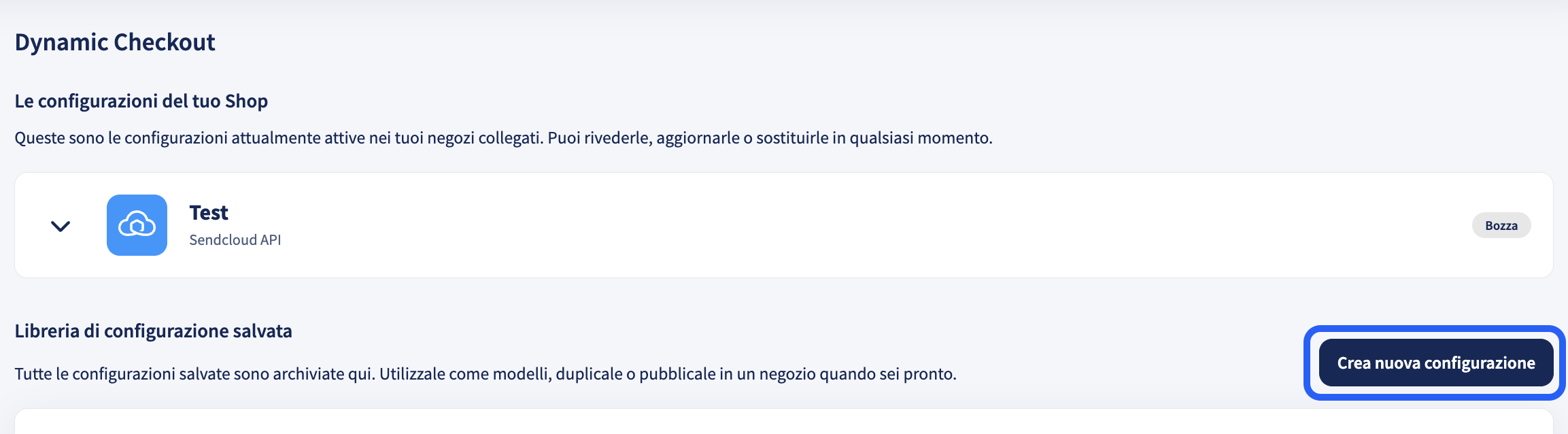
- Durante la configurazione completerai i seguenti passaggi: Destinazione di spedizione → Metodi di consegna → Corrieri → Configurazione.
Passaggio 2Seleziona la destinazione di spedizione (indirizzo del mittente, fuso orario, destinazione)
In Destinazione di spedizione, seleziona:
-
Indirizzo del mittente (il magazzino o il luogo da cui spedisci).
Assicurati che l’ indirizzo del mittente corretto sia selezionato nella tua configurazione. Puoi modificarlo usando il menu a tendina.
L’indirizzo del mittente determina quali corrieri e servizi di spedizione sono disponibili per la Consegna in giornata. Selezionare la corretta ubicazione del magazzino garantisce opzioni di consegna e tempi di transito accurati. -
Fuso orario (deve corrispondere alla posizione dell’indirizzo del mittente affinché gli orari limite e gli orari di consegna funzionino come previsto).
Il fuso orario si basa per impostazione predefinita sulle impostazioni del tuo account. Assicurati che corrisponda alla posizione dell’indirizzo del mittente che utilizzi per preparare questi ordini.
Per esempio, se spedisci dal Regno Unito, imposta il fuso orario su UTC+00:00 GMT. Se spedisci dai Paesi Bassi, impostalo su UTC+01:00. -
Paese o paesi di destinazione per i quali desideri offrire questa configurazione.
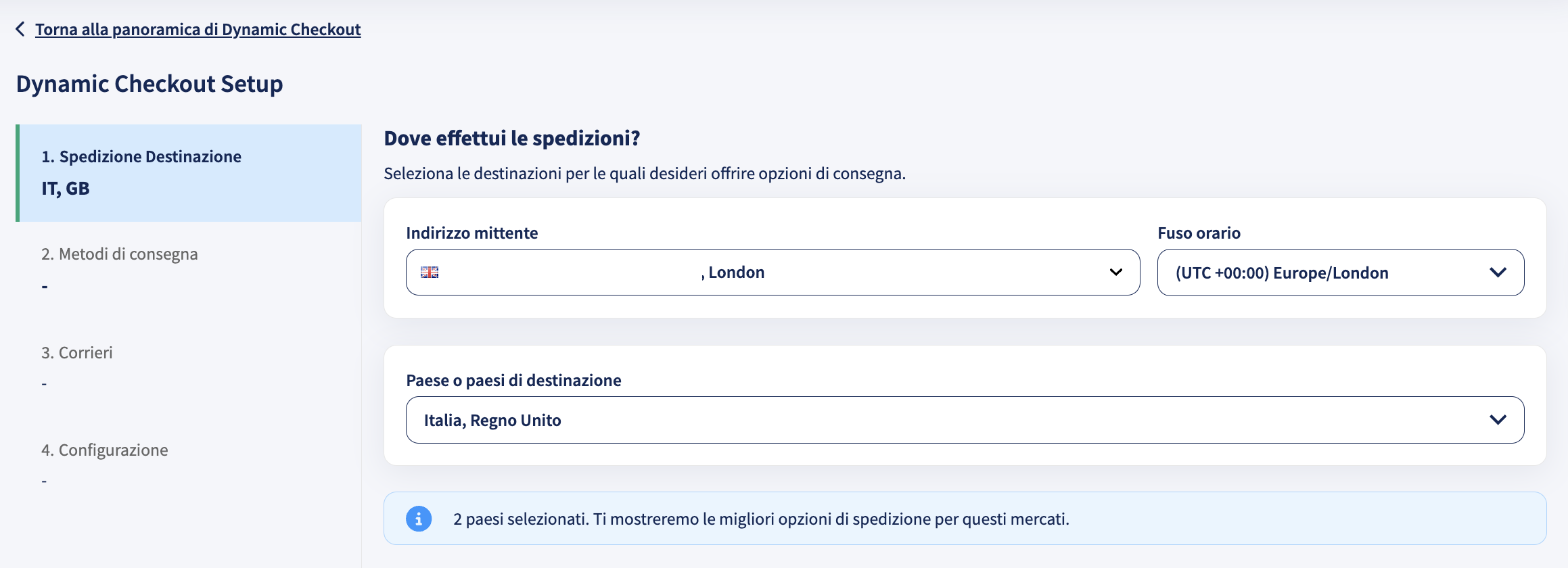
Importante: la Consegna in giornata è disponibile solo se hai un indirizzo del mittente attivo nel paese selezionato e un corriere compatibile che offra servizi di consegna in giornata.
Quando hai finito, continua con Metodi di consegna.
Passaggio 3Scegli i metodi di consegna (attiva Consegna in giornata)
In Metodi di consegna, seleziona i metodi di consegna che vuoi offrire. Attiva Consegna in giornata.
Puoi attivare altri metodi, come Punto di ritiro, Consegna standard o Consegna programmata, ora oppure aggiungerli più tardi dalla panoramica della configurazione.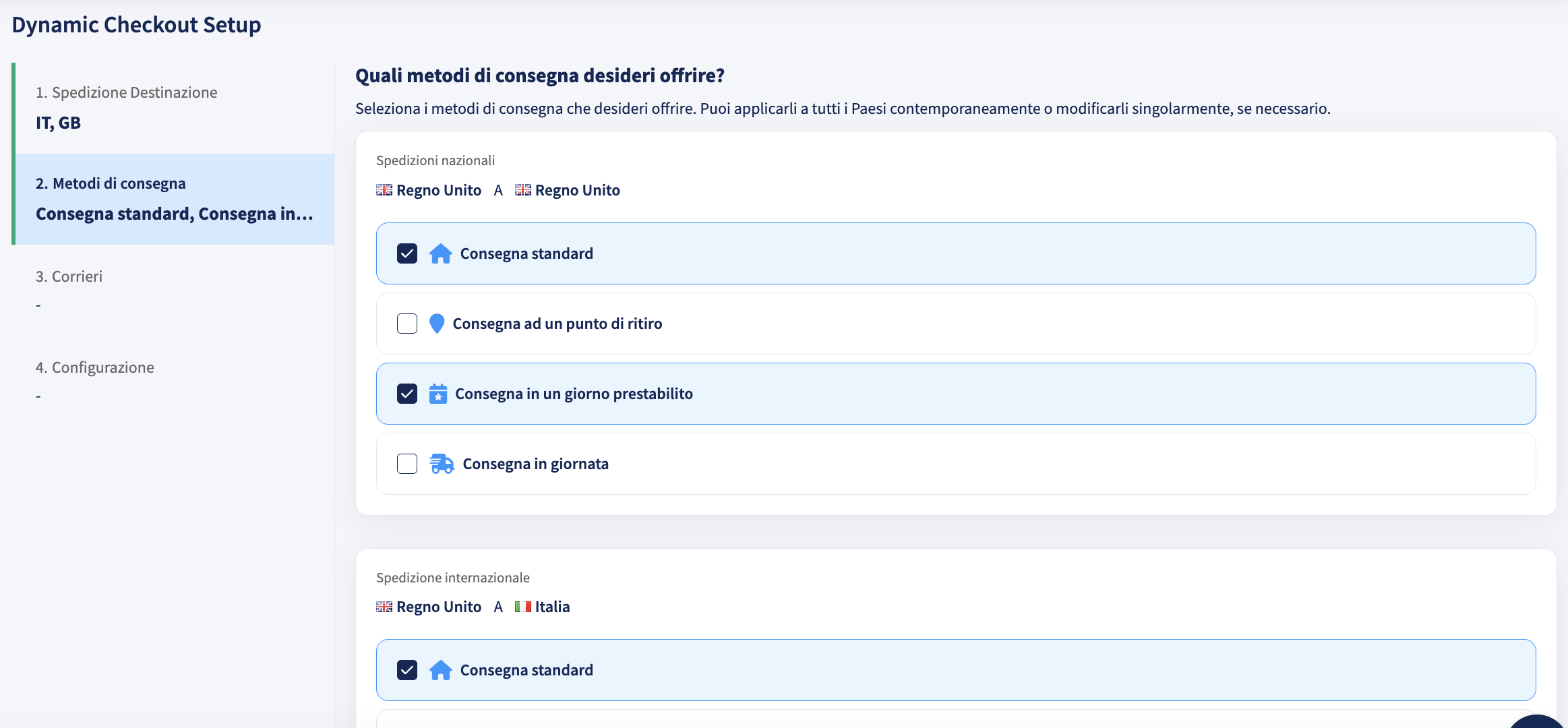
Passaggio 4Seleziona il tuo corriere o i tuoi corrieri
Dopo aver attivato Consegna in giornata, vai su Corrieri e scegli il corriere o i corrieri che vuoi offrire nel checkout per la o le destinazioni selezionate.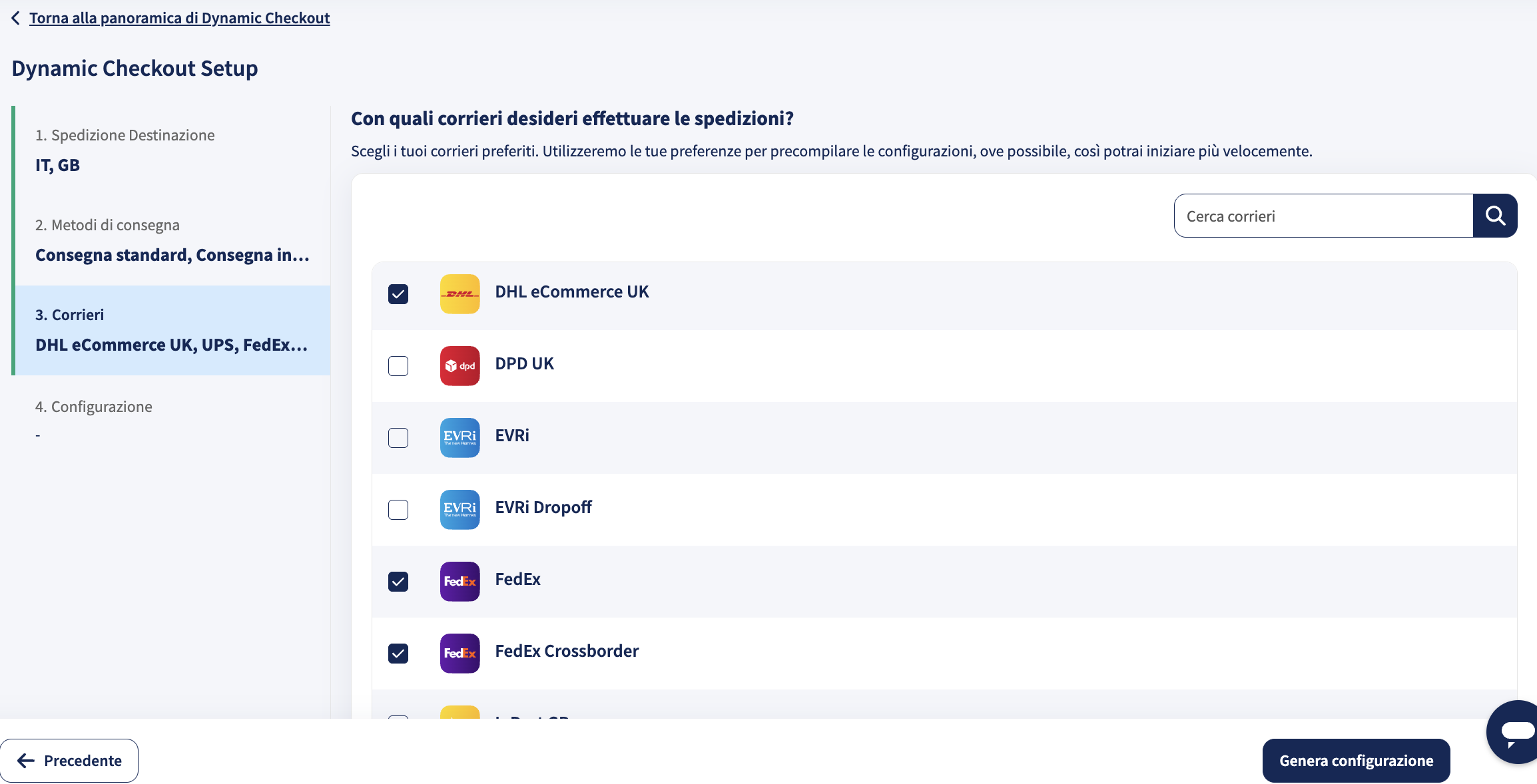
Usa la ricerca dei corrieri se necessario e poi continua con Configurazione.
Passaggio 5Rivedi la configurazione generata
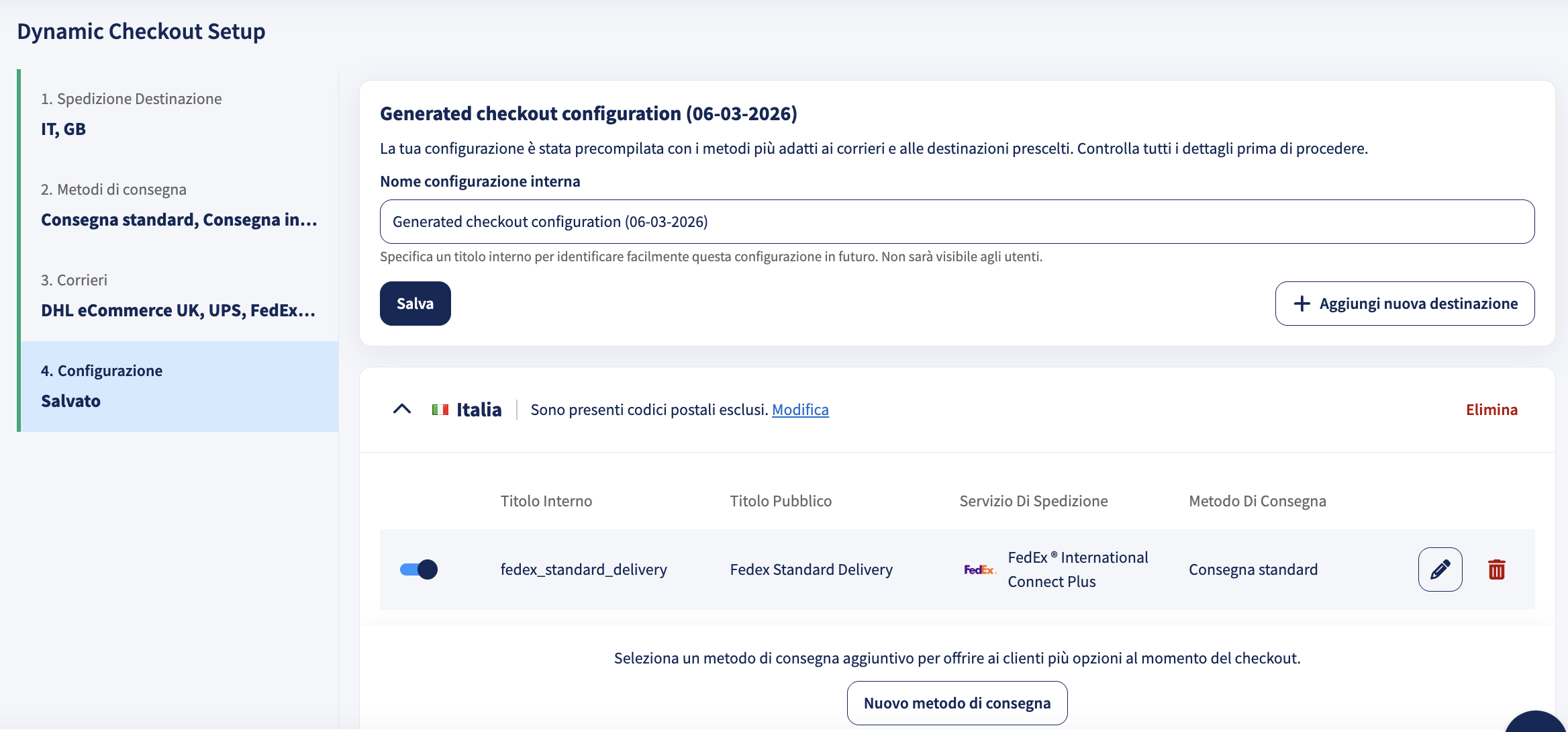
In Configurazione, Dynamic Checkout genera una configurazione basata sulle tue selezioni. Da qui puoi:
- Modificare i codici postali esclusi per una destinazione.
- Aggiungere una nuova destinazione per ampliare la configurazione.
- Aggiungere un nuovo metodo di consegna.
- Usare l’icona della matita per aprire l’editor del metodo di consegna e regolare il metodo.
Passaggio 6Modifica il metodo Consegna in giornata nell’editor del metodo di consegna
Clicca sull’icona della matita accanto al tuo metodo di Consegna in giornata per aprire l’editor.
L’editor contiene le stesse sezioni principali degli altri metodi di consegna: Servizio di spedizione, Tariffe di spedizione, Orario di consegna al corriere, Regole di checkout e Dettagli generali.
Per la Consegna in giornata, la parte più importante è l’Orario di consegna al corriere, perché controlla la fascia operativa in cui i clienti possono selezionare la Consegna in giornata nel checkout.
6.1 Servizio di spedizione
In Servizio di spedizione, seleziona il servizio di spedizione che vuoi usare per la Consegna in giornata. Un servizio di spedizione è un gruppo di metodi del corriere. Sendcloud assegna automaticamente il metodo sottostante più adatto in base alla tua configurazione, come classi di peso e impostazioni selezionate.
D: Che cos’è un servizio di spedizione?
Un servizio di spedizione è un gruppo di metodi di spedizione correlati offerti da un corriere. Il metodo di spedizione specifico viene selezionato automaticamente quando l’ordine viene importato, in base a fattori come il peso dell’ordine e la configurazione impostata.
Se vedi solo un numero limitato di servizi, di solito è perché solo quei servizi soddisfano i requisiti per la Consegna in giornata per origine, destinazione e corrieri o contratti attivi.
D: Posso selezionare funzionalità di spedizione, come firma o verifica dell’età, per la Consegna in giornata?
Dipende dal servizio di spedizione che selezioni. Alcuni servizi includono diversi metodi di spedizione sottostanti con caratteristiche differenti, ad esempio con o senza firma. In quel caso, Sendcloud potrebbe consentirti di scegliere opzioni aggiuntive del metodo di spedizione nell’editor.
Se non vedi opzioni selezionabili, di solito significa che:
- il servizio di spedizione selezionato contiene un solo metodo di spedizione.
- tutti i metodi di spedizione del servizio includono le stesse funzionalità, quindi Sendcloud le applica automaticamente.
- il corriere definisce in anticipo la funzionalità, ad esempio se la firma è sempre inclusa.
Suggerimento: quando selezioni un servizio di spedizione, usa + aggiungi filtro se disponibile per filtrare i servizi in base alle funzionalità che ti servono.
D: Perché non vedo nessun corriere da selezionare?
Se non appare alcun servizio, potrebbe dipendere dal fatto che:
- non hai un contratto diretto con un corriere per la Consegna in giornata.
- il corriere non è attivato nel tuo account.
- non sono disponibili metodi di spedizione adatti alla Consegna in giornata.
Consulta l’elenco dei corrieri compatibili con la Consegna in giornata all’inizio di questo articolo.
6.2 Tariffe di spedizione
In Tariffe di spedizione, attiva Usa tariffe di spedizione oppure Configura tariffe di spedizione in Sendcloud, in base a ciò che vedi sullo schermo, per impostare il prezzo al checkout della Consegna in giornata.
Puoi scegliere tra:
- Classi di peso predefinite: usa gli intervalli di peso predefiniti associati al servizio di spedizione selezionato.
-
Classi di peso personalizzate: crea i tuoi intervalli di peso e assegna una tariffa specifica a ciascuno usando
+ Nuova classe di peso.
Poiché la Consegna in giornata è solitamente un servizio premium, molti negozi impostano una tariffa più alta o fissa per riflettere i costi operativi.
Importante: se le tariffe di spedizione sono attivate, assicurati che almeno una classe di peso sia attivata e abbia una tariffa. In caso contrario, il metodo potrebbe mostrare uno stato di errore e non sarà pronto per la pubblicazione.
Opzionale: se disponibile nel tuo account, configura la spedizione gratuita oltre un importo specifico dell’ordine.
6.3 Orari di consegna al corriere e orario limite (orario di consegna al corriere)
L’Orario di consegna al corriere determina:
- In quali giorni può essere offerta la Consegna in giornata, chiamati giorni di consegna al corriere.
- Durante quali orari è visibile nel checkout, chiamati ora di inizio e ora di fine.
- Fino a quale ora i clienti possono ancora selezionarla, chiamata orario limite.
- Se vuoi regolare la stima predefinita del tempo di transito, chiamata sovrascrivi tempo di transito, se presente.
- Quali date devono essere completamente bloccate, chiamate giorno/i chiuso/i.
Poiché gli ordini con Consegna in giornata devono essere elaborati e consegnati al corriere nello stesso giorno di calendario, questa configurazione deve riflettere la tua reale capacità operativa e il programma di ritiro del corriere.
Giorni di consegna al corriere
Seleziona i giorni della settimana in cui consegni i pacchi al corriere, sia tramite ritiro sia tramite consegna al punto. Se un giorno non è selezionato, la Consegna in giornata non sarà disponibile quel giorno.
Ora di inizio e ora di fine (visibilità)
Questi orari determinano quando il metodo di consegna è visibile nel checkout. Non modificano automaticamente l’operatività del corriere, ma ti aiutano a controllare quando i clienti possono scegliere la Consegna in giornata.
- Esempio: se il tuo magazzino inizia a elaborare gli ordini per la Consegna in giornata alle 09:00, puoi impostare l’ora di inizio alle 09:00.
Orario limite
L’orario limite è l’ora più tarda in cui i clienti possono selezionare la Consegna in giornata. Dopo quell’ora, il metodo di consegna scompare dal checkout per il resto della giornata.
- Esempio: se il tuo orario limite è alle 15:00 e un cliente effettua un ordine alle 15:05, la Consegna in giornata non sarà più disponibile.
Quando imposti l’orario limite, considera quanto segue:
- Gli orari di lavoro del tuo magazzino e il tempo necessario per preparare e imballare gli ordini.
- Gli orari di ritiro del tuo corriere.
- La distanza, le limitazioni regionali e la capacità realistica di consegna.
Sovrascrivi tempo di transito (se disponibile)
Alcune schermate mostrano un campo per sovrascrivi tempo di transito in ore. I corrieri forniscono una stima predefinita del tempo di transito, ma puoi sovrascriverla se il tuo accordo prevede qualcosa di diverso. Per la Consegna in giornata, questo può essere utile se la stima predefinita non riflette il tuo reale livello di servizio.
Giorno/i chiuso/i
Usa Giorno/i chiuso/i per bloccare date specifiche in cui non consegnerai pacchi al corriere, ad esempio festivi, chiusure di magazzino, giornate di formazione o interruzioni pianificate. Se una data è contrassegnata come chiusa, la Consegna in giornata non apparirà nel checkout per quella data.
Attiva Giorno/i chiuso/i e poi clicca su + Aggiungi Giorno/i chiuso/i per aggiungere date.
6.4 Regole di checkout
In Regole di checkout, attiva e configura le regole se vuoi mostrare o nascondere automaticamente questo metodo di consegna in base a determinate condizioni, ad esempio la zona di destinazione, il valore del carrello, le caratteristiche del pacco o altre condizioni supportate.
Con le regole di checkout puoi:
- Mostrare solo le opzioni di consegna rilevanti in base alla posizione, al valore dell’ordine, alla dimensione del pacco o ad altre condizioni.
- Creare un’esperienza di checkout più fluida per i tuoi clienti.
- Migliorare la precisione nella disponibilità e nel prezzo della spedizione.
Per configurare le regole di checkout:
- Vai a Impostazioni > Regole di checkout.
- Clicca su Crea nuova regola.
- Definisci le tue condizioni e azioni.
- Clicca su Salva.
Puoi trovare maggiori dettagli sulle regole di checkout qui.
6.5 Dettagli generali
In Dettagli generali, definisci come appare la Consegna in giornata nel checkout:
- Titolo pubblico, cioè ciò che vede l’acquirente.
- Descrizione pubblica, un testo di supporto facoltativo che appare sotto il titolo.
- Titolo interno, per l’identificazione interna in Sendcloud.
Clicca su Salva nell’editor quando hai finito. Opzionale: usa Copia ID metodo se ti serve l’identificativo per l’API o per flussi di debug.
Passaggio 7Salva la configurazione e inviala al tuo negozio
Quando hai terminato la configurazione, clicca su Salva e poi su Completa configurazione. La tua configurazione sarà disponibile nella tua libreria delle configurazioni salvate.
Da lì, puoi attivarla nel tuo negozio cliccando su Invia e selezionando l’integrazione a cui vuoi inviare questa configurazione.
- Seleziona la tua integrazione.
- Clicca su Invia.
Clicca sull’icona della matita per modificare una configurazione, oppure sui 3 puntini per rinominarla, duplicarla o eliminarla.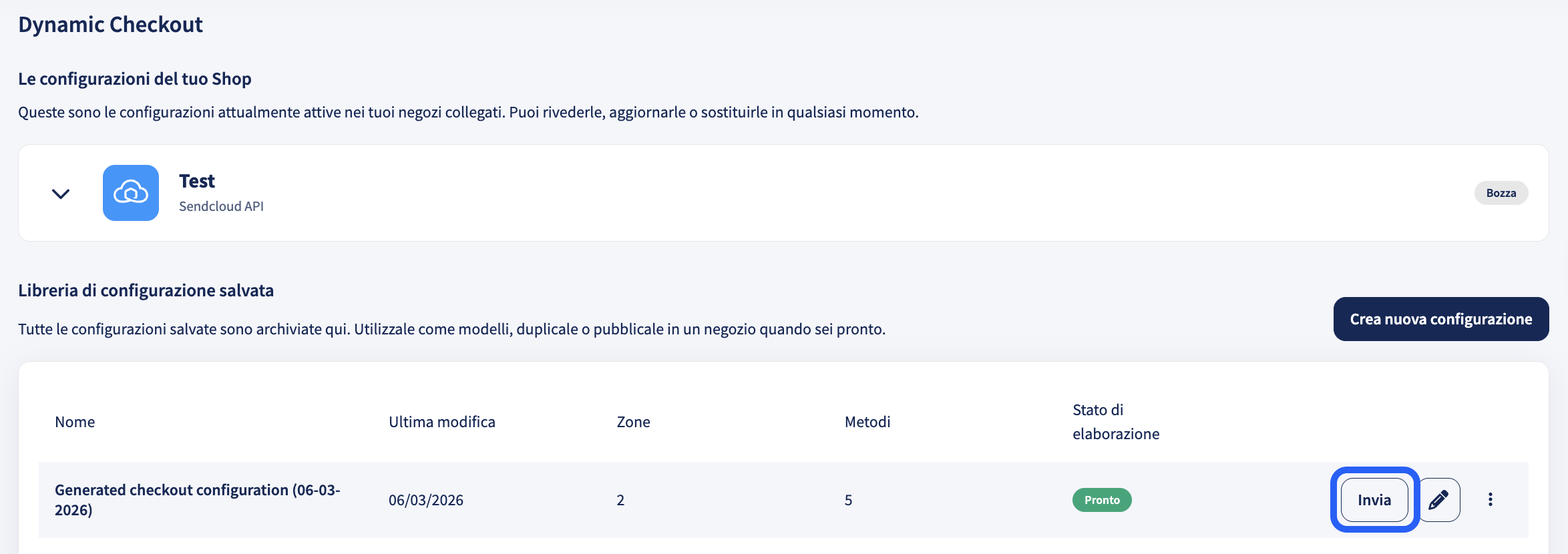
Passaggio 8Elaborazione degli ordini (colonna Data di consegna del pacco al corriere)
Gli ordini appariranno in Spedizioni > Ordini >Panoramica ordini in arrivo.
Se non vuoi mostrare quella colonna, personalizza la visualizzazione delle colonne tramite il selettore di colonne, ≡.
- Gli ordini che devono essere elaborati oggi mostreranno questa icona:
- Gli ordini in ritardo mostreranno questa icona:
Poiché la Consegna in giornata richiede l’elaborazione nello stesso giorno, è fondamentale monitorare attentamente questa colonna per evitare spedizioni mancate.
Filtrare per data di consegna del pacco al corriere
-
Filtrare gli ordini con Consegna in giornata
Puoi filtrare i tuoi ordini usando il pulsante+ Aggiungi filtro.
Per esempio, seleziona: Data di consegna del pacco al corriere:In qualsiasi momento. -
Filtrare altri ordini Dynamic Checkout
Se hai configurato altre opzioni di consegna, come Consegna il giorno successivo o Consegna programmata, puoi combinare filtri come:- Data di consegna del pacco al corriere: In qualsiasi momento + Paese
- Data di consegna del pacco al corriere: In qualsiasi momento + Corriere
D: Non voglio vedere la colonna Data di consegna del pacco al corriere. Cosa posso fare?
Puoi personalizzare la visualizzazione delle colonne nella panoramica degli ordini in arrivo cliccando sul pulsante del selettore colonne ≡ accanto alla barra di ricerca.
Per maggiori informazioni su come filtrare e regolare la panoramica dei tuoi ordini, consulta: Come usare la funzione + Aggiungi filtro.
D: Posso modificare il metodo di spedizione di un ordine Dynamic Checkout usando le regole di spedizione?
Sì. Le regole di spedizione possono essere applicate anche agli ordini Dynamic Checkout.
L’indirizzo del mittente e il servizio di spedizione definiti nella tua configurazione Dynamic Checkout vengono applicati automaticamente quando l’ordine viene importato. Tuttavia, puoi:
- Modificare manualmente il metodo di spedizione o l’indirizzo del mittente nella vista ordine.
- Usare le regole di spedizione per sovrascrivere il metodo di spedizione assegnato automaticamente.
Per indirizzare specificamente gli ordini checkout, usa la condizione di regola: È un ordine Dynamic Checkout.
Tieni presente: quando modifichi i metodi di spedizione per Consegna programmata o Consegna in giornata, verifica sempre il tempo di transito. Passare a un metodo con un tempo di transito più lungo può influire sulla data di consegna mostrata al cliente.