
Scopo: Con l’aiuto del portale resi puoi gestire i resi in modo semplice e veloce e riceverli direttamente nella panoramica resi del tuo account Sendcloud. In questo articolo spieghiamo come configurare e attivare il portale in pochi e semplici passaggi.
Il Portale Resi è disponibile nei piani Growth e Premium. Alcune funzionalità avanzate del Portale Resi sono disponibili solo nei piani Premium.
Prima di collegarti
Alcuni controlli rapidi per mettere online il tuo portale resi senza problemi:
Abilita l’addebito diretto (obbligatorio)
Il tuo portale resi può essere attivato solo dopo che l’addebito diretto è stato abilitato nel tuo account Sendcloud.
Resi internazionali
I resi internazionali sono supportati solo se la spedizione originale è stata creata in Sendcloud.
In questo modo tutti i dati doganali, codice HS, Paese di origine e dettagli articolo/pacco vengono inclusi automaticamente. I clienti possono scaricare l’etichetta di reso e il documento doganale dal portale o dall’email di conferma. Per maggiori informazioni, fare clic qui.
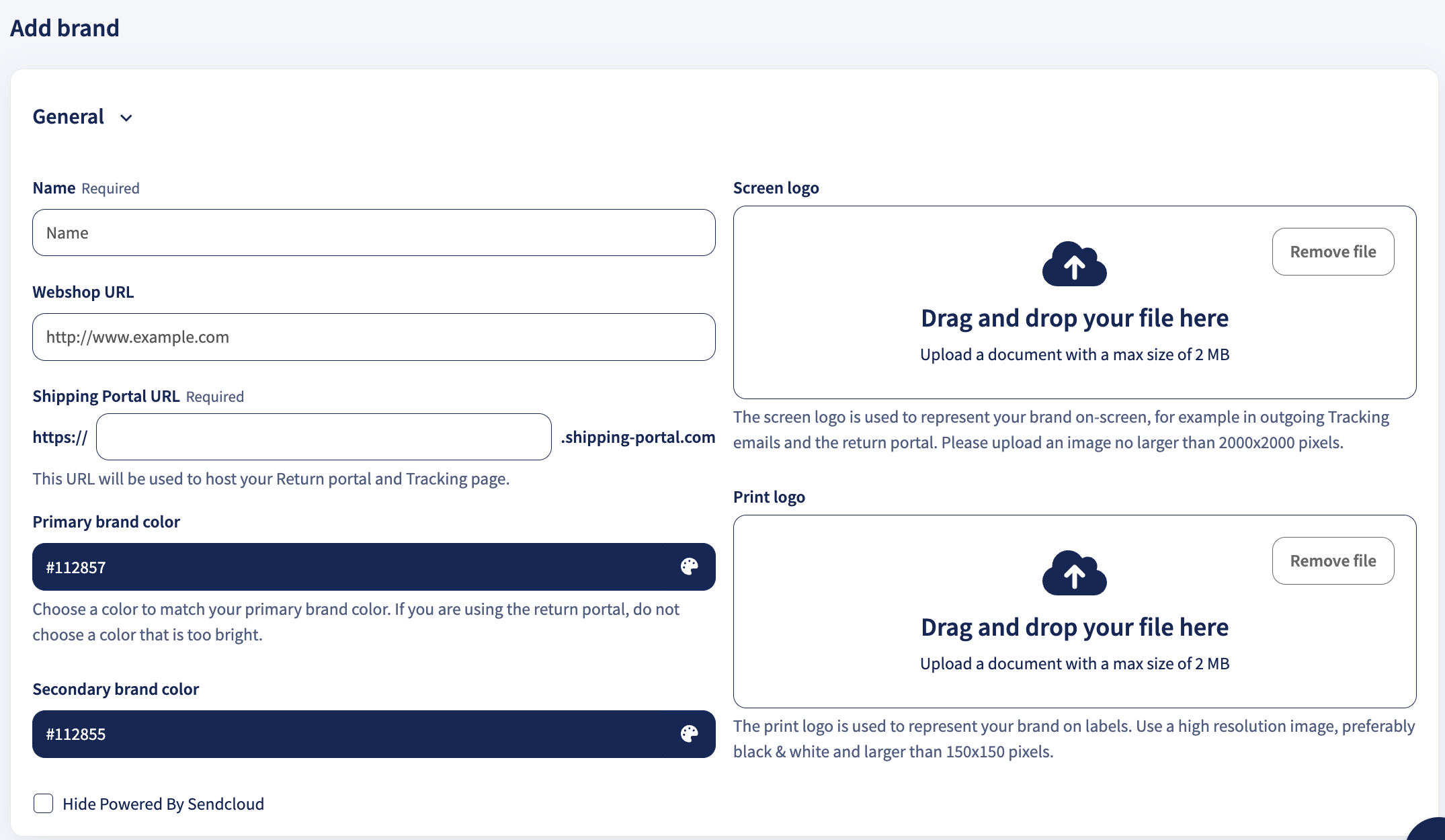
Passaggio 1: Imposta il tuo brand
-
Apri la pagina Brand
Nel pannello Sendcloud, vai su Impostazioni › Brand. -
Seleziona o crea un Brand
- Clicca sul brand per il quale vuoi configurare un portale resi.
- Non hai ancora un brand? Scegli "+ Crea nuovo brand" e segui i passaggi in questa guida per aggiungerne uno.
-
Personalizza il tuo brand
Personalizza il brand per mantenere un aspetto coerente in ogni punto di contatto con il cliente, email di tracking, pagina di tracking e portale resi. In questo modo il tuo marchio resta sempre in primo piano durante tutto il percorso del cliente.
Suggerimento: Un portale resi ben personalizzato crea fiducia e rafforza la tua identità, anche quando i clienti restituiscono articoli.
Passaggio 2: Aggiungi un indirizzo di reso
Ora assicuriamoci che i pacchi dei tuoi clienti sappiano esattamente dove tornare.
Hai due opzioni semplici:
-
Aggiungilo subito
Vai su Resi › Portale dei resi e clicca su Crea indirizzo per inserire i dettagli. -
Impostalo dalle Impostazioni
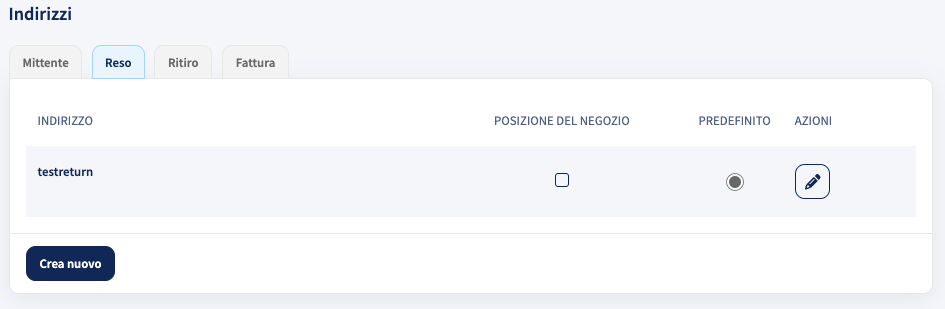
Vai su Impostazioni › Indirizzi › Reso e clicca Crea nuovo.
- Compila tutti i dettagli dell’indirizzo di reso
- Imposta un’etichetta per riconoscere più facilmente l’indirizzo di reso all’interno del pannello Sendcloud
- Clicca su Salva: il tuo primo indirizzo di reso è pronto
Nota: Se possiedi negozi fisici e vuoi offrire ai clienti la possibilità di restituire gli ordini in negozio, verifica che gli indirizzi dei punti vendita siano corretti. Questi indirizzi verranno usati per offrire l’opzione di reso in negozio. Continua a leggere l'articolo per scoprire come attivare questa opzione.
Passaggio 3: Configura il tuo portale
Pronto a creare il tuo portale resi? Nel pannello Sendcloud vai su Resi › Portale dei resi.
Dal menu a discesa seleziona il brand che desideri configurare.
Suggerimento: Ogni brand necessita del proprio portale resi, quindi ripeti questi passaggi per ogni brand che offri.

Cosa succede dopo? Con il brand selezionato stai configurando come funzionano i resi per questo brand: cosa possono restituire i clienti, come inviano gli articoli, come li rimborsi e eventuali costi o approvazioni.
Disponibilità delle funzionalità
- I piani Lite/Free consentono di visualizzare un’anteprima delle impostazioni del Portale Resi.
- I piani Growth includono le funzionalità principali del Portale Resi.
- I piani Premium includono funzionalità avanzate e opzioni di configurazione aggiuntive.
A destra vedrai un’anteprima in tempo reale del portale; quando cambi le impostazioni, l’anteprima si aggiorna all’istante.
Inizia con le Impostazioni di reso (la base), poi scegli Motivi di reso, Metodi di rimborso, Metodi di reso e, se addebiti un costo per i resi, configura Pagamenti. Puoi modificare queste scelte in qualsiasi momento; si applicano solo al brand selezionato.
Impostazioni di reso
Alcune impostazioni avanzate del Portale Resi sono disponibili solo nei piani Premium.
Indirizzo di reso
Inserisci l’indirizzo completo dove verranno consegnati i pacchi restituiti. È possibile impostare un solo indirizzo di reso per portale. Se un brand ha più sedi di reso, duplica il brand e crea un portale separato per ogni indirizzo. Controlla attentamente CAP, città e paese.
Notifica email
Aggiungi un’email verificata per ricevere un messaggio ogni volta che un cliente crea un reso. L’email deve essere una delle email verificate nel tuo account Sendcloud. Per i sotto-utenti, anche l’email dell’account principale deve essere verificata.
URL della policy di reso (facoltativo)
Inserisci un link diretto alla tua policy di reso in modo che i clienti sappiano cosa aspettarsi.
URL di assistenza clienti (facoltativo)
Aggiungi un link alla tua pagina di supporto o al modulo di contatto per assistenza rapida.
Periodo massimo di reso
Imposta per quanti giorni i clienti possono richiedere un reso dopo la consegna. La normativa UE prevede un periodo minimo di 14 giorni.
Il giorno in cui il pacco viene scansionato come consegnato è considerato il Giorno 0; il Giorno 1 inizia il giorno di calendario successivo. Per le consegne presso un punto di ritiro, il Giorno 0 corrisponde al giorno in cui il pacco viene scansionato come consegnato presso il punto di ritiro, non al giorno in cui il cliente lo ritira.
Se non esiste una spedizione in uscita in Sendcloud, ma l'ordine in uscita è stato importato dal tuo webshop, il periodo massimo di reso inizia il giorno in cui l'ordine viene importato in Sendcloud. Questo giorno è considerato il Giorno 0.
Motivi del reso
Scegli i motivi che i clienti possono selezionare quando restituiscono un articolo.
- Cerca o scorri per selezionare/deselezionare motivi (es. Arrivato in ritardo, Taglia sbagliata, Qualità scadente / Difettoso).
- Motivo personalizzato: clicca su "aggiungi motivo" per creare un motivo personalizzato che soddisfi le esigenze della tua azienda. (disponibile nel piano Premium)
- Consiglio: limita la lista a circa sette motivi per semplificare la scelta ai clienti.
Per maggiori informazioni sul diritto di recesso, consulta il nostro articolo.
Metodi di rimborso
Decidi come rimborsare i clienti una volta approvato il reso:
- Sostituzione articoli – Permetti di scambiare con altri prodotti o taglie.
- Rimborso – Rimborso standard sul metodo di pagamento originale.
- Credito negozio – Emissione di un buono o codice sconto.
Se nessuna di queste opzioni è appropriata (ad esempio per resi di imballaggi riutilizzabili), deseleziona tutte e tre per saltare del tutto la fase di rimborso.
Metodi di reso
Imposta le modalità con cui i clienti possono restituire gli articoli:
- Ritiro a domicilio – Il cliente programma il ritiro da parte del corriere (disponibile nel piano Premium).
- Punto di consegna – Senza stampante – Il cliente consegna il pacco; il corriere stampa l’etichetta.
- Punto di consegna – Stampa a casa – Il cliente stampa l’etichetta e consegna il pacco.
- Reso in negozio – Consenti resi in negozio. Contrassegna l’indirizzo come sede negozio nelle impostazioni degli indirizzi.
Corrieri abilitati
Solo i corrieri attivati sono mostrati ai clienti. Attiva corrieri aggiuntivi o aggiungi i tuoi contratti nella pagina Corrieri. Per controllare i prezzi, vai su Spedizioni › Prezzi spedizione.
Alcuni metodi di reso avanzati sono disponibili solo nei piani Premium.
Pagamenti per i resi
I pagamenti per i resi sono disponibili solo nel piano Premium.
Tariffa di reso (facoltativa)
Mostra una tariffa che viene automaticamente dedotta dal rimborso quando elabori il reso. Inserisci 0 per offrire resi gratuiti. La tariffa viene mostrata ai clienti durante il passaggio del metodo di reso ed è sottratta automaticamente dall’importo rimborsato.
Abilita pagamenti
Gli utenti Premium possono consentire ai clienti di pagare direttamente nel portale. Richiede una connessione a Mollie. Supporta metodi come Carta di credito, PayPal, iDEAL e altri. Usa la modalità test per provare il flusso di pagamento prima di accettare pagamenti reali.
Impostazioni aggiuntive
Alcune impostazioni aggiuntive per i resi sono disponibili solo nei piani Premium.
- Consenti resi senza spedizione in uscita Sendcloud – Utile quando alcuni ordini sono spediti tramite altre piattaforme.
- Consenti più resi per lo stesso articolo – Permette ai clienti di restituire più volte lo stesso articolo.
- Approva o rifiuta manualmente i resi – Esamina le richieste e applica regole personalizzate.
Passaggio 4: Progetta il tuo portale
Completata la configurazione, passiamo alla parte visiva.
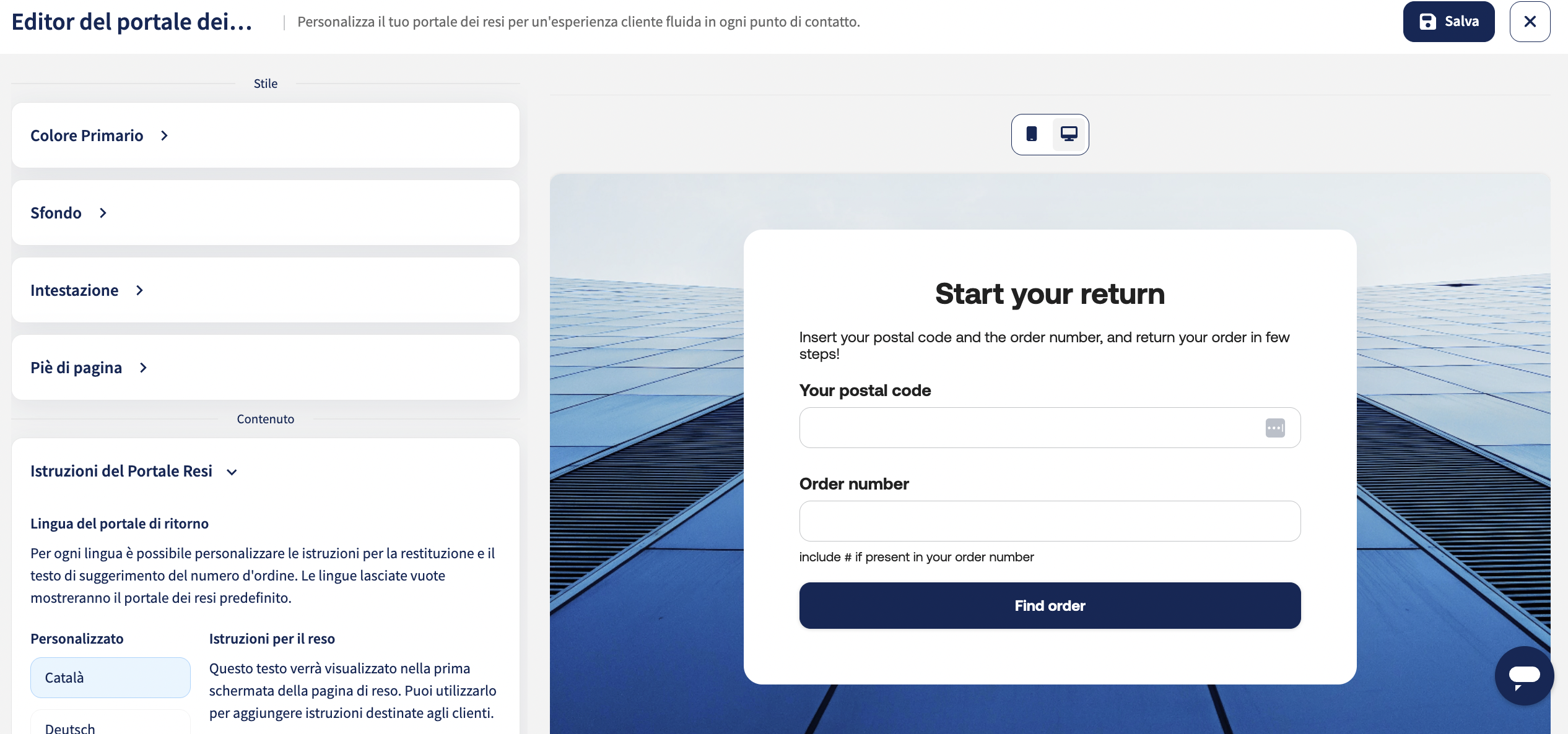
Clicca sul pulsante ✎ Modifica design e si aprirà una nuova pagina dell’editor del portale resi.
Anche qui, a destra vedrai un’anteprima in tempo reale con i pulsanti di visualizzazione telefono/desktop per passare da una vista all’altra mentre modifichi.
Stile
Colore primario
Scegli il colore del brand usato per pulsanti ed elementi in evidenza. Seleziona una tonalità con buon contrasto su sfondi chiari per mantenere il testo leggibile.
Sfondo
Aggiungi un’immagine o seleziona un colore di sfondo. Preferisci immagini pulite e poco rumorose per mantenere i moduli leggibili su desktop e mobile.
Intestazione
Aggiungi il tuo logo e link utili (es. “Contattaci”, “Policy resi”). Mantienila compatta così la pagina rimane focalizzata sul compito.
Piè di pagina
Aggiungi link secondari (note legali, FAQ, supporto). Ottimo posto per inserire policy e link di aiuto.
Contenuto
Lingua del portale resi
Scegli le lingue che vuoi personalizzare: Català, Deutsch, English (UK), English (US), Español, Français, Italiano, Nederlands. Lascia vuota una lingua per utilizzare il testo predefinito del portale resi per quella lingua.
Istruzioni di reso (prima schermata)
Indica ai clienti esattamente cosa fare: breve, amichevole e specifico. Puoi usare grassetto, corsivo, sottolineato, titoli, elenchi e link.
- Cosa serve (ad es. numero ordine + CAP)
- Cosa aspettarsi (etichetta, eventuale tariffa, tempistiche)
- Requisiti di imballaggio (etichette, scatola originale, ecc.)
Esempio: Imballa gli articoli in modo sicuro e includi tutte le etichette. Inserisci il numero d’ordine e il CAP per avviare il reso. Se è prevista una tariffa di reso, la vedrai prima della conferma.
Personalizza il testo di aiuto (sotto Numero ordine)
Aggiungi micro-testi che evitino errori. Esempio: “Includi # se presente nel numero d’ordine”.
 Checklist rapida prima di salvare
- Coerenza del brand: Colori, logo e tono coerenti con il tuo shop
- Leggibilità: Alto contrasto; nessun testo su immagini troppo cariche
- Chiarezza: Istruzioni brevi e orientate all’azione
- Lingue: Personalizzate dove necessario
- Link: I link a policy/supporto funzionano e si aprono correttamente
Passaggio 5: Email di reso
Usa le email di tracking per informare i clienti in ogni fase del reso.
Configurazione
- Vai su Tracking → Notifiche email e seleziona il brand. Attiva Invia email di tracking ai clienti.
- Nell’elenco a sinistra, trova il gruppo Resi e attiva quelle che ti servono (ad es. Etichetta di reso creata, Reso ricevuto, Richiesta di reso rifiutata).
- Per ogni evento, clicca Modifica messaggio per personalizzare Oggetto, Testo del pulsante e Corpo, quindi Salva. Usa Invia anteprima per fare una prova.
- (Opzionale) Apri l'icona a ingranaggio per impostare l'Email di risposta e Email in Ccn.
Assicurati che l’integrazione con il tuo webshop consenta a Sendcloud di inviare gli aggiornamenti di tracking (Impostazioni → Integrazione → Configura → abilita “Consenti a Sendcloud di inviare aggiornamenti di tracking ai clienti”).
Per saperne di più
Per tag dinamici, targeting per paese, visualizzazione dei prodotti acquistati (solo email di spedizione), restrizioni dei marketplace, email post-acquisto e risoluzione dei problemi, consulta Invia email di Tracking con il tuo brand ai tuoi clienti (guida principale).
Come incorporare il tuo portale resi Sendcloud nel tuo negozio online
Se preferisci incorporare il portale resi Sendcloud nel tuo sito web invece di reindirizzare i clienti a un’altra pagina (tramite il link al portale resi), puoi usare l’elemento <iframe>.
Per un’esperienza ottimale, consigliamo le seguenti dimensioni:
Larghezza mobile predefinita: 350
Altezza mobile predefinita: 800
Larghezza desktop predefinita: 660
Altezza desktop predefinita: 1000
Note importanti sull’uso dell’elemento iframe del portale resi:
- I messaggi sul consenso ai cookie di Sendcloud resteranno attivi
- Tutti i pulsanti restano nella loro posizione (inclusi il selettore lingua e il link “gestisci preferenze cookie”)
- La dicitura “Powered by Sendcloud” sarà nascosta solo se l’hai disattivata in precedenza (disponibile solo nei piani Premium)
- La tua intestazione e il piè di pagina verranno rimossi all’interno dell’iframe
FAQ
Cosa puoi fare se un ordine è stato creato con l’indirizzo sbagliato e ora deve essere restituito?
Hai due opzioni:
- Crea un nuovo ordine ed effettua un reso senza una spedizione in uscita in Sendcloud selezionando “Non ho una spedizione in uscita in Sendcloud” nel portale resi.
- Crea un reso manuale.
Il portale resi non funziona e mostra un errore 404.
Verifica che il portale resi sia attivato per il brand corretto. Vai su Resi > Portale resi, seleziona il tuo brand dal menu a discesa e conferma che l'interruttore sia impostato su Attivo.
Verifica anche che l'addebito diretto sia configurato sul tuo account, poiché il portale resi ne ha bisogno per generare le etichette. Se entrambi i requisiti sono soddisfatti ma l'errore persiste, contatta il Support.
Il cliente ha creato un reso ma non ha ricevuto l’etichetta.
Tieni presente che l’email con l’etichetta di reso può richiedere fino a 10 minuti.
Se i tuoi clienti non riescono a stampare l’etichetta di reso o l’hanno smarrita, puoi facilmente reinviarla. Vai al reso specifico nella panoramica Resi, seleziona l’icona a occhio per vedere i dettagli del reso e clicca sul pulsante “Reinvia etichetta di reso” per inviarla all’indirizzo email del cliente.
Qual è il numero massimo di giorni entro cui un reso può essere accettato nel Portale Resi?
Il numero massimo di giorni impostabile per accettare un reso è 365. Questo limite è conforme alle policy di conservazione dei dati, che consentono di archiviare le informazioni degli utenti per un massimo di un anno.
Perché il portale resi seleziona il brand sbagliato per un reso?
Il portale resi seleziona automaticamente il brand collegato alla spedizione in uscita. Se una spedizione è stata creata con il brand errato, verrà utilizzato quel brand anche per i resi. Puoi modificare il brand creando un reso manuale.
I miei clienti possono scegliere di stampare un’etichetta invece di usare un reso paperless?
All’interno del portale resi gli utenti possono selezionare “Senza stampante” oppure “Stampa a casa”, per una maggiore flessibilità nel processo di reso.
Posso assicurare i resi tramite XCover?
Al momento l’assicurazione XCover non copre i resi gestiti tramite il Portale Resi. Potresti dover valutare opzioni assicurative alternative per le spedizioni di reso.
Cosa fare se il cliente vede il messaggio “Ops, qualcosa è andato storto” quando prova a creare un reso?
Se uno dei tuoi clienti visualizza il messaggio “Ops, qualcosa è andato storto” durante la creazione di un reso, potrebbe dipendere da una delle seguenti cause. Ecco cosa verificare:
- Controlla se si tratta di un reso internazionale: Le spedizioni internazionali potrebbero richiedere metodi di reso specifici da attivare. Assicurati che il metodo di reso applicabile alle spedizioni internazionali sia attivo e correttamente configurato.
- Verifica il numero di telefono del cliente: L’assenza del numero di telefono nell’ordine originale può causare l’errore. Controlla che il numero sia stato inserito durante l’ordine iniziale e che sia presente nella richiesta di reso.
Se questi passaggi non risolvono il problema, contatta il nostro team di supporto fornendo l’ID ordine e gli eventuali messaggi di errore. Questo ci aiuterà a diagnosticare e risolvere più rapidamente.
Come posso testare il mio portale resi?
Puoi testare facilmente il portale resi creando etichette di prova con il metodo di spedizione Lettera non affrancata. Anche se non esiste un ambiente sandbox dedicato per il portale resi, puoi comunque testarne il funzionamento utilizzando il codice Track & Trace delle etichette di prova. Quando sei soddisfatto, ricordati di attivare il portale nelle impostazioni!
Cosa succede al mio portale dei resi e alle mie regole di reso se effettuo un downgrade dell’abbonamento?
Se passi da Premium o Pro a Growth, il portale dei resi rimane attivo. Tuttavia, le funzionalità Premium come i resi a pagamento e le motivazioni di reso personalizzate vengono disattivate. Le regole di reso esistenti non vengono modificate né disattivate automaticamente, anche se utilizzano funzionalità non più disponibili nel tuo abbonamento. Ti consigliamo quindi di controllare e aggiornare le regole di reso dopo il downgrade, per assicurarti che il processo di reso funzioni come previsto.
Se passi da Growth a un abbonamento inferiore, il portale dei resi diventa inattivo. Le regole di reso esistenti rimangono salvate nel tuo account, ma non possono essere attivate finché non passi a un abbonamento che include il portale dei resi.