
Scopo: Questo articolo ti aiuta a risolvere i problemi comuni di integrazione di Sendcloud con PrestaShop V2.
I Punti di Servizio vengono visualizzati al checkout quando almeno un corriere compatibile è configurato correttamente (zone, prezzi, pesi). Al momento non è possibile visualizzare più corrieri su un’unica mappa dei Punti di Servizio. Questo è un comportamento previsto e non indica un errore.
I miei clienti ricevono più email sugli aggiornamenti dello stato dell’ordine
Alcuni stati degli ordini di PrestaShop inviano automaticamente email di aggiornamento. Ad esempio, quando un ordine passa allo stato Spedito, PrestaShop invia al cliente un'email con le informazioni di tracciamento.
Anche Sendcloud fornisce una funzione integrata di tracciamento via email. Se la attivi insieme alle impostazioni predefinite di PrestaShop, i tuoi clienti potrebbero ricevere messaggi con le stesse informazioni duplicate.
Ti consigliamo di consultare la nostra funzione di email di tracciamento automatica e di seguire le istruzioni qui sotto per evitare di inviare più email ai tuoi clienti.
Come disattivare le email di PrestaShop
Vai nel back office di PrestaShop, poi su Parametri negozio > Impostazioni ordini > Stati (nella scheda in alto)
Dalla lista degli stati, trova e modifica Elaborazione in corso o Spedito
Nella schermata di modifica, togli la spunta all’opzione Invia un'email al cliente quando cambia lo stato dell’ordine.
I miei ordini risultano Pagati quando la spedizione è in transito o consegnata
Per impostazione predefinita, PrestaShop segna un ordine come Pagato quando passa agli stati Elaborazione in corso o Spedito.
Ogni negozio ha un flusso di lavoro diverso. A volte inizi a preparare gli articoli anche prima che il cliente abbia confermato il pagamento (es. per clienti abituali), ma non vuoi che l’ordine risulti già pagato.
Quando modifichi uno stato, puoi togliere la spunta all’opzione Segna l’ordine come pagato. In questo modo, Sendcloud non imposterà l’ordine come pagato quando aggiorna il tracking o cambia lo stato a Spedito.
Il pulsante "Punto di ritiro" appare ma non fa nulla
Puoi provare a reinstallare i Punti di Ritiro dal tuo pannello Sendcloud. Vai alla pagina delle impostazioni d’integrazione, disattiva l’opzione Punto di ritiro e poi riattivala.
Il problema potrebbe dipendere anche da un’impostazione del tuo hosting. Ti consigliamo di inserire l’IP nella whitelist del server. Alcuni hosting provider (come Planet Hoster) permettono di disattivare l’opzione "mod_security".
Potrebbe anche trattarsi di un conflitto con moduli di One Page Checkout di terze parti. PrestaShop ha già una funzione nativa per il One Page Checkout, e il modulo Sendcloud supporta solo quella. Se usi un modulo di terze parti per il checkout in una sola pagina, ti consigliamo di disattivarlo. Per maggiori informazioni su come attivare la versione integrata, visita la documentazione ufficiale e imposta il tipo di processo ordine da Standard (cinque passaggi) a One Page Checkout.
Non riesco a integrare il mio shop Prestashop e ricevo un errore "500"
L’errore "500" indica un problema del server del tuo e-commerce. Una delle cause più comuni è un’incompatibilità tra PHP 7.2 e le versioni 1.6 o 1.7 di Prestashop. Questo comporta che molti moduli, incluso Sendcloud, non funzionino correttamente. La soluzione migliore è aggiornare Prestashop a una versione più recente, come la 1.7.8 o 8.1, per una migliore integrazione. Se non puoi fare l’aggiornamento, puoi provare a tornare a una versione più vecchia di PHP (come la 7.0, che è più stabile), se il tuo hosting lo consente. In alternativa, valuta un altro tipo di hosting. Ti consigliamo di fare dei test di compatibilità dal back office di Prestashop, poi riprova a integrare lo shop con Sendcloud.
Il messaggio "chevron_right" appare al checkout quando selezioni la consegna in punto di ritiro
Questo messaggio appare se usi un tema personalizzato che sovrascrive lo stile visivo previsto nel nostro codice. Non è un problema legato a Sendcloud. La classe material-icons può causare questo comportamento.
Anche se il messaggio non influisce sull’uso di Sendcloud, capiamo che possa dare fastidio a te e ai tuoi clienti.
Per far sparire il messaggio, dovrai modificare il codice del tema e ripristinare questa riga di codice: <i class="material-icons" aria hidden="true">chevron_right</i> oppure cambiare completamente tema.
Ho problemi con la connessione o l'importazione degli ordini
Se hai problemi con l'integrazione o l'importazione degli ordini che non sono trattati qui, consulta la nostra guida di risoluzione dei problemi di base.
Ricevo l’errore “No shop full URL”
Questo errore appare quando PrestaShop non riesce a rilevare l’URL completa del tuo negozio. Di solito è causato da problemi con la riscrittura degli URL o dal file .htaccess.
Ecco come risolverlo:
-
Abilita la riscrittura degli URL (mod_rewrite)
PrestaShop utilizza URL amichevoli, che richiedono il modulomod_rewrite. Se non è abilitato, le rotte API potrebbero non funzionare correttamente e comparire questo errore.- Controlla le impostazioni del tuo server e assicurati che
mod_rewritesia abilitato. - Di solito è attivo di default, ma alcuni provider di hosting potrebbero averlo disattivato.
- Controlla le impostazioni del tuo server e assicurati che
-
Disattiva e riattiva gli URL amichevoli
A volte è necessario rigenerare il file.htaccess.- Vai su Parametri negozio > Traffico & SEO.
- Disattiva gli URL amichevoli e salva le modifiche.
- Riattiva gli URL amichevoli e salva di nuovo.
-
Controlla il file
.htaccessse l’errore persiste
Anche conmod_rewriteabilitato, alcune regole nel file.htaccesspossono sovrascrivere il comportamento normale degli URL. A seconda della tua configurazione, prova una delle seguenti opzioni:-
Se il modulo SetEnv è abilitato:
SetEnvIf Authorization "(.*)" HTTP_AUTHORIZATION=$1 -
Per le regole mod_rewrite:
RewriteCond %{HTTP:Authorization} ^(.*) RewriteRule .* - [E=HTTP_AUTHORIZATION:%1] -
Se utilizzi un front controller personalizzato:
RewriteRule .* /index.php [L,QSA]
RewriteRule .* - [E=HTTP_AUTHORIZATION:%{HTTP:AUTHORIZATION}]
-
Dopo aver seguito questi passaggi, PrestaShop dovrebbe essere in grado di rilevare l’URL completa del tuo negozio e l’errore dovrebbe scomparire.
Come posso risolvere l’errore “Service Points were enabled but are not configured properly. Activate Service Points from the SendCloud Panel before using this feature”?
Questo errore appare quando i Service Point sono attivati in Sendcloud ma non correttamente configurati in PrestaShop.
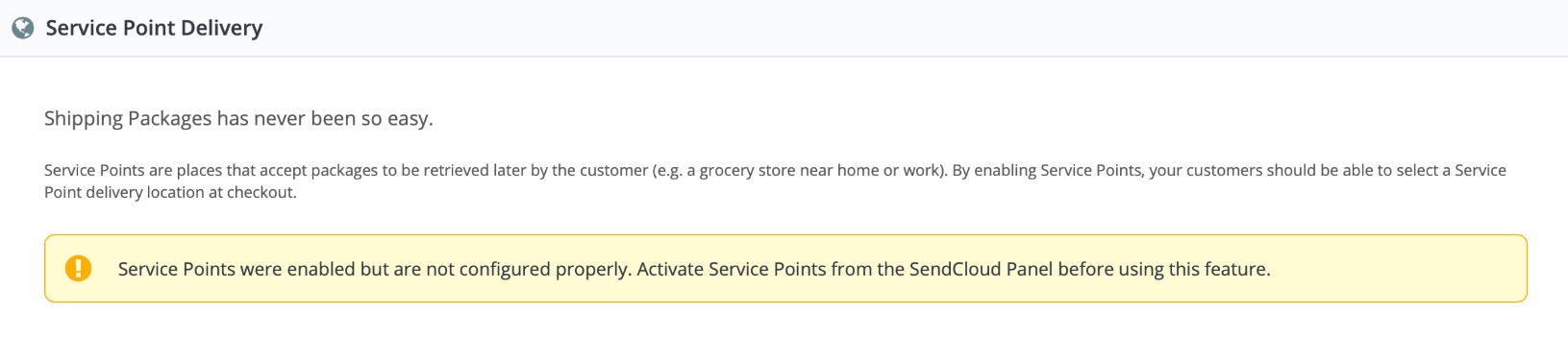
Anche se il messaggio di errore suggerisce che la configurazione debba essere completata in Sendcloud, se hai già attivato i Service Point lì, la restante configurazione deve essere completata nel tuo ambiente PrestaShop.
Per risolvere il problema:
- Nel back office di PrestaShop, vai su Spedizione → Corrieri e assicurati che i corrieri che supportano i Service Point siano abilitati.
- Nel pannello di Sendcloud → Impostazioni → Integrazioni → PrestaShop, verifica che i Service Point siano attivati.
- Salva nuovamente l’integrazione per sincronizzare la configurazione tra PrestaShop e Sendcloud.
Se l’errore continua a comparire, svuota la cache di PrestaShop e aggiorna la pagina di checkout.
L’opzione per il Service Point dovrebbe ora essere visualizzata correttamente.