
Objectif : Ce guide vous accompagne dans la configuration des points relais dans le tunnel de paiement Shopify à l'aide de Sendcloud. La configuration dépend de votre forfait Shopify : commencez donc par la vue d'ensemble, puis ouvrez l'onglet correspondant à votre forfait.
Vue d'ensemble des points relais Shopify
Sendcloud vous permet de proposer la livraison en point relais dans votre boutique Shopify, afin que vos clients puissent faire livrer leurs commandes dans un point de retrait, un point relais ou une consigne à proximité, plutôt qu'à leur domicile.
La manière de configurer cette option dépend de deux éléments : votre forfait Shopify et le moment où vous souhaitez que vos clients choisissent leur point relais ; soit avant le paiement, pendant le tunnel de paiement, soit après le paiement, sur la page de remerciement.
Pour la configuration après le paiement, consultez l'article Points relais Shopify : sélection après le paiement (page de remerciement).
Vous utilisez Apple Pay, Google Pay, PayPal Express ou Shop Pay ? Selon votre offre Shopify et la configuration de votre processus de paiement, ces méthodes de paiement rapide peuvent contourner les étapes nécessaires à la sélection d'un point relais.
Pour en savoir plus, consultez Points relais Shopify : compatibilité avec le paiement rapide.
Avant le paiement vs. après le paiement
Sur les forfaits Grow et Advanced, proposer les Points relais avant ou après le paiement est votre choix. Chaque option offre une expérience différente à vos clients :
| Avant le paiement (pendant le tunnel de paiement) | Après le paiement (page de remerciement) | |
|---|---|---|
| Quand le client choisit | En même temps qu'il choisit la livraison, avant de payer. | Après avoir payé, sur la page de confirmation de commande (page de remerciement). |
| Comment les points sont affichés | Une liste de cinq points à proximité maximale. Pas de carte. | Une carte et une liste — vous choisissez ce qui s'affiche. |
| Idéal pour | Un paiement plus rapide, en une seule étape. La plupart des acheteurs préfèrent choisir leur point de retrait avant de payer. | Offrir aux clients une vue plus riche pour localiser le point le plus pratique. |
Ce qui s'applique à votre forfait Shopify
| Forfait Shopify | Choisir avant le paiement | Choisir après le paiement |
|---|---|---|
| Basic | Non disponible — limitation de Shopify. La fonctionnalité de paiement requise n'est pas disponible sur Basic. | Disponible — carte ou liste, sur la page de remerciement. |
| Grow | Disponible — liste de cinq points maximum. CCS requis : inclus avec la facturation annuelle ; avec la facturation mensuelle, il est disponible en tant que module complémentaire payant et doit être activé par Shopify. | Disponible — carte ou liste, sur la page de remerciement. |
| Advanced | Disponible — liste de cinq points maximum. Le CCS est inclus par défaut. | Disponible — carte ou liste, sur la page de remerciement. |
| Plus | Sélection du point relais pendant le tunnel de paiement, à l'aide de l'intégration de paiement dédiée à Shopify Plus. | |
Sélectionnez votre forfait Shopify pour afficher les étapes de configuration qui s'appliquent à votre boutique.
Points relais sur le forfait Basic
Sur le forfait Basic, les clients choisissent leur point relais après le paiement, sur la page de remerciement.
La sélection avant le paiement n'est pas disponible sur Basic.
Points relais sur le forfait Grow
Sur le forfait Grow, vous pouvez proposer les Points relais avant le paiement (pendant le tunnel de paiement) ou après le paiement (sur la page de remerciement). Choisissez ci-dessous le flux que vous souhaitez configurer.
Avant le paiement (pendant le tunnel de paiement)
Recommandé pour la plupart des boutiques. Les clients choisissent leur point de retrait en même temps qu'ils choisissent la livraison, avant de payer. Ils voient une liste de cinq points à proximité maximum (pas de carte).
Disponibilité
- Grow, facturation annuelle : pris en charge. Le Carrier Calculated Shipping (CCS) est inclus.
- Grow, facturation mensuelle : pris en charge après l'activation du CCS par Shopify (voir l'étape 4).
Étape 1 : Activez la livraison en point relais dans Sendcloud
- Accédez à Réglages > Boutiques connectées.
- Cliquez sur Configurer sous votre intégration de boutique Shopify.
- Activez Livraison en point relais.
- Activez Sélection du point relais avant le paiement.
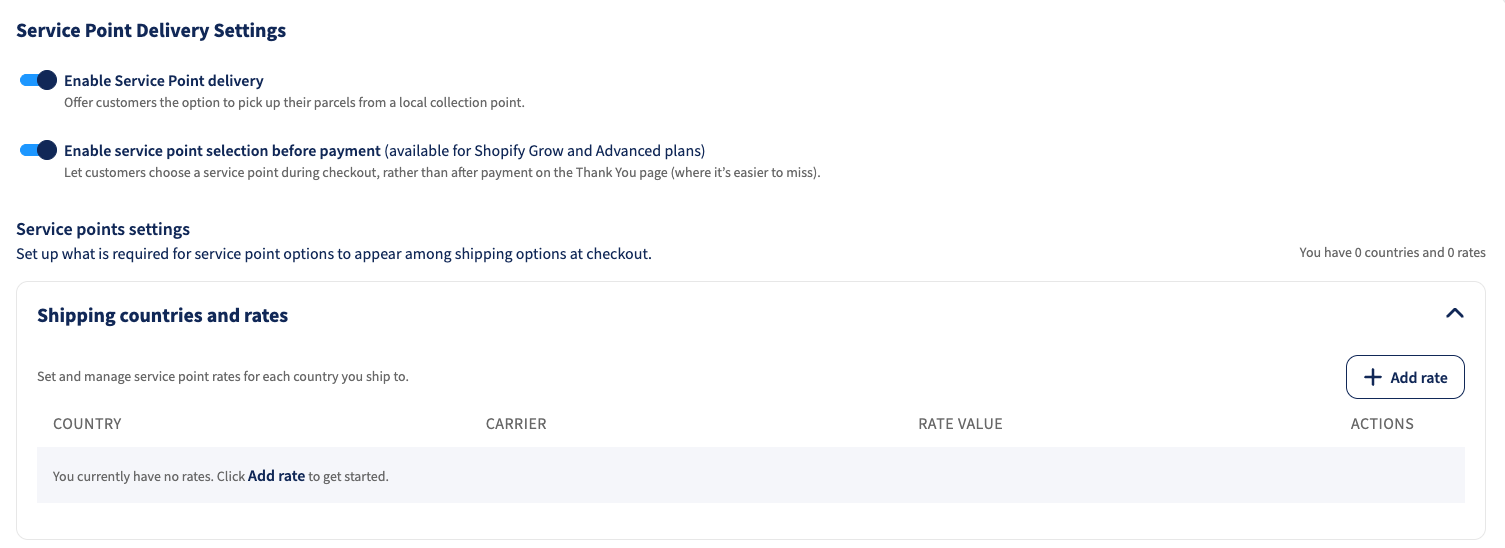
Étape 2 : Configurez les tarifs de livraison en point relais
Ajoutez le pays, le transporteur et le prix de livraison pour chaque combinaison que vous souhaitez proposer. Vous pouvez également définir un montant de commande au-delà duquel ce tarif de livraison en point relais devient gratuit pour le client.
Par exemple, vous pouvez facturer 1,50 € pour une livraison en point relais PostNL aux Pays-Bas et offrir la livraison pour les commandes de plus de 50 €.
- Cliquez sur Ajouter un tarif.
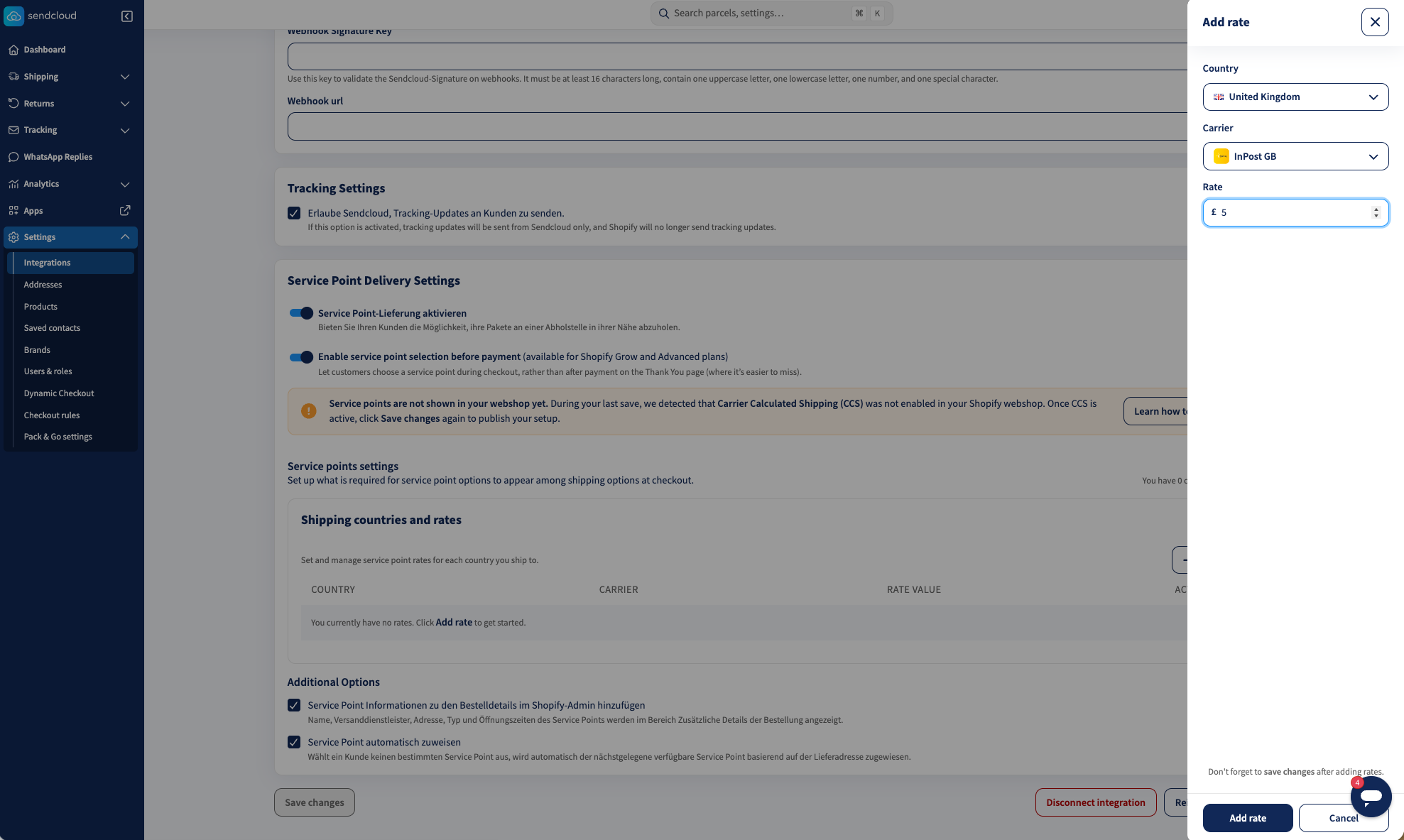
- Sélectionnez un pays.
- Sélectionnez un transporteur.
- Saisissez le prix de livraison.
- Facultatif : activez Offrir la livraison gratuite à partir d’un montant de commande spécifique et saisissez le Montant minimum.
- Cliquez sur Ajouter un tarif.
- Répétez ces étapes pour chaque combinaison de pays et de transporteur que vous souhaitez proposer.
Le seuil configuré apparaît dans la colonne Livraison gratuite à partir de. Vous pouvez définir un seuil différent pour chaque tarif ou laisser ce champ vide si vous souhaitez toujours facturer le prix de livraison standard.
Important
Vous devez créer au moins un tarif. Si vous activez la sélection du point relais avant le paiement mais que vous configurez zéro tarif, Shopify ne reçoit aucun emplacement et aucun point relais n'apparaîtra pendant le paiement. Comme le flux avant le paiement remplace l'ancienne sélection sur la page de remerciement, les clients ne pourront pas du tout choisir de point relais. Créez au moins un tarif pour chaque combinaison de pays et de transporteur que vous souhaitez proposer.
Étape 3 : Enregistrez votre configuration
Cliquez sur Enregistrer les modifications. Sendcloud vérifie automatiquement si le Carrier Calculated Shipping (CCS) est disponible pour votre boutique.
Étape 4 : Activez le CCS (facturation mensuelle Grow uniquement)
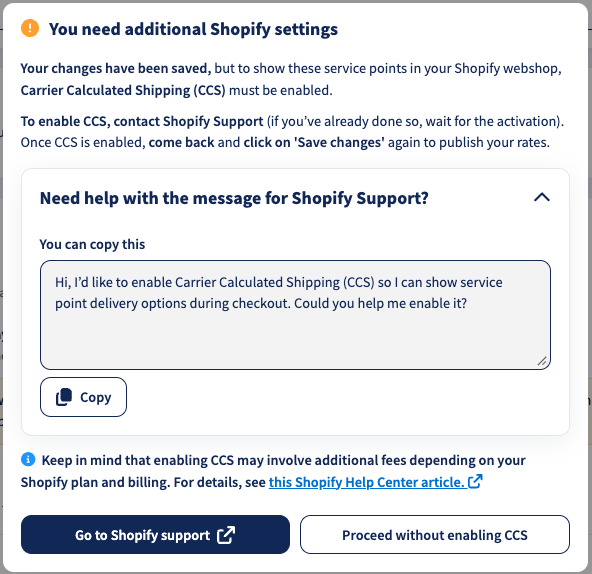
La sélection avant le paiement nécessite Carrier Calculated Shipping (CCS). Avec la facturation annuelle du forfait Grow, CCS est déjà inclus, vous pouvez donc ignorer cette étape. Avec la facturation mensuelle du forfait Grow, CCS est disponible en tant que module complémentaire payant et doit être activé par Shopify. Des frais supplémentaires de Shopify peuvent s'appliquer.
Si le CCS n'est pas activé, voici comment l'activer :
Lorsque vous enregistrez les paramètres de votre intégration Shopify dans Sendcloud, une bannière apparaît si le CCS n'est pas activé. La bannière contient un message que vous pouvez copier-coller directement à l'assistance Shopify :
- Accédez à votre administration Shopify et contactez l'assistance Shopify.
- Demandez l'activation du Carrier Calculated Shipping (CCS) pour votre boutique.
- Une fois que Shopify confirme que le CCS est actif, revenez à Sendcloud.
- Accédez à Paramètres > Intégrations, ouvrez votre intégration Shopify et cliquez sur Réinstaller.
- Approuvez les autorisations demandées.
La sélection avant le paiement ne fonctionnera pas tant que le CCS n'aura pas été activé par Shopify et que l'intégration Shopify n'aura pas été reconnectée dans Sendcloud.
Étape 5 : Configurez les options supplémentaires
Si votre processus de travail ou un autre système dépend de ces informations, veuillez noter qu'elles peuvent ne pas être disponibles immédiatement.
Ajouter les informations du point relais aux commandes Shopify ; activez cette option pour inscrire le nom du point relais sélectionné, le transporteur, l'adresse, le type et les horaires d'ouverture dans les détails de la commande Shopify.
Étape 6 : Vérifiez votre configuration d'expédition Shopify
Nous vous recommandons de conserver au moins une méthode d'expédition standard dans Shopify (Paramètres > Expédition et livraison). Elle sert de solution de repli pour que les clients puissent tout de même finaliser leur paiement lorsqu'aucun point relais éligible ne se trouve près de leur adresse.
Étape 7 : Testez le paiement
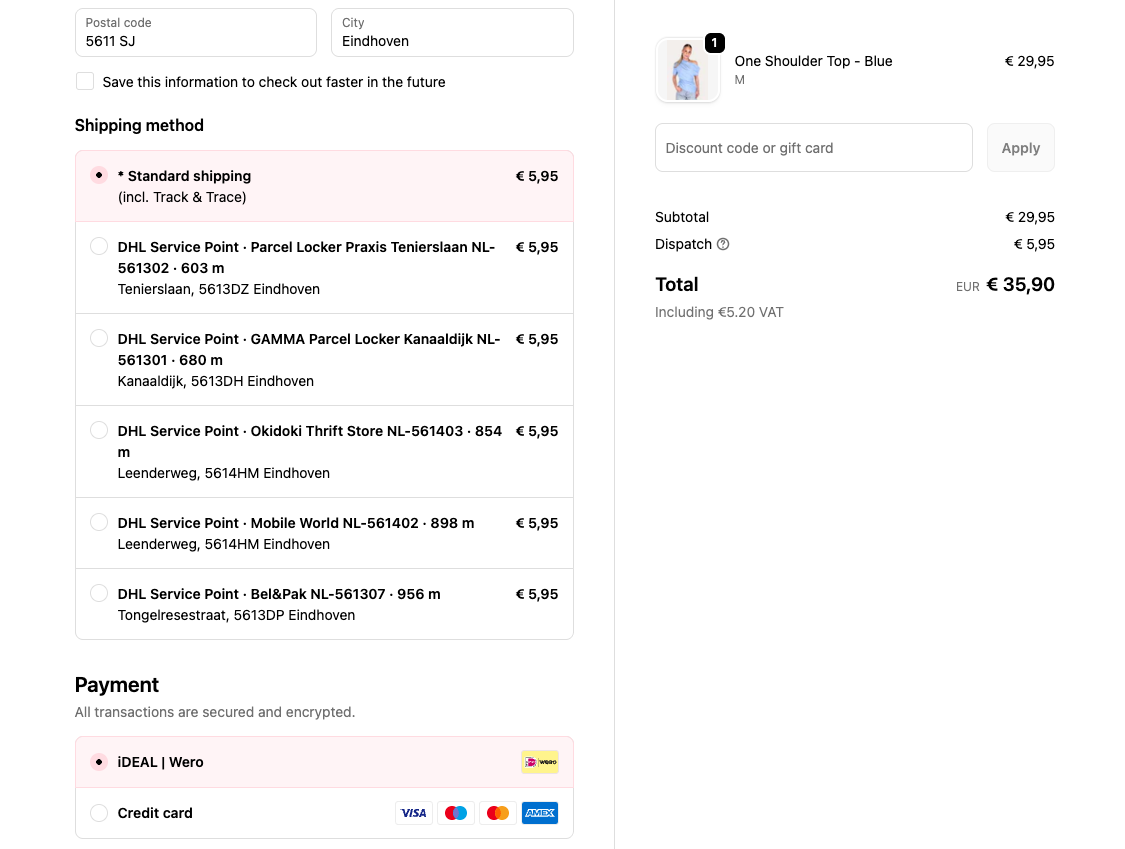
- Ajoutez un produit à votre panier et accédez au paiement.
- Saisissez une adresse de livraison.
- Vérifiez que les options de livraison en point relais apparaissent.
Étape 8 : Supprimez l'ancienne configuration
Si le test réussit et que vous proposiez auparavant la sélection sur la page de remerciement, supprimez l'ancienne configuration pour éviter les options en double :
- Dans Paramètres > Expédition et livraison, supprimez les anciennes méthodes de point relais (par exemple Service Point Delivery DHL, DPD, PostNL).
- Supprimez le bloc Service Point Picker de la page de remerciement.
Après le paiement (page de remerciement)
Avec la sélection après le paiement, les clients paient d'abord, puis choisissent leur point relais sur la page de remerciement, où vous pouvez afficher une carte et une liste. La configuration est identique sur tous les forfaits, c'est pourquoi nous la regroupons à un seul endroit.
Pour la configuration après le paiement, consultez l'article Points relais Shopify : sélection après le paiement (page de remerciement).
Points relais sur le forfait Advanced
Sur le forfait Advanced, vous pouvez proposer les Points relais avant le paiement (pendant le tunnel de paiement) ou après le paiement (sur la page de remerciement). Choisissez ci-dessous le flux que vous souhaitez configurer.
Avant le paiement (pendant le tunnel de paiement)
Recommandé pour la plupart des boutiques. Les clients choisissent leur point de retrait en même temps qu'ils choisissent la livraison, avant de payer. Ils voient une liste de cinq points à proximité maximum (pas de carte).
Étape 1 : Activez la livraison en point relais dans Sendcloud
- Accédez à Réglages > Boutiques connectées.
- Cliquez sur Configurer sous votre intégration de boutique Shopify.
- Activez Livraison en point relais.
- Activez Sélection du point relais avant le paiement.
Étape 2 : Configurez les tarifs de livraison en point relais
- Cliquez sur Ajouter un tarif.
- Sélectionnez un pays et un transporteur, puis saisissez le prix de livraison.
- Facultatif : activez Offrir la livraison gratuite à partir d’un montant de commande spécifique et saisissez le Montant minimum.
- Cliquez sur Ajouter un tarif.
- Répétez ces étapes pour chaque combinaison de pays et de transporteur que vous souhaitez proposer.
Par exemple, vous pouvez facturer 1,50 € pour une livraison dans un point relais PostNL aux Pays-Bas et offrir la livraison pour les commandes supérieures à 50 €.
Le seuil configuré apparaît dans la colonne Livraison gratuite à partir de. Le seuil est défini pour chaque tarif. Vous pouvez donc l’activer uniquement pour les combinaisons de pays et de transporteur pour lesquelles vous souhaitez proposer la livraison gratuite.
Important
Vous devez créer au moins un tarif. Si la sélection avant le paiement est activée mais qu'aucun tarif n'est configuré, Shopify ne reçoit aucun emplacement et aucun point relais n'apparaît pendant le paiement, ce qui empêche les clients d'en choisir un. Créez au moins un tarif pour chaque combinaison de pays et de transporteur que vous souhaitez proposer.
Étape 3 : Enregistrez votre configuration
Cliquez sur Enregistrer les modifications. Sendcloud peut demander des autorisations Shopify supplémentaires nécessaires pour afficher les options de point relais pendant le paiement ; approuvez-les pour terminer la configuration.
Étape 4 : Configurez les options supplémentaires
Si votre processus de travail ou un autre système dépend de ces informations, veuillez noter qu'elles peuvent ne pas être disponibles immédiatement.
Ajouter les informations du point relais aux commandes Shopify — activez cette option pour inscrire le nom du point sélectionné, le transporteur, l'adresse, le type et les horaires d'ouverture dans les détails de la commande Shopify.
Étape 5 : Vérifiez votre configuration d'expédition Shopify
Conservez au moins une méthode d'expédition standard dans Shopify (Paramètres > Expédition et livraison) comme solution de repli pour les adresses sans point relais à proximité.
Étape 6 : Testez le paiement
- Ajoutez un produit à votre panier et accédez au paiement.
- Saisissez une adresse de livraison et vérifiez que les options de livraison en point relais apparaissent.
Étape 7 : Supprimez l'ancienne configuration
Si vous proposiez auparavant la sélection sur la page de remerciement, supprimez les anciennes méthodes de point relais et le bloc sélecteur de la page de remerciement pour éviter les options en double.
Après le paiement (page de remerciement)
Avec la sélection après le paiement, les clients paient d'abord, puis choisissent leur point relais sur la page de remerciement, où vous pouvez afficher une carte et une liste. La configuration est identique sur tous les forfaits, c'est pourquoi nous la regroupons à un seul endroit.
Pour la configuration après le paiement, consultez l'article Points relais Shopify : sélection après le paiement (page de remerciement).
Points relais sur Shopify Plus
Les marchands Shopify Plus proposent la sélection du point relais directement pendant le paiement, à l'aide de l'extension de paiement Sendcloud dédiée.
Étape 1 : Configurez les Points relais dans Sendcloud
- Accédez à votre panneau Sendcloud.
- Accédez à Réglages > Boutiques connectées.
- Cliquez sur Configurer sous votre intégration de boutique Shopify.
- Activez l'option Points relais.
- Choisissez les transporteurs dans la liste Transporteurs
- Cliquez sur Enregistrer.
✅ Sendcloud est désormais prêt à gérer la livraison en point relais.
Étape 2 : Créer des tarifs d'expédition en point relais dans Shopify
La sélection du point relais n'apparaît dans le checkout que si le client choisit un tarif d'expédition Shopify portant un nom de point relais reconnu. Créez ce tarif dans chaque zone d'expédition où vous souhaitez proposer la livraison en point relais.
Regarder la vidéo
Remarque : si la vidéo est floue, passez la qualité en 1080p.
- Dans votre Shopify Admin, accédez à Paramètres > Expédition et livraison.
- Dans la section Profils d'expédition, cliquez sur le profil d'expédition que vous souhaitez modifier, par exemple votre profil d'expédition général.
- Dans la section Zones d'expédition, repérez la zone où vous souhaitez proposer la livraison en point relais. Pour ajouter d'abord une nouvelle zone, cliquez sur Ajouter une zone.
- Pour cette zone, cliquez sur Ajouter une option d'expédition.
- Dans le champ Nom, saisissez un nom de tarif point relais (voir les formats de nom ci-dessous).
- Dans le menu déroulant Type de tarif, sélectionnez Forfaitaire. Pour que le prix dépende de la valeur ou du poids de la commande, choisissez un autre type de tarif.
- Dans le champ Prix, saisissez le montant que vous souhaitez facturer. Facultatif : cochez Offrir l'expédition gratuite et saisissez le montant minimum de commande.
- Cliquez sur Terminé.
- Répétez l'opération pour chaque zone d'expédition et chaque transporteur que vous souhaitez proposer.
- Cliquez sur Enregistrer.
Nommer vos tarifs point relais
Commencez le nom du tarif par une expression reconnue, suivie du nom du transporteur. Les majuscules n'ont pas d'importance.
- Service Point Delivery suivi du nom du transporteur, par exemple Service Point Delivery UPS ou Service Point Delivery PostNL. Vos clients voient alors les points relais de ce transporteur.
- Service Point Delivery seul. Vos clients voient alors les points relais de tous les transporteurs activés dans Sendcloud.
Noms de tarifs pour les boutiques multilingues et InPost
Pour les boutiques multilingues, utilisez ces traductions :
- Anglais : Service Point Delivery
- Néerlandais : Servicepunt
- Allemand : Paketshop Zustellung
- Français : Livraison en Point Relais
- Espagnol : Recogida en Punto de Servicio
- Italien : Consegna al Punto di Servizio
Pour InPost, utilisez l'un de ces noms :
- 24/7 InPost Lockers & Shops
- Collect from 24/7 InPost Lockers & Shops
- Pickup from 24/7 InPost Lockers & Shops
Étape 3 : Ajoutez le Service Point Picker au paiement
- Dans votre administration Shopify, accédez à Paramètres > Paiement.
- Sous Configuration du paiement, cliquez sur Personnaliser.
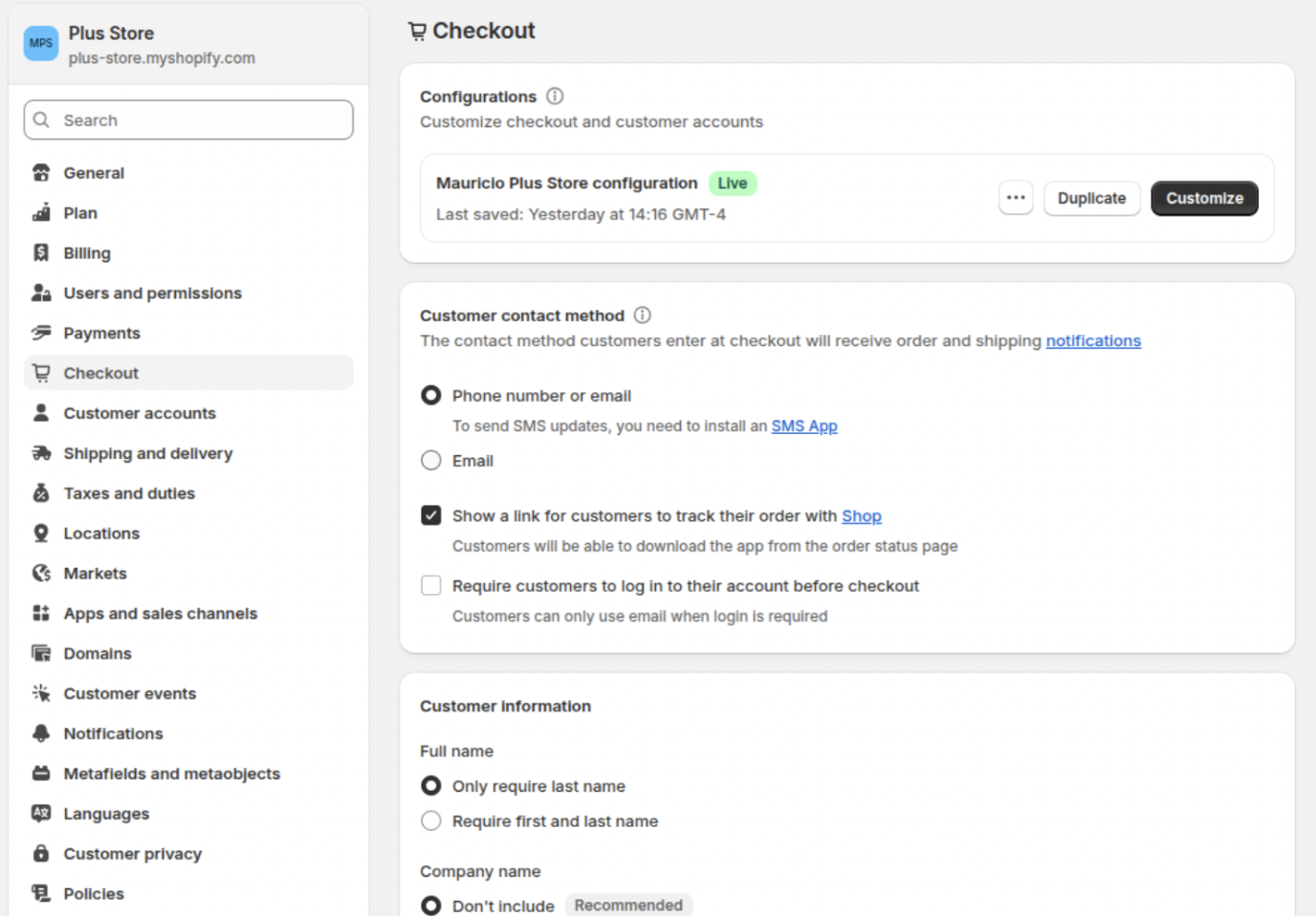
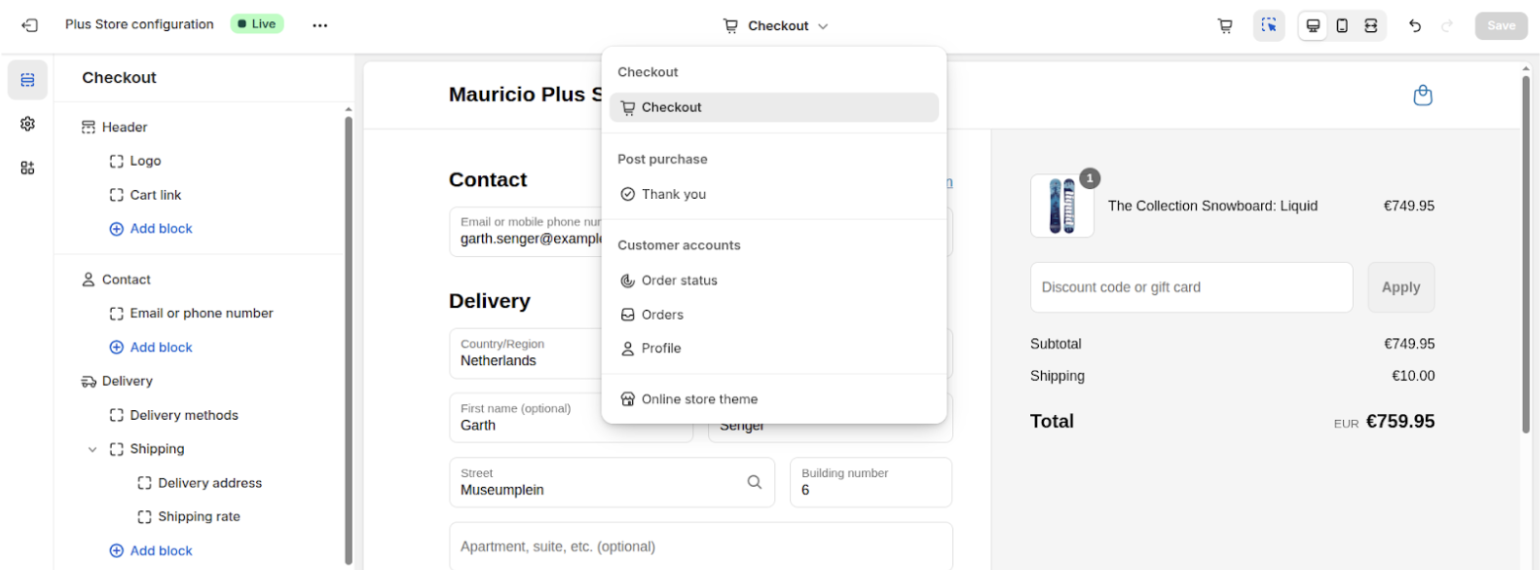
- Dans l'éditeur de thème, sélectionnez Paiement dans le menu déroulant.
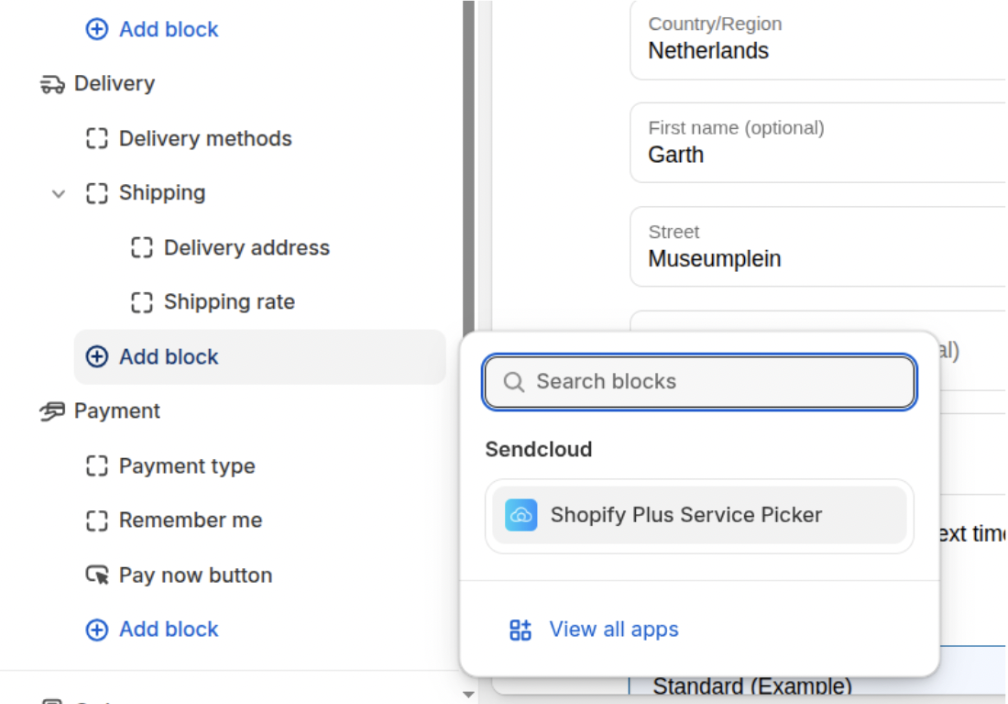
- En bas à gauche, cliquez sur + Ajouter un bloc d'application.
- Choisissez Shopify Plus Service Picker
- Cliquez sur Enregistrer (en haut à droite).
Vos clients peuvent désormais choisir un point de retrait lors du paiement.
Imposer la sélection du point relais avec le paiement express
Shopify propose deux façons différentes pour les clients de payer rapidement : les méthodes de paiement express et les boutons de paiement express. Elles se comportent différemment en matière de sélection et de validation d'un point relais.
Méthodes de paiement express
Il s'agit des options de paiement express sélectionnées pendant le flux de paiement normal, après que le client a saisi ses informations de livraison — comme PayPal, Apple Pay, Google Pay et Shop Pay.
Lorsque ces méthodes de paiement sont utilisées, Shopify traite tout de même le panier via son flux de paiement standard ; nous vous recommandons donc d'activer la fonction de validation du panier afin de garantir qu'un point relais est sélectionné avant la finalisation du paiement.
Comment activer la validation du panier :
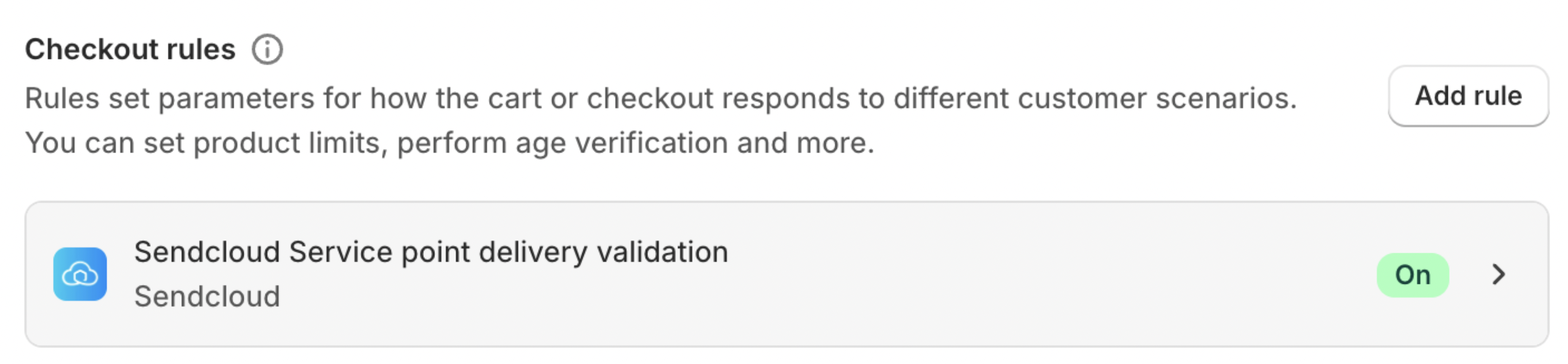
- Dans votre administration Shopify, accédez à Paramètres > Paiement > Règles de paiement.
- Cliquez sur Ajouter une règle.
- Sélectionnez Sendcloud Service point delivery validation dans la liste.
-
Cliquez sur Enregistrer, puis sur Activer.
Boutons de paiement express
Il s'agit des boutons de paiement affichés en haut de la page de paiement Shopify qui permettent aux clients de payer immédiatement, sans suivre le flux de paiement normal — par exemple PayPal, Apple Pay et Google Pay. Comme ces boutons contournent le flux de paiement normal de Shopify, la validation du panier n'est pas appliquée ; les clients ne peuvent donc pas sélectionner ni valider de point relais lorsqu'ils les utilisent.
Pour en savoir plus sur les boutons de paiement dynamique/express de Shopify Plus, consultez Application Shopify Plus Dynamic Checkout.
Étape 4 : Testez le paiement
- Ajoutez un produit à votre panier et accédez au paiement.
- Sélectionnez une méthode de livraison en point relais et choisissez un point relais.
- Finalisez la commande.
Paramètres qui s'appliquent à tous les forfaits
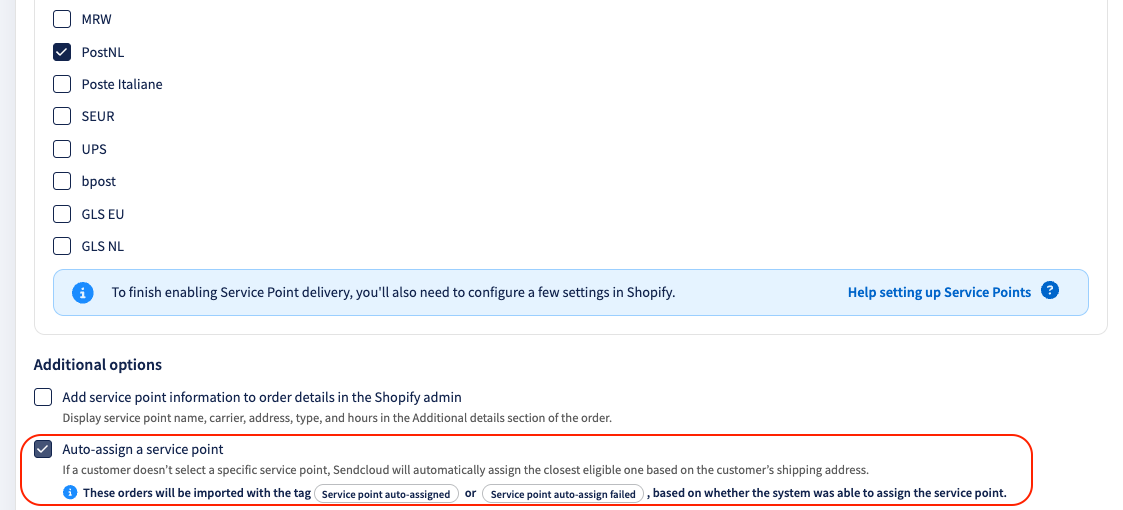
Attribution automatique des points relais
L’option Attribution automatique est activée par défaut pour les intégrations Shopify. Si un client finalise sa commande sans sélectionner de point relais, Sendcloud attribue automatiquement le point relais disponible le plus proche en fonction de l’adresse de livraison, du transporteur et du mode de livraison. Cela garantit que les commandes en point relais restent valides même lorsque l’étape de sélection est ignorée.
Dans le flux avant paiement, cela se produit rarement, car les clients choisissent leur point relais avant de payer. Cette fonctionnalité est particulièrement utile dans le flux après paiement, lorsqu’un client quitte la page de confirmation sans effectuer de sélection. Dans ce cas, Sendcloud attribue le point relais le plus proche et le client voit une notification sur la page de confirmation, où il peut toujours vérifier ou modifier ce choix.
Gérer les paramètres d'attribution automatique :
- Accédez à Réglages > Boutiques connectées dans votre panneau Sendcloud.
- Ouvrez votre intégration Shopify.
- Activez ou désactivez Attribuer automatiquement un point relais.
- Enregistrez vos modifications.
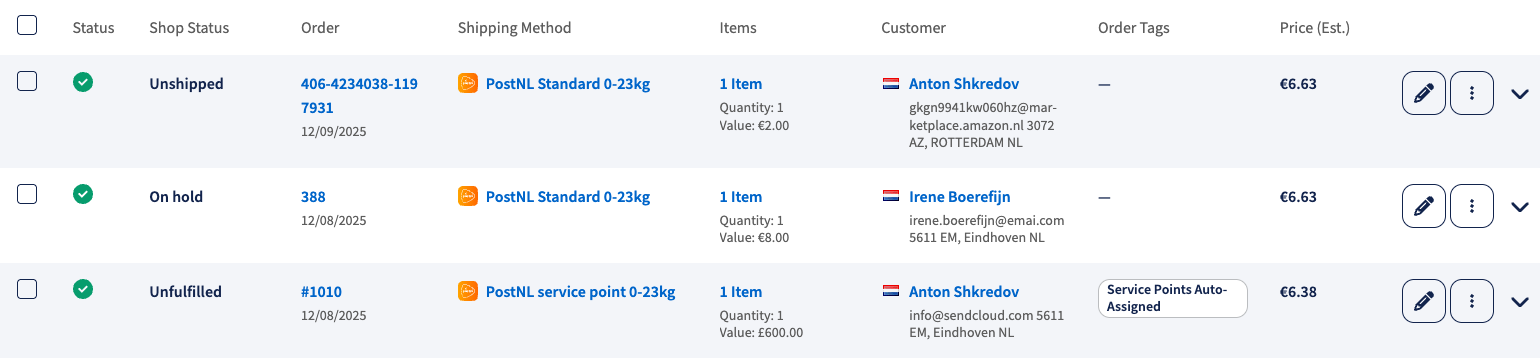
Étiquettes de commande dans Sendcloud
Lorsqu'un point relais est attribué automatiquement, la commande est étiquetée dans Sendcloud comme « Service point auto-assigned », ou « Service point auto-assign failed » si aucun point approprié n'a été trouvé. Ces étiquettes permettent d'identifier facilement les commandes dans Sendcloud. Elles ne sont pas visibles dans Shopify.
💡 Astuce : Dans la Vue des commandes entrantes (IOV), assurez-vous que la colonne Étiquette de commande est activée afin de voir facilement si un point relais a été attribué automatiquement.
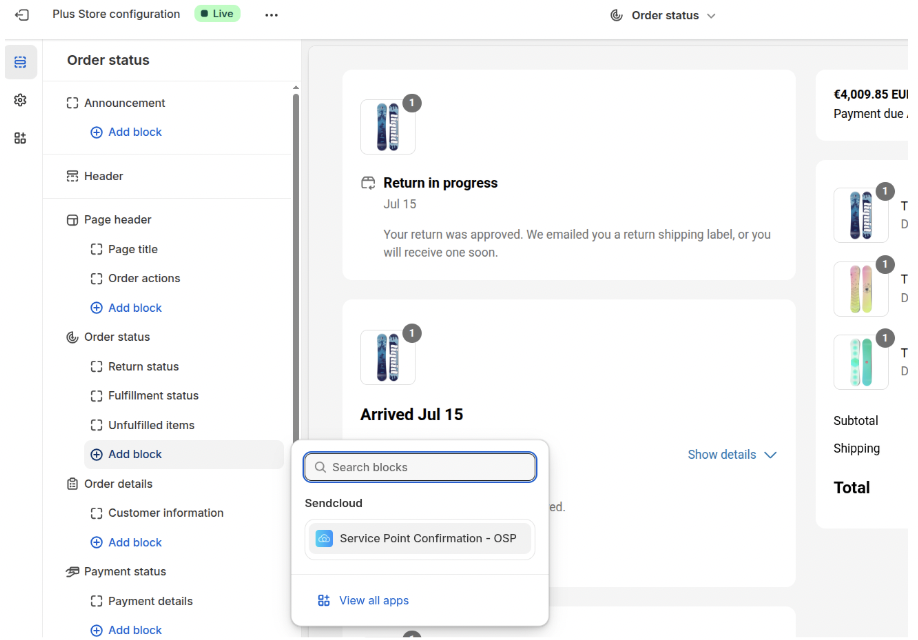
Facultatif : Affichez le point sélectionné sur la page de statut de la commande
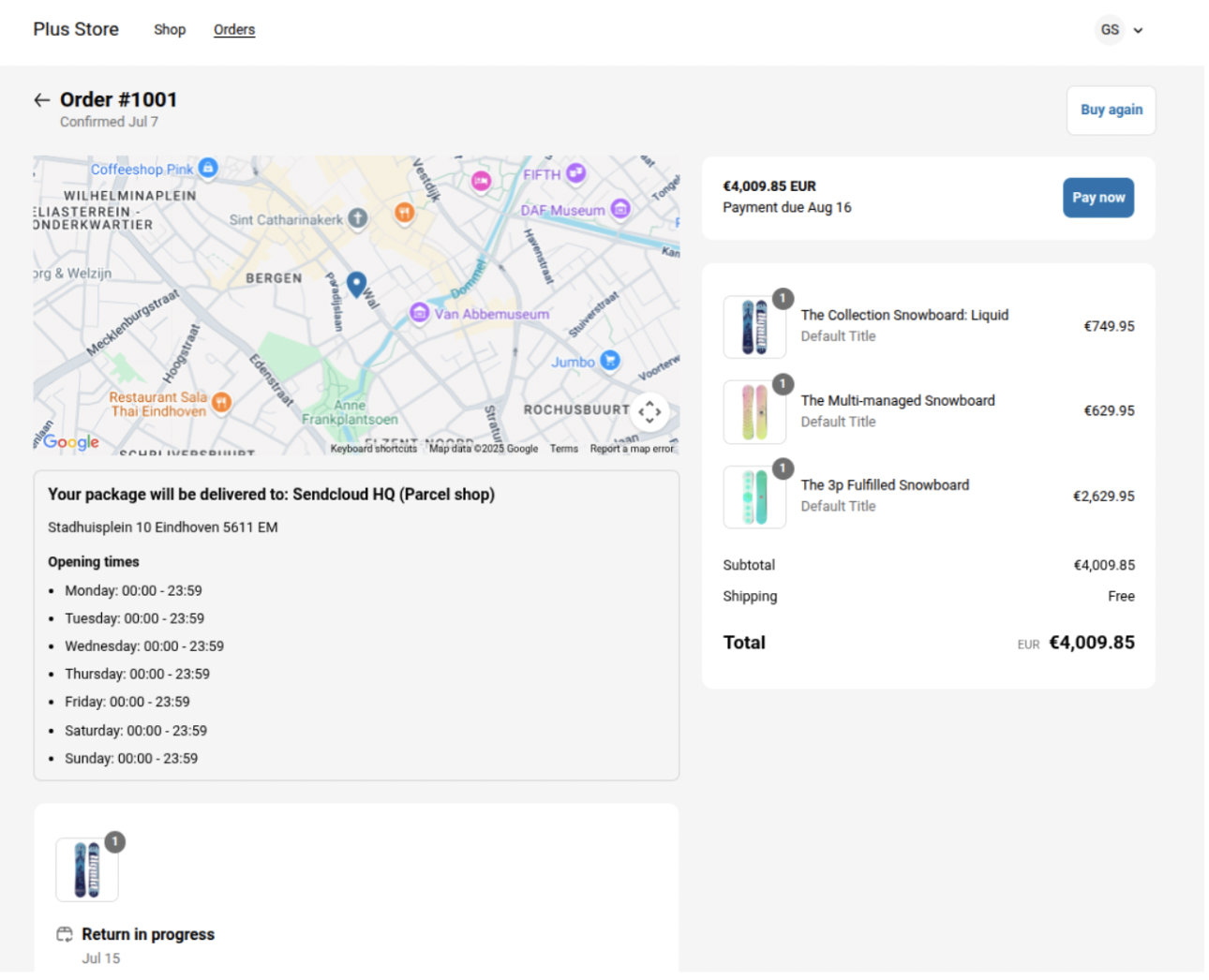
Permettez aux clients de consulter le point qu'ils ont sélectionné (avec carte et horaires d'ouverture) après avoir passé leur commande.
- Accédez à Paramètres > Paiement > Personnaliser.
- Dans le menu déroulant, sélectionnez Statut de la commande.
- Ajoutez le bloc d'application : Service Point Confirmation.
- Faites-le glisser à l'emplacement souhaité.
-
Cliquez sur Enregistrer.
Comment les clients y accèdent : ils reçoivent un e-mail de confirmation de commande contenant un bouton « Afficher ma commande » qui ouvre la page de statut de la commande avec la carte et les horaires d'ouverture.
FAQ
Pourquoi les options de livraison en point relais n'apparaissent-elles pas pendant le paiement ?
Vérifiez chacun des points suivants :
- La livraison en point relais est activée : accédez à Réglages > Boutiques connectées > Shopify > Configurer et vérifiez que l'option est activée.
- La sélection avant le paiement est activée : dans les mêmes paramètres d'intégration, vérifiez que Sélection du point relais avant le paiement est activée.
- Au moins un tarif existe : dans les paramètres d'intégration, vérifiez qu'au moins une combinaison pays/transporteur est ajoutée sous les tarifs d'expédition.
- Le CCS est activé (Grow uniquement) : requis pour les boutiques Grow. Sans lui, les options avant le paiement ne peuvent pas s'afficher.
- Une méthode de repli existe : accédez à Administration Shopify > Paramètres > Expédition et livraison et vérifiez qu'au moins une méthode d'expédition standard est disponible.
- Le transporteur prend en charge l'adresse de destination.
Pourquoi dois-je conserver une méthode d'expédition standard dans Shopify ?
Si aucun point relais éligible ne se trouve près de l'adresse du client, Shopify n'affichera aucune option de point relais. Une méthode d'expédition standard garantit que le client peut tout de même finaliser le paiement.
Puis-je proposer la livraison gratuite en point relais au-delà d'une certaine valeur de commande ?
Oui. Avec les abonnements Grow et Advanced, lorsque vous utilisez la sélection du point relais avant le paiement, vous pouvez définir un seuil de livraison gratuite pour chaque tarif de livraison en point relais.
Lors de la configuration d’un tarif, activez Offrir la livraison gratuite à partir d’un montant de commande spécifique et saisissez le Montant minimum. Dès que la valeur de la commande du client atteint ce montant, la livraison en point relais devient gratuite.
Le seuil est facultatif et est configuré séparément pour chaque combinaison de pays et de transporteur.
Puis-je créer des tarifs de livraison en point relais basés sur le poids ?
Non. Les tarifs de livraison en point relais ne prennent actuellement en charge que des prix fixes.
Combien de points relais sont affichés pendant le paiement ?
Les clients peuvent choisir parmi cinq points relais à proximité maximum.
Les clients peuvent-ils sélectionner un point relais sur une carte ?
Dans le flux avant le paiement, les points sont affichés uniquement sous forme de liste — il n'y a pas de carte. Si vous souhaitez proposer une vue cartographique, utilisez le flux après le paiement (page de remerciement).
Que se passe-t-il si je rétrograde mon forfait Shopify ?
Votre configuration de point relais cessera de fonctionner si vous rétrogradez d'Advanced à Basic, ou de la facturation annuelle Grow à la facturation mensuelle Grow, car la fonctionnalité avant le paiement dépend du forfait supérieur ou de l'inclusion du CCS.
Que se passe-t-il si un point relais sélectionné devient indisponible après le paiement ?
Dans de rares cas, un point choisi peut devenir indisponible après qu'une commande a été passée — par exemple, si le transporteur supprime l'emplacement. Si cela se produit, vous devrez peut-être sélectionner un autre point relais avant de pouvoir créer une étiquette d'expédition.
Livraisons en DHL Packstation (Allemagne)
Les clients qui récupèrent leur colis dans une DHL Packstation doivent fournir leur Postnummer DHL pendant le paiement. Dans le flux avant le paiement, le Postnummer est saisi dans le champ Ligne d'adresse 2 de Shopify (normalement utilisé pour les numéros d'appartement ou d'unité).
Pour plus de clarté, renommez le champ Ligne d'adresse 2 dans Shopify :
- Dans Administration Shopify > Boutique en ligne, cliquez sur le menu ⋯ et sélectionnez Modifier le contenu par défaut du thème.
- Ouvrez la section Paiement et système.
- Faites défiler jusqu'à Contact de paiement et repérez Libellé de l'adresse 2 (facultatif).
- Remplacez le texte par un libellé clair, par exemple : Appartement, bureau ou Postnummer DHL.
- Enregistrez vos modifications.