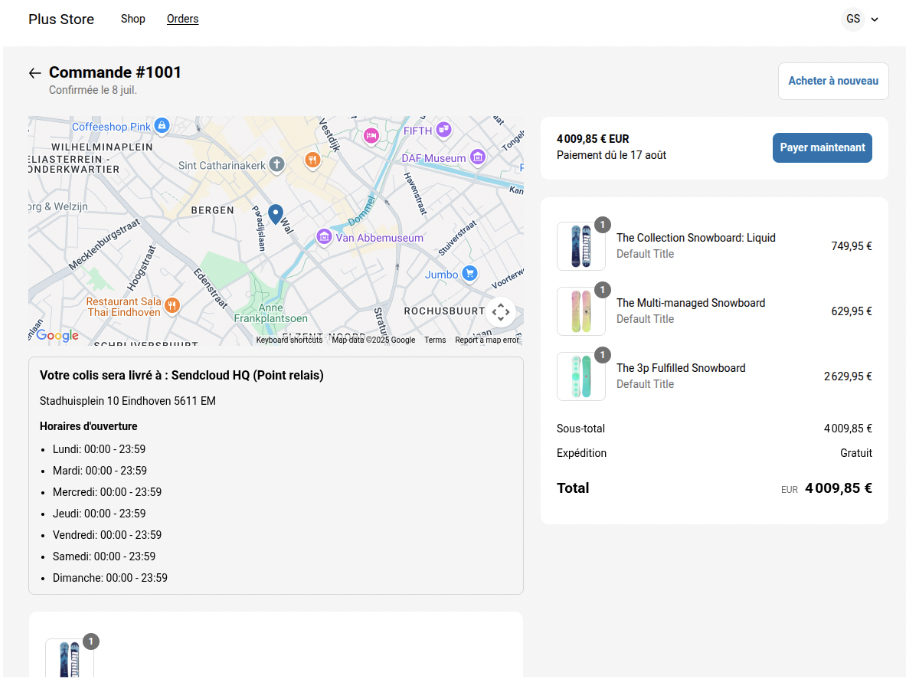
Objectif : Ce guide vous expliquera comment configurer les points de service dans votre paiement Shopify en utilisant Sendcloud.
Articles connexes
Avant de commencer : connaître votre plan Shopify
| Votre forfait | Où les clients choisissent | Où ils voient le point relais sélectionné |
|---|---|---|
| Shopify Plus | Page de paiement | Page de remerciement / page de confirmation de commande |
| Basic | Page de remerciement après le paiement | Page de confirmation de commande |
| Grow / Advanced | Avant le paiement lors du passage en caisse, ou après le paiement sur la page de remerciement | Page de confirmation de commande |
Seul le forfait Basic est limité à la sélection après le paiement, sur la page de remerciement ; il s'agit d'une limitation de Shopify, et non de notre solution.
Avec les forfaits Grow et Advanced, les clients peuvent également choisir leur point relais avant le paiement, pendant le passage en caisse. Pour configurer cette option, consultez notre guide des points relais selon votre forfait.
Étape 1 : Configurer les points de service dans Sendcloud (valable pour tous les plans Shopify)
- Allez dans votre panneau Sendcloud.
- Accédez à Réglages > Boutiques connectées.
- Cliquez sur Configurer sous votre intégration Shopify.
- Activer la livraison en point relais.
- Choisissez les transporteurs dans la liste des transporteurs.
- Cliquez sur Enregistrer.
✅ Sendcloud est maintenant prêt à gérer la livraison en point relais.
Attribution automatique des points relais (activée par défaut)
Cela signifie que les informations relatives au point relais peuvent ne pas être disponibles immédiatement après la création de la commande. Si un système tiers traite la commande Shopify avant son importation dans Sendcloud, il peut dans un premier temps recevoir la commande sans les informations relatives au point relais.
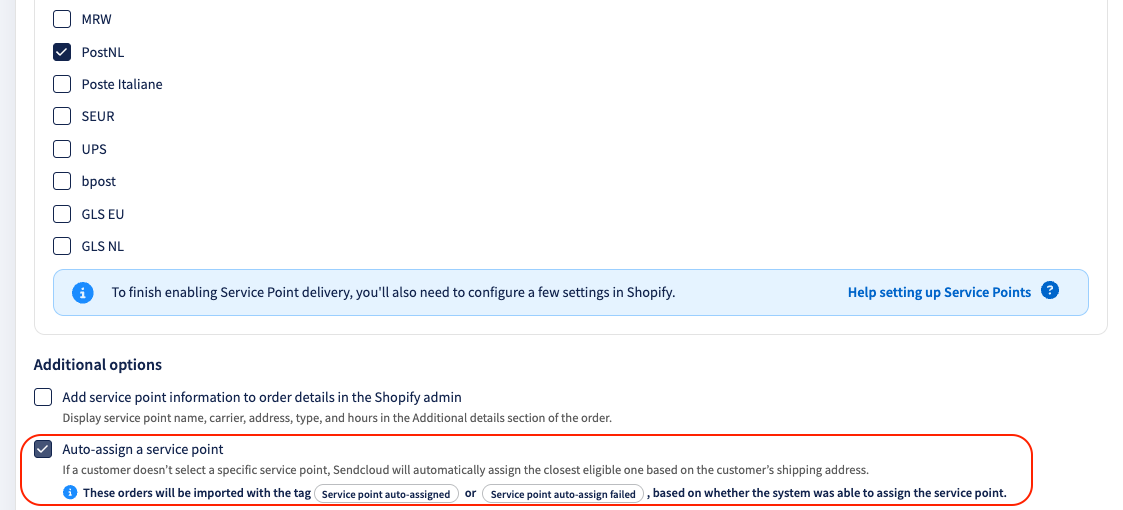
L’attribution automatique des points relais est activée par défaut pour les intégrations Shopify. Si un client finalise sa commande sans sélectionner de point relais, Sendcloud attribue automatiquement le point relais disponible le plus proche en fonction de l’adresse de livraison, du transporteur sélectionné et du mode de livraison. Cela permet de garantir que les commandes en point relais disposent toujours d’un point relais valide, même si l’étape de sélection est ignorée lors du paiement.
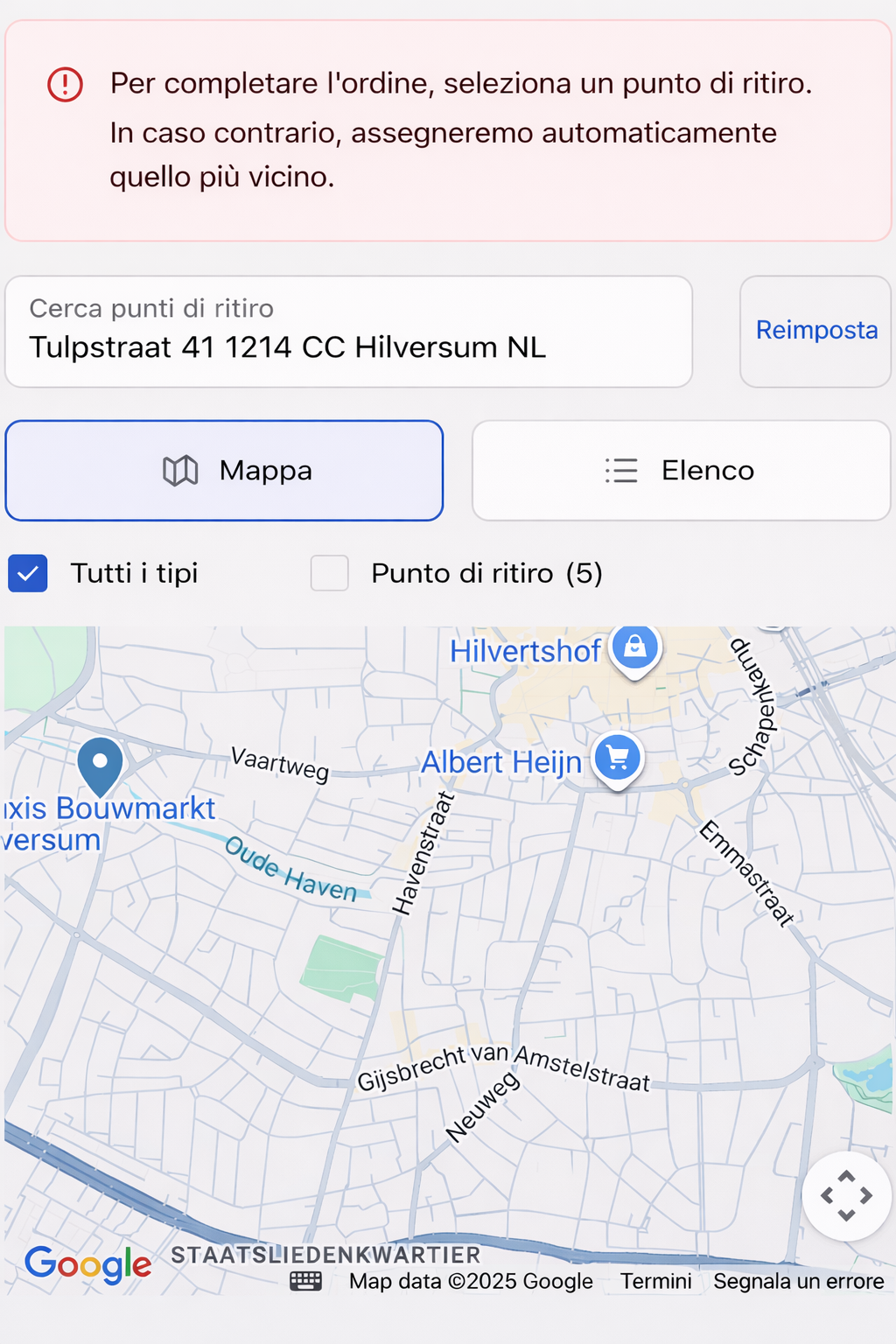
Lorsqu’un point relais est attribué automatiquement, les clients voient une notification mise à jour sur la page de confirmation de commande. Ils peuvent toujours consulter ou modifier le point relais attribué depuis cette page.
Voir le message de notification
Gérer les paramètres d’attribution automatique
- Allez dans Paramètres > Intégrations dans votre panneau Sendcloud.
- Ouvrez votre intégration Shopify.
- Activez ou désactivez l’attribution automatique d’un point relais.
- Enregistrez vos modifications.
Étiquettes de commande dans Sendcloud
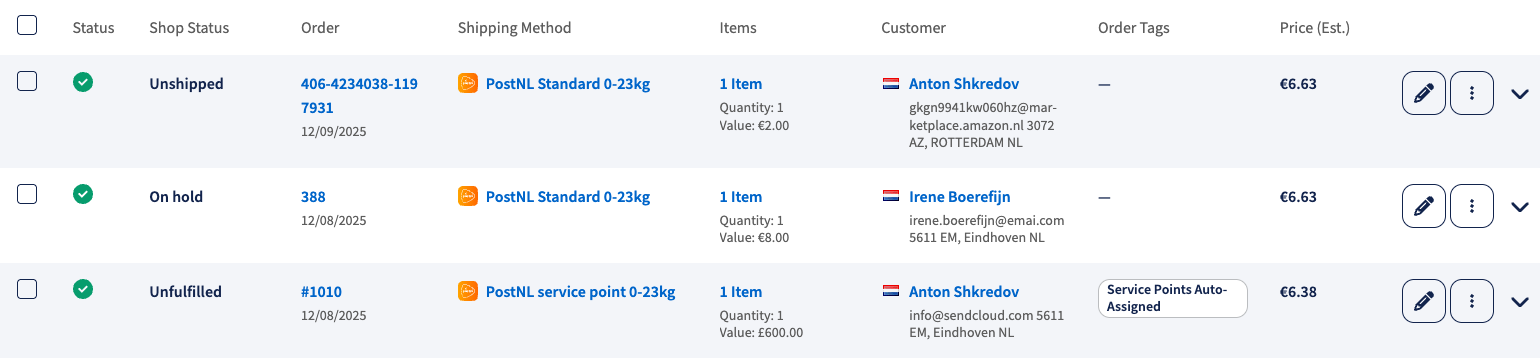
Si un client ne sélectionne pas de point relais lors du paiement, Sendcloud en attribue automatiquement un. Ces commandes sont étiquetées dans Sendcloud avec les tags « Service point auto-assigned » ou « Service point auto-assign failed » (si aucun point relais adapté n’est trouvé), ce qui permet de les identifier facilement dans Sendcloud. Ces tags ne sont pas visibles dans Shopify.
Étape 2 : Configurer les méthodes de livraison transporteur et les tarifs d’expédition dans Shopify
- Dans Shopify, accédez à Paramètres > Expédition et livraison.
- Dans la section « Profils d'expédition », ouvrez le profil que vous souhaitez modifier.
- Pour chaque zone d'expédition (ou créez-en une nouvelle), cliquez sur « Ajouter un tarif » et saisissez vos tarifs.
Nommez vos tarifs comme suit :
- Livraison en Point Relais DPD FR
- Service Point Delivery DPD FR
- Livraison en Point Relais Mondial Relay
- Livraison en Point Relais Chronopost (Shop2Shop)
Ou, pour afficher tous les transporteurs disponibles en même temps :
- Livraison en Point Relais FR
Voir l’image ici
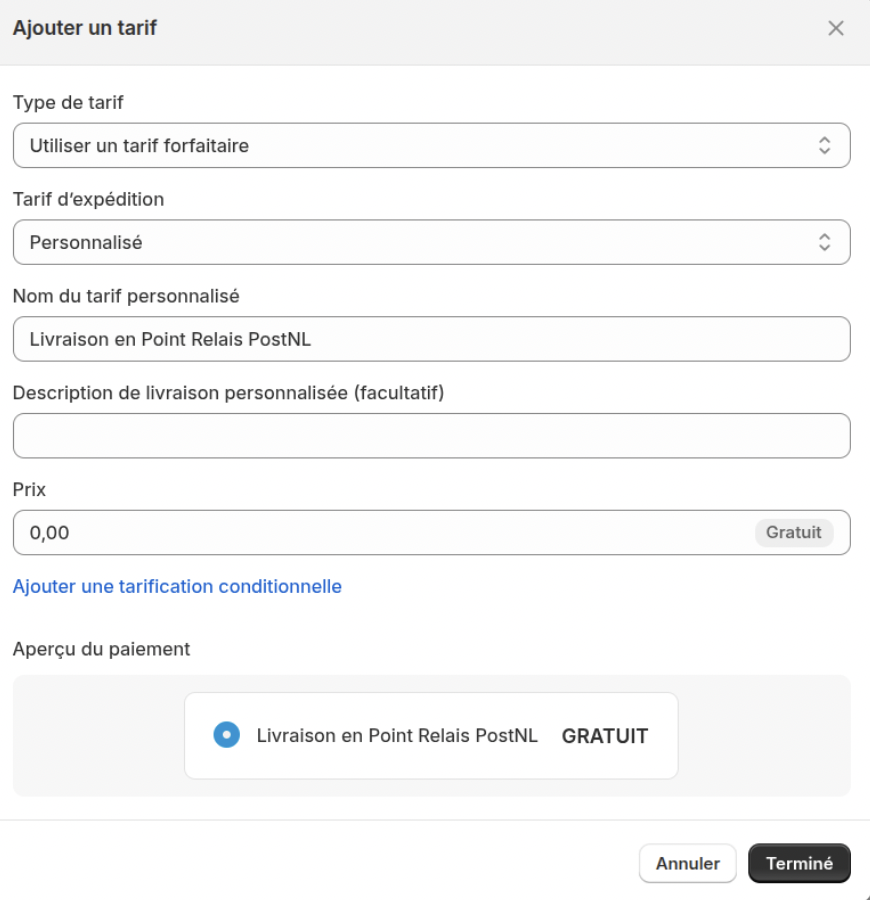
Pour les boutiques multilingues, utilisez ces traductions :
- 🇬🇧 Anglais : Service Point Delivery
- 🇳🇱 Néerlandais : Servicepunt
- 🇩🇪 Allemand : Paketshop Zustellung
- 🇫🇷 Français : Livraison en Point Relais
- 🇪🇸 Espagnol : Recogida en Punto de Servicio
- 🇮🇹 Italien : Consegna al Punto di Servizio
Noms recommandés pour les tarifs d'expédition en Point Relais
Nous vous recommandons d'utiliser l'un des formats de nommage suivants pour vos tarifs d'expédition Shopify.
Nommage standard (recommandé)
Utilisez ce format lorsque cela est possible :
- Livraison en Point Relais UPS
- Livraison en Point Relais PostNL
Ou, si vous souhaitez que vos clients voient les points relais de tous les transporteurs activés, utilisez :
- Livraison en Point Relais
Ajoutez des informations supplémentaires à votre tarif d'expédition
Vous pouvez ajouter un texte descriptif au nom de votre tarif d'expédition sans affecter le fonctionnement des Points Relais. Cela est utile pour distinguer les options d'expédition selon le poids, la taille du colis ou des promotions.
Par exemple :
- Livraison en Point Relais UPS moins de 10 kg
- Livraison en Point Relais UPS – Petits colis
- Livraison en Point Relais DPD jusqu'à 5 kg
Exemple spécifique au transporteur : InPost
Si vous utilisez InPost, nous vous recommandons d'utiliser l'un des noms de tarifs d'expédition approuvés suivants :
- 24/7 InPost Lockers & Shops
- Retrait dans les 24/7 InPost Lockers & Shops
- Récupération dans les 24/7 InPost Lockers & Shops
Vous pouvez copier directement ces exemples dans la configuration de vos tarifs d'expédition Shopify.
Noms recommandés pour les boutiques multilingues
Si votre boutique utilise plusieurs langues, nous recommandons les traductions suivantes :
- 🇬🇧 Anglais : Service Point Delivery
- 🇳🇱 Néerlandais : Servicepunt
- 🇩🇪 Allemand : Paketshop Zustellung
- 🇫🇷 Français : Livraison en Point Relais
- 🇪🇸 Espagnol : Recogida en Punto de Servicio
- 🇮🇹 Italien : Consegna al Punto di Servizio
Ajoutez-le sous “Description de livraison personnalisée,” par exemple :
"(Sélectionnez votre point relais après le paiement)"
Voir l’image ici
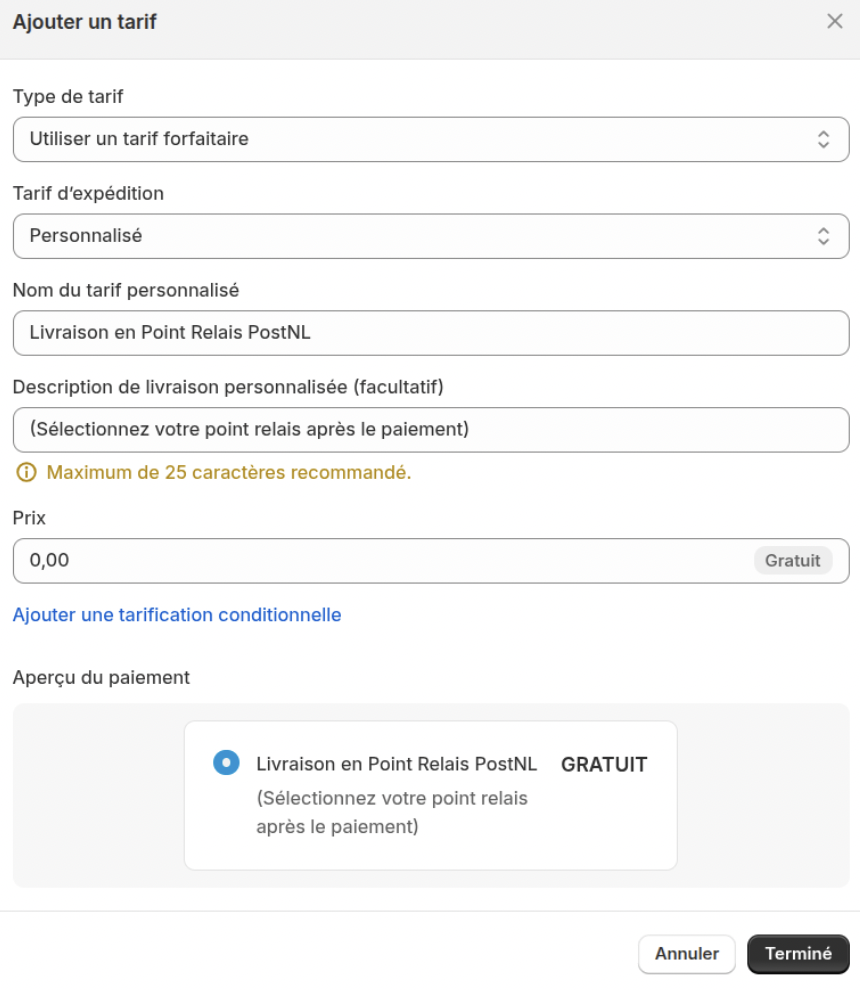
Vérifiez la carte de points relais native de Shopify
Shopify propose une fonctionnalité native permettant d’afficher des points de retrait directement depuis les paramètres d’expédition.
Si cette option est activée en même temps que les points relais Sendcloud, deux cartes de points relais peuvent s’afficher lors du paiement, ce qui peut prêter à confusion pour vos clients.
Lorsque vous utilisez les points relais Sendcloud, nous vous recommandons de désactiver l’option Shopify suivante :
« Expédition vers des points de retrait depuis expédition »
Comment vérifier ce paramètre :
- Dans votre Admin Shopify, allez dans Paramètres > Expédition et livraison
- Vérifiez si l’option « Expédition vers des points de retrait depuis expédition » est activée
- Désactivez-la si vous souhaitez utiliser uniquement le sélecteur de points relais Sendcloud
Étape 3 : Ajoutez le sélecteur de point relais à la page de remerciement
Instructions de configuration
Regarder la vidéo
Remarque : Si la vidéo apparaît floue, veuillez régler la qualité sur 1080p.
- Dans votre Admin Shopify, allez dans Paramètres > Paiement.
- Sous “Configuration du paiement,” cliquez sur Personnaliser.
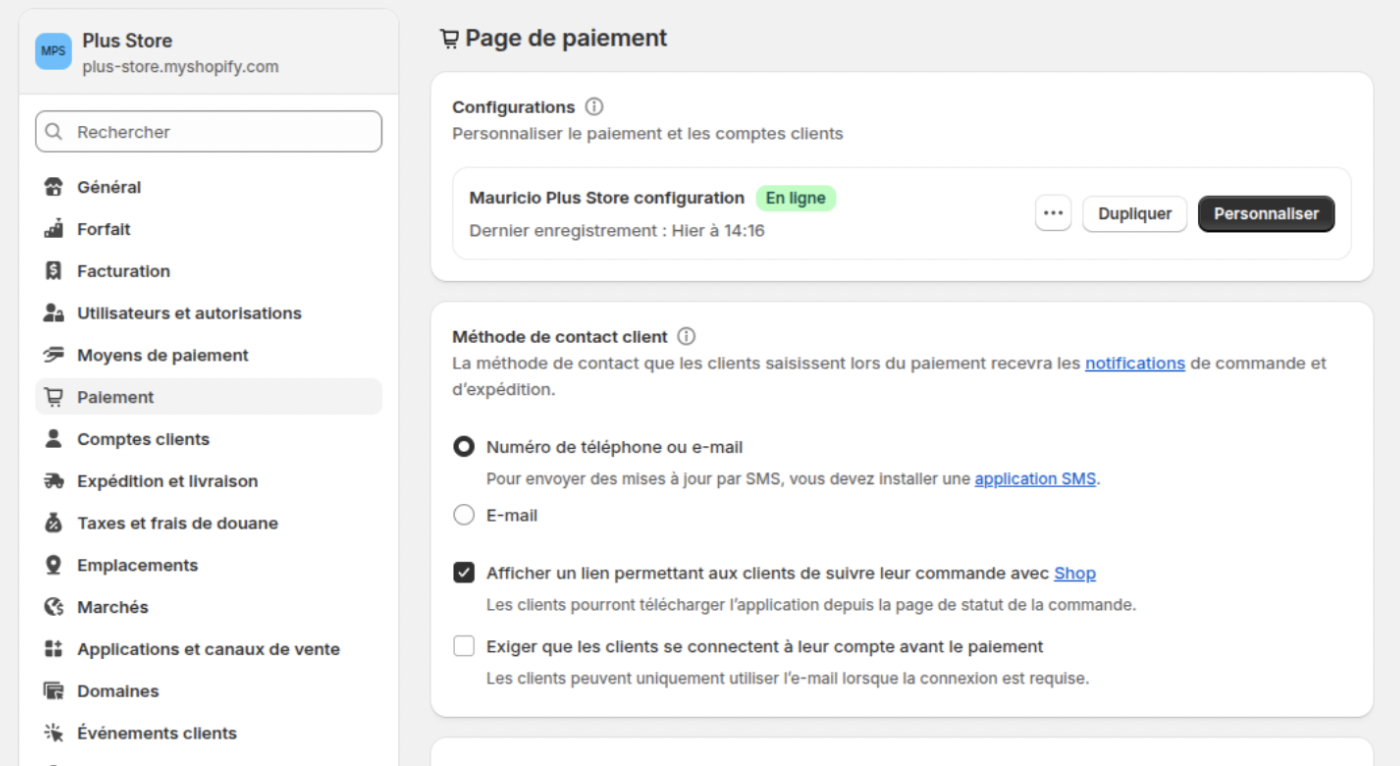
- Dans l’éditeur de thème, sélectionnez Page de remerciement dans le menu déroulant.
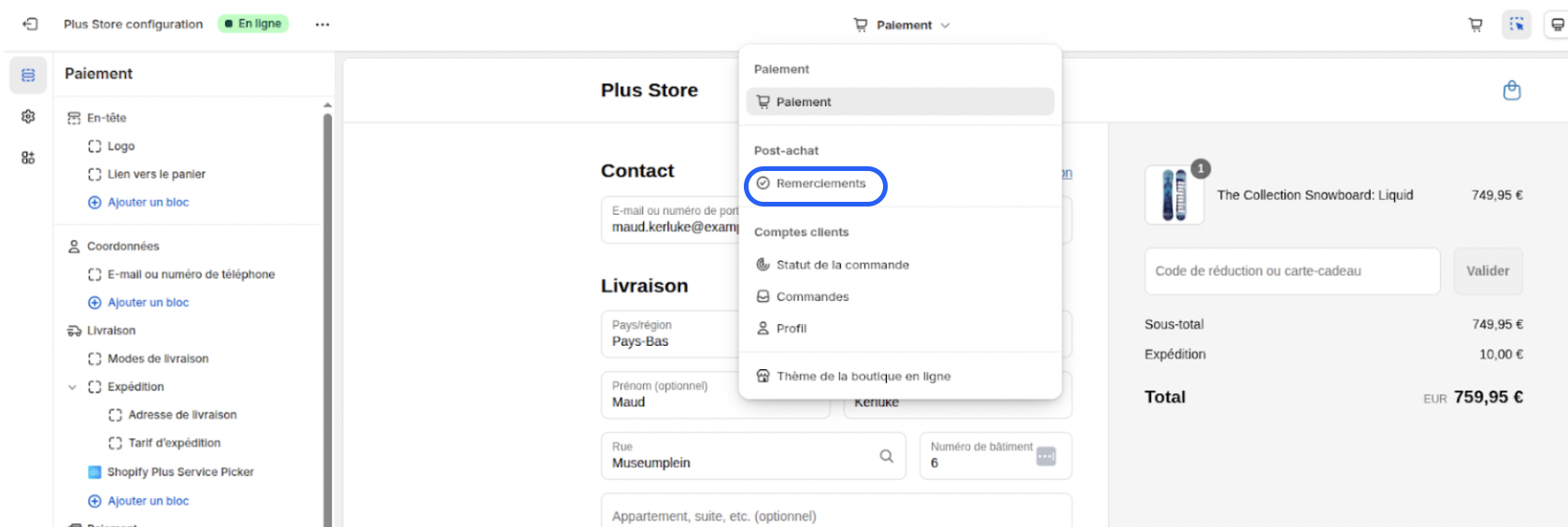
- Cliquez sur + Ajouter un bloc d’application.
- Choisissez Sélecteur de point relais Non-Plus.
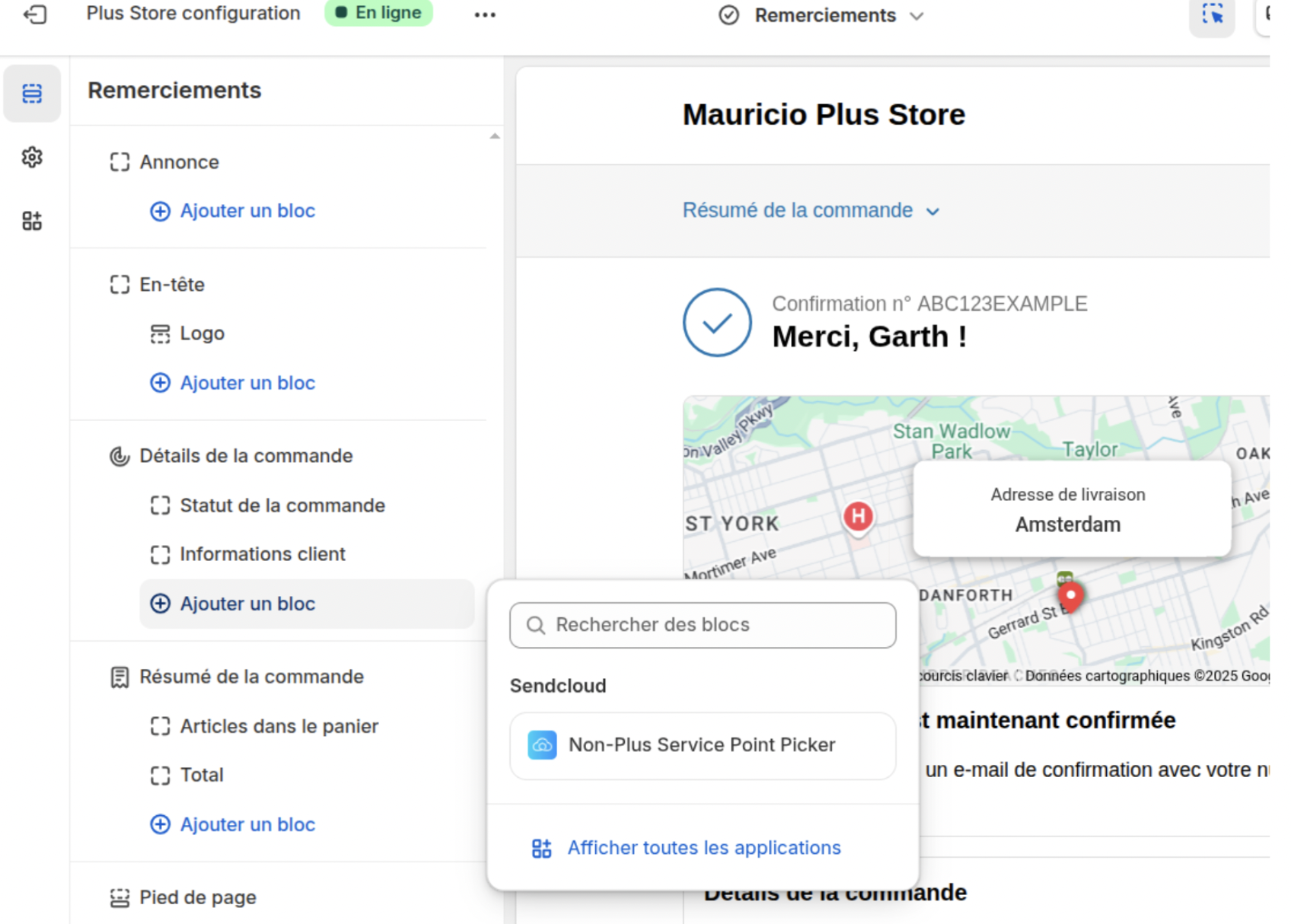
- Cliquez sur Enregistrer (en haut à droite).
Vos clients peuvent désormais choisir un point relais après le paiement !
Étape 4 (optionnelle) : Afficher le point relais sur la page de statut de commande (valable pour tous les plans Shopify)
Permettez aux clients de voir leur point sélectionné (avec carte + horaires d’ouverture) après avoir passé leur commande.
Pour activer :
- Allez dans Paramètres > Paiement > Personnaliser.
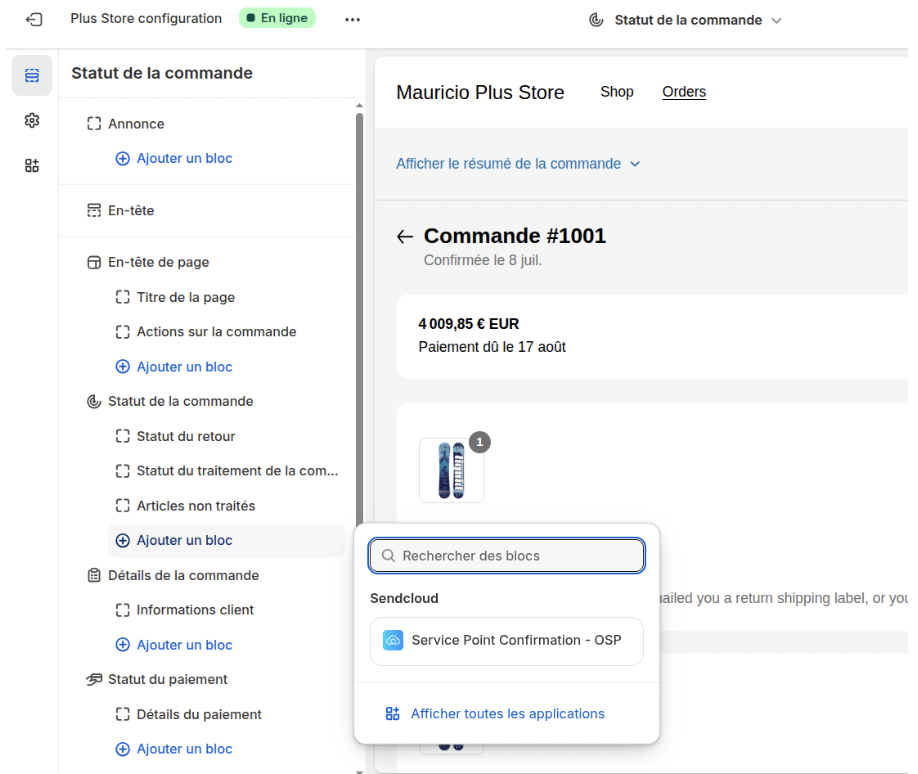
- Dans le menu déroulant, sélectionnez Statut de commande.
- Ajoutez le bloc d’application : Confirmation Point Relais.
- Glissez-le à l’endroit souhaité.
- Cliquez sur Enregistrer.
Comment les clients y accèdent :
Ils recevront un email de confirmation de commande avec un bouton “Voir ma commande”. Ce lien les dirigera vers la page de statut de commande avec carte + horaires d’ouverture.