
Objectif : Cet article est un guide pour lire et télécharger les factures Sendcloud.
Comment télécharger vos factures
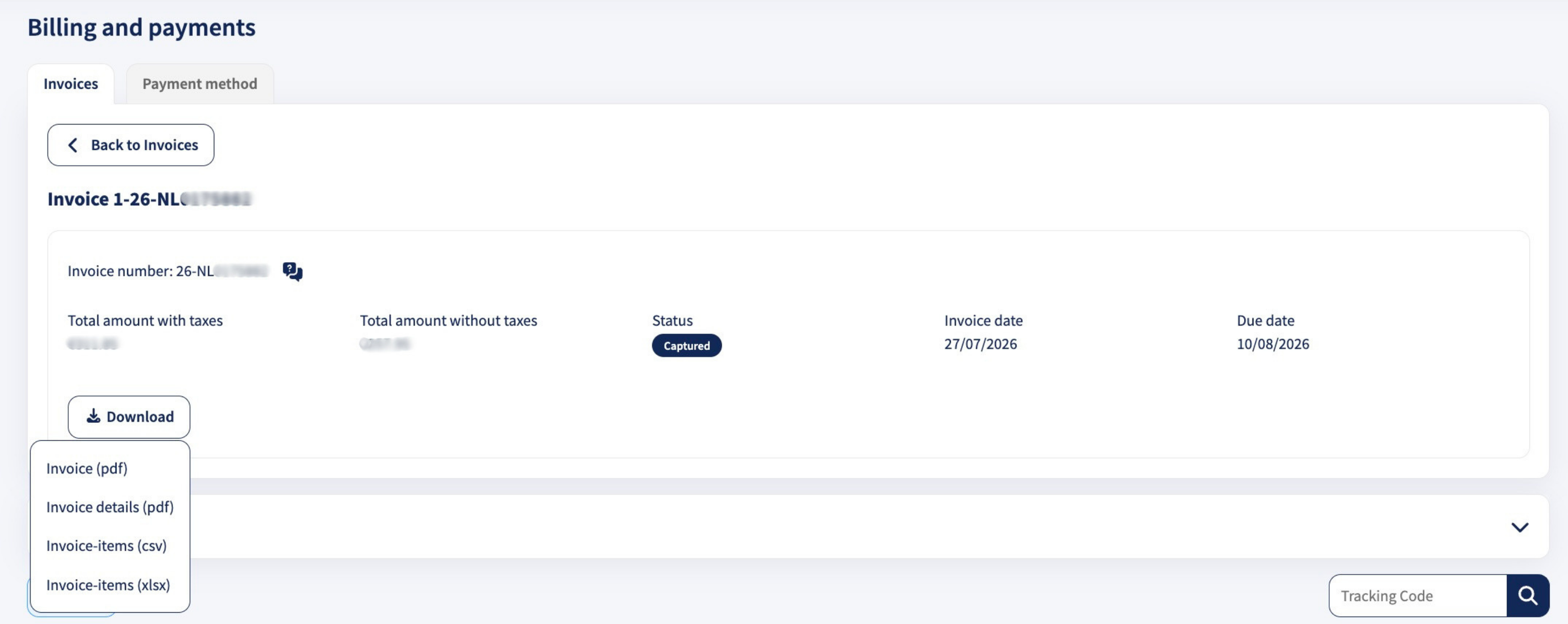
Si vous souhaitez avoir plus de visibilité sur vos factures, rendez-vous dans votre compte Sendcloud, sous Mon compte > Facturation > Facture. Recherchez la facture que vous souhaitez et cliquez sur l'icône de téléchargement  à côté. Cela ouvre un menu où vous pouvez télécharger la facture au format :
- Facture (pdf) : un résumé de la facture.
- Éléments de facture (xlsx) : une ventilation détaillée de toutes les expéditions et des frais, y compris les suppléments liés à un numéro de suivi, au format Excel.
- Éléments de facture (csv) : une ventilation détaillée de toutes les expéditions et des frais, y compris les suppléments liés à un numéro de suivi.
Vous ne savez pas quel format choisir ? Pour un total rapide, téléchargez Facture (pdf). Pour rapprocher les coûts par expédition, téléchargez Éléments de facture (xlsx), qui s'ouvre déjà prêt à consulter, sans étape supplémentaire.
Comment lire votre facture PDF
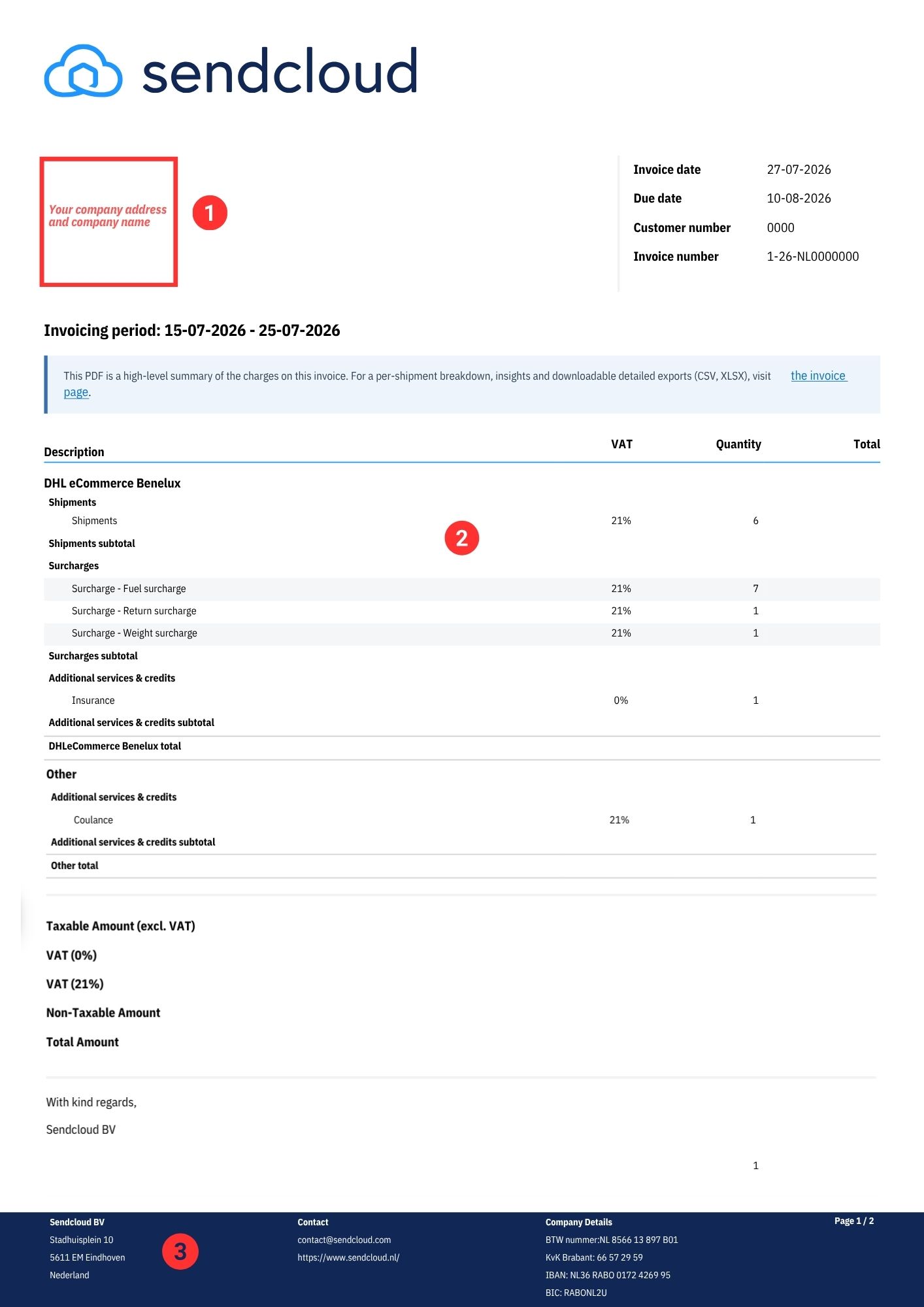
Cette section décrit le nouveau format Facture (pdf). Si vous consultez Détails de la facture (pdf) à la place, votre facture liste chaque expédition individuellement, sans le regroupement par transporteur et par type de frais décrit ci-dessous.
1. Informations sur le commerçant et références de la facture
Information du commerçant
- Nom et adresse de la société : Il s'agit des informations que vous avez renseignées dans Réglages > Mes Adresses > Adresse de facturation.
- Numéro de client : Il s'agit de votre Identifiant utilisateur Sendcloud. Ce numéro unique nous permet de vous identifier.
- Numéro de TVA : Il s'agit du numéro de TVA de votre entreprise. Vous pouvez le renseigner dans Réglages > Mes Adresses > Adresse de facturation.
Référence de la facture
- Date de la facture : date à laquelle la facture a été émise.
- Numéro de facture : Numéro d'enregistrement unique attribué à chaque facture Sendcloud.
- Période de facturation : La période couverte par la facture.
2. Services achetés, regroupés par transporteur
Votre facture PDF regroupe tous les frais d'abord par transporteur, puis par type de frais au sein de chaque transporteur. Vous voyez ainsi en un coup d'œil ce qui vous a été facturé pour chaque transporteur utilisé :
- Envois : Étiquettes créées et étiquettes annulées, avec un sous-total des envois pour ce transporteur.
- Suppléments : Frais supplémentaires que les transporteurs peuvent appliquer à un envoi (par exemple des suppléments liés aux dimensions, au carburant ou aux zones éloignées) et les remboursements de suppléments éventuels, avec un sous-total des suppléments pour ce transporteur. En savoir plus : Pourquoi ai-je été facturé d'un supplément pour mon envoi ?.
- Services et crédits complémentaires : Remboursements, réclamations, gestes commerciaux (coulance), assurance et SMS de suivi liés à ce transporteur, avec un sous-total.
- Chaque section de transporteur se termine par un total transporteur (sous-totaux envois + suppléments + services et crédits complémentaires).
Abonnements et frais d'étiquette
- Abonnement : Frais fixes (mensuels ou annuels) que vous ne payez que si vous disposez d'un de nos abonnements payants.
- Coût de l'étiquette (frais de traitement de l'étiquette) : Ce ne sont pas les frais d'expédition, mais les frais pour la création de l'étiquette via notre logiciel. Les frais d'étiquette sont facturés chaque mois, même si vous avez un abonnement annuel. Cela s'applique aux plans Lite, Growth et Premium.
À la fin de la facture, vous verrez le Montant total imposable (hors TVA), le montant de TVA par taux, un éventuel Montant non imposable, et le Montant total dû.
3. Coordonnées de Sendcloud
En bas de la facture, vous trouverez les coordonnées de Sendcloud, y compris les informations bancaires et comment nous contacter.
Comment lire votre facture au format Excel (XLSX)
Si vous souhaitez voir le détail de votre facture, nous vous invitons à télécharger Éléments de facture (xlsx). Lorsque vous ouvrez le fichier, il est déjà organisé en colonnes, prêt à consulter.
💡Astuce : Si vous souhaitez vérifier le coût exact d'une expédition spécifique, utilisez la colonne Référence pour rechercher par numéro de suivi. Cela vous permet d'identifier les frais au niveau de l'expédition, tels que les frais d'expédition, les suppléments, l'assurance et les remboursements.
Trier et filtrer votre fichier Excel
Vous pouvez ajouter des filtres pour trier les informations facilement. Sélectionnez la première ligne et cliquez sur Filtre. Cliquez sur la flèche pour afficher le menu déroulant avec tous les filtres disponibles pour chaque colonne. Sélectionnez les valeurs que vous souhaitez afficher et cliquez sur OK pour confirmer.
Lire votre fichier Excel
Votre fichier Éléments de facture (xlsx) comporte les colonnes suivantes :
- Description : nom de l'article : abonnement ; méthode d'expédition ; supplément ; assurance ; remboursement pour les étiquettes annulées ; etc.
- Date
- Référence : Numéro de suivi de l'envoi
- Montant : Prix de l'article : frais d'expédition, supplément, etc.
- Type d'article : supplément, expédition, assurance, etc.
- Numéro de commande : Numéro de la commande pour laquelle vous avez créé une étiquette
- Informations sur l'expéditeur : l'adresse de l'expéditeur, qui comprend plusieurs colonnes FROM : adresse, numéro de la rue, ville, code postal, pays
- Informations sur le client (destinataire) : l'adresse de destination, qui comprend plusieurs colonnes TO : adresse, numéro de la rue, ville, code postal, pays
Comment lire votre facture au format CSV
Vous préférez le CSV ? Téléchargez Éléments de facture (csv). Il contient les mêmes données que le fichier Excel (xlsx) ci-dessus, dans les mêmes colonnes. La seule différence est qu'un fichier CSV ne s'ouvre pas déjà organisé en colonnes, vous devrez donc effectuer une étape supplémentaire dans Excel.
Organisez votre fichier CSV
Microsoft Excel
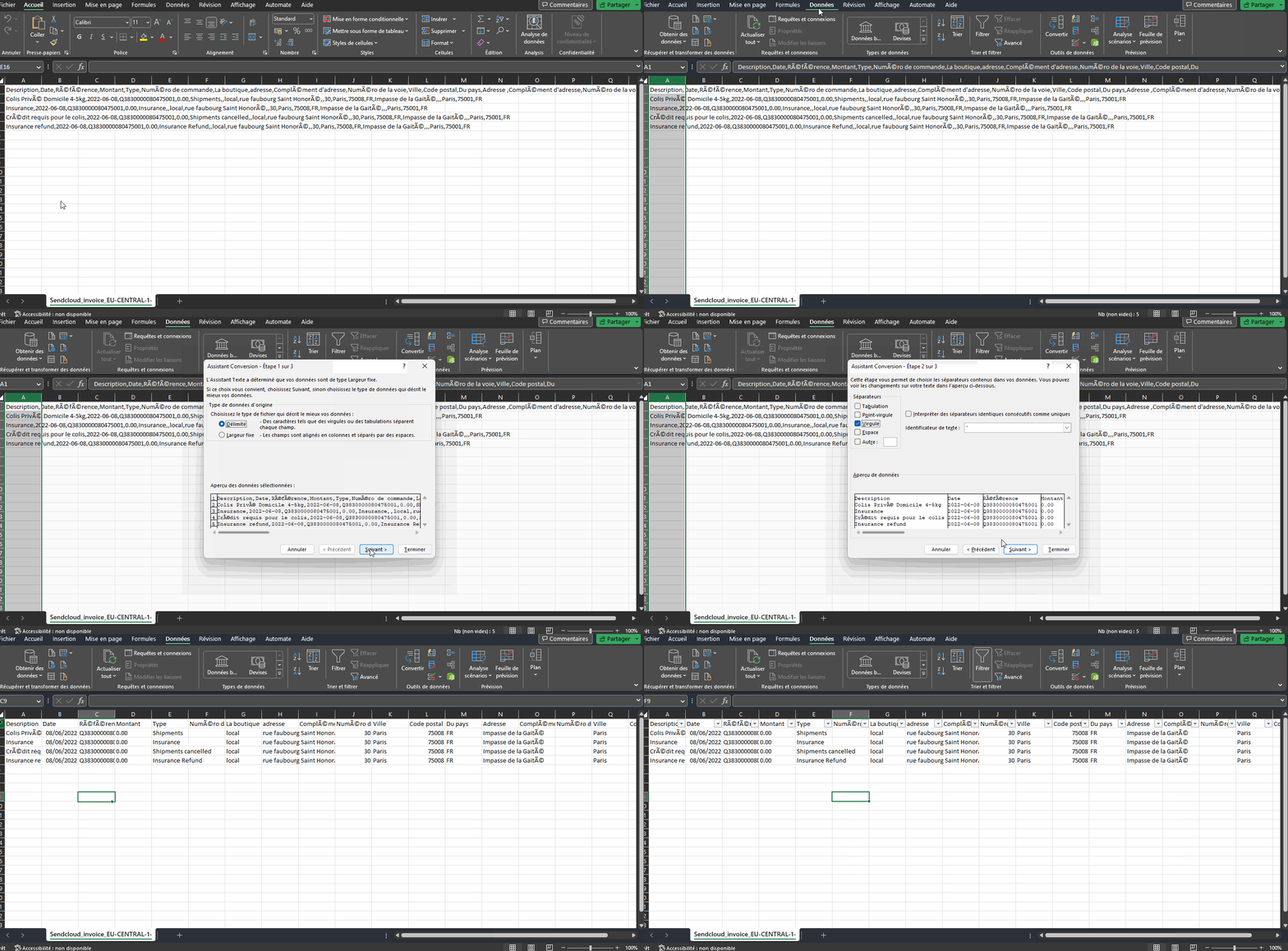
Lorsque vous téléchargez le fichier (délimité par des virgules) et que vous l'ouvrez pour la première fois avec Excel, il se peut que le contenu ne soit pas organisé par colonnes. Pour organiser le contenu clairement, suivez les étapes suivantes :
- Après avoir téléchargé le fichier CSV, ouvrez-le sur votre ordinateur
- Sélectionnez la première colonne
- Cliquez sur Données, puis sur Convertir
- Lorsque le texte en colonnes s'ouvre, sélectionnez Délimité et cliquez sur Suivant
- Sous Délimiteurs, désélectionnez Tabulation et sélectionnez Virgule, puis cliquez sur Suivant
- Cliquez sur Terminer pour enregistrer vos préférences
Vous pouvez également ajouter des filtres pour trier les informations. Pour cela, sélectionnez la première ligne et cliquez sur Filtre. Cliquez sur la flèche pour afficher le menu avec tous les filtres disponibles pour chaque colonne. Sélectionnez les valeurs que vous souhaitez afficher et cliquez sur OK pour confirmer.
Numbers sur Mac
Si vous utilisez Numbers, lorsque vous téléchargez le fichier CSV et que vous l'ouvrez, il est déjà organisé en colonnes.
Tous les articles seront mélangés. Pour organiser cela, vous pouvez trier par type ou par référence (numéro de suivi). Pour cela, cliquez sur le nom de la colonne que vous souhaitez trier > cliquez sur la flèche pour afficher le menu > cliquez sur "Tri croissant" ou "Tri décroissant".
Lire votre fichier CSV
Votre fichier CSV comporte les mêmes colonnes que le fichier Excel (xlsx) : Description, Date, Référence, Montant, Type d'article, Numéro de commande, l'adresse de l'expéditeur (adresse, numéro de la rue, ville, code postal, pays), et l'adresse du destinataire (adresse, numéro de la rue, ville, code postal, pays).
Comment identifier un remboursement dans une facture Sendcloud ?
Si vous annulez une étiquette dans les 42 jours, vous recevrez un remboursement de Sendcloud pour cette étiquette. Dans votre fichier d'éléments de facture, la description est « crédit demandé pour l'envoi » ; à côté, vous trouverez le numéro de suivi (référence) de l'envoi auquel il se réfère. Dans votre facture PDF, les remboursements apparaissent sous forme de ligne Remboursement (Refund) dans les Services et crédits complémentaires de ce transporteur.
Articles liés :
→ Comment vos envois sont-ils facturés ?
→ FAQ sur la facturation des abonnements