Objetivo: Aprende a añadir y gestionar subusuarios en tu cuenta de Sendcloud, asignar roles, controlar el acceso a las funciones y los ajustes, e identificar qué subusuario ha creado un paquete.
Gestión de usuarios
Si varios empleados necesitan acceder a Sendcloud, es posible que quieras limitar su acceso a determinadas funciones, información confidencial o ajustes de la cuenta.
La función Gestión de usuarios te permite añadir varios usuarios a una misma cuenta de Sendcloud y asignarles diferentes roles según sus responsabilidades. De esta forma, puedes gestionar quién tiene acceso a determinadas partes de la plataforma y puede utilizarlas.
¿Qué es un subusuario?
Un subusuario es una persona que ha recibido una invitación para acceder a tu cuenta de Sendcloud con permisos específicos. Una vez que acepte la invitación enviada por correo electrónico, aparecerá como subusuario en tu panel de Sendcloud.
Cada subusuario puede acceder a diferentes partes de la plataforma en función de los roles que tenga asignados. Puedes asignar varios roles a un mismo subusuario, como Shipping y Pick-ups.
Si un subusuario intenta acceder a una función o un ajuste para el que no tiene permiso, aparecerá una ventana emergente que le informará de que su acceso está restringido y le recomendará ponerse en contacto con el titular de la cuenta principal (administrador).
💡 Permiso de acceso para agentes
Solo los usuarios con el rol Admin pueden activar o desactivar el permiso de acceso para agentes. Cuando está activado, este permiso se aplica a todos los subusuarios asociados a la cuenta principal, independientemente de los roles que tengan asignados.
Importante: El número de subusuarios que puedes añadir depende de tu suscripción a Sendcloud:
- Lite: 2 subusuarios
- Growth: 5 subusuarios
- Premium: 10 subusuarios
Roles
A los subusuarios se les pueden asignar diferentes roles, cada uno con sus propios permisos. La siguiente tabla ofrece una descripción general de los roles disponibles y sus niveles de acceso.
| Rol | Descripción |
|---|---|
| Admin | Como administrador, tienes acceso a todas las funciones y los ajustes de tu cuenta de Sendcloud. Esto incluye la gestión de los roles de usuario y la activación o desactivación del permiso de acceso para agentes. |
| Packer (rol antiguo) | Este rol combina los roles Customer Support y Shipping. Permite a los usuarios crear etiquetas de envío, gestionar recogidas y acceder a los tickets de soporte. |
| Finance | El rol Finance proporciona acceso a la información sobre precios, los informes de exportación, las facturas y los planes de suscripción. |
| Marketing | El rol Marketing proporciona acceso a las funciones orientadas al cliente, como la página de seguimiento, la personalización de marca y el Portal de devoluciones. |
| Customer Support | El rol Customer Support proporciona acceso a Support Automation (cuando esté disponible), los tickets de soporte y los datos de las etiquetas. También permite volver a enviar las etiquetas de devolución. |
| Analytics | El rol Analytics permite a los usuarios consultar los análisis y descargar informes de exportación. |
| Pick-ups | El rol Pick-ups permite a los usuarios solicitar recogidas y crear informes de recogida. |
| Returns | El rol Returns permite a los usuarios gestionar las etiquetas de devolución creadas y consultar los datos de los paquetes. |
| Shipping | El rol Shipping permite a los usuarios crear y cancelar etiquetas de envío, así como consultar los datos de los paquetes. |
| Warehouse Manager | El rol Warehouse Manager proporciona acceso a la mayoría de las funciones y los ajustes relacionados con los envíos, como Pack & Go, las reglas de envío, los ajustes de impresión, las integraciones y la carga de pedidos. Sin embargo, este rol no permite acceder a la información financiera de la cuenta ni a las páginas de personalización de marca y seguimiento. |
| Support Agent | El rol Support Agent proporciona acceso a la eliminación de cuentas, la gestión de tickets y la consulta de los datos de los paquetes. |
| Returns Operations Manager | El rol Returns Operations Manager proporciona acceso a la eliminación de cuentas, la gestión de direcciones, la consulta de análisis, la exportación de informes, la gestión de la personalización de marca y las funciones relacionadas con el seguimiento y las devoluciones. |
💡 Información útil: Para consultar una descripción completa de los permisos asociados a cada rol, revisa el resumen de roles y permisos. Solo el rol Admin puede gestionar el permiso de acceso para agentes.
Cómo añadir y gestionar usuarios
Añadir usuarios
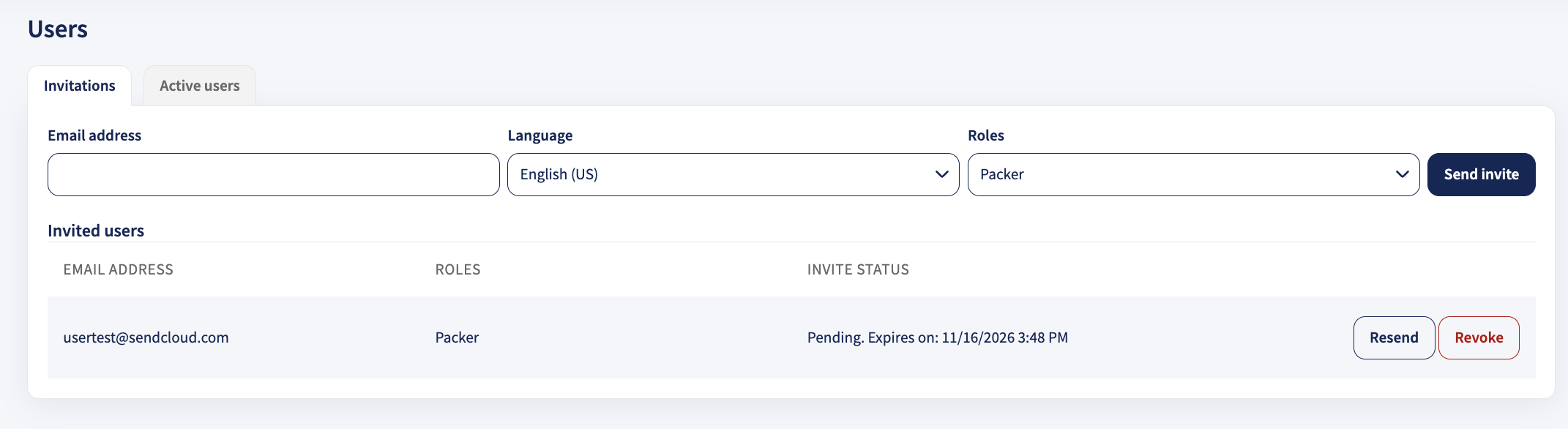
Para añadir un nuevo subusuario, ve a Configuración > Usuarios y roles en tu cuenta de Sendcloud y sigue estos pasos.
- Introduce la dirección de correo electrónico de la persona a la que quieres invitar como subusuario.
- Selecciona su idioma preferido en el menú desplegable.
- Selecciona el rol o los roles que quieres asignar al subusuario.
-
Haz clic en Enviar invitación para enviar una invitación a la dirección de correo electrónico indicada.

💡 Correo electrónico de invitación: Las invitaciones se envían desde noreply@sendcloud.com. Si el destinatario no recibe la invitación, pídele que compruebe su carpeta de spam o correo no deseado.
- Las invitaciones tienen una validez de 7 días. Si una invitación caduca, puedes enviar una nueva haciendo clic en Reenviar.
-
Si una invitación caduca antes de ser aceptada y la cuenta todavía no se ha creado, puedes revocarla haciendo clic en Revocar.
💡 Autenticación de dos factores: Puedes activar la autenticación de dos factores (2FA) para cada subusuario y añadir así una capa adicional de seguridad a su cuenta. Para obtener más información, consulta nuestro artículo sobre la autenticación de dos factores.
Gestionar usuarios
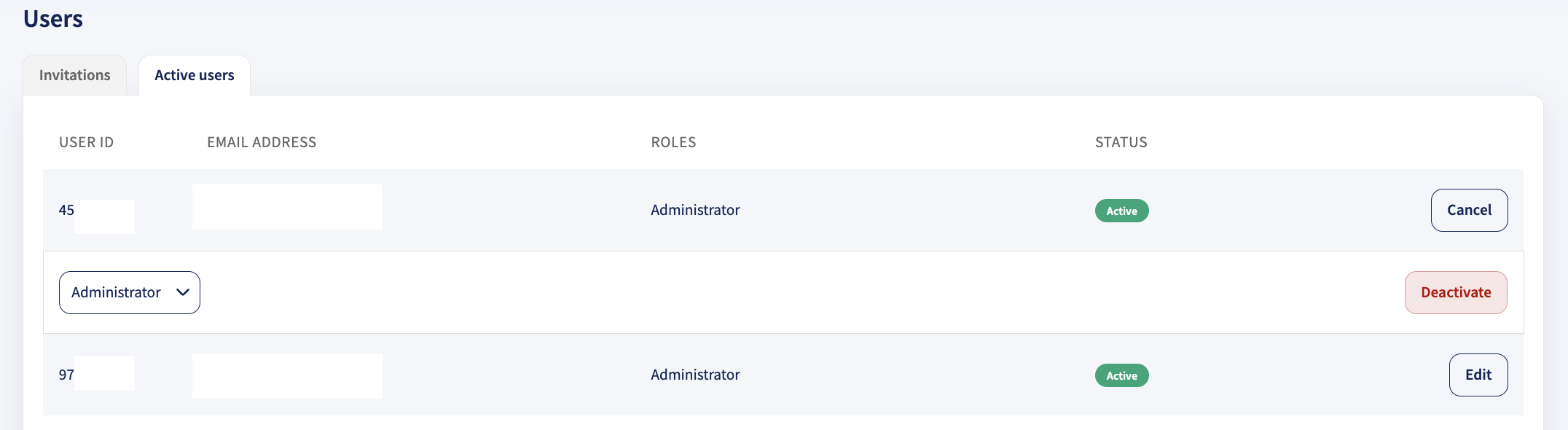
Para gestionar los subusuarios existentes, ve a Configuración > Usuarios y roles > Usuarios activos.
Aquí puedes consultar todos los usuarios activos y los roles que tienen asignados. Si tienes el rol Admin, también puedes eliminar las cuentas de otros subusuarios.
Identificar qué subusuario ha creado un paquete
Si varios usuarios gestionan los envíos desde tu cuenta de Sendcloud, puedes identificar qué subusuario ha creado un paquete directamente en los detalles del paquete.
Sendcloud muestra el nombre del subusuario si lo ha añadido al perfil de su cuenta. Si no ha introducido ningún nombre, se mostrará su ID de usuario en su lugar.

💡 Información útil: Los subusuarios pueden añadir o modificar su nombre en el perfil de su cuenta. El campo del nombre es opcional y esta información no se gestiona desde Configuración > Usuarios y roles.
La información sobre el subusuario que ha creado un paquete también se incluye cuando exportas tus Etiquetas creadas en formato CSV. Esto te permite identificar más fácilmente qué miembro del equipo ha creado cada envío, sin necesidad de abrir los paquetes individualmente.
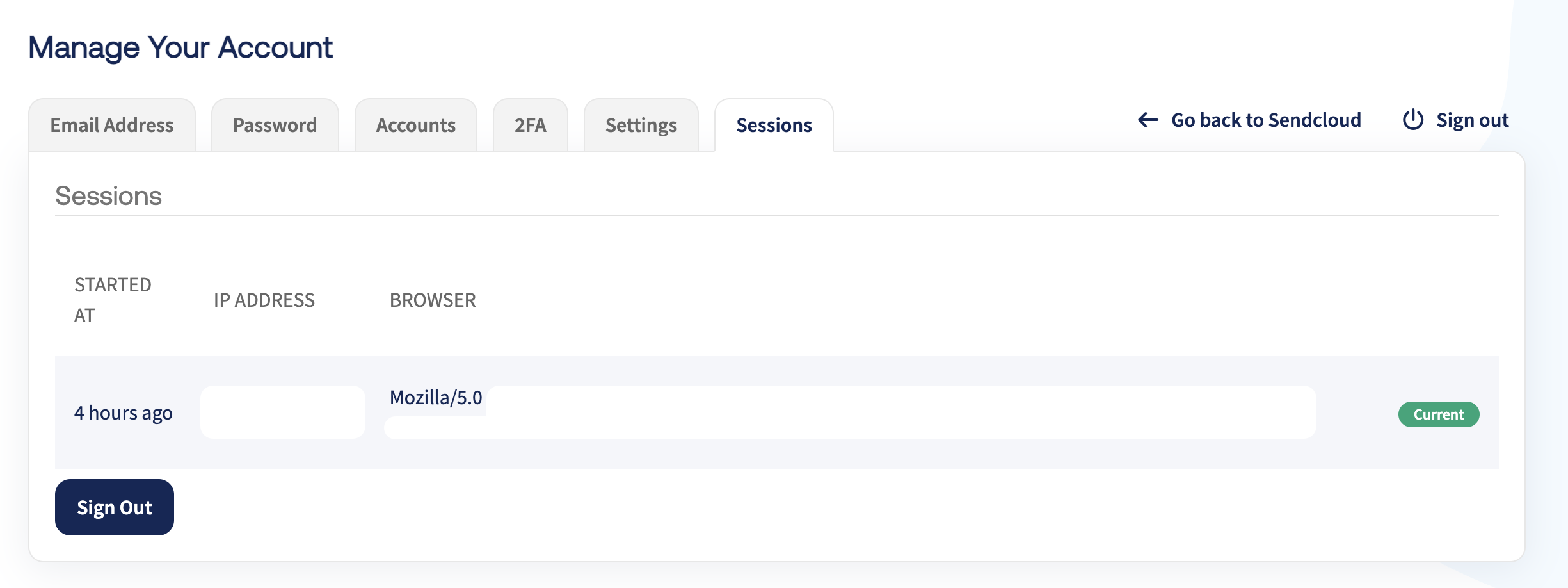
Sesiones
La pestaña Sesiones proporciona información sobre las sesiones activas de tu cuenta.
Para acceder a ella:
- Ve a Cuenta > Perfil.
- Desplázate hacia abajo hasta Gestionar cuenta.
- Abre la pestaña Sesiones.
Desde esta sección puedes:
- Comprobar dónde y cuándo se ha accedido a tu cuenta.
- Cerrar todas las demás sesiones activas sin cerrar tu sesión actual.